-
ÚVOD DO PRACOVNEJ STANICE S UMELOU INTELIGENCIOU
-
OBSAH PRACOVNEJ STANICE CORSAIR AI
-
PRIPOJENIE PRACOVNEJ STANICE CORSAIR AI
-
NASTAVENIE VAŠEJ PRACOVNEJ STANICE CORSAIR AI
-
VÝBER ÚROVNE VÝKONU
-
Jednotná pamäť
-
SOFTWARE CORSAIR AI
-
ODPORÚČANIA TÝKAJÚCE SA SOFTVÉRU UMELEJ INTELIGENCIE
-
Modernizácia skladovacích priestorov
-
PRÍSTUP K NAJNOVŠEJ KONFIGURÁCII A DOKUMENTÁCII
-
Vyhlásenie o súlade
-
OBMEDZENÁ ZÁRUKA NA VÝROBOK
-
OPRAVNÉ PROSTRIEDKY
-
Zastarané alebo vyradené produkty
-
VÝNIMKY
-
AUTORSKÉ PRÁVA/PRÁVNE INFORMÁCIE
-
OBMEDZENIE ZODPOVEDNOSTI
MANUÁL | PRÍRUČKA RÝCHLYM ŠTARTOM
PRACOVNÁ STANICA CORSAIR
Anglická verzia je k dispozícii tu - English
Ak máte ďalšie problémy, kontaktujte nás zákaznícku podporu



ÚVOD DO PRACOVNEJ STANICE S UMELOU INTELIGENCIOU
Ďakujeme vám za zakúpenie pracovnej stanice CORSAIR AI WORKSTATION!
OBSAH PRACOVNEJ STANICE CORSAIR AI


HORNÁ FÓLIA
Napájací kábel
PRIPOJENIE PRACOVNEJ STANICE CORSAIR AI

- Výkon
- Výber úrovne výkonu
- Čítačka kariet SD 4.0
- 1x port USB 4.0 typu C
- 2x porty USB 3.2 Gen 2 typu A
- Kombinovaná zásuvka pre slúchadlá/mikrofón

- 2x porty USB 2.0 typu A
- 1x HDMI 2.1 (FRL 8 Gb/s) – 4K60 HDR / 1440p120
- 1x DP 1.4 (HBR3) – 4K120 / 5K60 s DSC
- 1x port USB 4.0 typu C
- 1x port USB 3.2 Gen 2 typu A
- 1x ethernetový port 2,5 GbE (RTL8125BG)
- Kombinovaná zásuvka pre slúchadlá/mikrofón
- Konektor napájacieho zdroja
NASTAVENIE VAŠEJ PRACOVNEJ STANICE CORSAIR AI
ROZBALENIE PRACOVNEJ STANICE CORSAIR AI
CORSAIR AI WORKSTATION je dodávaná s napájacím káblom, ktorý sa inštaluje na zadnej strane stolného počítača. Pred zapnutím sa uistite, že ste pripojili všetky zariadenia, aby boli pripravené na použitie hneď po zapnutí systému.
- Bezpečne vyberte CORSAIR AI WORKSTATION z obalu.
- Odstráňte hornú a spodnú ochrannú prepravnú vložku z CORSAIR AI WORKSTATION.
- Umístite CORSAIR AI WORKSTATION na stôl a pokračujte v procese nastavenia. Ak chcete CORSAIR AI WORKSTATION umiestniť na podlahu, nevyberajte si na to vlasové koberce, pretože by to mohlo spôsobiť prehrievanie. Pre dosiahnutie najlepších výsledkov sa uistite, že CORSAIR AI WORKSTATION nie je v priamom kontakte s podlahou.
PRIPOJENIE PRACOVNEJ STANICE CORSAIR AI
- Pripojte myš a klávesnicu, ako aj akékoľvek iné zariadenia, k stolnému počítaču prostredníctvom USB portov na základnej doske umiestnenej na zadnej strane skrinky.

2. Pripojte monitor k portu DisplayPort alebo HDMI pomocou kábla HDMI alebo Display.

3. Pracovná stanica CORSAIR AI WORKSTATION má vstavanú funkciu WI-FI a nevyžaduje antény WI-FI. Ak uprednostňujete používanie ethernetového kábla pre prístup k internetu, pripojte namiesto toho ethernetový kábel (na prevádzku použite nestienený kábel RJ45).

4. Pripojte napájací kábel k napájaču a potom pripojte druhý koniec napájacieho kábla k najbližšej elektrickej zásuvke. Ak používate prepäťovú ochranu, pripojte napájací kábel namiesto toho k prepäťovej ochrane.

5. Na zapnutie CORSAIR AI WORKSTATION stlačte tlačidlo napájania umiestnené na prednom paneli.

6. Po dokončení počiatočného spúšťacieho procesu systém načíta predinštalovaný operačný systém Windows.
7. Postupujte podľa pokynov systému Windows a dokončite vytvorenie používateľského účtu.
VÝBER ÚROVNE VÝKONU
OVLÁDACIE PRVKY NA PREDNOM PANELI
CORSAIR AI WORKSTATION obsahuje tri režimy výkonu – Tichý, Vyvážený a Maximálny. Pomocou voliča úrovne výkonu na prednej strane systému môžete prechádzať medzi režimami a vybrať ten, ktorý najlepšie vyhovuje vašej aktuálnej úlohe. Na obrazovke sa zobrazí oznámenie o stave, ktoré potvrdí váš výber.

Jednotná pamäť
Pracovná stanica CORSAIR AI WORKSTATION je vybavená technológiou Unified Memory, ktorá umožňuje procesoru a grafickej karte zdieľať tú istú vysokorýchlostnú pamäť, čím sa zrýchľuje prístup k dátam a zvyšuje výkon pri úlohách v oblasti umelej inteligencie, kreatívnej tvorby a profesionálnych aplikácií. To zvyšuje efektivitu, znižuje latenciu a urýchľuje náročné úlohy v oblasti umelej inteligencie, renderovania a kreatívnej tvorby. Postupujte podľa nižšie uvedených pokynov, ak chcete zmeniť alokáciu pamäte grafickej karty.
Pokyny k systému BIOS
1. Zapnite systém. Keď sa zobrazí logo CORSAIR, ihneď stlačte kláves DEL na klávesnici, aby ste vstúpili do nastavení BIOS-u.
2. Na úvodnej obrazovke systému BIOS vyhľadajte a vyberte kartu „Advanced“ (Pokročilé nastavenia).
3. Vyberte možnosť „GFX Configuration “.
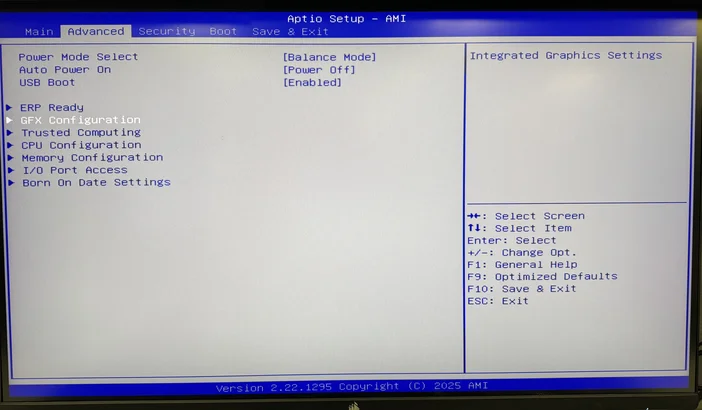
4. Vyhľadajte a vyberte možnosť Veľkosť rámcového vyrovnávacieho pamäťového priestoru UMA. Poznámka: Konfigurácia iGPU, Podpora PCIE Resizable BARa Dekódovanie nad 4G by mali byť vopred nakonfigurované tak, ako je znázornené na obrázku nižšie.
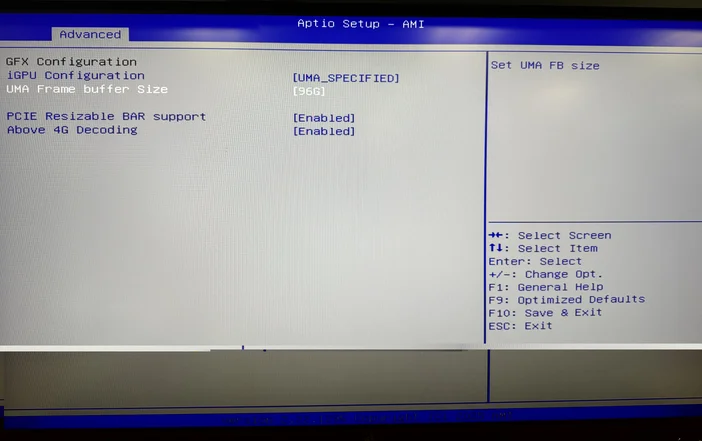
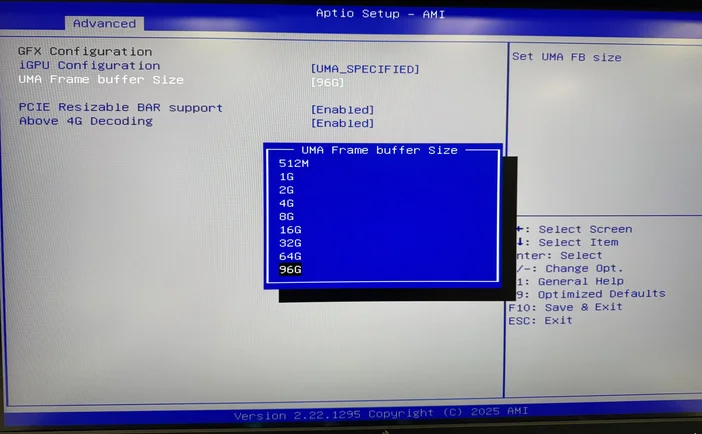
5. Zobrazí sa kontextové menu s dostupnými veľkosťami vyrovnávacej pamäte UMA. Vyberte veľkosť, ktorá najlepšie vyhovuje vašej aktuálnej pracovnej záťaži.
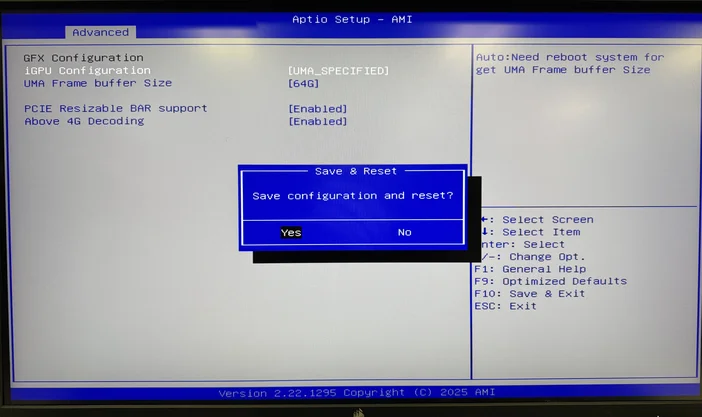
6. Po dokončení výberu stlačte kláves F10 na klávesnici, potom vyberte možnosť Uložiť na potvrdenie a reštartujte počítač.
Pokyny k softvéru AMD
1. Spustite program AMD SOFTWARE: Adrenaline Edition.
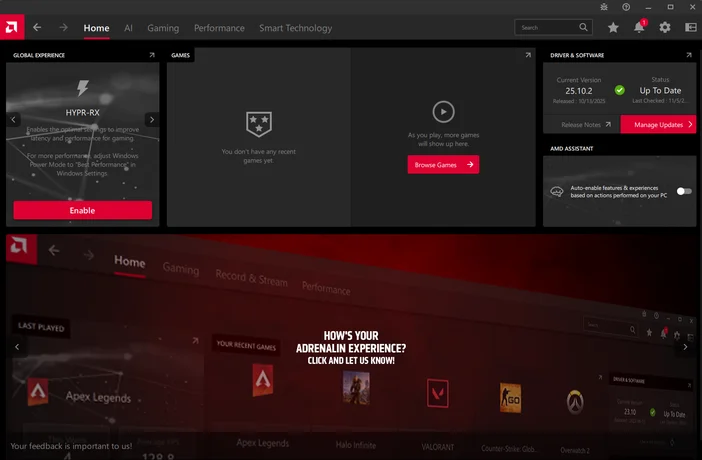
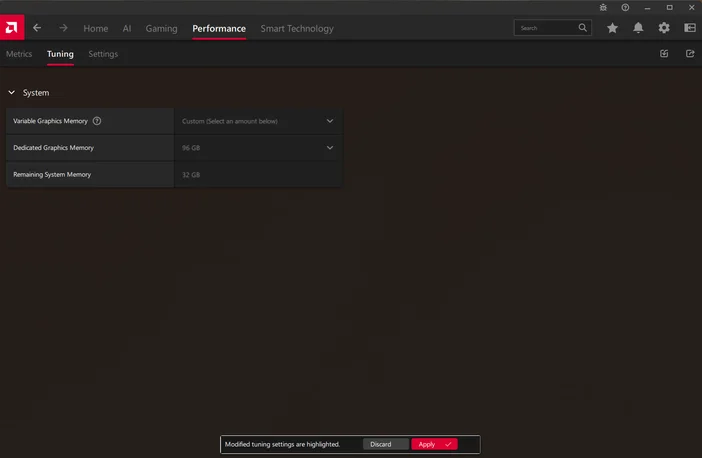
2. V hornej časti okna programu vyberte kartu Výkon a potom z ponuky nižšie vyberte možnosť Ladenie.
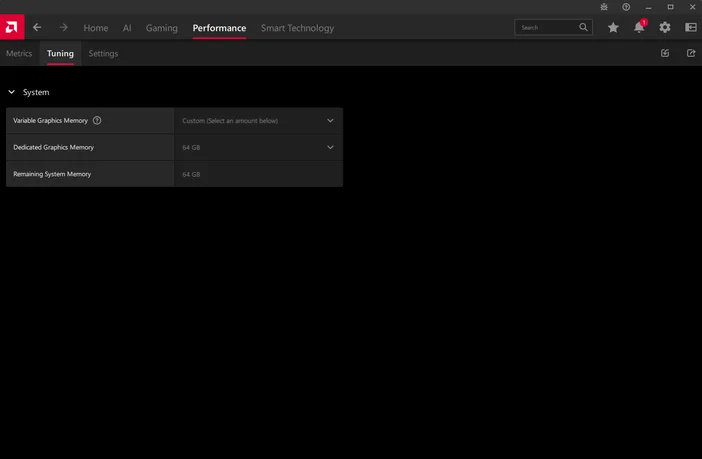
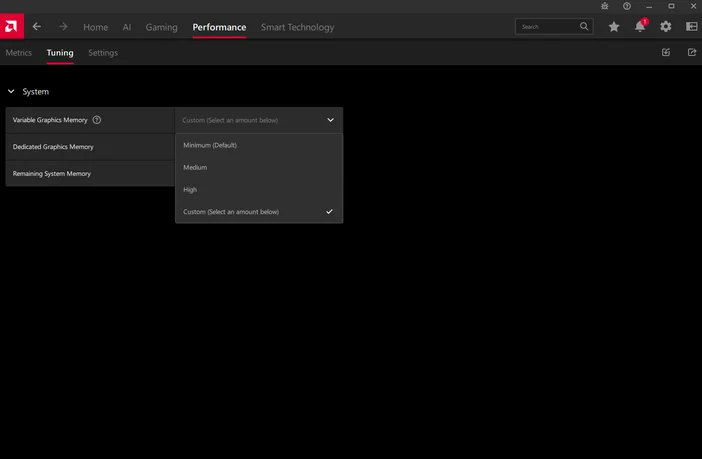
3. Môžete si vybrať jednu z troch prednastavených možností – Minimálna, Stredná alebo Vysoká – alebo zvoliť možnosť Vlastné a nastaviť ľubovoľnú hodnotu pamäte.
- Minimálne: 0,5 GB vyhradenej grafickej pamäte
- Kapacita: 32 GB vyhradenej grafickej pamäte
- Maximálne: 64 GB vyhradenej grafickej pamäte
4. Ak zvolíte možnosť „Vlastné“, z roletového menu môžete vybrať požadované pridelenie pamäte pre samostatnú grafickú kartu.
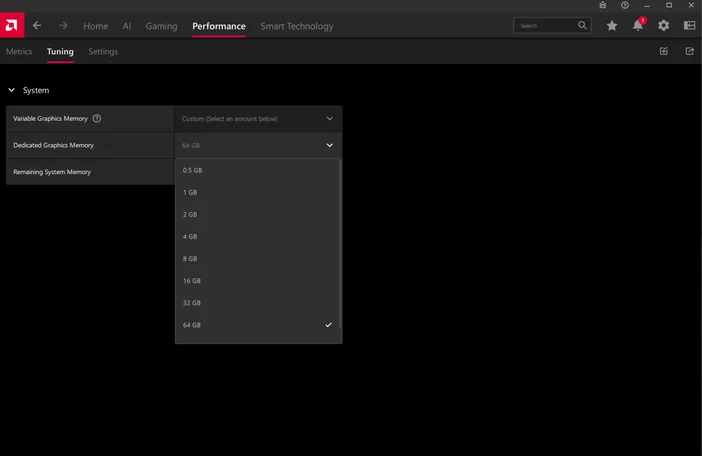
5. Po výbere požadovaného množstva vyhradenej grafickej pamäte sa v dolnej časti softvéru AMD zobrazí výzva na reštartovanie. Postupujte podľa pokynov a reštartujte počítač.
SOFTWARE CORSAIR AI
Corsair AI Software Stack je kurátorský webový asistent pre konfiguráciu a nastavenie, navrhnutý tak, aby zjednodušil konfiguráciu pracovných staníc s prioritou AI, ako je AI Workstation 300. Jeho úlohou je odstrániť dohady menej technicky zdatných používateľov a zároveň zachovať flexibilitu pre pokročilých používateľov.
Konfigurácia pracovnej stanice je svojou povahou osobná – optimalizovaná pre vaše nástroje, modely a pracovný postup. Pre mnohých, najmä pre tých, ktorí sú nováčikmi v oblasti lokálnej umelej inteligencie, LLM alebo open-source inferenčných nástrojov, však môže byť počiatočné nastavenie príliš zložité. Inštalácia nástrojových reťazcov, ako sú Python, Git, PyTorch, Ollama, Anaconda, LangChain, Transformers a iné, často vyžaduje znalosť príkazového riadku, správne zaobchádzanie so závislosťami, pochopenie technického žargónu a ladenie systému.
https://www.corsair.com/ai-software-stack/index.html
Softvérová platforma Corsair AI rieši túto výzvu pomocou:
- Predvalidované súbory nástrojov, ktoré používatelia môžu nainštalovať s minimálnou interakciou.
- Automaticky nakonfigurované prednastavenia pre bežné pracovné postupy: LLM inferencia, prepis Whisper, generovanie obrázkov ComfyUI a ďalšie.
- Webové rozhranie pre nastavenie a prispôsobenie – nie je potrebný príkazový riadok.
- Rýchle zapracovanie nových používateľov, ktorí chcú začať spúšťať modely (GPT-OSS, DeepSeek, LLaMA, Mistral, Gemma atď.) prostredníctvom open-source rámcov, ako je Jan.ai.
- Voliteľná aktivácia — pokročilí používatelia môžu inštaláciu úplne odmietnuť alebo selektívne nainštalovať len komponenty, ktoré potrebujú.
Často kladené otázky týkajúce sa softvérovej sady CORSAIR AI
Otázka: Čo je softvérová sada CORSAIR AI?
Odpoveď: CORSAIR AI Software Stack je webová platforma, ktorá vám pomáha nastaviť a spravovať nástroje pripravené na AI a vývojárske nástroje na vašej pracovnej stanici. Funguje v dvoch častiach:
- Ľahký inštalačný program, ktorý beží vo vašom systéme a zhromažďuje základné informácie o hardvéri a softvéri.
- Webový portál, kde môžete prehliadať a inštalovať kompatibilné nástroje umelej inteligencie a integrovať pracovné postupy.
Otázka: Ako začnem používať túto službu?
Odpoveď: Postupujte podľa nižšie uvedených krokov.
- Na domovskej stránke AI SOFTWARE STACK vyberte možnosť ZAČAŤ.
- Vyberte si PRÍPADY POUŽITIA, ktoré vyhovujú vašim potrebám. Ďalšie informácie nájdete v častiach VIAC INFORMÁCIÍ každého PRÍPADU POUŽITIA.
- Po výbere všetkých PRÍPADOV POUŽITIA, s ktorými chcete začať, kliknite na ĎALEJ.
- Kliknite na tlačidlo ANALYZE MY SYSTEM (Analyzovať môj systém). Tým sa stiahne malá aplikácia, ktorá zhromažďuje základné informácie o systéme: (značka procesora, operačný systém, typ procesora, typ grafickej karty, veľkosť systémovej pamäte, dostupná pamäť). Táto aplikácia sa postará aj o inštaláciu nástrojov, ktoré si vyberiete. Po inštalácii ju môžete podľa potreby odstrániť.
- Vyberte možnosť ODOSLAŤ, aby ste pokračovali k odporúčaným nástrojom.
- Prejdite sekciu Toolkit a vyberte nástroje, ktoré chcete nainštalovať (napr. Ollama, Python, ComfyUI, Pytorch).
- Vyberte možnosť INŠTALOVAŤ.
- Stiahnite si aplikáciu System Analyzer.
- Spustite aplikáciu.
- Vyberte POTVRDIŤ, aby ste pokračovali v inštalácii.
- Sledujte priebeh inštalácie. Väčšina aplikácií sa inštaluje na pozadí. Všetky potrebné inštalačné okná vás prevedú všetkými ručnými konfiguráciami.
Ako funguje inštalačný program
Otázka: Čo robí miestny inštalatér?
A: Miestny inštalatér:
- Detekuje hardvér vášho systému (CPU, GPU, RAM, úložisko) a verziu operačného systému.
- Overuje kompatibilitu s dostupnými nástrojmi umelej inteligencie
- Inštaluje vybrané nástroje z webového portálu
Otázka: Spúšťa inštalačný program modely umelej inteligencie?
Odpoveď: Nie. Samotný systém nespracováva údaje ani nespúšťa modely. Len pripravuje vašu pracovnú stanicu na inštaláciu nástrojov umelej inteligencie, ktoré si vyberiete.
Používanie súboru nástrojov
Otázka: Čo je to súbor nástrojov?
Odpoveď: Sada nástrojov je kurátorský zoznam aplikácií a nástrojov umelej inteligencie, ktoré sú dostupné prostredníctvom webového portálu. Každý záznam obsahuje:
- Popis funkcie nástroja
- Minimálne a odporúčané systémové požiadavky
- Podrobné pokyny na inštaláciu a konfiguráciu
Otázka: Môžem pridať nástroje, ktoré nie sú uvedené v súprave nástrojov?
Odpoveď: Áno, akýkoľvek kompatibilný softvér môžete nainštalovať ručne, ale automatické funkcie nastavenia a aktualizácie softvéru AI Software Stack fungujú iba s nástrojmi v sade Toolkit. Prostredie vývojárov a umelej inteligencie sa mení takmer každý deň. Ponúkame celý rad základných nástrojov, ktoré využívajú mnohí vývojári, aby vám pomohli začať.
Ochrana súkromia a spracovanie údajov
Otázka: Aké informácie zbiera miestny agent?
Odpoveď: Iba základné systémové špecifikácie (konfigurácia hardvéru, verzia operačného systému, nainštalované ovládače) a zoznam nainštalovaných nástrojov spravovaných Stackom. Nezhromažďuje osobné súbory, históriu prehliadania ani údaje o používaní z iných aplikácií.
Otázka: Sú moje informácie odosielané do cloudu?
Odpoveď: Nie, základné informácie o systéme potrebné na odporúčanie a konfiguráciu kompatibilných nástrojov sa používajú iba lokálne. Žiadne osobné údaje ani údaje o projekte sa neprenášajú.
Otázka: Sú moje údaje zdieľané s tretími stranami?
Odpoveď: Nie. Nezískavajú sa žiadne informácie, ktoré by sa zdieľali so spoločnosťou Corsair, našimi dcérskymi spoločnosťami alebo akoukoľvek treťou stranou.
Aktualizácie a podpora
Otázka: Ako často sa aktualizuje softvérová sada AI?
Odpoveď: Aktualizácie lokálneho agenta a webového portálu budú pravidelne vydávané s cieľom pridať nové nástroje, zlepšiť detekciu kompatibility a vylepšiť inštalačné procesy. Keďže ide o základný nástroj na nastavenie, väčšina používateľov zistí, že ho potrebujú len na prvotné spustenie systému. Ako budú objavovať a zdokonaľovať svoje použitie a prispôsobovať systém svojim potrebám, budú mať k dispozícii široký výber repozitárov, kde môžu priamo pristupovať k nástrojom, ako sú GitHub, Hugging Face atď.
Otázka: Kde môžem získať pomoc?
Odpoveď: Dokumentáciu a články podpory nájdete priamo na webovom portáli v sekcii Často kladené otázky a Podpora.
ODPORÚČANIA TÝKAJÚCE SA SOFTVÉRU UMELEJ INTELIGENCIE
JAN.AI
CORSAIR AI WORKSTATION obsahuje Jan.ai, čo je open-source platforma umelej inteligencie s prioritou lokálneho spracovania, navrhnutá tak, aby používateľom poskytovala plnú kontrolu nad ich interakciami s umelou inteligenciou. Namiesto spoliehania sa na cloudové služby vám Jan umožňuje spúšťať výkonné jazykové modely priamo na vašom vlastnom hardvéri, čím ponúka súkromie, flexibilitu a možnosť prispôsobenia.

Kľúčové aspekty zahŕňajú:
- Lokálna prevádzka alebo flexibilita cloudu: Spúšťajte modely lokálne alebo sa pripojte k cloudovým API, ako sú OpenAI, Groq, Cohere, keď potrebujete vyšší výpočtový výkon.
- Prístupnosť modelového hubu: Dodáva sa s vlastným modelovým hubom, ktorý zjednodušuje prístup k open-source modelom, ako sú Mistral, LLaMA, Gemma a ďalšie, prostredníctvom formátu GGUF pre efektívne lokálne nasadenie.
- Lokálny server API: Obsahuje API kompatibilné s OpenAI, ktoré počúva na localhost:1337, čo umožňuje integráciu s existujúcimi nástrojmi alebo pracovnými postupmi, ktoré očakávajú štandardné koncové body OpenAI.
- Rozšíriteľný ekosystém: Podporuje rozšírenia a protokol Model Context Protocol (MCP), čo umožňuje umelej inteligencii interagovať s nástrojmi ako Jupyter, Canva, webové prehliadače a ďalšími.
Jan.Ai je zvlášť vhodný pre:
- Používatelia dbajúci na súkromie: Ideálne pre správu citlivých alebo regulovaných údajov, pretože všetko spracovanie a ukladanie prebieha lokálne.
- Vývojári a výskumníci: Umožňuje experimentovať s rôznymi veľkými jazykovými modelmi, vytvárať vlastných asistentov alebo nastavovať súkromné servery umelej inteligencie.
- Nadšenci a hobbyisti: Vynikajúce pre každého, kto chce preskúmať lokálne pracovné postupy umelej inteligencie, spúšťať modely offline alebo sa vyhnúť opakovaným nákladom na cloud.
AMUSE.AI
AMUSE.AI (bežne označované ako Amuse) je bezplatný, lokálne spúšťaný nástroj na generovanie umenia a videa pomocou umelej inteligencie pre počítače s Windows, vyvinutý spoločnosťou TensorStack v spolupráci s AMD. Využíva Stable Diffusion a ďalšie pokročilé modely umelej inteligencie, aby vám umožnil generovať a manipulovať s kreatívnymi vizuálmi priamo na vašom hardvéri, bez potreby pripojenia k internetu, účtu alebo predplatného.

Kľúčové vlastnosti:
- Režim EZ pre okamžitú kreativitu: Začnite ihneď vytvárať úžasné umelecké diela na základe textových podnetov alebo náčrtov – bez nutnosti nastavovania.
- Režim Expert s pokročilými ovládacími prvkami: Odomknite viac ako 100 modelov umelej inteligencie pre jemné technické ovládanie, vrátane generovania obrázkov, filtrovania a automatizácie.
- Vlastné filtre umelej inteligencie a nástroje na navrhovanie: Použite generatívne filtre na existujúce obrázky alebo premeňte svoje náčrty na dokonalé umelecké diela.
- Funkcie text-to-video a video: Amuse teraz podporuje experimentálne generovanie videa – konverziu textu na video, transformáciu obrázkov na video a zmenu štýlu klipov.
- Super rozlíšenie s technológiou AMD: Na kompatibilnom hardvéri funkcia AMD XDNA™ Super Resolution vylepšuje kvalitu obrazu a zvyšuje jeho rýchlosť.
- Súkromné, lokálne a bezplatné: Všetky procesy prebiehajú na vašom počítači – bez zapojenia cloudu, čo znamená úplné súkromie. A čo je najlepšie, pre osobné použitie je bezplatné, bez nutnosti prihlásenia alebo predplatného.
Amuse.AI je zvlášť vhodný pre:
- Rýchle vytváranie umeleckých diel: Použite režim EZ na okamžité generovanie obrázkov z textu alebo náčrtov.
- Úprava a filtrovanie obrázkov: Použite filtre AI na zmenu štýlu, tónu alebo nálady vašich fotografií.
- Rozšírenie náčrtu: Premeňte jednoduché obrysy na detailné a prepracované umelecké diela pomocou režimu návrhu.
- Tvorba video obsahu: Experimentujte s efektmi text-to-video, image-to-video a restyling.
- Výstup s vysokým rozlíšením: Vylepšené obrázky pomocou AMD XDNA™ pre ostrejší vizuálny výstup.
- Pracovný postup s ohľadom na súkromie: Vytvárajte obsah výlučne na svojom zariadení – žiadne údaje neopúšťajú váš počítač.
- Prezentácia hardvéru AMD: Demonštruje plné využitie výkonných procesorov AMD s podporou umelej inteligencie, grafických procesorov a procesorov NPU.
META LLAMA 4 SCOUT
Llama 4 Scout je súčasťou novej generácie série Llama 4 od spoločnosti Meta, ktorá bola uvedená na trh v apríli 2025. Ide o model s 17 miliardami aktívnych parametrov postavený na architektúre Mixture-of-Experts (MoE), ktorý využíva 16 expertov z celkového počtu 109 miliárd parametrov. Model podporuje natívne multimodálne vstupy, čo znamená, že dokáže spracovávať text a obrázky a vytvárať viacjazyčné textové alebo kódové výstupy.

Charakteristické vlastnosti a výhody:
- Efektívny a zároveň výkonný: Napriek svojim rozmerom je Llama 4 Scout dostatočne kompaktný, aby mohol bežať na jednom grafickom procesore NVIDIA H100 v optimalizovaných nastaveniach.
- Vysoký výkon v benchmarkoch: V rôznych benchmarkoch prekonáva modely ako Google Gemma 3, Gemini 2.0 Flash‑Lite a Mistral 3.1.
- Otvorená váha s niektorými obmedzeniami licencie: Hoci sú modely Llama 4 technicky dostupné, podliehajú licenčným obmedzeniam pre veľmi veľkých komerčných používateľov.
- Lepšie zvládanie citlivých tém: V porovnaní s Llama 3.3, Llama 4 – vrátane Scout – otvorenejšie pristupuje k kontroverzným témam, odmieta menej podnetov a vykazuje menšiu zaujatosť.
Prípady použitia a aplikácie:
V praxi sa Llama 4 Scout osvedčuje najmä v nasledujúcich oblastiach:
- Úlohy s dlhými dokumentmi: Ideálne na analýzu alebo sumarizáciu rozsiahlych dátových štruktúr, ako sú technická dokumentácia, archívy právnych textov, kódové základne alebo prepisy – a to všetko pri zachovaní kontextu v miliónoch tokenov.
- Multimodálna analýza: Vďaka schopnosti spracovávať text a obrázky je vhodná na vizuálne uvažovanie, porozumenie dokumentov a použitie v prípadoch, ako je popisovanie obrázkov alebo generovanie obsahu.
- Viacjazyčné a multimodálne výstupy: Vynikajúce pre chatboty, pomoc pri kódovaní alebo generovanie a preklad obsahu v rôznych jazykoch.
- Efektívne nasadenie: Vynikajúca voľba pre výskumné laboratóriá alebo podniky, ktoré chcú nasadiť výkonnú umelú inteligenciu bez potreby rozsiahlych GPU klastrov.
Ako spustiť Meta Llama 4 Scout na Strix Halo 128 GB:
Poznámka: Nasledujúce kroky platia len v prípade, že pracujete v režime pre vývojárov alebo v režime pre pokročilých používateľov. Meta Llama 4 vyžaduje na stabilnú prevádzku minimálne 96 GB pamäte.
- Nainštalujte dodaný ovládač Adrenalin Preview Press Driver.
- Otvorte softvér AMD Adrenalin, kliknite na kartu Výkon, kliknite na kartu Ladenie, pred položkou Variabilná grafická pamäť zmeňte hodnotu v roletovom menu na 96 GB a kliknite na tlačidlo Použiť (tým sa spustí reštart).
- Nainštalujte LM Studio. LM Studio – Objavujte, sťahujte a spúšťajte lokálne LLM
- Spustite ho a kliknite na „preskočiť onboarding“.
- Prejdite na kartu Objavovať (lupa).
- Kliknite na „Runtime“ na ľavej strane a kliknite na „Update“, ak sú k dispozícii nejaké aktualizácie.
- Uistite sa , že je na pravej strane ako predvolené prostredie spustenia vybraný súbor (Vulkan) llama.cpp.
- Kliknite teraz na priečinok „Model Search“ a vyhľadajte „lmstudio community llama 4 scout“.
- V roletovom menu na pravej strane vyberte verziu Q4 K M a stiahnite si ju. Veľkosť súboru je 67 GB.

10. Po dokončení sťahovania modelu sa vráťte na kartu „Chat“ a kliknite na roletové menu uprostred. Uistite sa, že je zaškrtnutá možnosť „ručne vybrať parametre“, a potom kliknite na názov modelu: Llama 4 Scout.
11. Maximalizujte vrstvy odľahčenia GPU na 100 % (48/48).
a. Použite príkazový riadok --gpu-layers: Počet vrstiev, ktoré sa majú odovzdať na spracovanie, zadajte pomocou argumentu GPU Layers (alebo -ngl).
b. Nastavte hodnotu: Nastavte hodnotu na 48, aby sa všetky vrstvy presunuli na grafickú kartu.
Príklad príkazu:./llama-cli --model llama4-scout-model.gguf --n-gpu-layers -48
12. Kliknite na „Načítať model“.
13. Pri prvom načítaní sa môže zobraziť nasledujúca správa o bezpečnostných opatreniach. Ak sa tak stane, prosím, vypnite ju:

14. Načítajte model (uistite sa, že je vybraný parameter manuálneho načítania a vrstvy GPU offload sú na 100 %).
15. Chatujte!
16. Poznámka: Môžete kliknúť na ikonu „obrázok“ v oblasti chatu, aby ste LLM poskytli obrázok na otestovanie jeho schopnosti videnia.
17. Poznámka: Tieto kroky fungujú iba v režime vývojára a pokročilého používateľa.
Modernizácia skladovacích priestorov
Inštalácia úložiska
Ak chcete získať viac úložného priestoru, je možné nainštalovať druhý SSD disk NVMe.
Poznámka: Aby ste zaistili správnu montáž, odporúčame použiť NVMe SSD s nízkoprofilovým chladičom alebo NVMe SSD bez chladiča.
Ak chcete zmeniť alebo nainštalovať viac úložného priestoru, postupujte podľa nižšie uvedených pokynov.
- Odstráňte zadný panel odskrutkovaním 9 skrutiek označených nižšie.

2. Opatrne odstráňte zadný panel.

3. Opatrne zatlačte na vnútornú zásuvku, aby sa vysunula z prednej strany puzdra. Akonáhle je zásuvka dostatočne vysunutá, aby ste ju mohli uchopiť, opatrne ju vytiahnite z puzdra.

4. Nájdite druhý slot m.2 na základnej doske a pokračujte v inštalácii úložného disku NVMe SSD.

5. Uistite sa, že ste úložný disk NVMe SSD zaistili pomocou predinštalovanej skrutky.

6. Po dokončení inštalácie vložte dosku základnej dosky späť do skrinky.

7. Nainštalujte zadný panel späť na svoje miesto.
8. Zadný panel upevnite pomocou 9 skrutiek.
PRÍSTUP K NAJNOVŠEJ KONFIGURÁCII A DOKUMENTÁCII
PRÍSTUP K OVLÁDAČOM A SOFTVÉRU
Pracovná stanica CORSAIR AI WORKSTATION je dodávaná s predinštalovanými ovládačmi a softvérom potrebným na prevádzku. Nové verzie ovládačov a softvéru sú k dispozícii na stránke podpory produktov Corsair.com v sekcii „Stiahnutie“.
Vyhlásenie o súlade
Spoločnosť CORSAIR sa zaväzuje dodržiavať zákony a predpisy v každej krajine, do ktorej dodáva svoje produkty. Produkty CORSAIR sú navrhnuté a testované tak, aby spĺňali príslušné celosvetové normy pre bezpečnosť výrobkov, elektromagnetickú kompatibilitu a ďalšie povinné regulačné požiadavky, ak sa používajú na určený účel.
OBMEDZENÁ ZÁRUKA NA VÝROBOK
Spoločnosť CORSAIR poskytuje kupujúcemu produktu CORSAIR AI WORKSTATION zakúpeného u autorizovaného predajcu CORSAIR neprenosnú 2-ročnú záruku. Spoločnosť CORSAIR zaručuje, že produkt bude bez vád materiálu a spracovania počas určitého obdobia, ktoré začína dňom prevzatia produktu kupujúcim. Záručná doba sa líši v závislosti od konkrétneho produktu, ako je uvedené v používateľskej dokumentácii, na obale produktu alebo v priloženom zozname záručných dôb spoločnosti CORSAIR. V prípade, že sa niektoré z týchto záručných dôb líšia, platí najdlhšia uvedená záručná doba.
Okrem prípadov, keď to zakazujú platné miestne zákony, táto záruka sa vzťahuje iba na pôvodného kupujúceho a nie je prenosná. Ak chcete uplatniť svoje záručné práva, musíte predložiť nákupný doklad a poskytnúť informácie o sériovom čísle produktu. Táto záruka vám poskytuje špecifické zákonné práva a môžete mať ďalšie práva, ktoré sa líšia v závislosti od miestnych zákonov.
Všeobecne táto záruka znamená, že váš hardvérový produkt CORSAIR bude počas záručnej doby fungovať v súlade s uverejnenými technickými špecifikáciami, ako je uvedené v jeho technickom liste, a v prevádzkovom prostredí, pre ktoré bol určený.
OPRAVNÉ PROSTRIEDKY
Celková zodpovednosť spoločnosti CORSAIR a váš výhradný nárok v prípade akéhokoľvek produktu CORSAIR, ktorý nefunguje v súlade so zverejnenými technickými špecifikáciami, spočíva podľa uváženia spoločnosti CORSAIR vo výmene produktu na náklady spoločnosti CORSAIR. Tento záručný záväzok je podmienený vrátením hardvéru na pôvodné miesto nákupu alebo na iné miesto určené spoločnosťou CORSAIR spolu s originálnym nákupným dokladom. Môže sa od vás vyžadovať úhrada nákladov na dopravu a manipuláciu, ako aj všetkých príslušných ciel, poplatkov, daní alebo iných poplatkov. Spoločnosť CORSAIR môže podľa vlastného uváženia poskytnúť nové alebo repasované produkty.
Na každý náhradný výrobok sa vzťahuje záruka na zvyšnú časť pôvodnej záručnej lehoty alebo na tridsať (30) dní, podľa toho, čo je dlhšie, alebo na dobu stanovenú miestnymi právnymi predpismi.
Zastarané alebo vyradené produkty
Zastaraný alebo vyradený produkt bude nahradený rovnakým produktom, ak je k dispozícii. Ak spoločnosť CORSAIR nebude môcť nahradiť váš zastaraný alebo vyradený produkt rovnakým produktom, nahradí ho podľa vlastného uváženia produktom s podobnou funkciou a kapacitou.
VÝNIMKY
Táto záruka sa nevzťahuje na problémy alebo poškodenia vyplývajúce z nasledujúcich príčin, ale nie je obmedzená len na ne:
- Opotrebenie spojené s bežným používaním.
- Akékoľvek úpravy, zneužitie, nehoda, demontáž, nesprávne použitie alebo neoprávnená oprava.
- Chýbajúci, poškodený alebo inak nečitateľný štítok so sériovým číslom, štítok s označením modelu výrobcu alebo číslom dielu.
- Akékoľvek nesprávne používanie, vrátane akéhokoľvek používania, ktoré nie je v súlade s dodanými pokynmi k produktu.
- Pripojenie k nesprávnemu napätiu.
- Akákoľvek iná príčina, ktorá nesúvisí s vadou výrobku v materiáloch alebo spracovaní.
Z tejto záruky sú vylúčené aj falšované výrobky, teda výrobky, o ktorých spoločnosť CORSAIR podľa vlastného uváženia rozhodne, že neboli vyrobené spoločnosťou CORSAIR ani žiadnym z jej autorizovaných výrobných partnerov.
AUTORSKÉ PRÁVA/PRÁVNE INFORMÁCIE
AUTORSKÉ PRÁVA/PRÁVNE INFORMÁCIE
© 2025 CORSAIR MEMORY, Inc. Všetky práva vyhradené. CORSAIR a logo s plachtami sú registrované ochranné známky spoločnosti CORSAIR v Spojených štátoch a/alebo iných krajinách. Všetky ostatné ochranné známky sú majetkom ich príslušných vlastníkov. Produkty sa môžu mierne líšiť od vyobrazených.
OBMEDZENIE ZODPOVEDNOSTI
Spoločnosť CORSAIR NEZODPOVEDÁ ZA ŽIADNE ŠPECIÁLNE, NÁHODNÉ, NEPRIAME ALEBO NÁSLEDNÉ ŠKODY AKÉHOKOĽVEK DRUHU, VČÍTANE, ALE NIE VÝLUČNE, STRATY ZISKOV, PRÍJMOV ALEBO ÚDAJOV (ČI UŽ PRIAME ALEBO NEPRIAME) ALEBO OBCHODNÉ STRATY Z DÔVODU PORUŠENIA AKEJKOĽVEK VÝSLOVNEJ ALEBO IMPLICITEJ ZÁRUKY NA VÁŠ VÝROBOK, DOKONCA ANI V PRÍPADE, ŽE SPOLOČNOSŤ CORSAIR BOLA VOPRED UPOZORNENÁ NA MOŽNOSŤ TAKÝCHTO ŠKÔD. Niektoré miestne zákony neumožňujú vylúčenie alebo obmedzenie zodpovednosti za mimoriadne, nepriame, náhodné alebo následné škody, takže toto obmedzenie alebo vylúčenie sa vo vašej jurisdikcii nemusí uplatňovať.
Obsahuje FCC ID: RAS-MT7925B22M
Obsahuje integrovaný obvod: 7542A-MT7925B22M
