CORSAIR COMMANDER DUO是我們iCUE LINK 系統中一項實用的擴充裝置,讓您能將任何PWM或ARGB風扇連接到 iCUE 並進行控制。它既可作為現有 iCUE LINK 設定的一部分,也可獨立運作,您仍能享受透過iCUE 控制風扇的便利。那麼,讓我們來看看該如何操作。
安裝 COMMANDER DUO 有兩種方式,具體取決於您的系統。
首先,請關閉系統電源。接著,若您已擁有iCUE LINK 系統中樞,請將側邊的開關切換至「LINK」模式,然後使用隨附的連接器將其連接至現有的 iCUE LINK 系統中樞;如此一來,您便無需額外接駁 USB 或 SATA 線材,讓整體佈線保持整潔有序。
另一種方法是透過控制器側邊的開關,將集線器切換至「ARGB」模式。此模式確實需要連接 USB 和 SATA 介面,以便與電腦通訊並取得電力,這點與COMMANDER CORE XT 相同。
COMMANDER DUO 讓您能透過其兩個通道控制多達 12 個 PWM 風扇,並透過兩個 ARGB 接頭控制多達 100 顆 LED,因此每個通道可分別控制 6 個風扇和 50 顆 LED。
這將涵蓋大多數的組裝情境;舉例來說,若您使用CORSAIR RS120 或 RS140 ARGB 風扇,其菊花鏈式連接線可有效減少線材雜亂的情況。
此外,您還會獲得兩支溫度探頭。這些探頭可用於協助控制風扇曲線,或單純提供有用的資訊;例如,您可以將其中一支放置在進氣口附近以監測該處的溫度,另一支則放置在排氣口附近以監測排氣溫度。值得一提的是,這些探頭並非設計用於直接接觸 GPU 或主機板 VRM 等高溫元件。
一旦您已透過 iCUE LINK 系統集線器連接器或 SATA 與 USB 連接器,將 COMMANDER DUO 連接完成後,即可開始連接風扇和 ARGB 裝置。
現在 COMMANDER DUO 已與所有風扇連接完畢,讓我們開始使用 iCUE 吧。
風扇通道的名稱分別為「通道 #1」和「通道 #2」,但您可以將滑鼠懸停在名稱上,並點擊出現的「三個點」選單來重新命名。溫度感測器亦同,預設名稱分別為「Temp #1」和「Temp #2」。
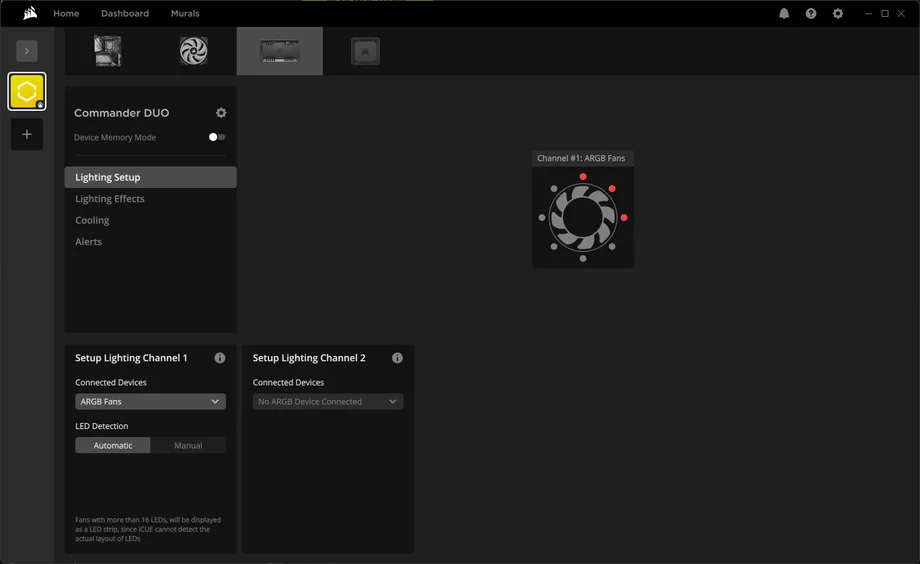
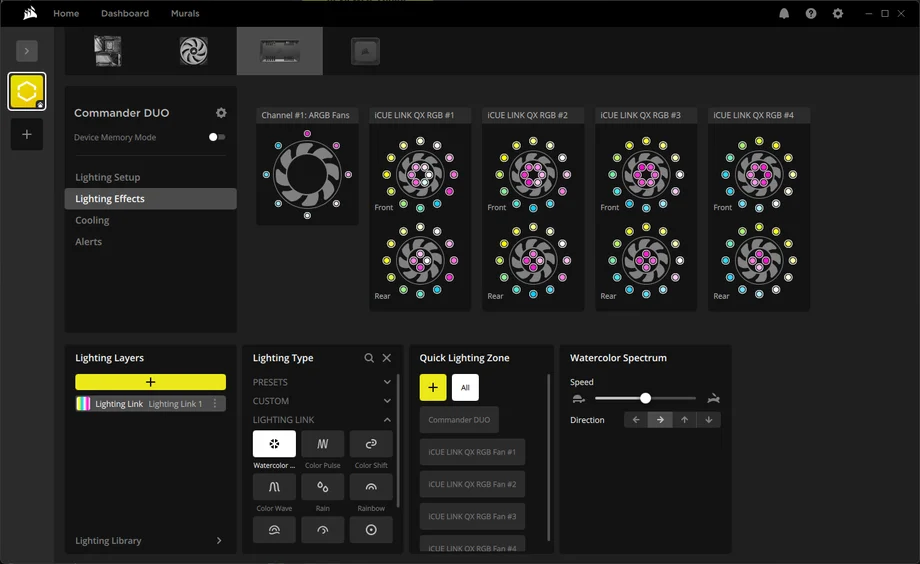
ARGB 的設定方式與此非常相似:
與我們的 iCUE 裝置相同,它也支援DMM(裝置記憶體模式),讓您能夠建立一個在 iCUE 未啟動時仍會執行的設定檔。這意味著您無需讓 iCUE 持續運行,也能保留您的設定。
產品註冊
Stay up to date with CORSAIR. Get our latest News, Guides, and Product Updates in your Google feeds.
Add CORSAIR as a preferred sourceThanks for helping us improve this article.
JOIN OUR OFFICIAL CORSAIR COMMUNITIES
Join our official CORSAIR Communities! Whether you're new or old to PC Building, have questions about our products, or want to chat about the latest PC, tech, and gaming trends, our community is the place for you.