對於前兩部《死亡空間》遊戲懷有美好回憶的玩家,想必會對《Pragmata》感到心動,因為其第三人稱遊戲玩法、孤立的科幻背景,以及充滿陰謀論的劇情,都將讓許多人倍感熟悉。
如果你已經購買了《Pragmata》,那麼你可能會好奇最佳設定是什麼,因為《Pragmata》中的選單項目眾多,且並不總是會說明某項設定會對遊戲產生什麼影響。因此,以下是我們對《Pragmata》最佳設定的建議,讓你能在畫質與效能之間取得平衡。此外,我們也會探討幾個較為主觀的設定項目。
遊戲手把 vs 滑鼠與鍵盤
我們在Pragmata的系統需求頁面中曾提及這一點,但簡而言之,您真的應該使用遊戲控制器來遊玩這款遊戲。由於遊戲具備獨特的玩法機制——您必須一邊射擊、劈砍,一邊同時操控休和黛安娜——因此不建議使用滑鼠和鍵盤。
遊戲本身也明確指出這一點:當你首次啟動遊戲時,Steam 會彈出一個視窗,提示你準備「任何能連接至電腦且看起來像控制器般的裝置」。
幸運的是,我們在 SCUF 的朋友們剛好生產外觀類似遊戲手把的裝置。因此,如果你很想玩《Pragmata》,不妨考慮入手一款REFLEX FPS、VALOR PRO 或ENVISION PRO。這三款中的任何一款,都能為你帶來完美的《Pragmata》遊戲體驗。好,接下來談談設定。
《Pragmata》的最佳畫面設定
《Pragmata》是一款單人、以劇情為主的第三人稱射擊遊戲,因此你無需具備頂級的射擊精準度。這意味著你可以犧牲每秒幾幀的幀率,以換取更高的視覺保真度。方便的是,設定選單會告訴你當前建議的設定將佔用多少 VRAM,此外還會顯示一個不精確且名稱模糊的「處理負載」數值。
首先,對遊戲體驗影響最大的兩項圖形設定是「光線追蹤」和「特效品質」。由於科幻場景本身具有強烈的光澤感,其中包含大量光源與反射表面,而光線追蹤能讓這些元素以更逼真的方式相互作用。
「特效品質」這個選項的描述性較弱,但基本上是用來決定爆炸及其他粒子特效的細節程度。這款遊戲中這類特效相當多,因此若將此設定調至最低,反而會讓自己吃虧。
如果你擁有一台性能極強的電腦,那麼建議啟用「路徑追蹤」功能,但這確實會大幅降低每秒幀數(FPS)。如果你的系統能流暢運行,或者你能接受較低的幀率,這項設定確實能讓畫面看起來更加逼真,但對效能的消耗相當顯著。
我們也建議啟用 V-Sync。沒錯,這可能會造成些許輸入延遲,但通常難以察覺。除非您正在遊玩《反恐精英 2》、《Valorant》或類似遊戲——在這些遊戲中,任何程度的輸入延遲都被視為無法接受——否則通常不需要考慮關閉 V-Sync。
抗鋸齒是這款遊戲似乎較為吃力的部分,三種選項在撫平銳利邊緣方面都顯得力不從心。您可以在下方看到這些選項的比較。請注意塔樓右側繫繩上那些鋸齒狀的線條。階梯效應通常不太明顯,但在某些地方卻會非常顯著。
關閉抗鋸齒
TAA 已啟用
啟用 FXAA 和 TAA
藝術場景
若您以高解析度遊玩,我們也建議您開啟「次表面散射」功能。次表面散射能模擬光線在半透明材質中的傳播方式,在遊戲中通常指皮膚。開啟此設定可使人類角色看起來更逼真。據我們觀察,這似乎對幀率影響不大。
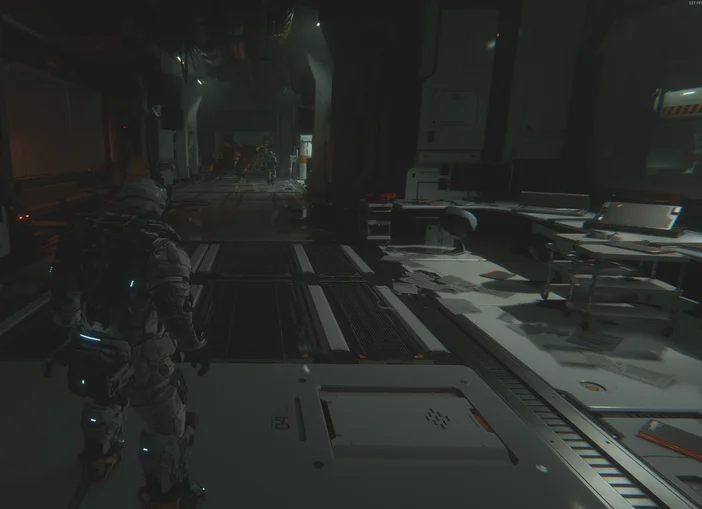
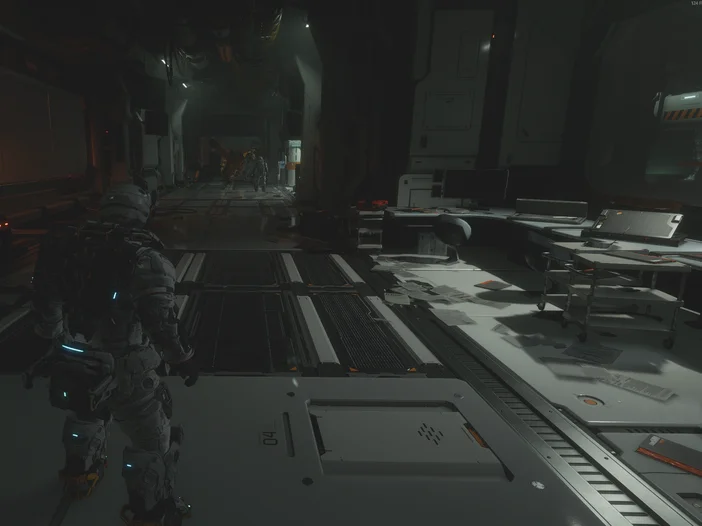
此外還有一些較為主觀的藝術設定:色差、動態模糊、鏡頭眩光、鏡頭畸變、景深、光暈,甚至還有「髮絲質感」。 最後一項聽起來或許有些荒謬,但你的同伴角色是個長髮孩童,且此設定在「低」、「中」、「高」三檔之間的差異非常明顯。其餘設定與視覺品質本身並無直接關聯,更多取決於你個人的審美偏好。值得注意的是,其他所有設定的目的,都是為了讓遊戲看起來更具「電影感」——姑且用這個詞來形容吧。
靠近相機
中型相機
遠端攝影機
此外,還有一個名為「影片畫質」的選項,它僅會調整過場動畫的解析度。既然這完全不會影響遊戲玩法,不妨直接將其設為 4K。 你還應該試試「鏡頭距離」的設定。選擇「近」會讓鏡頭像《戰爭機器》或近期《戰神》系列那樣貼得很近,因此建議選擇「中」或「遠」,這樣能獲得更多的周邊視野,當你被殺人機器人從側面包抄時,這點會非常有用。
在《Pragmata》中是否應該啟用 Nvidia DLSS / AMD FSR?
與許多現代遊戲一樣,《Pragmata》也提供了 Nvidia 和 AMD 所採用的各種畫質提升方法選項。玩家最常考慮的當屬「幀生成」技術。這兩大品牌均提供此技術的相關版本,而由於《Pragmata》並不要求像素級的精準度,因此幀生成技術可能造成的錯誤與不精確之處,對遊戲體驗的影響較小。
反過來說,基於同樣的理由,在這種遊戲中其實並不需要 240Hz。因此,只有當你的遊戲運行不順暢,或是實在無法接受遊戲螢幕無法發揮最大效能時,才應將「幀生成」作為最後的手段。 無論如何,我們在使用幀生成功能時僅遇到些微的視覺異常,主要出現在極快移動的物體上,例如噴射背包的尾流,以及在極速變換方向時出現的輕微「拖影」。這些問題會隨著幀生成設定值提高而變得更加明顯。幀生成所產生的視覺瑕疵有多明顯,因人而異,因此你應該自行瀏覽各項設定並實際試玩,以找出最適合你的幀生成設定(如果有的話)。
Stay up to date with CORSAIR. Get our latest News, Guides, and Product Updates in your Google feeds.
Add CORSAIR as a preferred sourceWas this article helpful?
Feedback received
Thanks for helping us improve this article.
JOIN OUR OFFICIAL CORSAIR COMMUNITIES
Join our official CORSAIR Communities! Whether you're new or old to PC Building, have questions about our products, or want to chat about the latest PC, tech, and gaming trends, our community is the place for you.