快速入門指南
SABRE v3 PRO PureVector MG ERGO
在本指南中
為滑鼠充電
將 USB 充電/資料傳輸線 (K) 一端連接至電腦上任一可用的 USB 2.0 或 3.X 連接埠,另一端則連接至滑鼠上的 USB 充電/資料傳輸埠 (G)。多功能指示燈 (F) 將顯示充電狀態(請參閱「滑鼠狀態與指示」)。
認識您的滑鼠
- 滑鼠左鍵
- 滑鼠右鍵
- 中鍵/滾輪
- 「前進」按鈕
- 「返回」按鈕
- 多功能指示燈(LED)
- USB 充電/資料傳輸埠
- DPI / 配對按鈕
- 電源/無線模式切換開關(關/2.4GHz/藍牙)
- USB 無線接收器
- USB 充電/資料傳輸線
*USB 充電/資料傳輸線 (K) 可用於連接 USB 無線接收器 (J) 或滑鼠,但無法同時連接兩者。
*DPI/配對按鈕 (H) 位於滑鼠底部。
設定 2.4GHz SLIPSTREAM 無線網路
- 將 USB 充電/資料傳輸線 (K) 連接至電腦上任一可用的 USB 2.0 或 3.X 連接埠,然後將另一端插入 USB 無線接收器 (J)。
- 請將接收器放置在滑鼠附近,以獲得最佳的無線傳輸效能。
- 將「電源/無線模式開關 (I)」切換至 2.4GHz 位置,即可開啟滑鼠電源。
- 成功連接後,多功能指示燈 LED (F) 會持續亮起綠色 2 秒,然後熄滅。
透過藍牙連線
- 將「電源/無線模式開關」(I) 滑動至「BT」位置。首次執行此操作時,滑鼠會自動進入配對模式,且「多功能指示燈」(F) 將以藍色閃爍,持續時間最長可達 3 分鐘。
- 請在您的電腦、手機或平板電腦上開啟藍牙選單,並選擇「SABRE3MGEG」。成功連線後,多功能指示燈 LED (F) 會持續亮起藍色 2 秒鐘,隨後熄滅。
- 若要與其他裝置配對,請將開關滑動至「BT」位置,並長按 DPI / 配對按鈕 (H) 2 秒。多功能指示燈 (F) 將再次閃爍藍色——請重複上述步驟。
*配對完成後,將開關滑回「BT」位置,LED 指示燈會持續亮起藍色 2 秒,隨後熄滅。
使用有線模式
若要以有線模式使用滑鼠,請將 USB 充電/資料線 (K) 從 USB 無線接收器 (J) 上拔下,並插入滑鼠上的 USB 充電/資料埠 (G)。滑鼠將自動切換至有線模式,並同時進行充電。
變更 DPI
- 按下滑鼠底部的 DPI / 配對按鈕 (H),即可依序切換 DPI 級別。多功能指示燈 (F) 會以對應顏色閃爍 3 次,然後熄滅。切換至第 5 級後,滑鼠將返回第 1 級。
*當滑鼠與 2.4GHz SLIPSTREAM WIRELESS 或藍牙斷開連接時,無法變更 DPI。
滑鼠狀態與指示燈
無線連線狀態、DPI 級別及電池狀態皆透過「多功能指示燈」LED 顯示。
|
DPI STAGE |
LED 燈具 |
|
第一階段 - 400 |
閃光紅 × 3 |
|
第二階段 - 800 |
閃藍 × 3 |
|
第 3 階段 - 1200(預設值) |
閃光綠 × 3 |
|
第 4 階段 - 1600 |
閃光黃 × 3 |
|
第五階段 – 2000年 |
閃光紫 × 3 |
|
DPI 變換階段 – 400 *僅在 CORSAIR WEB HUB 上進行設定後方可使用 |
無 LED 指示燈 |
|
電池狀態 |
LED 燈具 |
|
正在充電,電量低於 30% |
《呼吸著紅色》 |
|
充電,30%–90% |
綠色呼吸 |
|
充電中,電量超過 90% |
純綠色 |
|
電池電量過低(低於 20%),正在使用中 |
移動時閃爍紅色 |
|
電池電量低,滑鼠閒置 |
紅燈閃爍 10 次,然後熄滅 |
|
連線模式 |
狀態 |
LED 燈具 |
|
2.4GHz
|
配對/重新配對 |
黃色閃爍燈 |
|
已配對/已連線 |
黃色恆亮 2 秒,然後熄滅 |
|
|
已切換回 2.4GHz(已配對) |
持續亮綠燈 2 秒,然後熄滅 |
|
|
接收器已斷開連接/超出範圍 |
每次互動時,綠燈會閃爍 6 次 |
|
|
重新連線 |
持續亮綠燈 2 秒,然後熄滅 |
|
|
藍牙 |
配對/重新配對 |
閃爍的藍色 |
|
已配對/已連線/已切換回 BT(已配對) |
連續兩秒全藍燈亮起,隨後熄滅 |
|
|
已與主機斷開連接/已從主機移除 |
每次互動時,藍色燈光會閃爍 6 次 |
|
|
重新連線 |
連續兩秒全藍燈亮起,隨後熄滅 |
滑鼠設定逐步指南
步驟 1 – 連接滑鼠
A. 將 USB 充電/資料傳輸線連接至您的電腦及 USB 無線接收器。
B. 將「電源/無線模式開關」滑動至 2.4GHz 位置。
*若要改用藍牙,請將開關滑動至「BT」位置,並依照「透過藍牙連線」的步驟操作。
*若要改為有線模式使用滑鼠,請將線材從接收器接至滑鼠。滑鼠將自動切換至有線模式,並同時進行充電。
步驟 2 – 開啟 CORSAIR WEB HUB 並選取滑鼠
A. 前往https://www.corsair.com/web-hub/index.html。
B. 點擊 [新增裝置]。
C. 在 HID 裝置對話方塊中,選擇:
- CORSAIR SABRE v3 PRO 無線 USB 接收器(無線模式),或
- CORSAIR SABRE v3 PRO PureVector MG ERGO 電競滑鼠(有線模式)。
步驟 3 – 設定 DPI 等級
A. 點擊左側邊欄中的 [DPI]。
B. 此滑鼠出廠預設具備 5 種 DPI 設定:400 / 800 / 1200(預設)/ 1600 / 2000。
C. 使用滑桿或直接輸入數值來調整各階段的設定,並使用切換開關來啟用或停用個別階段。
D. 點擊 [重設為預設值] 以恢復出廠設定的 DPI 級距
E. 可選:使用 Aimlabs 的 PureVector 校準功能來優化您的 DPI 效能。點擊 [開啟 AimLabs] 或透過 Steam 取得該軟體。校準完成後,所有其他 DPI 階段將被停用。
*如需完整的 PureVector 校準操作指南,請參閱《PureVector 逐步操作指南》。
*DPI/配對按鈕可循環切換已啟用的 DPI 檔位。狙擊模式(DPI 切換)僅在已指派至某個按鈕時才可使用。
建議的起始 DPI:
- 桌面/一般用途:1200–1600 DPI
- FPS 遊戲:800–1200 DPI
- MOBA/MMO:1600–2000 DPI
第 4 步 – 重新映射按鈕(設定)
A. 點擊左側邊欄中的 [作業]。
B. 點擊您要變更的虛擬滑鼠按鈕。共有五個可自訂的按鈕:左鍵、右鍵、中鍵、前進鍵和後退鍵。電源/無線切換開關則無法自訂。
C. 從左側清單中選擇「作業類型」:
- 鍵盤按鍵(基本按鍵/功能鍵/系統鍵)
- 滑鼠按鈕。
- 媒體與音量
- 巨集(記錄多個按鍵操作)
- 文字
D. 您也可以將清單中的鍵直接拖曳至虛擬滑鼠上。
E. 確認設定並進行測試。點擊 [重設為預設值] 以恢復原始佈局。
步驟 5 – 裝置設定
A. 點擊左下角的「裝置設定」。
B. 請調整以下項目:
- a. 電池– 顯示無線連線狀態及電池狀態。
- b. USB 有線輪詢率– 125 Hz / 250 Hz / 500 Hz / 1,000 Hz(預設)/ 2,000 Hz / 4,000 Hz / 8,000 Hz。
- c. SLIPSTREAM WIRELESS 輪詢率 –125 Hz / 250 Hz / 500 Hz / 1,000 Hz(預設)/ 2,000 Hz / 4,000 Hz / 8,000 Hz。較高的輪詢率可提升反應速度,但會消耗更多系統處理能力。變更輪詢率可能會導致裝置短暫斷線。
- d. 藍牙輪詢率— 在 BLE 6.0 及以上版本中固定為 1,000 Hz,在 BLE 6.0 以下版本中則固定為 250 Hz。使用者無法調整。
- e. 亮度– 調整多功能指示燈(LED)的亮度。
- f. 睡眠時間– 當裝置處於閒置狀態達設定時間後,將切換至低功耗狀態。預設為3 分鐘,可調整範圍為 1 至 999 分鐘。
- g. 角度對齊– 讓滑鼠移動更順暢,以便繪製直線
- h. 抬起高度– 讓您調整當您抬起滑鼠時,滑鼠感應器停止向電腦傳送訊號的垂直高度。
- i. 拋光面選擇– 針對您的拋光面優化效能:預設 / MM Glass / MM PRO / MM / MM350 PRO / MM200。
- j. 動作同步– 透過與系統保持同步,使游標移動感覺更流暢、更精準。開啟/關閉。
- k. 波紋控制– 減少游標細微的不必要抖動,特別是在高 DPI 時。開啟/關閉。
- l. 重設為出廠設定– 將所有裝置設定恢復為預設值。
- m. 按一下 [儲存] 以套用您的變更。
步驟 6 – 更新韌體
A. 將一台裝置連接至您的電腦:
– 滑鼠:請使用 USB 充電/資料傳輸線將滑鼠連接至您的電腦。
– 接收器:請使用 USB 充電/資料傳輸線,將 USB 無線接收器連接至您的電腦。
B. 前往 CORSAIR WEB HUB,點擊 [新增裝置],並選取已連接的裝置 — CORSAIR SABRE v3 PRO PureVector MG ERGO 電競滑鼠 或 CORSAIR SABRE v3 PRO 無線 USB 接收器。
C. 點擊左下角的「裝置設定」,以開啟「裝置設定」面板。
D. 在面板頂端,位於「韌體」旁邊,請按一下[檢查更新]。
E. 若已安裝最新韌體,頁面將顯示「已安裝最新韌體版本」。否則,請依照螢幕上的指示完成更新。
F. 將該裝置斷開連接,然後針對另一台裝置重複步驟 A 至 E。
*在更新過程中,請勿拔除裝置的電源線或關閉瀏覽器。
手動韌體更新(可選)
僅當您需要安裝由 CORSAIR 技術支援部門提供的特定韌體檔案時,才應使用此功能。
A. 在 CORSAIR 韌體更新工具中,點擊裝置卡片右上角的三點選單,然後選擇 [手動更新]。
B. 「手動韌體更新」視窗會顯示裝置的當前韌體版本。
C. 將韌體檔案拖曳至視窗中,或點擊上傳區域以選取檔案(zip)。
D. 點擊 [更新],並等待更新完成。
步驟 7 – 配對無線接收器
USB 無線接收器的手動重新配對功能,僅可透過 CORSAIR 韌體更新工具進行。
A. 使用 USB 充電/資料傳輸線將 USB 無線接收器連接至您的電腦,並開啟滑鼠電源(2.4GHz)。
B. 前往 CORSAIR 韌體更新工具。(在 CORSAIR WEB HUB 中,您也可以透過「裝置設定」→「配對無線接收器」→ [前往] 來開啟此工具。)
C. 點擊 [新增裝置],並授權 CORSAIR SABRE v3 PRO 無線 USB 接收器。
D. 在接收器卡上,點擊右上角的三个點選單,然後選擇 [配對]。
E. 在滑鼠上,同時按住滑鼠左鍵 (A)、右鍵 (B) 及中鍵/滾輪 (C) 2 秒鐘。多功能指示燈 (F) 將以黃色閃爍約 20 秒。
F. 將滑鼠移至接收器附近。LED 指示燈會持續亮起黃色 2 秒鐘,然後熄滅——配對完成。
第 8 步 – 配對藍牙裝置
A. 將「電源/無線模式開關」滑動至「BT」位置。
B. 長按 DPI / 配對按鈕 2 秒。多功能指示燈 LED 將閃爍藍色。
C. 在您的電腦、手機或平板電腦上,開啟藍牙選單,並選擇「SABRE3MGEG」。
D. LED 指示燈會持續亮起藍色 2 秒,然後熄滅——配對完成。
*進行藍牙配對時,無需使用 CORSAIR 韌體更新工具。
PureVector 逐步操作指南
Aimlabs 的 PureVector 校準功能會分析您的瞄準方式,並將校準後的方向靈敏度套用至您的滑鼠。此校準會針對每個 DPI 級別分別套用,並儲存至滑鼠的內建記憶體中,因此您的設定檔可隨身攜帶——無需任何背景應用程式。
*需在 Steam 上安裝 Aimlabs 並擁有一個免費的 Aimlabs 帳戶。請確保滑鼠和無線接收器均已更新至最新韌體(請參閱《滑鼠設定分步指南》的第 6 步)。
步驟 1 – 在 CORSAIR WEB HUB 中開啟 PureVector
A. 連接您的滑鼠,開啟 CORSAIR WEB HUB,並點擊左側邊欄中的 [DPI]。
B. 選擇您要校準的 DPI 階段。
C. 在 PureVector 面板中,點擊 [開啟 AimLabs] 以透過 Steam 啟動 AimLabs。若尚未安裝 AimLabs,請點擊 [在 Steam 上取得] 進行下載。
*校準完成後,所有其他 DPI 級別將被停用。
步驟 2 – 登入 Aimlabs
A. 啟動 Aimlabs。
B. 登入,或建立一個 Aimlabs 帳戶。您必須擁有帳戶才能使用 PureVector 的各項功能。
步驟 3 – 在 Aimlabs 中開啟 Mouselabs
登入後,若系統提示您開啟 PureVector 頁面,請點擊 [立即前往]。您也可以在頂部選單中選擇 Mouselabs。
步驟 4 – 執行校準
A. 點擊 [開始校準]。
B. 回答設定問題,然後按一下 [繼續]。
C. 選擇您的握法,然後點擊 [繼續]。
D. 選擇您的瞄準風格,然後點擊 [繼續]。
E. 選擇您的滑鼠墊尺寸,然後點擊 [繼續]。
F. 搜尋您的滑鼠型號並設定 DPI(遊戲內靈敏度會根據 Aimlabs 的資料自動填入),然後點擊 [開始校準]。
G. 點擊開始。校準包含 5 輪「蜘蛛射擊」任務,每輪 1 分鐘(總計約 5 分鐘)。
H. 完成第 5 輪後,請按 [完成] 將校準資料儲存至您的滑鼠中。
步驟 5 – 檢視您的結果
A. 返回 Mouselabs 控制面板。現在會顯示更多資料,包括左側的 PureVector 卡。您的設定會自動儲存。
B. 選取右側的「PureVector」索引標籤,以檢視 PureVector 處理前後的圖表。
C. 所有 5 輪校準賽事均已記錄。點擊任何一輪即可觀看其重播。
*「PureVector 校準後」圖表僅會在您完成首次校準後,再進行至少 5 輪任何 Aimlabs 任務時才會顯示。請多進行幾輪任務,以持續為該圖表新增數據。
步驟 6 – 調整或重設校準
A. 若要重新執行校準,請按一下 [精細校準]。
B. 若要清除滑鼠的校準資料,請按一下「重設」按鈕。
電池拆卸說明
需要電池拆卸圖解
本產品採用可充電電池,若需將產品拆解以進行廢棄處理及回收,務必遵循相關安全指引。為安全地取出電池以進行廢棄處理及回收,請依照下方圖示中的編號步驟操作。
CORSAIR MEMORY, Inc. 鼓勵客戶依照當地法律與法規,回收廢棄的電子硬體及可充電電池。
電池充電資訊
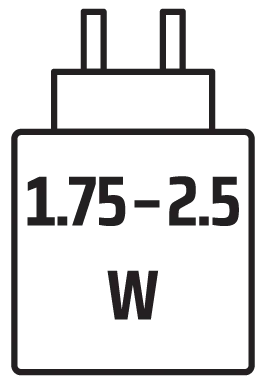
為達到最大充電速度,充電器提供的功率必須介於無線電設備所需的最低 1.75 瓦特與最高 2.5 瓦特之間。
電池資訊
- 型號:AHB521630HPJT
- 規格:3.8V、290mAh、1.11Wh
- 掃描 QR 碼以查看電池詳細資訊

滑鼠
M/N(型號): RGP0194
評分(電壓與電流): 5V  350 mA
接收器
M/N(型號): RGP0195
評分(電壓與電流): 5V 50 mA
版權聲明/法律資訊
© 2026 CORSAIR MEMORY, Inc. 保留所有權利。CORSAIR 及風帆標誌為 CORSAIR 在美國及/或其他國家/地區的註冊商標。所有其他商標均為其各自所有者之財產。實際產品可能與圖片所示略有不同。
CORSAIR MEMORY, Inc. 美國加州米爾皮塔斯市北麥卡錫大道 115 號,郵遞區號 95035
CORSAIR GmbH,Landshuter Allee 10,80637 慕尼黑,德國
CORSAIR COMPONENTS 有限公司 英國沃金厄姆(Wokingham)溫納什三角區(Winnersh Triangle)埃斯克代爾路(Eskdale Road)1020號,郵編 RG41 5TS


FCC 識別碼:2AAFM-RGP0194(滑鼠)
FCC 識別碼:2AAFM-RGP0195(加密狗)
IC:10954A-RGP0194(小鼠)
IC:10954A-RGP0195(加密狗)