電源 LED 未亮起
- 按下顯示器背面的電源按鈕,確認其是否已設定為「開啟」狀態。
- 請檢查電源線是否已完全插入顯示器及電源適配器中。
- 請確認 OSD 系統設定選單中的「電源 LED 切換」已開啟。
螢幕上沒有畫面
- 請確認您的顯示器是否已開啟。
- 請檢查視訊線是否已正確連接至顯示器及訊號來源裝置。
- 請檢查視訊線的品質,並確保其未受損。請避免使用劣質的視訊線及延長線。
- 請確認您的顯示器目前設定為哪個視訊來源輸入(若 OSD 中的「自動來源」功能已停用)。
- 請連接另一台訊號來源裝置,以測試監視器的視訊輸入。
- 將來源裝置連接至另一台可用的顯示器,以測試視訊輸出。
- 請避免在設備運作中插拔顯示器。請在開啟訊號源裝置電源之前,先將顯示器連接至該訊號源。
圖片過亮/過暗
- 透過螢幕顯示選單 (OSD) 調整亮度/伽瑪值/對比度設定。
- 將顯示器重設為出廠設定。
不支援此視訊訊號
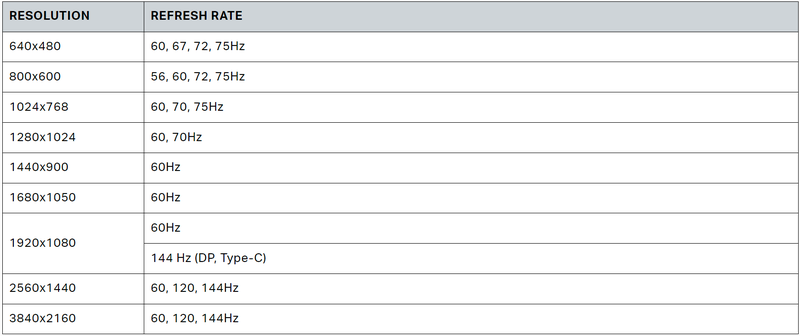
請檢查來源裝置的視訊輸出設定。CORSAIR XENEON 32UHD144-A 電競顯示器支援的輸入解析度如下:
CORSAIR XENEON 32UHD144-A 是否支援透過 USB-C 傳輸視訊?
是的,CORSAIR XENEON 32UHD144-A 透過專用的 TYPE-C DP ALT 輸入埠,支援透過 USB-C 傳輸 DisplayPort 訊號。為獲得最佳效果,請使用隨附的 1.5 公尺 Type-C 傳輸線,或選用支援 USB 3.2 Gen 2 的優質 USB Type-C 傳輸線。
當我使用單條 USB-C 傳輸線將裝置連接至支援 USB-C Alt Mode 的顯示器時,無法使用連接在顯示器 USB-A 埠上的裝置。
USB-C Alt Mode 預設會以「4 通道」模式運作,此模式可透過 USB-C 傳輸完整的 DisplayPort 解析度,但這會將 USB Type-A 埠的傳輸速率限制在 USB 2.0 水準。 若僅透過 USB Type-C DP ALT 輸入連接時,欲重新啟用 USB Type-A 連接埠,請切換至「2 通道」模式;此模式會限制支援的視訊輸出解析度,以重新啟用連接至顯示器 USB Type-A 連接埠的外接裝置。 此外,您亦可將訊源裝置同時連接至 USB 下行埠及 USB Type-C DP ALT 埠,以同時獲得完整的視訊解析度與 USB 埠功能。為獲得最佳效果,請確保使用支援 USB 3.2 Gen 2 的優質 USB Type-C 傳輸線。
圖片被拉伸/壓縮了
請檢查「系統設定」中的「畫面比例」設定。預設值為「自動」,但在某些情況下,您可能需要手動設定畫面比例(例如:某些轉接器與復古遊戲主機的組合)。
圖片有色彩問題
- 請檢查視訊線的品質,並確保其未受損。請避免使用劣質的視訊線及延長線。
- 將顯示器重設為出廠設定。
- 透過 OSD 調整畫面設定。
螢幕畫面中的雜訊
- 請檢查視訊線的品質,並確認其未受損。
- 請檢查您的訊號來源裝置;若顯示卡或遊戲主機出現故障,可能需要聯絡製造商尋求協助。
螢幕上有一個壞點
CORSAIR 針對顯示器產品提供「零壞點」政策,若發現 1 個或以上亮點,或 6 個或以上暗點,將在 3 年保固期內為您更換顯示器。
哪種 VESA 支架是相容的?
CORSAIR XENEON 32UHD144-A 支援標準 100mm x 100mm 安裝規格,需先將顯示器頭部從支架上拆下。請使用 VESA 支架隨附的安裝螺絲。
我的 CORSAIR XENEON 顯示器無法被 CORSAIR iCUE 偵測到
- 請確認您的電腦已安裝最新版本的 CORSAIR iCUE。CORSAIR XENEON 32UHD144-A 僅支援 iCUE 4.24 版或更新版本。
- 請確認連接顯示器 USB-C 上游埠與電腦 USB 3.0 連接埠的傳輸線是否已正確連接。若情況允許,請避免透過 USB 集線器或延長線連接顯示器。為獲得最佳效果,我們強烈建議使用 CORSAIR XENEON 顯示器隨附的 USB-C 傳輸線。
CORSAIR XENEON 提供哪些自適應刷新率選項?
CORSAIR XENEON 32UHD144-A 已通過 AMD FreeSync Premium 認證,並相容於 NVIDIA G-SYNC。
AMD FreeSync / G-SYNC 尚未啟用。
- 請透過螢幕顯示選單 (OSD) 確認 AMD FreeSync 是否已啟用。
- 請檢查您的顯示卡設定,並確認已啟用 AMD FreeSync / NVIDIA G-SYNC。AMD FreeSync 可透過任何視訊連接埠運作;NVIDIA G-SYNC 相容模式則僅限透過 DP 或 USB Type-C Alt-Mode DP 運作。
我無法達到這台顯示器標稱的 144Hz 刷新率。
- 請檢查您的顯示卡/系統顯示設定,並確認已啟用 144Hz 刷新率。有關可用選項,請參閱附錄中的「支援的顯示模式表」。
- 請檢查視訊線的品質,並確保其未受損。請避免使用劣質的視訊線及延長線。
產品註冊
Stay up to date with CORSAIR. Get our latest News, Guides, and Product Updates in your Google feeds.
Add CORSAIR as a preferred sourceWas this article helpful?
Feedback received
Thanks for helping us improve this article.
JOIN OUR OFFICIAL CORSAIR COMMUNITIES
Join our official CORSAIR Communities! Whether you're new or old to PC Building, have questions about our products, or want to chat about the latest PC, tech, and gaming trends, our community is the place for you.