-
CASE SPECIFICATIONS
-
ACCESSORY KIT CONTENTS
-
CASE EXPANDED VIEW
-
PANEL INSTALLATION / REMOVAL
-
MOTHERBOARD INSTALLATION
-
MAGNETIC MYLAR STRIP INSTALLATION
-
FRONT PANEL I/O CABLES INSTALLATION
-
FAN INSTALLATION
-
HYDRO X CUSTOM COOLING SUPPORT
-
RADIATOR INSTALLATION
-
INSTALLATION OF STORAGE DEVICES AND CONTROLLERS
-
POWER SUPPLY INSTALLATION
-
GRAPHICS CARD INSTALLATION
-
CONNECTING YOUR FANS
-
MAINTENANCE
-
SPARE PARTS LISTING
-
WARRANTY
-
LEGAL
- RELATED CONTENT
MANUAL | QUICK START GUIDE
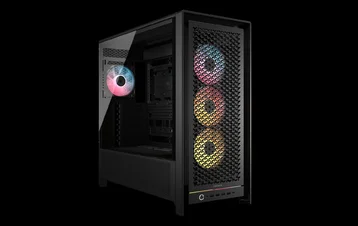
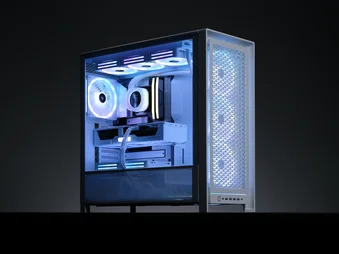
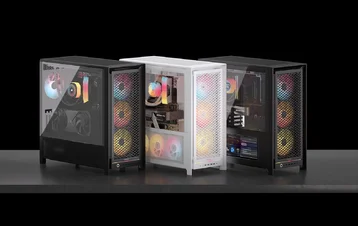
CORSAIR FRAME 5000D SERIES
HIGH-AIRFLOW MODULAR MID-TOWER CASE
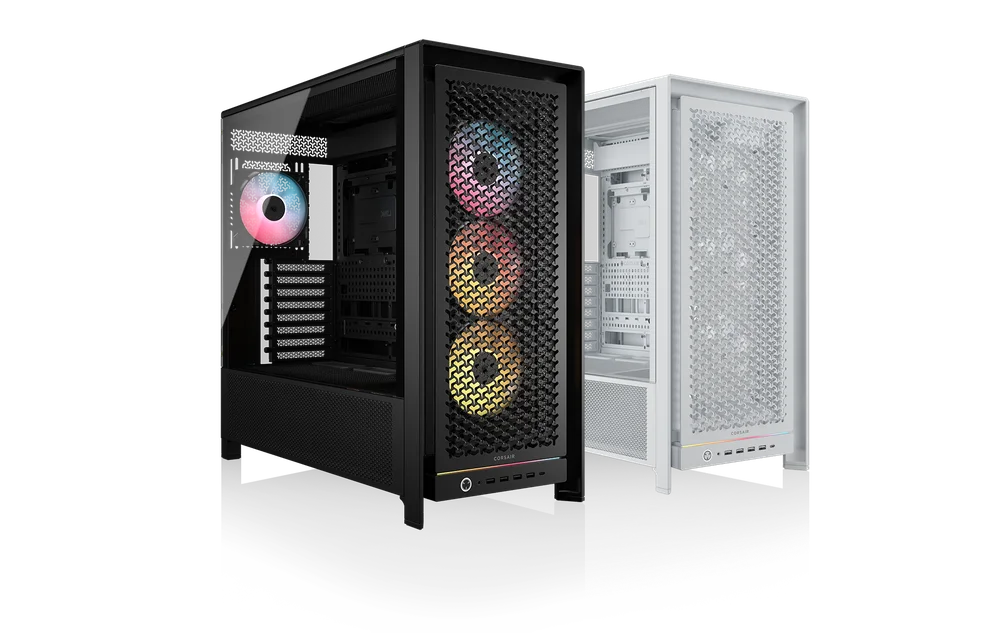
CASE SPECIFICATIONS
|
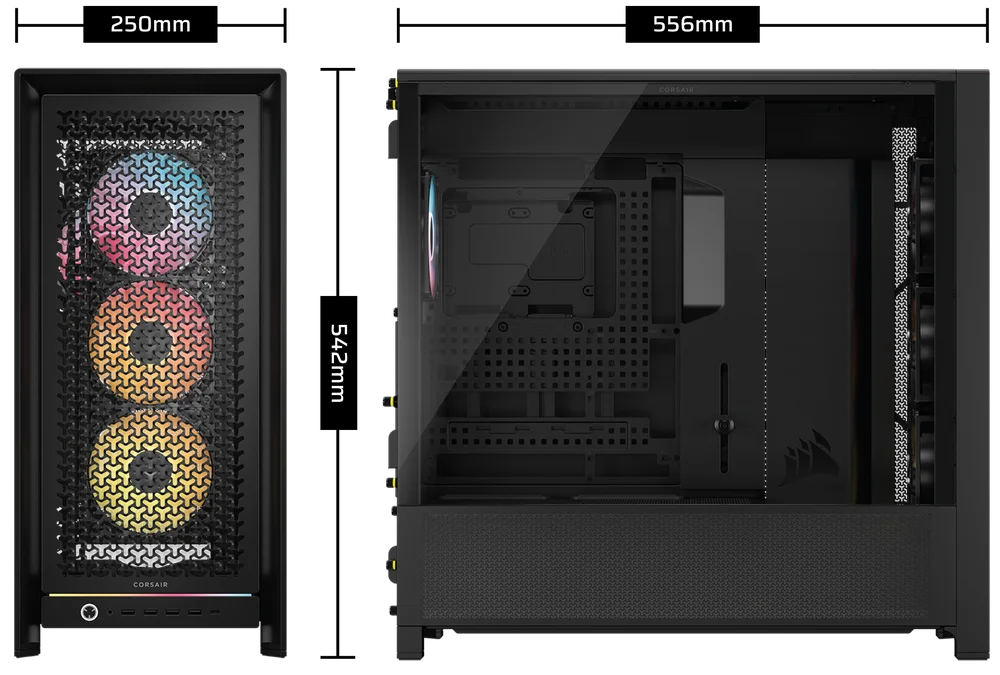
Height |
542mm |
|
Width |
250mm |
|
Length |
556mm |
|
Maximum GPU Length |
450mm |
|
Maximum CPU Cooler Height |
175mm |
|
PCI Slot Configuration |
8x Horizontal / 3x Vertical |
|
Motherboard Compatibility |
- Mini-ITX - Micro-ATX - ATX - E-ATX (305mm x 277mm) - ASUS BTF - MSI PROJECT ZERO - GIGABYTE PROJECT STEALTH |
|
Hard Disk Drives |
2x |
|
2.5" Solid State Drives |
6x |
|
Colors Available |
- White - Black |
|
Left Side Panel Material |
Tempered Glass |
|
Front Panel Material |
3D-Y Airflow Steel |
|
Rear Cable Space |
42mm |
|
Dust Filters |
- Front - Side - PSU |
|
Front I/O |
- 4x USB 3.2 Gen 1 Type-A - 1x USB 3.2 Gen 2 Type-C - 1x Power Button - 1x Combo Mic / Headphone |
FAN LOCATIONS
|
Front |
Top |
Rear |
Side |
PSU Shroud |
Bottom |
|
3x 120mm 3x 140mm 2x 200mm |
3x 120mm 3x 140mm
|
1x 120mm 1x 140mm
|
3x 120mm 3x 140mm
|
2x 120mm |
2x 120mm 2x 140mm |
INCLUDED FANS & CONTROLLERS
|
FRAME 5000D RS |
FRAME 5000D RS ARGB |
Included Controllers |
|
4x RS140 Pre-Installed |
4x RS140 ARGB Pre-Installed |
None |
RADIATOR COMPATIBILITY
|
Front |
Top |
Rear |
Side |
PSU Shroud |
|
240mm 280mm 360mm |
240mm 280mm 360mm 420mm |
120mm 140mm
|
240mm 280mm 360mm
|
None |
ACCESSORY KIT CONTENTS
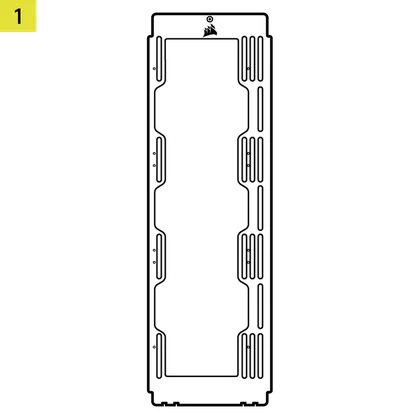
1x Side Fan Mounting Bracket
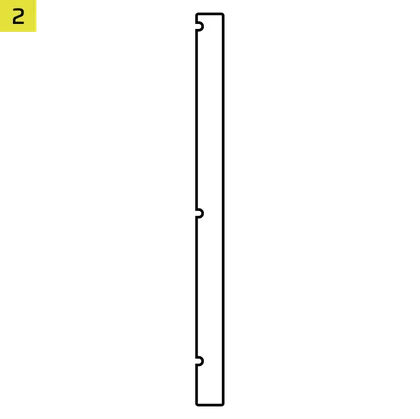
1x Reverse Connector Magnetic Strip
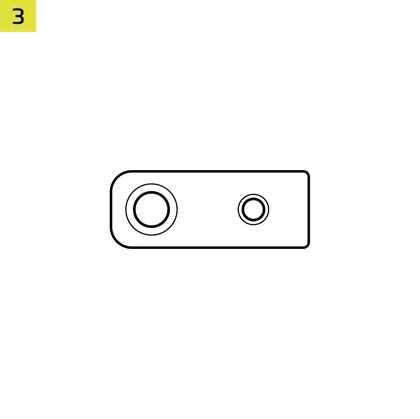
12x InfiniRail Fan Mounts
(Pre-Installed)
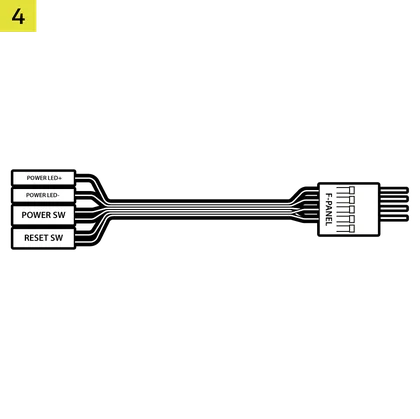
1x Front I/O Adapter
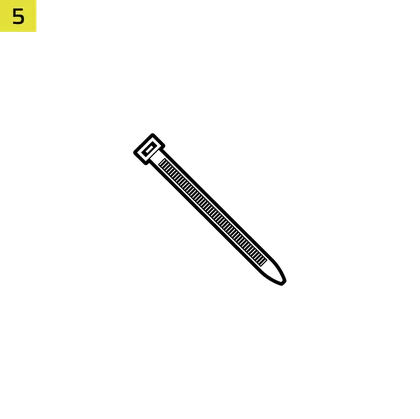
12x Zip Ties
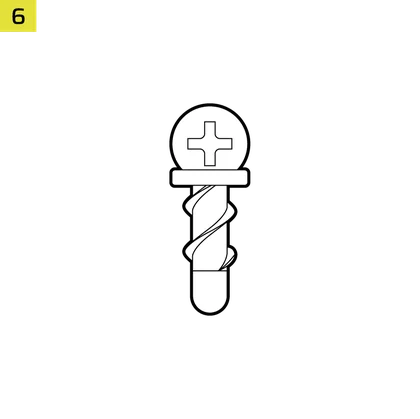
16x QuikTurn™ Fans Screws
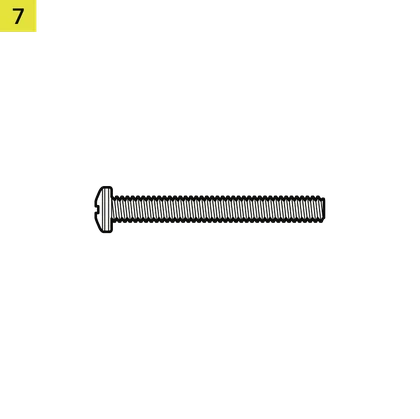
8x Long Fan Screws
(6-32 UNC)
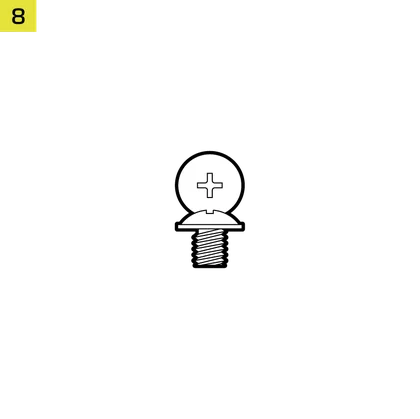
18x Motherboard / HDD Screws
(6-32 UNC; 6mm)
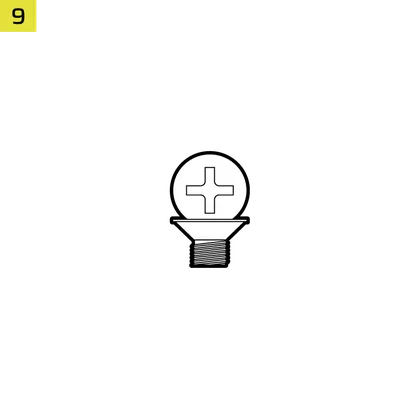
16x SSD Screws
(M3 x 0.5; 5mm)
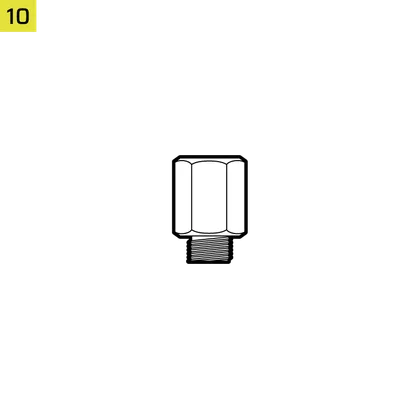
1x Spare Motherboard Standoff
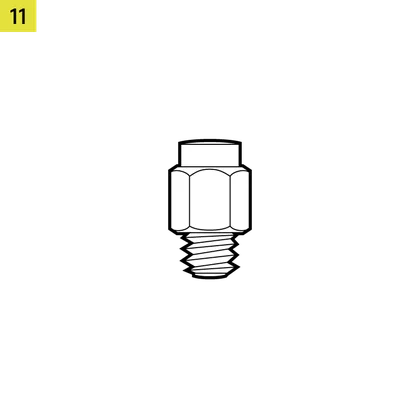
2x Vertical Mount Standoffs
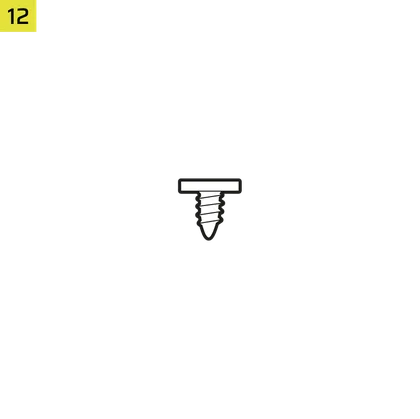
12x InfiniRail Fan Mount Lock Screws
(Pre-Installed)
1x Anti-Sag Arm Rubber Spacer
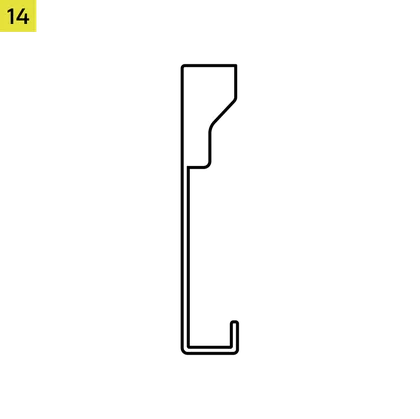
1x GPU Anti-Sag Arm Mini Mount
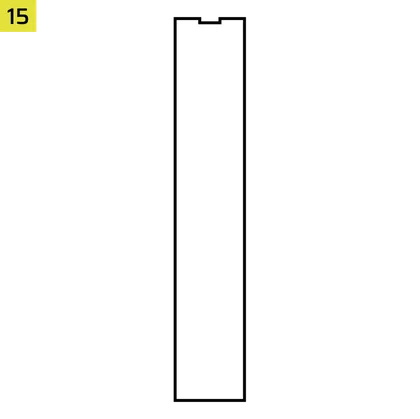
1x Solid Side Insert
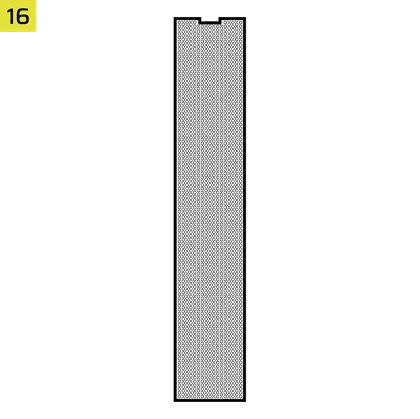
1x Filtered Side Insert

1x CORSAIR Side Cable Shroud Sticker
CASE EXPANDED VIEW
|
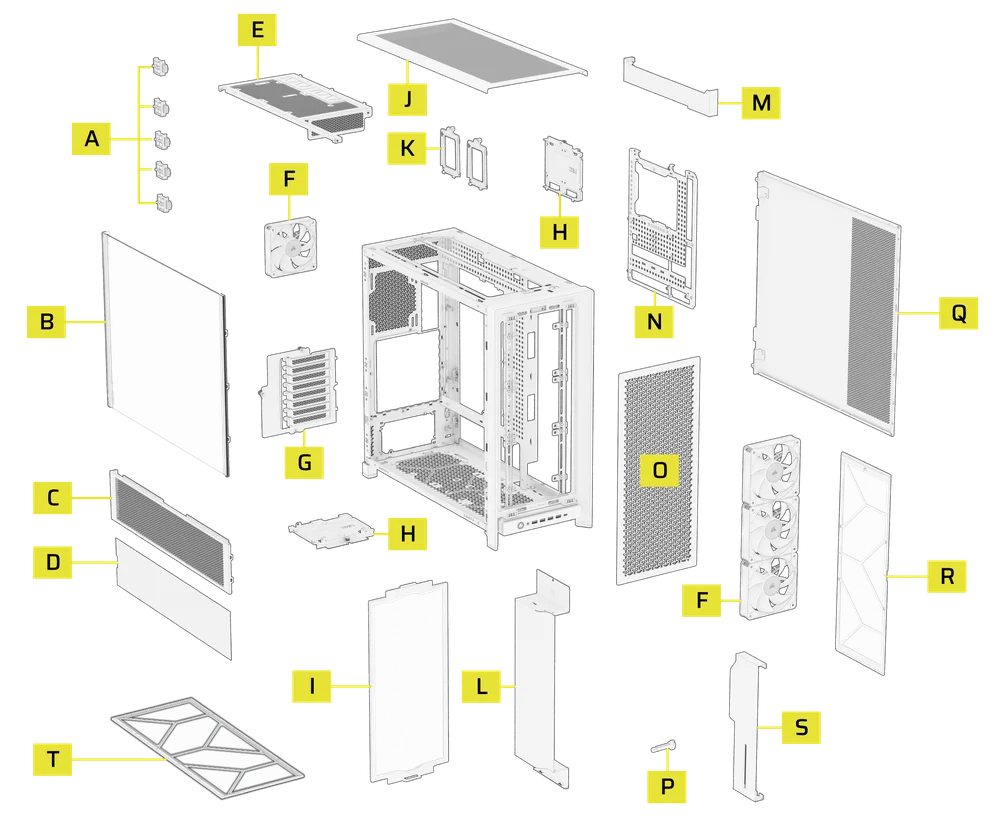
A. RapidRoute 2.0 Ratcheting Cable Organizers
|
K. SSD Trays |
| B. Three-Quarter Side Glass Panel | L. Side Cable Shroud |
| C. Quarter Mesh Side Panel | M. Upper Motherboard Cable Shroud |
| D. Translucent Side Insert | N. RapidRoute 2.0 Motherboard Tray |
| E. PSU Shroud | O. Front Panel |
| F. RS140 / RS140 ARGB Fans | P. GPU Anti-Sag Arm |
| G. PCI Plate | Q. Steel Side Panel |
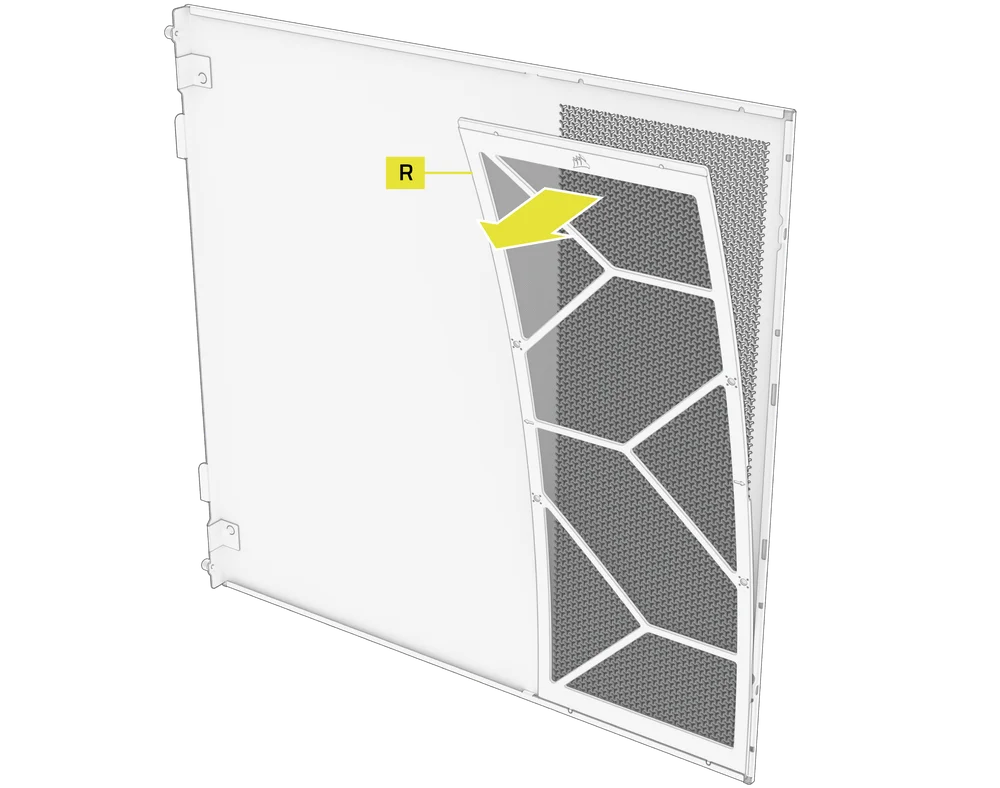
| H. Combination Drive Plates | R. Steel Side Panel Filter |
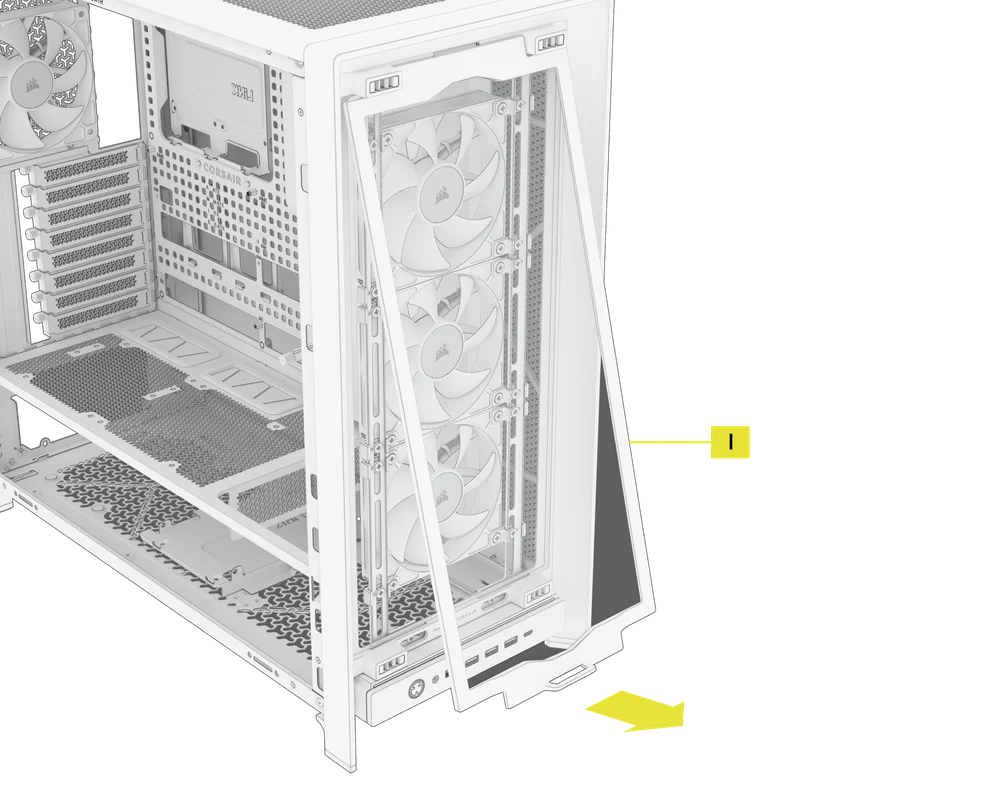
| I. Front Fan Filter | S. Side Motherboard Cable Shroud |
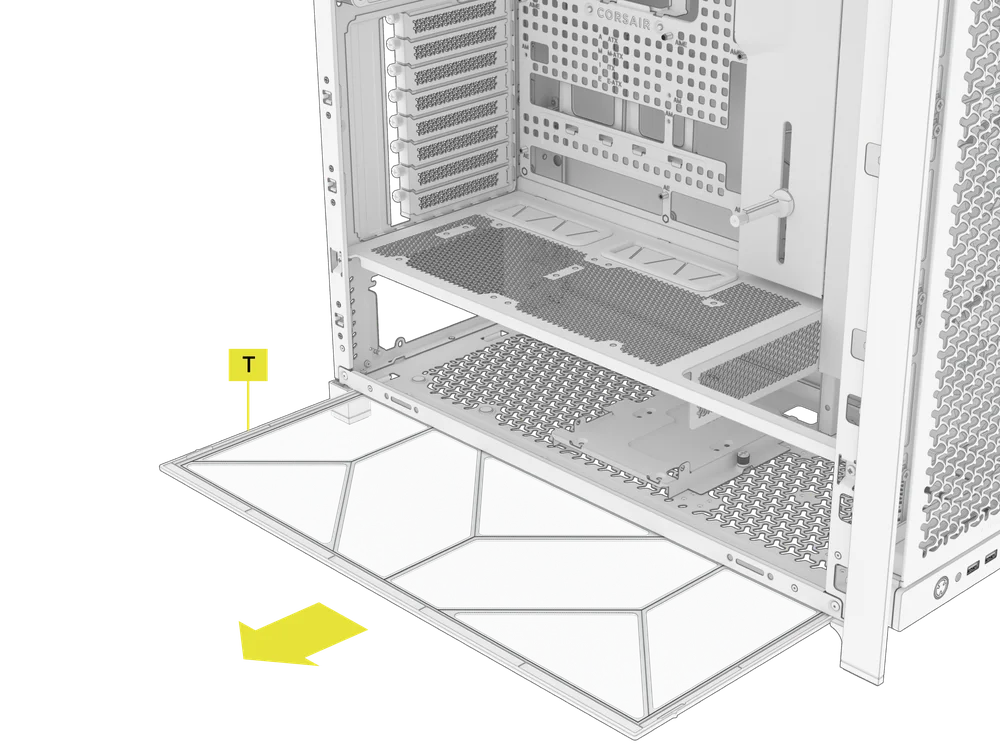
| J. Top Panel | T. Bottom Filter |
PANEL INSTALLATION / REMOVAL
LEFT SIDE PANEL REMOVAL
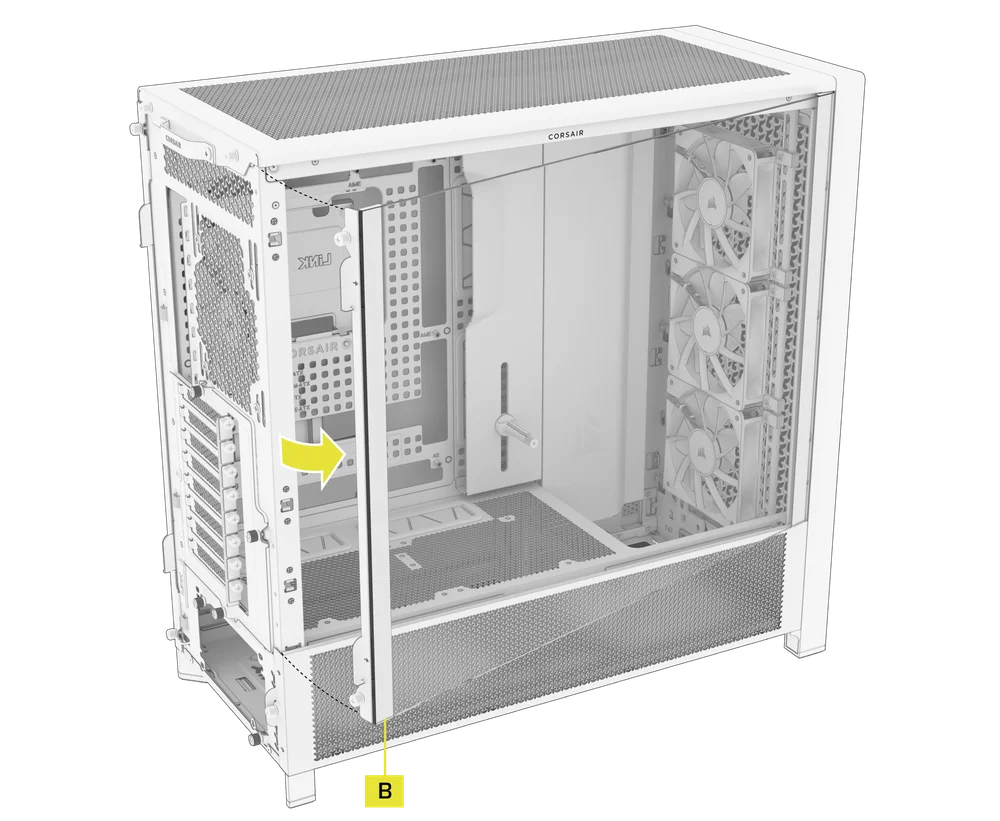
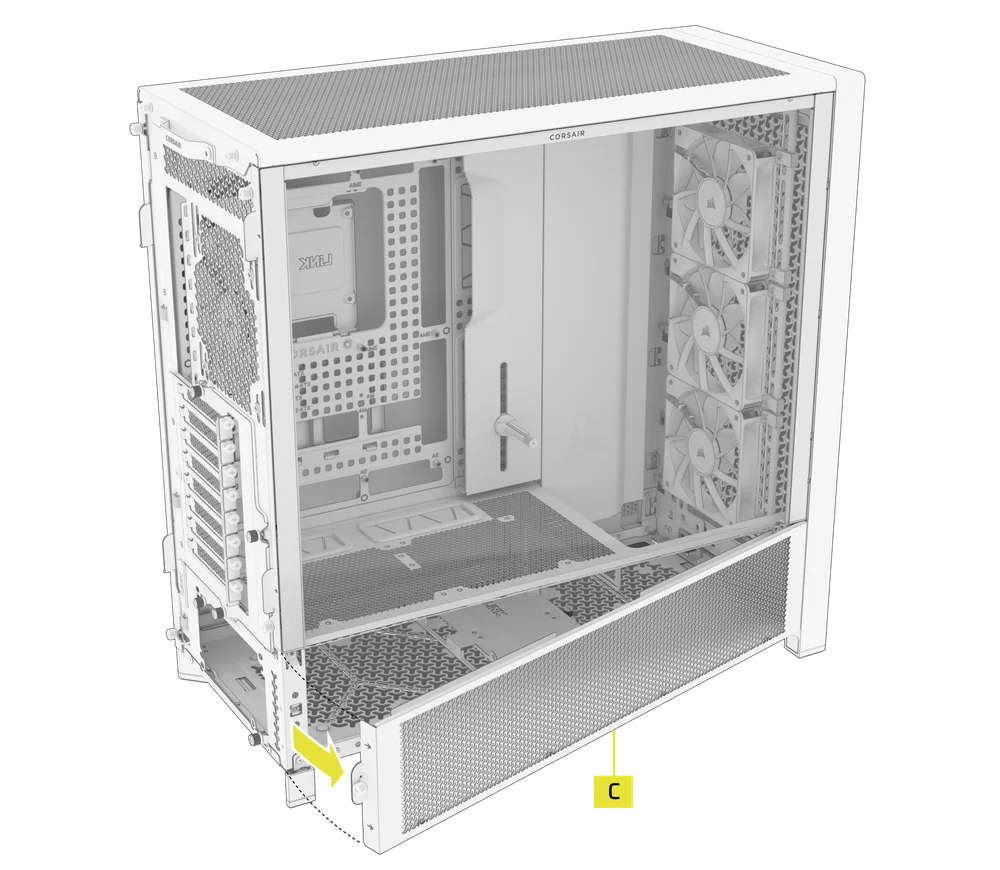
The FRAME 5000D features a split side panel design with separate glass and mesh sections, allowing each to be removed independently.
- To remove the top Three-Quarter Side Glass Panel (B), unscrew the two captive thumbscrews on the back of the case and swing the glass off the tabs in the front of the case.
- To remove the lower Quarter Mesh Side Panel (C), unscrew the captive thumbscrew on the back of the case and swing it off the tabs in the front of the case.
RIGHT SIDE PANEL REMOVAL
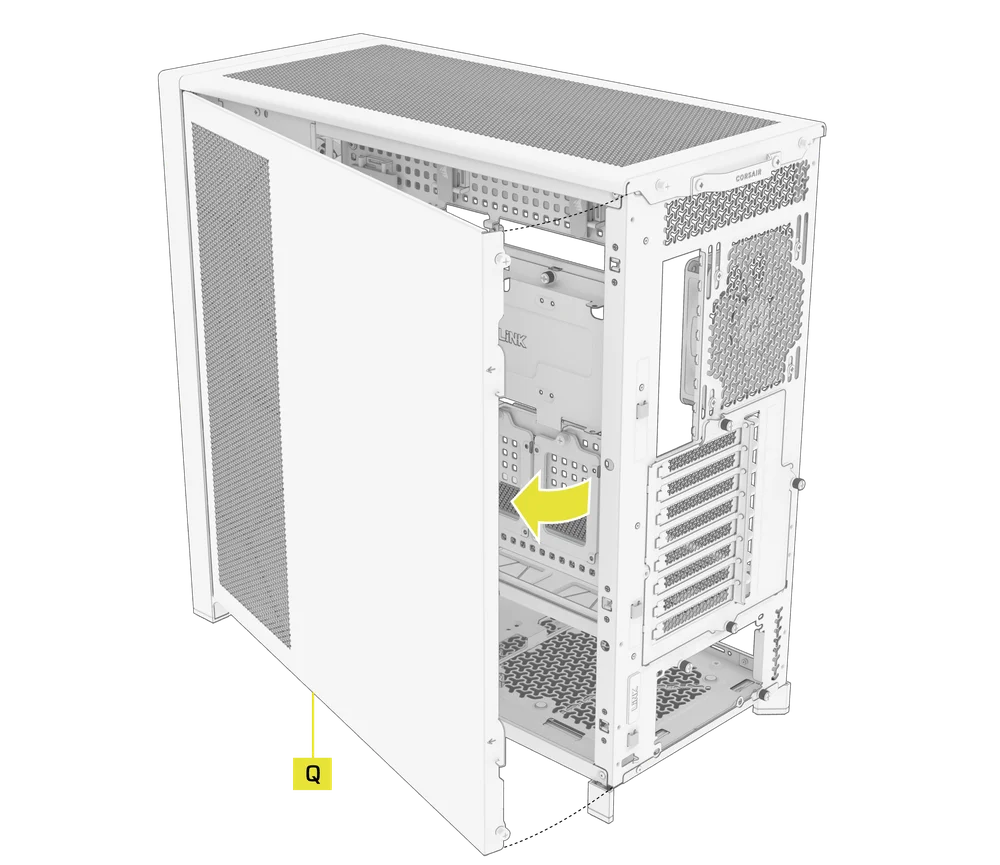
- To remove the Steel Side Panel (Q), unscrew the two captive thumbscrews on the back of the case and swing it off the tabs in the front of the case.
FRONT PANEL REMOVAL
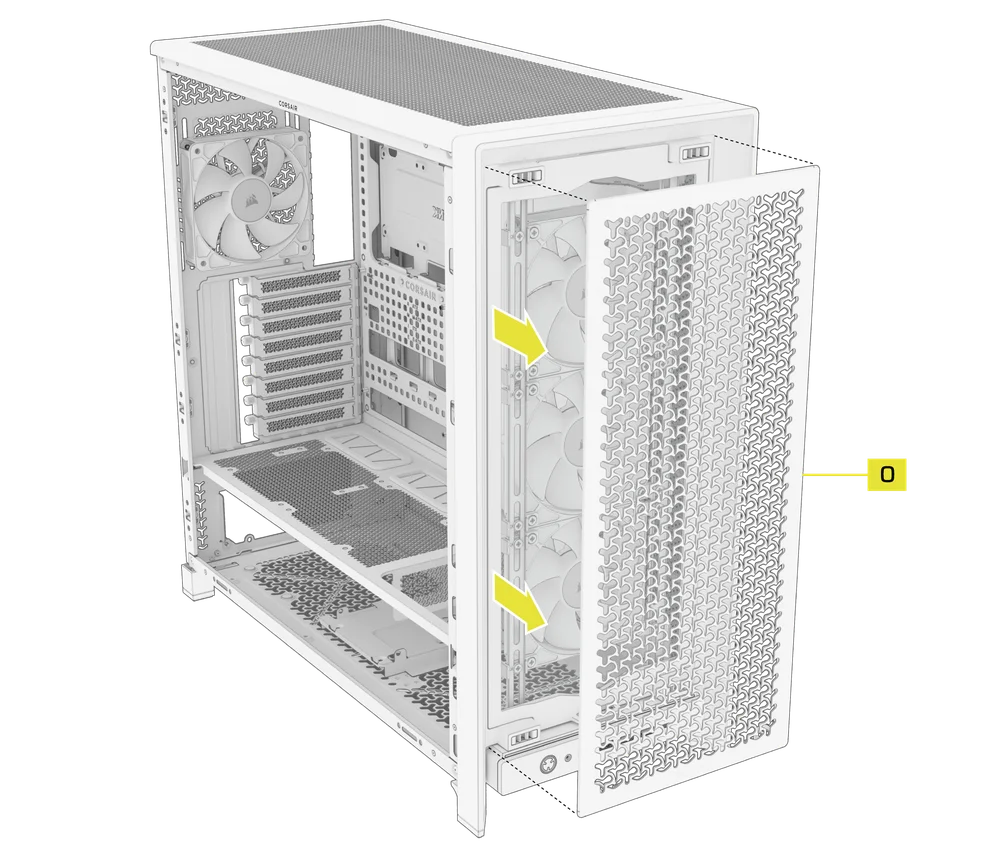
- Pull the Front Panel (O) outward. It is secured by two ball snaps at the top and two at the bottom.
TOP PANEL REMOVAL
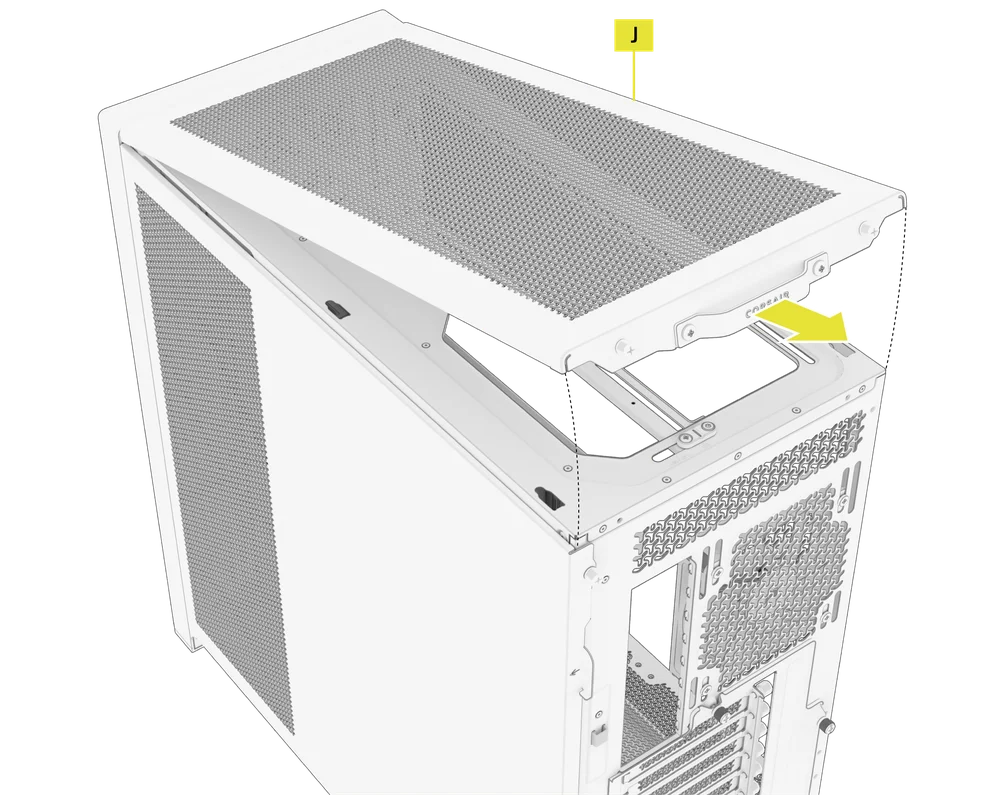
- Unscrew the two captive thumbscrews at the rear, then gently pull the rubberized strap backward to remove the Top Panel (J).
PSU SHROUD REMOVAL
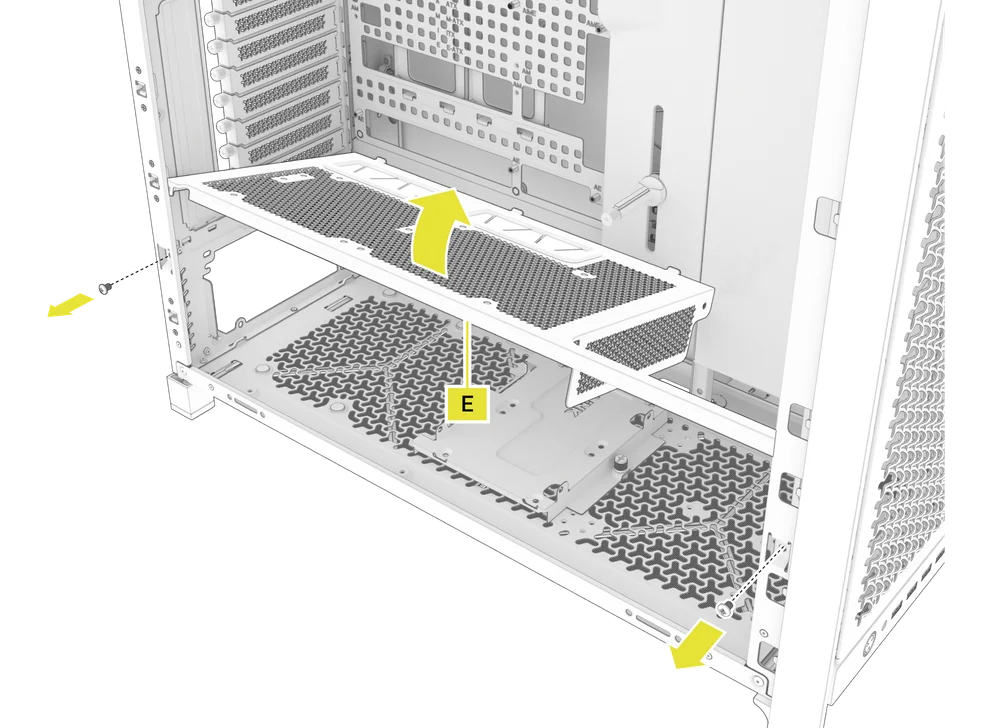
- To remove the PSU shroud (E), unscrew the screws located along the side of the front and rear panel of the case, then lift the shroud out.
SIDE CABLE SHROUD REMOVAL
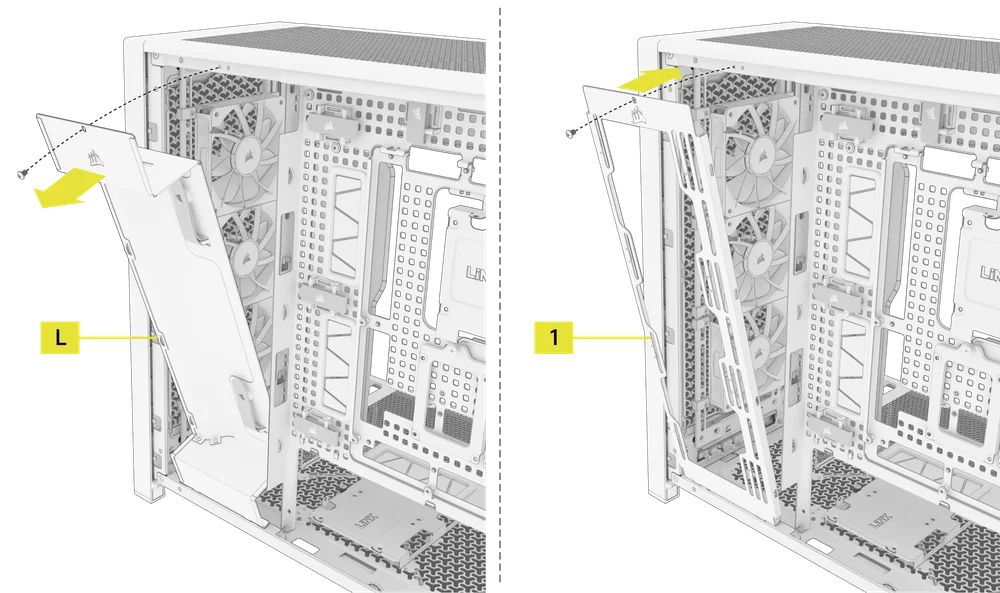
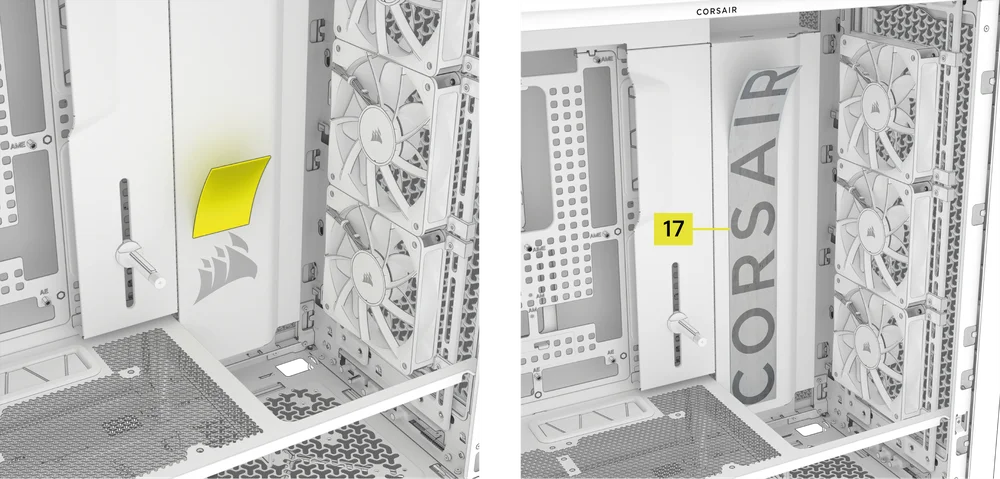
The FRAME 5000D comes equipped with the Side Cable Shroud (L) pre-installed. For enhanced airflow, you can swap it out with the provided Side Fan Mounting Bracket (1), included in the accessories.
- Remove the screw at the top of the Side Cable Shroud (L), then tilt the shroud outward to detach it.
- Align the bottom notches of the Side Fan Mounting Bracket (1) with the corresponding holes at the bottom of the case, and secure it using the top screw.
SIDE MOTHERBOARD CABLE SHROUD REMOVAL
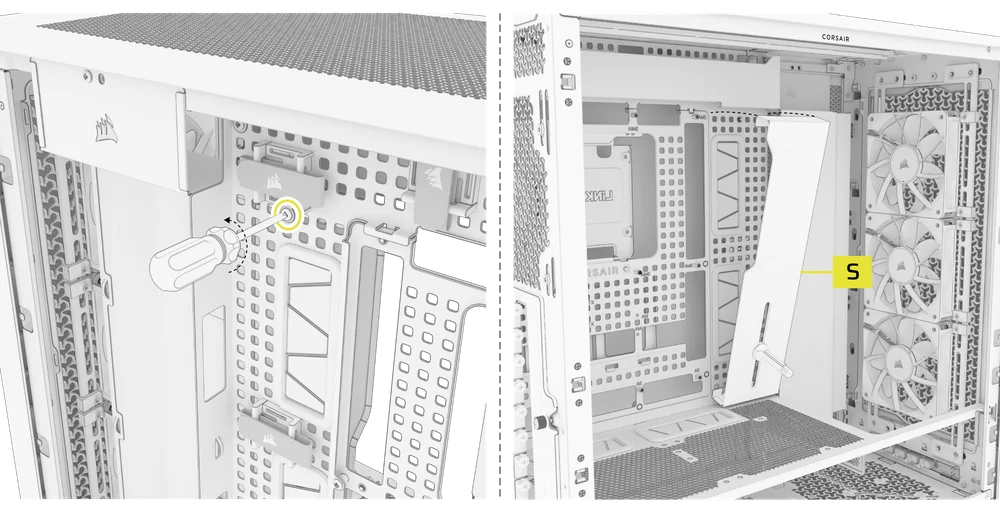
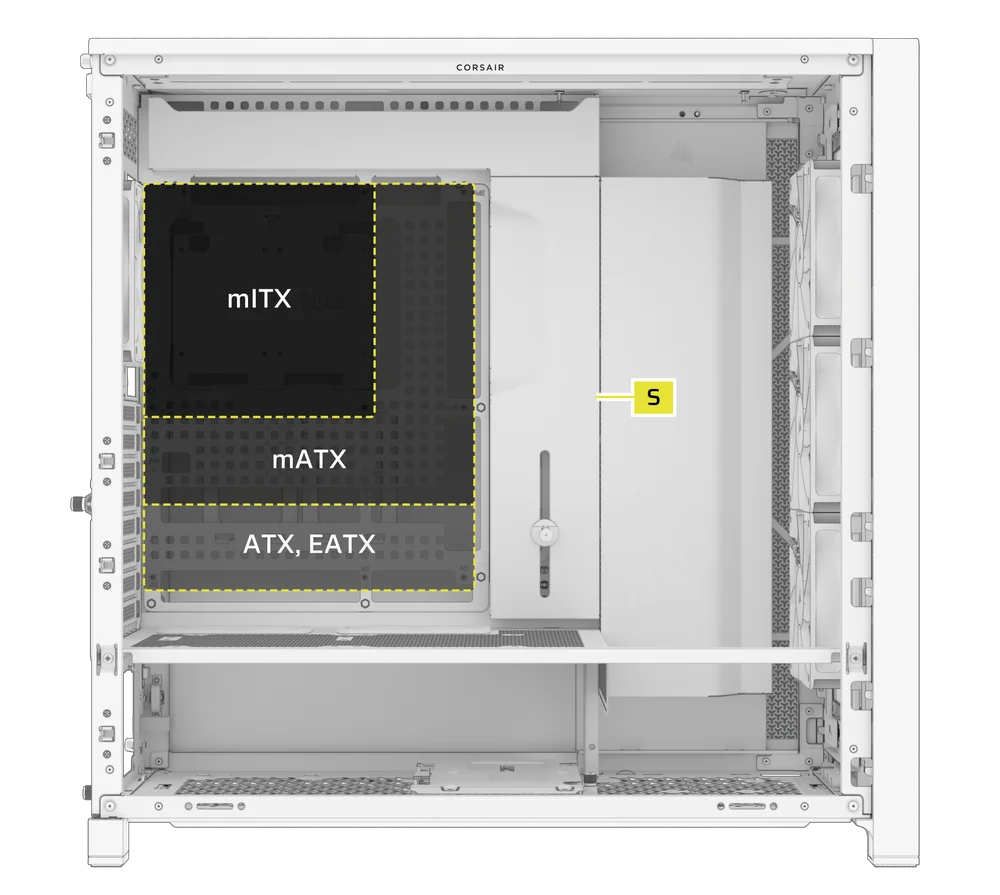
The Side Motherboard Cable Shroud (S) is secured by a single screw on its back side.
- Remove the screw on the back of the Side Motherboard Cable Shroud (S).
- Unhook the bottom part of the shroud from the motherboard tray.
UPPER MOTHERBOARD CABLE SHROUD REMOVAL
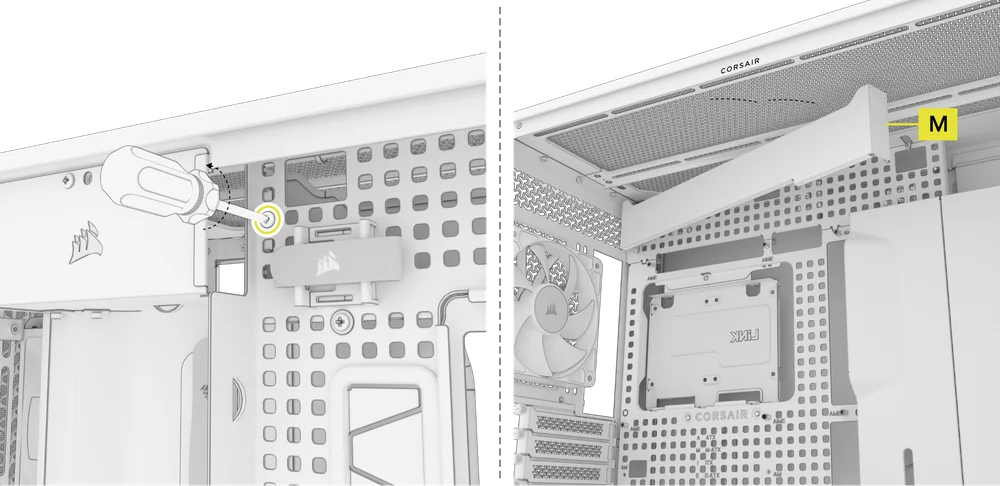
The Upper Motherboard Cable Shroud (M) is secured by a single screw on its back side.
- Remove the screw on the back of the Upper Motherboard Cable Shroud (M).
- Unhook the left side of the shroud from the motherboard tray.
MOTHERBOARD TRAY REMOVAL
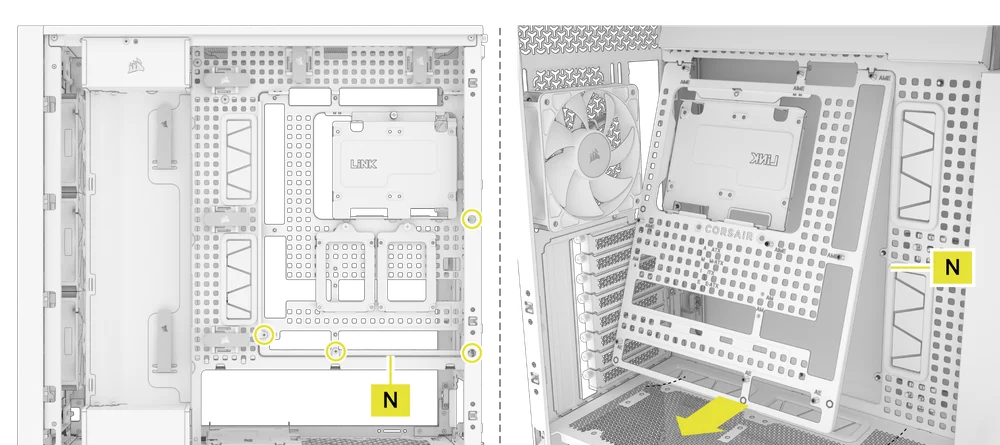
The RapidRoute 2.0 Motherboard Tray (N) is secured into place by four screws on its back side.
- Remove the four screws on the back of the RapidRoute 2.0 Motherboard Tray (N).
- Tilt the bottom part of the tray outward to remove it.
MOTHERBOARD INSTALLATION
The FRAME 5000D supports mITX, mATX, ATX and E-ATX motherboards, including ASUS BTF, MSI Project Zero, and Gigabyte Project Stealth motherboards with reverse connectors.
- Align your motherboard with the standoffs and secure it using the Motherboard Screws (8).
MAGNETIC MYLAR STRIP INSTALLATION
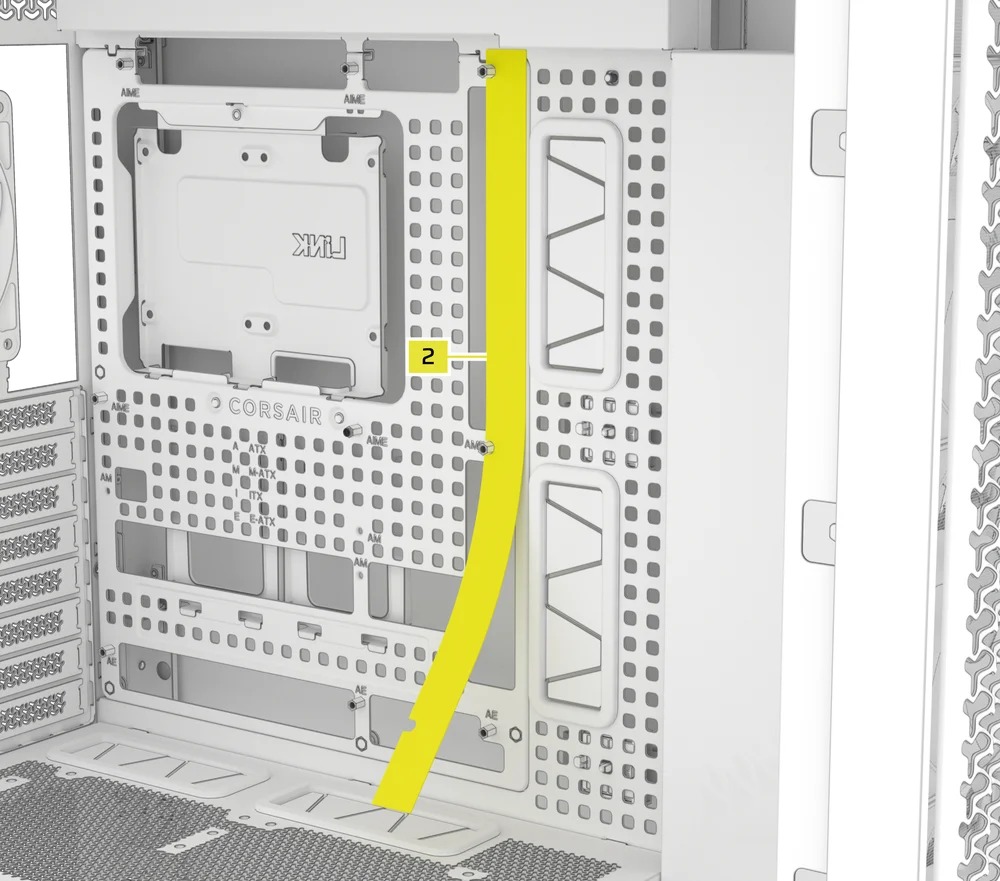
The FRAME 5000D includes a Reverse Connector Magnetic Strip (2), designed to cover the exposed edge of the reverse connector holes in the motherboard tray.
- Align the Reverse Connector Magnetic Strip (2) to your standoffs and adjust side to side to close the gap on your motherboard.
MOTHERBOARD WITH REVERSE CONNECTORS
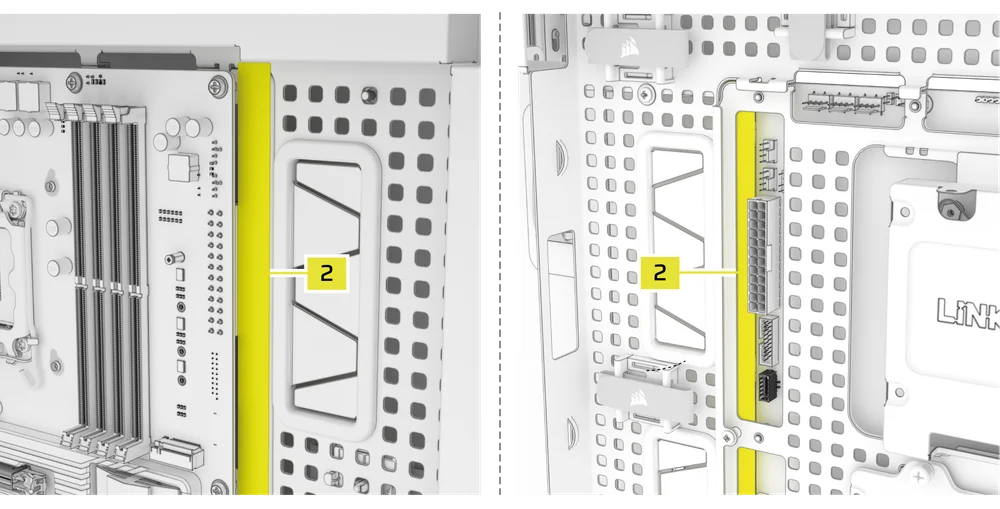
If you're installing a motherboard with reverse connector compatibility, the Reverse Connector Magnetic Strip (2) can be used to fill the gap around the 24-pin ATX port, providing a cleaner and more polished appearance.
MOTHERBOARD WITH STANDARD CONNECTORS
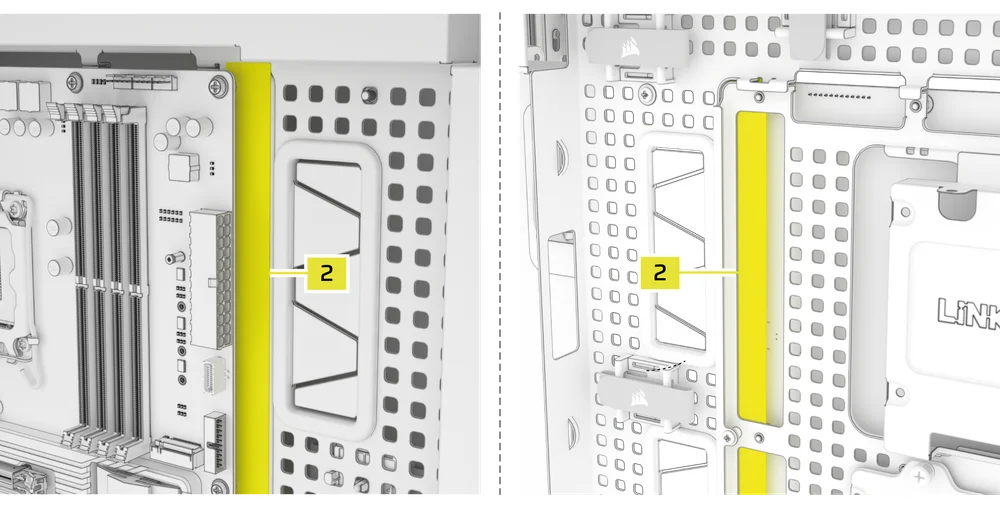
When installing a standard motherboard, you can slide the Reverse Connector Magnetic Strip (2) behind the board, aligning it with the standoffs, to cover the reverse connector slot and conceal any wires running along the motherboard tray for a cleaner look.
FRONT PANEL I/O CABLES INSTALLATION
STANDARD INTEL MOTHERBOARDS
- Connect the FPANEL plug to the front panel I/O header on your motherboard, aligning it with the keyed layout. This header is often labeled JFP1 on some motherboards.
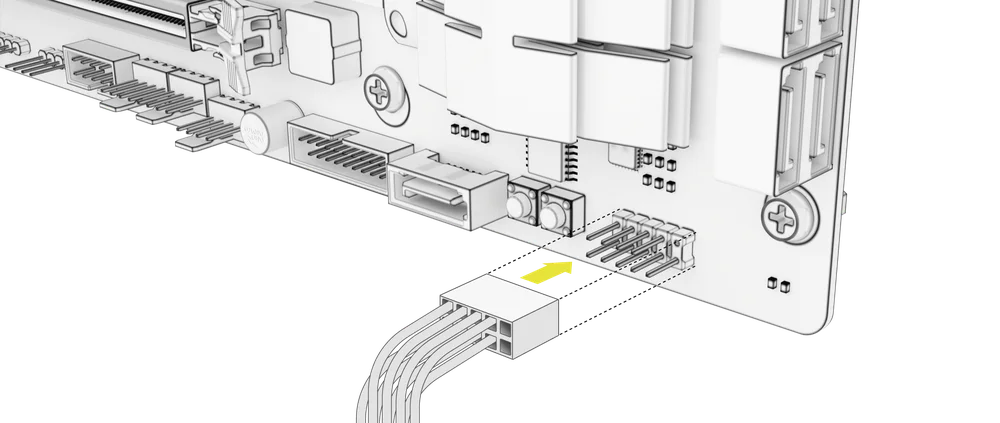
AMD OR NON-STANDARD INTEL MOTHERBOARDS
- Use the included Front I/O Adapter (4) to connect the FPANEL plug to the individual front panel header pins.

FRONT I/O EXPLANATION
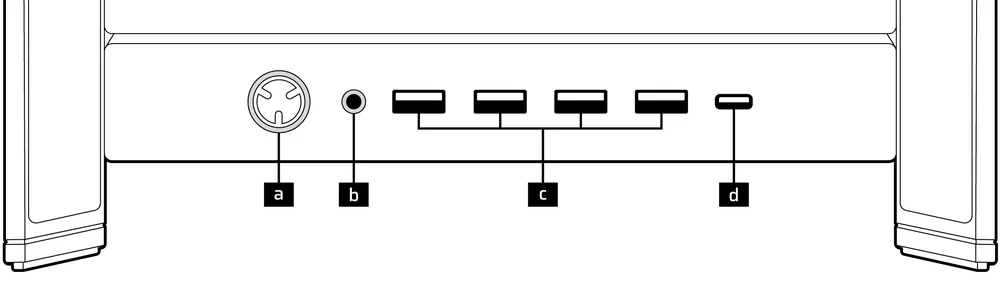
| a) Power Button | c) 4x USB-3.2 Gen 1 Type-A |
| b) Combination Audio Jack | d) 1x USB 3.2 Gen 2 Type-C |
FRONT I/O CONNECTIONS
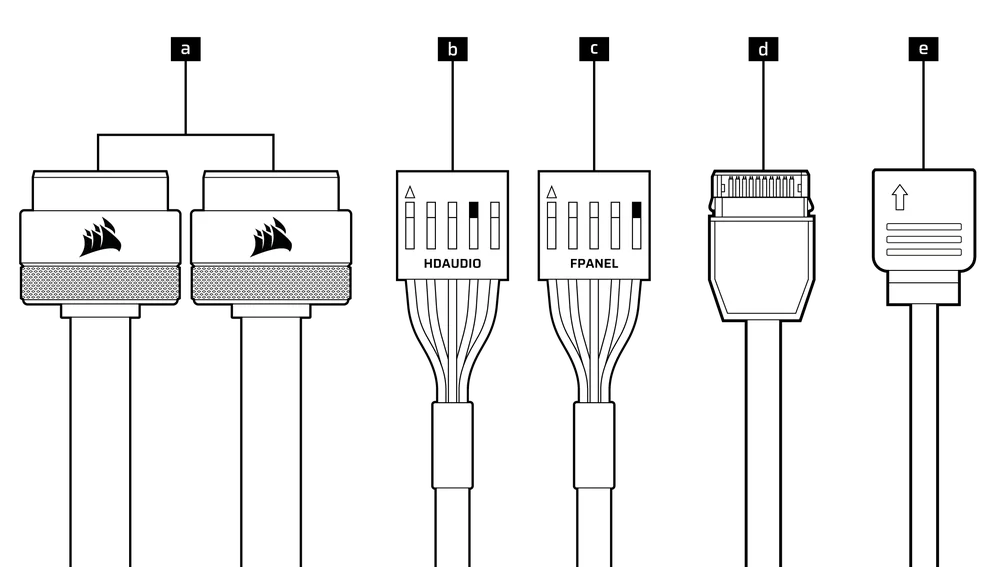
| a. 2x USB 3.2 Gen 1 Type-A | d. USB 3.2 Gen 2x2 Type-C |
| b. HD Audio (Microphone/Headphone) | e. Front Panel ARGB Strip (5V ARGB) |
| c. Front Panel (Power Button/PLED) |
FAN INSTALLATION
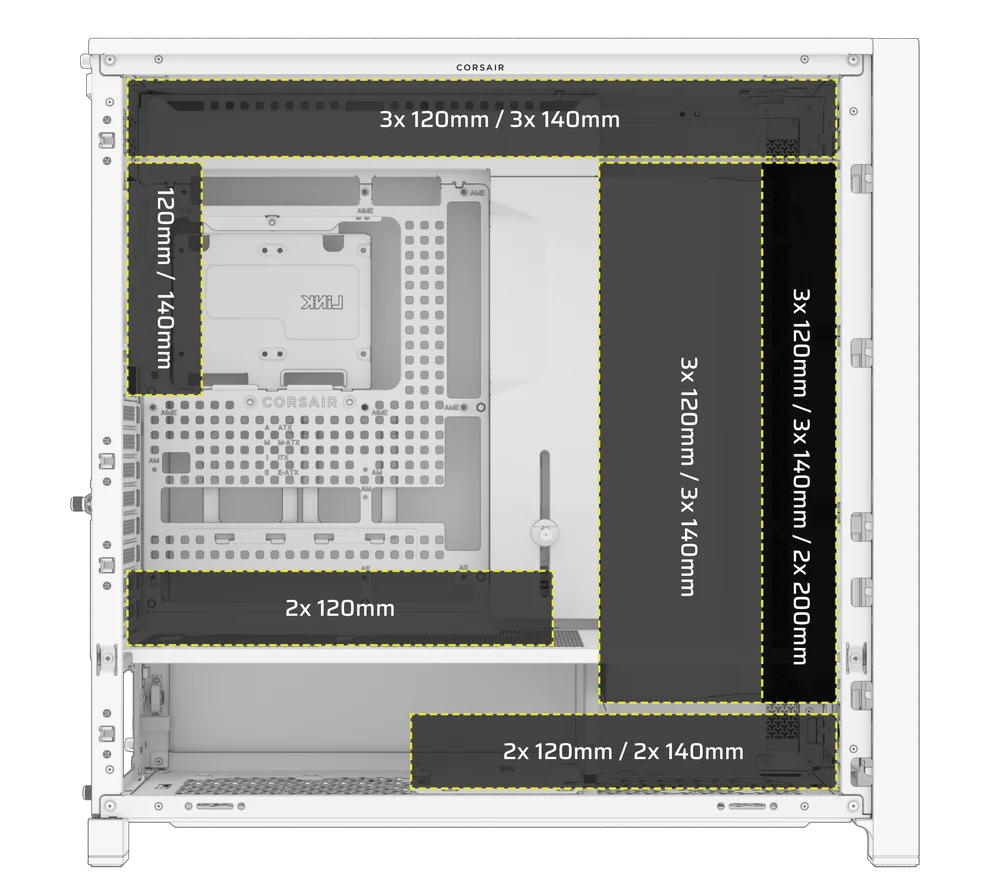
The FRAME 5000D can mount up to 14x 120mm or 12x 140mm fans on the front, top, side, rear, PSU shroud, and bottom of the case.
|
Front |
Top |
Rear |
Side |
PSU Shroud |
Bottom |
|
3x 120mm 3x 140mm 2x 200mm |
3x 120mm 3x 140mm
|
1x 120mm 1x 140mm
|
3x 120mm 3x 140mm
|
2x 120mm |
2x 120mm 2x 140mm |
USING THE INFINIRAIL FAN MOUNTING SYSTEM
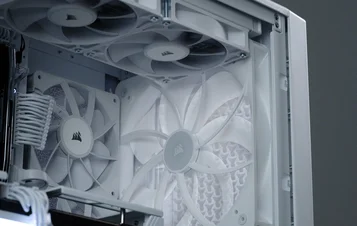
CORSAIR's InfiniRail is an innovative fan and radiator mounting system designed to offer exceptional flexibility and ease of use in PC case builds. Unlike traditional cases with fixed mounting points, InfiniRail utilizes adjustable steel rails that allow users to slide and position fans and radiators precisely where needed.
The FRAME 5000D features two of these InfiniRail systems; one on the top and one on the front.
- Loosen the set screws on the front and/or top rails to allow for fan installation adjustments.
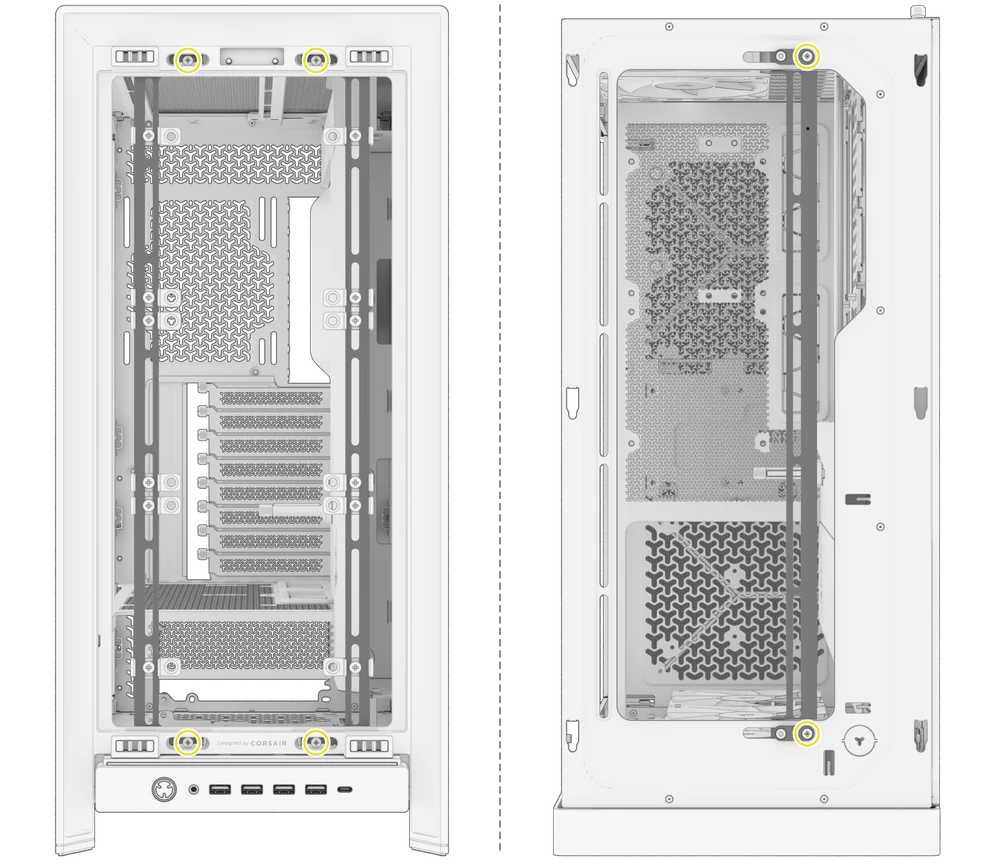
- Adjust the the front and/or top rails for your fans according to the markings on the case.
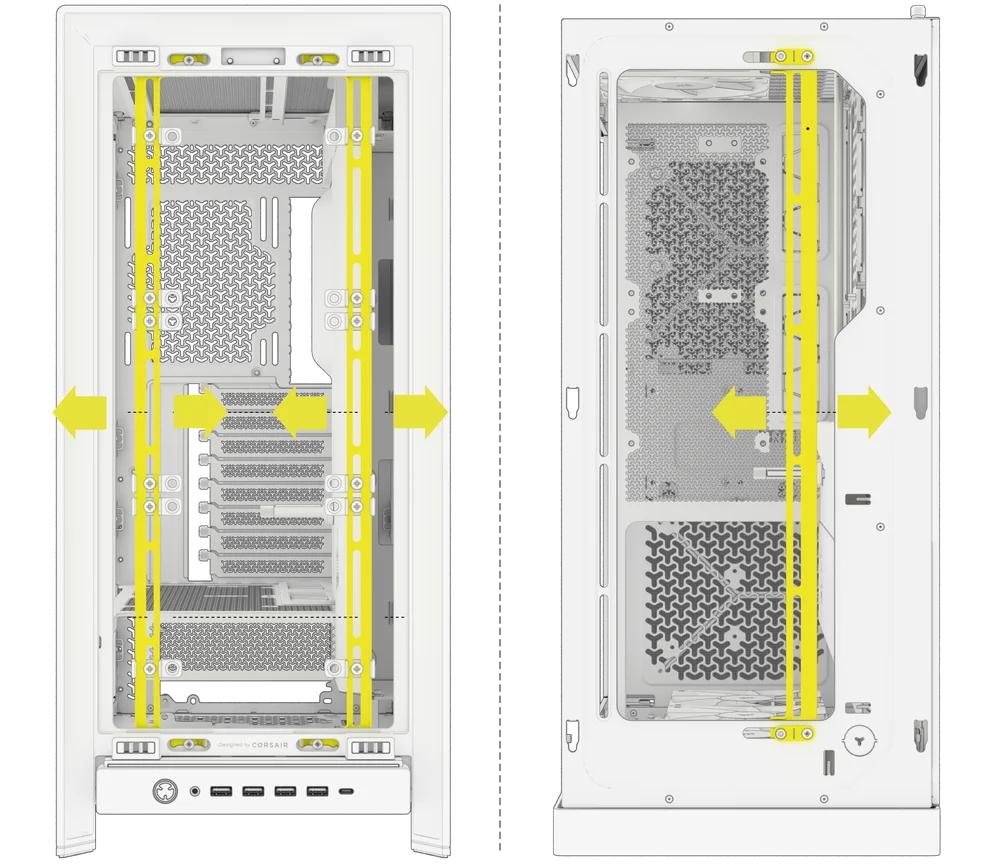
INSTALLING FANS IN THE FRONT
Installing 120mm or 140mm Fans
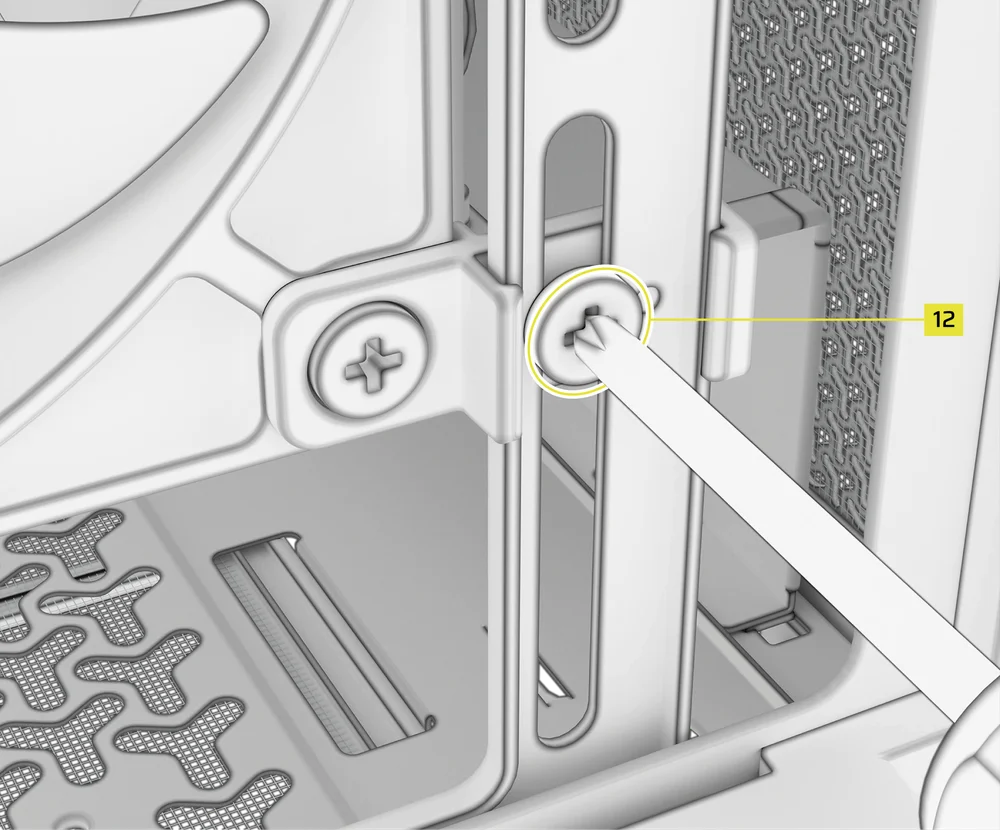
To install 120mm or 140mm fans using the front InfiniRail Fan Mounting System, you need to install the InfiniRail Fan Mounts (3). Use four mounts per fan, two on each side of the rails.
- Clip the InfiniRail Fan Mounts (3) onto the rails by anchoring the inner edge of each mount first, then snapping the outer edge into place.
- Slide the mounts along the rails to align them with your fan mounting points.
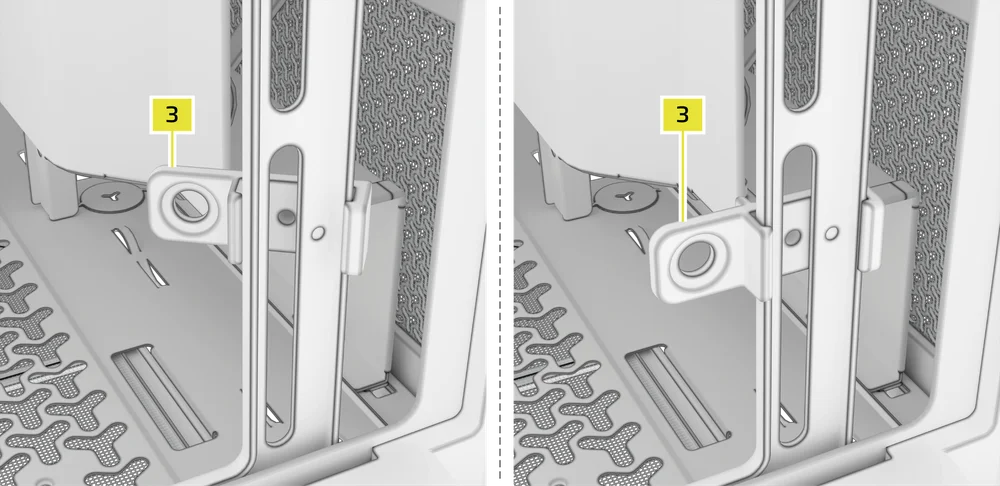
- Align your fans to the mounting tabs on the InfiniRail Fan Mounts (3) and secure them by screwing QuikTurn Fan Screws (6) into the fan frame.
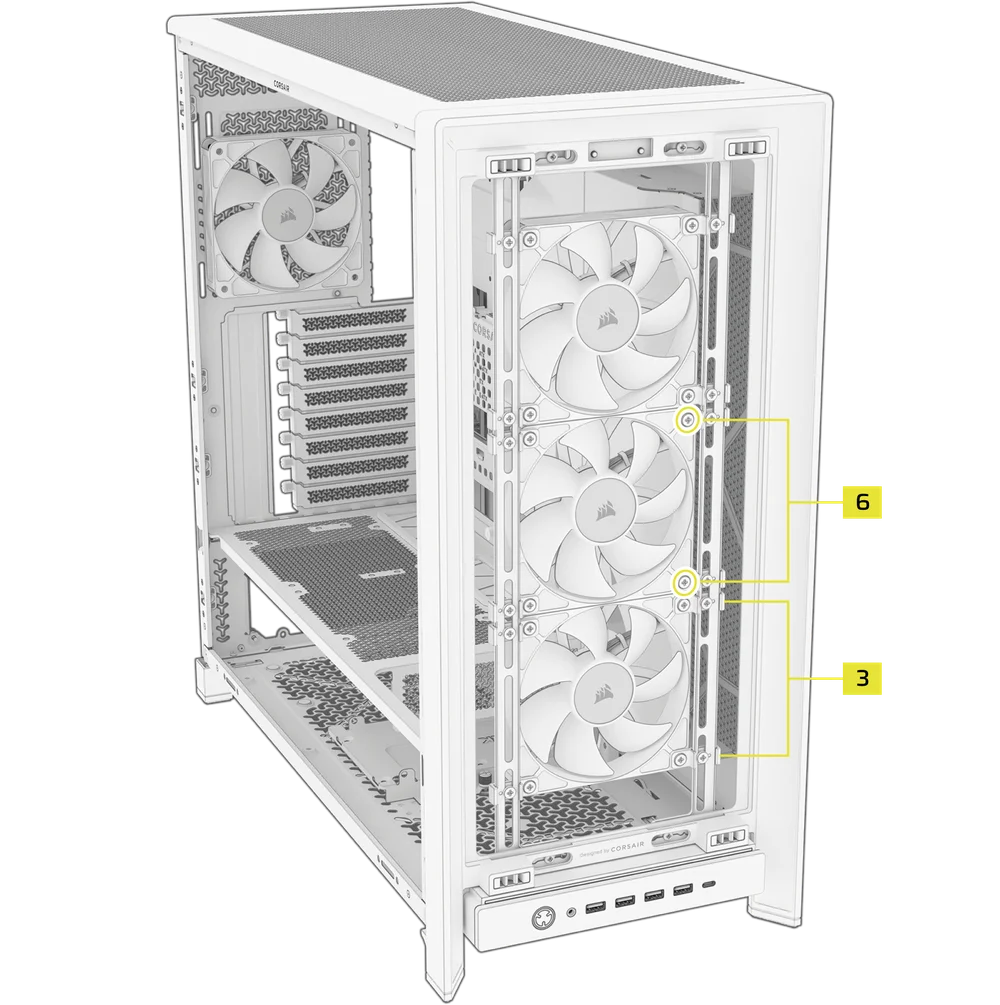
- Once aligned, you can lock the setup in place with the InfiniRail Fan Mount Lock Screws (12).
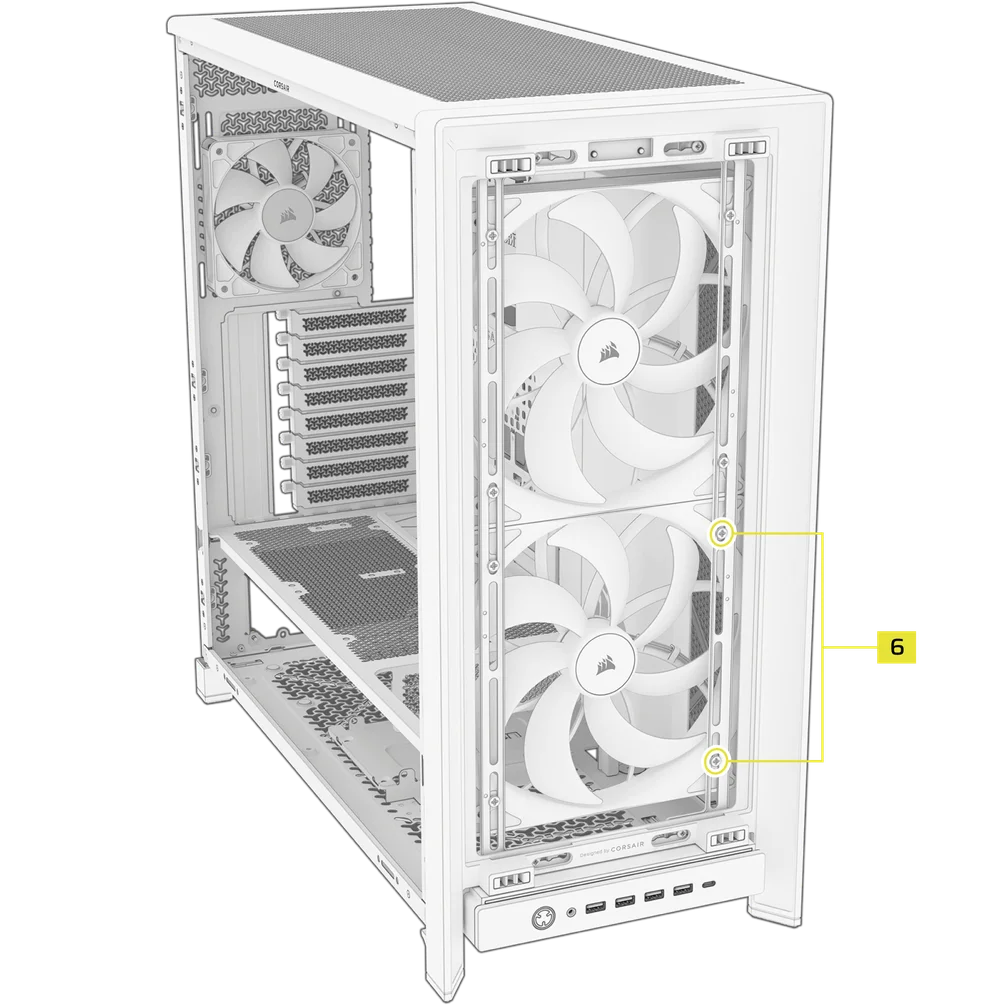
Installing 200mm Fans
- Align your fans to the InfiniRail fan mounting slots and secure them by screwing QuikTurn Fan Screws (6) into the fan frame.
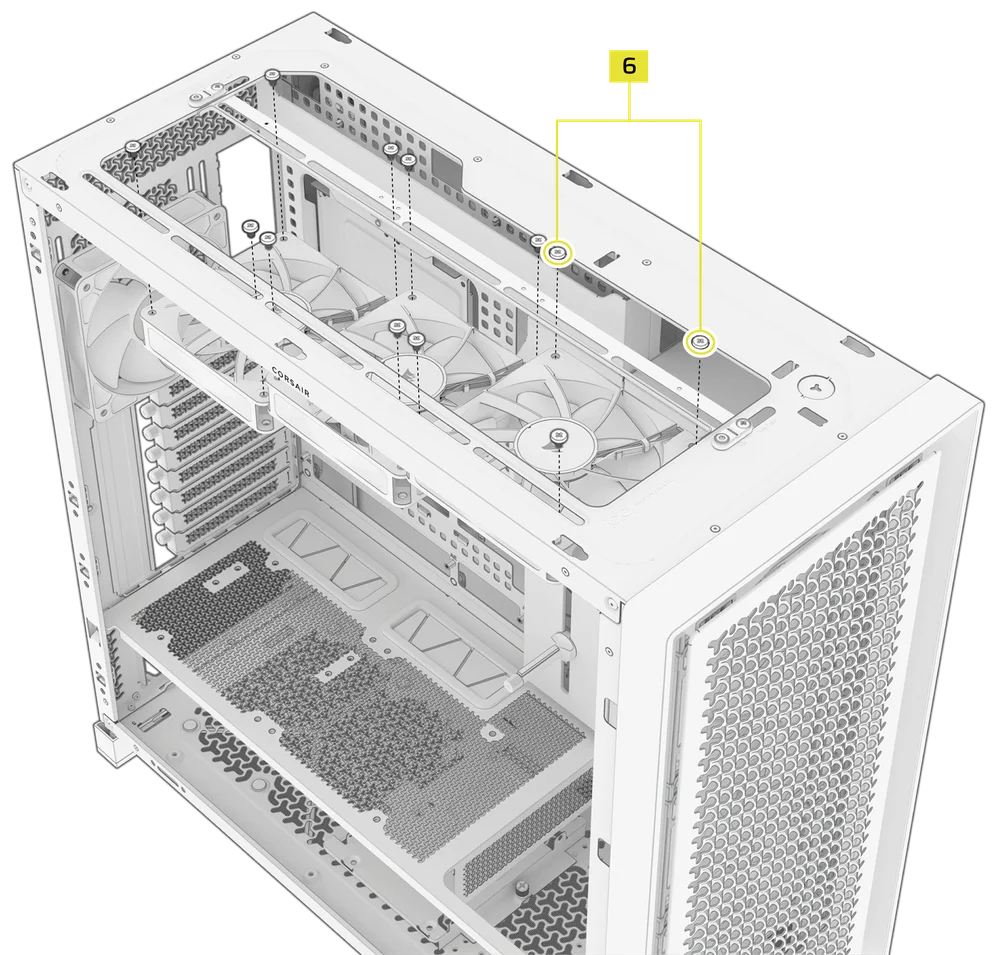
INSTALLING FANS ON THE TOP
- Align your fans to the InfiniRail fan mounting slots and and secure them by screwing QuikTurn Fan Screws (6) into the fan frame.
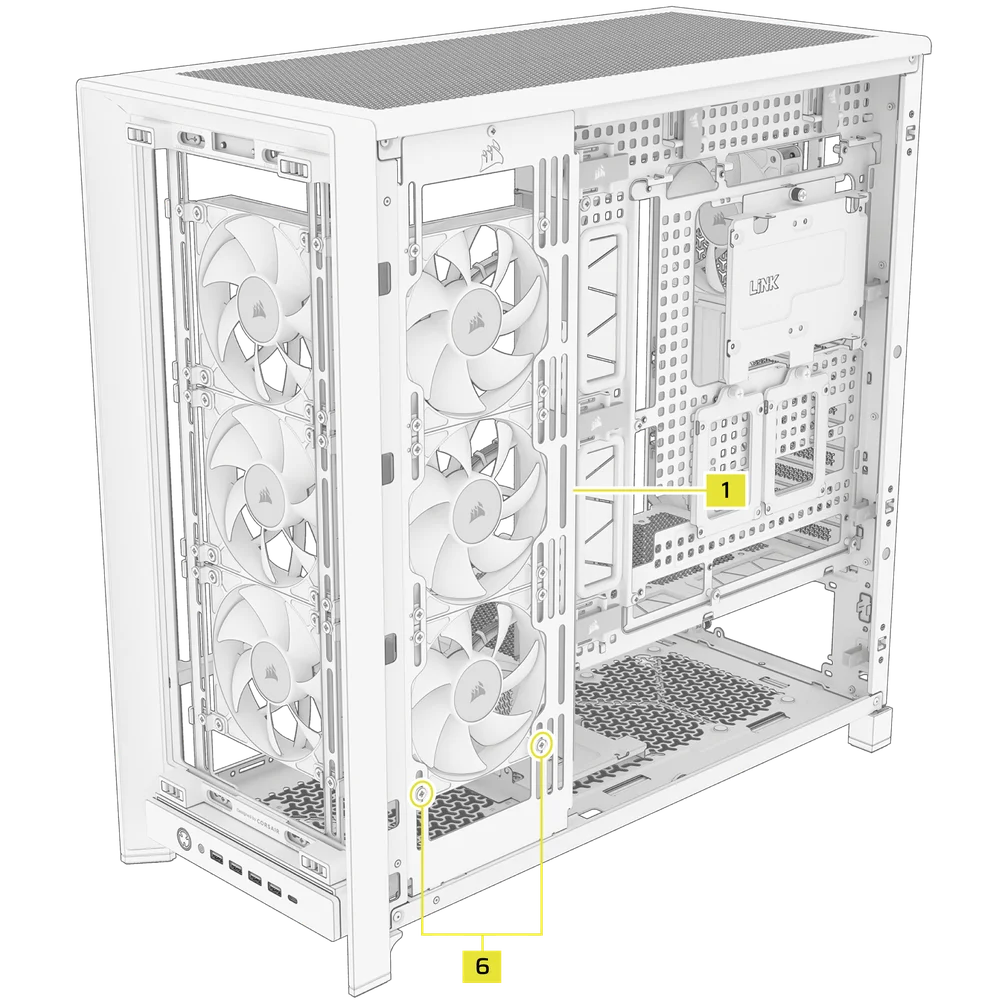
INSTALLING FANS ON THE SIDE
To install fans on the side, ensure you have the Side Fan Mounting Bracket (1) installed.
- Align your fans to the fan mounting slots, and and secure them by screwing QuikTurn Fan Screws (6) into the fan frame.
INSTALLING FANS ON THE PSU SHROUD
- Align your fans to the fan mounting holes on the PSU Shroud (E)
- Secure the fans with Long Fan Screws (7).
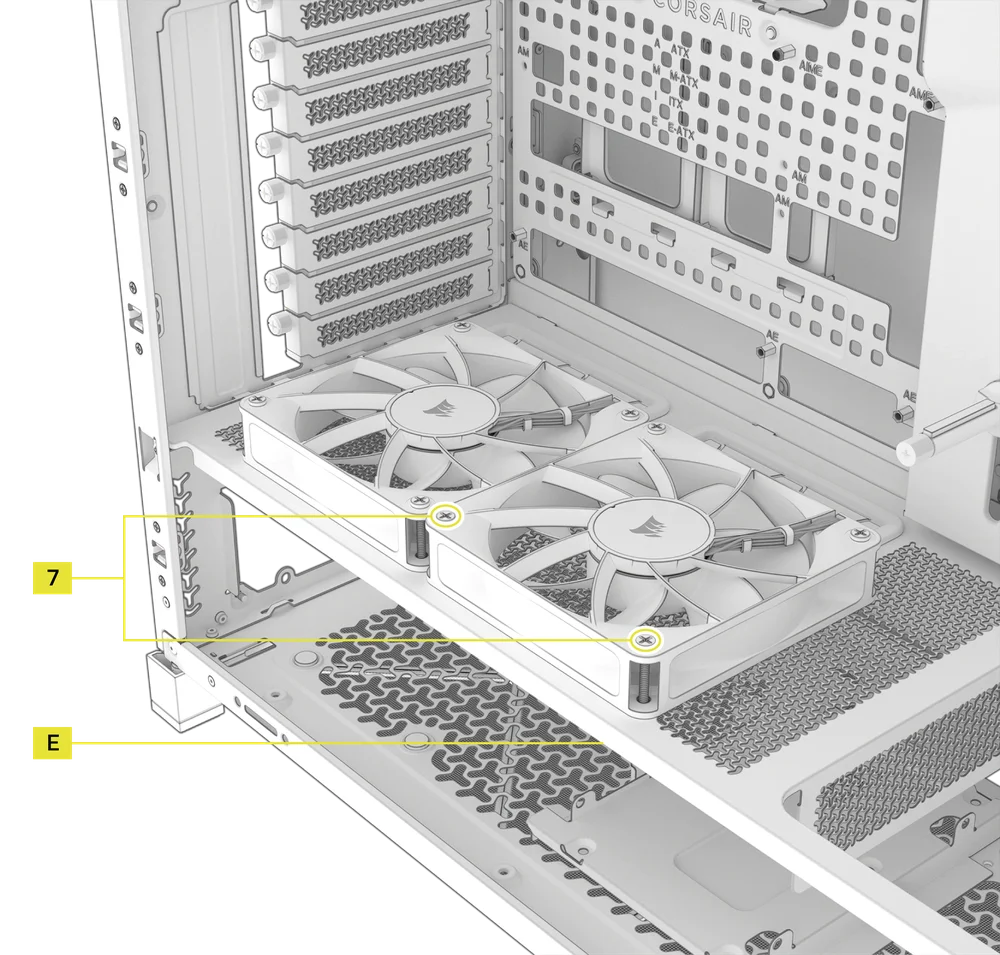
INSTALLING FANS ON THE BOTTOM
- Remove the Combination Drive Plate (H) on the bottom of your case.
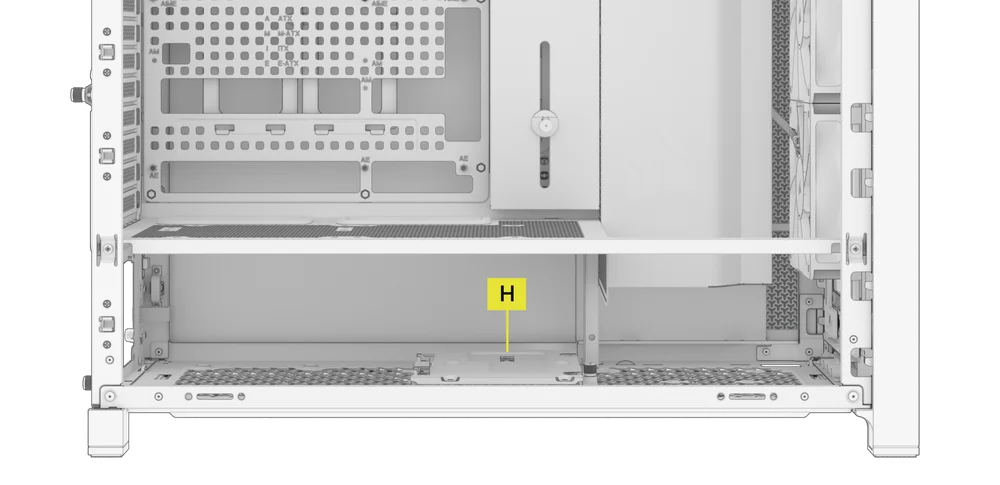
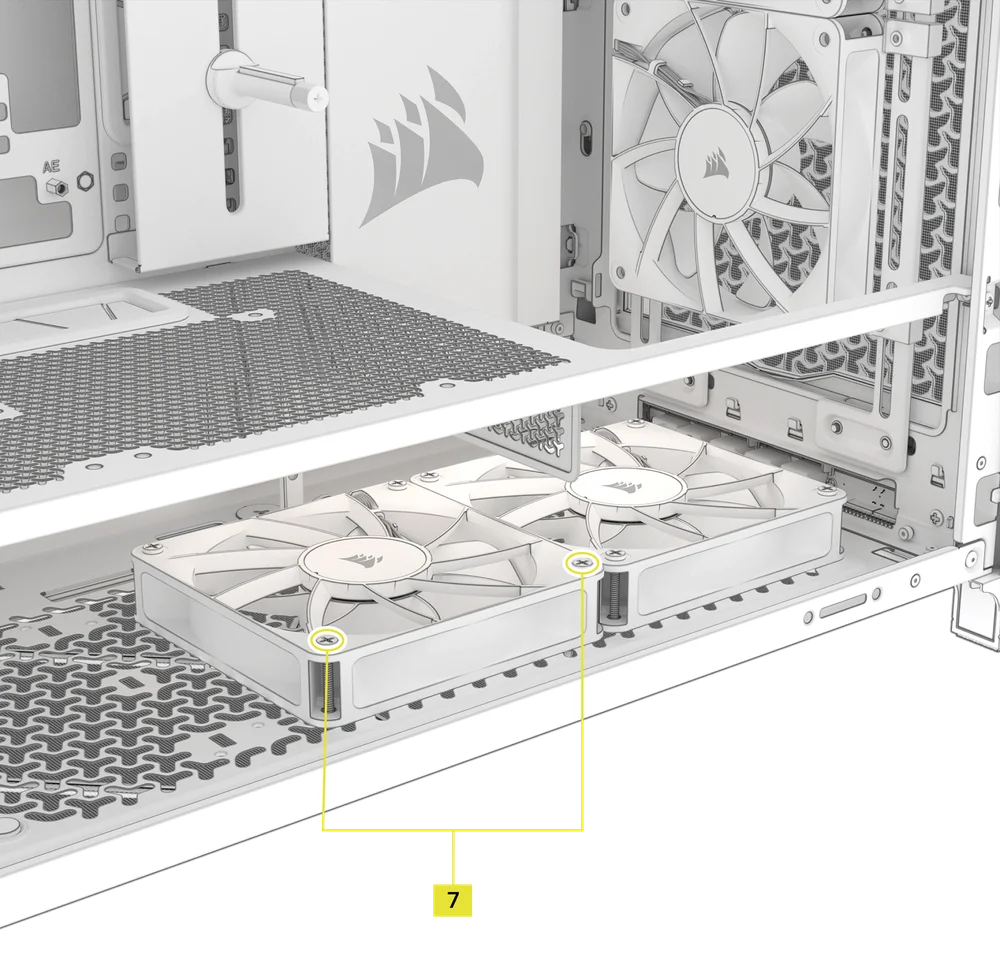
- Align your fans to the fan mounting holes.
- Secure the fans with Long Fan Screws (7).
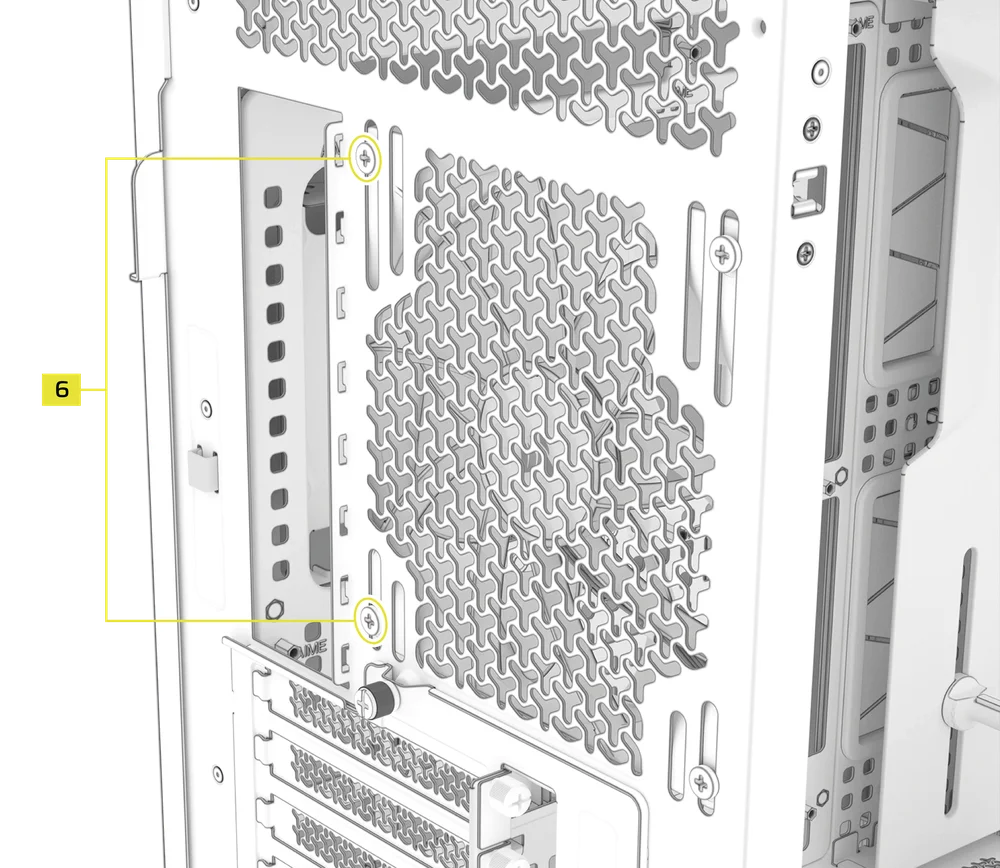
INSTALLING FANS IN THE REAR
- Align your fan to the fan mounting holes.
- Secure the fan by screwing in Quik-Turn Fan Screws (6).
HYDRO X CUSTOM COOLING SUPPORT
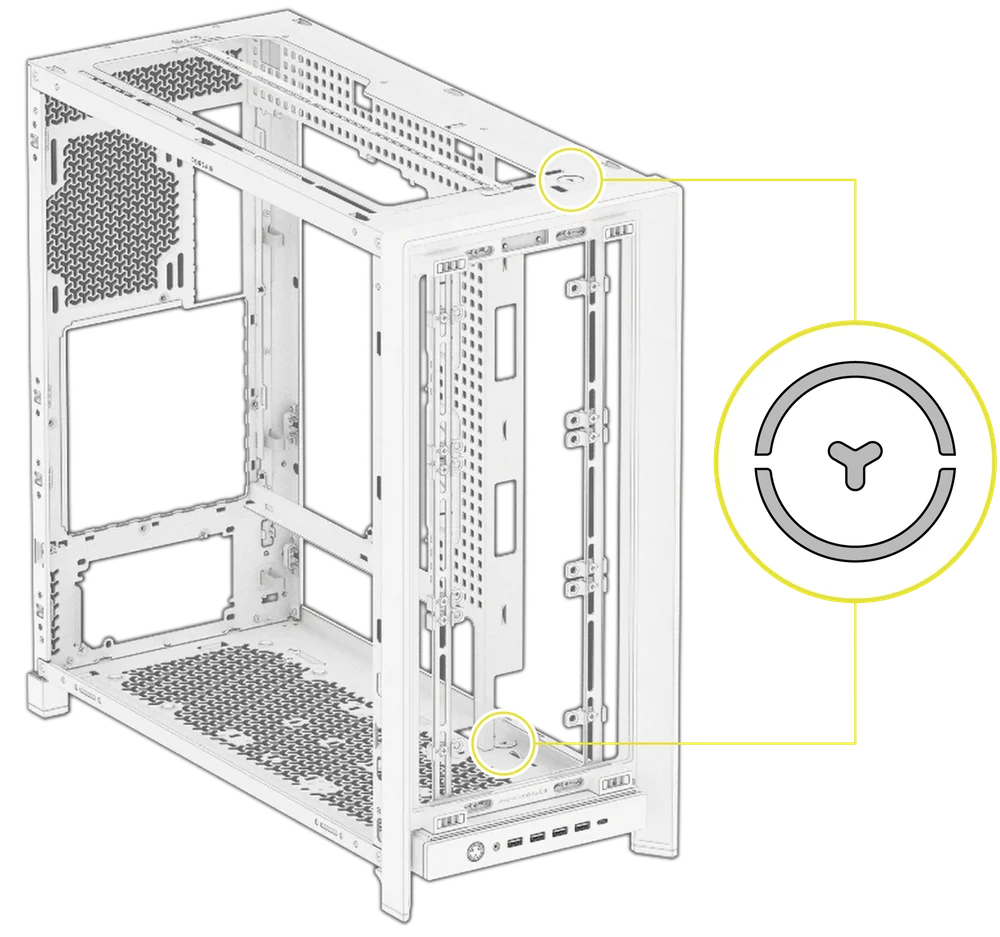
FRAME 5000D has fill / drain ports pre-punched in the top and bottom panels for a Hydro X open loop liquid cooling setup.
- Remove the port covers by gently prying them off with a flathead screwdriver.
RADIATOR INSTALLATION
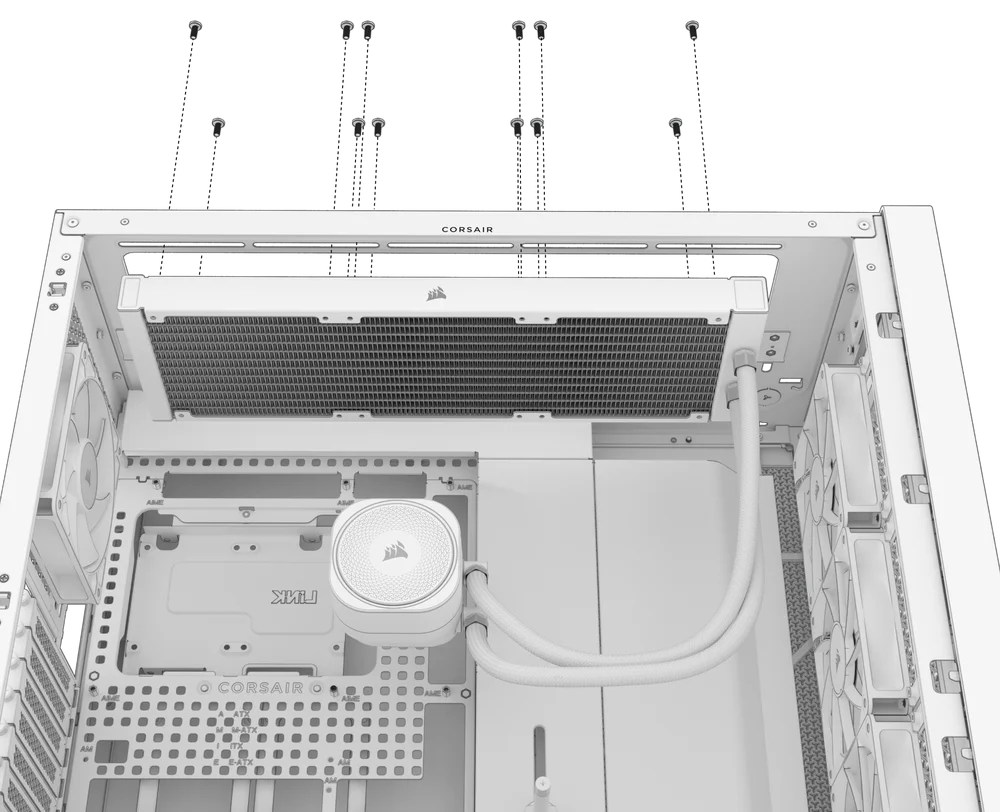
The FRAME 5000D offers several locations to mount a radiator for liquid cooling, with the front and top locations featuring an adjustable InfiniRail fan mount. Please refer to the Fan Installation section for details on using the InfiniRail Fan Mounting System.
|
Front |
Top |
Rear |
Side |
PSU Shroud |
|
240mm 280mm 360mm |
240mm 280mm 360mm 420mm |
120mm 140mm
|
240mm 280mm 360mm
|
None |
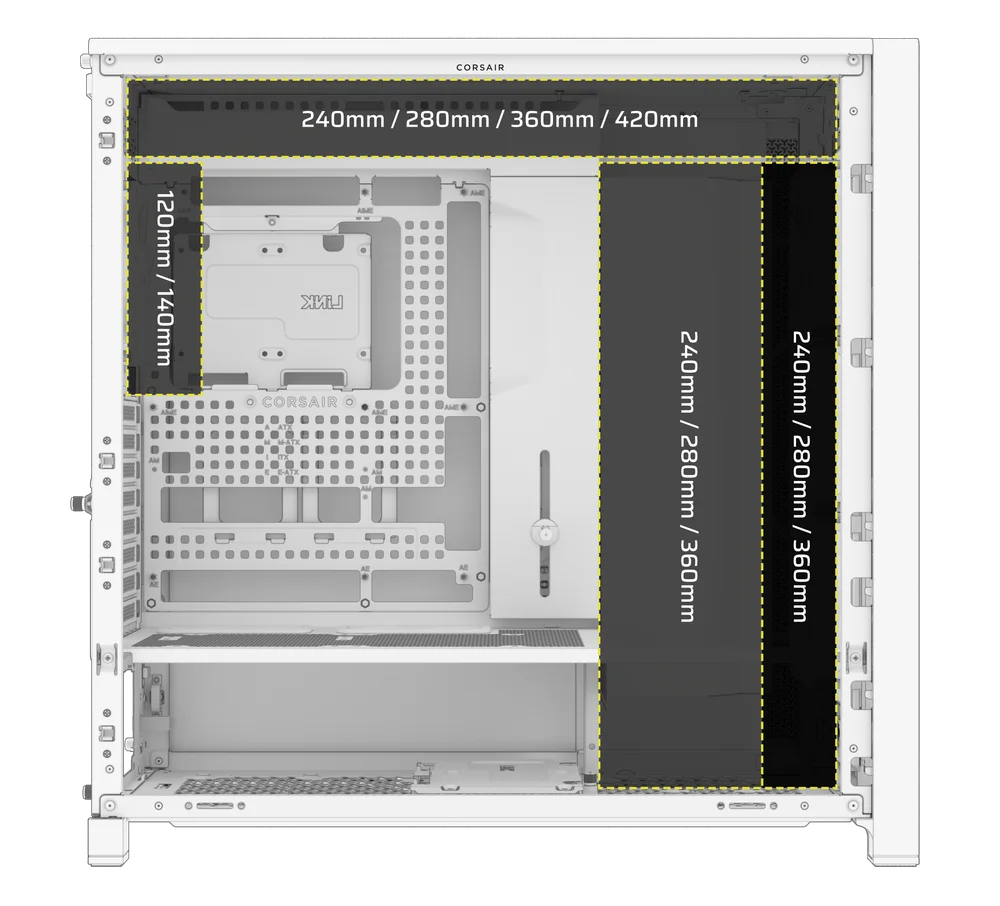
Top mounting provides optimal noise performance, but other mounts can be utilized based on your build preferences. Consult your cooler's product manual for more tips on usage and best practices.
INSTALLATION OF STORAGE DEVICES AND CONTROLLERS
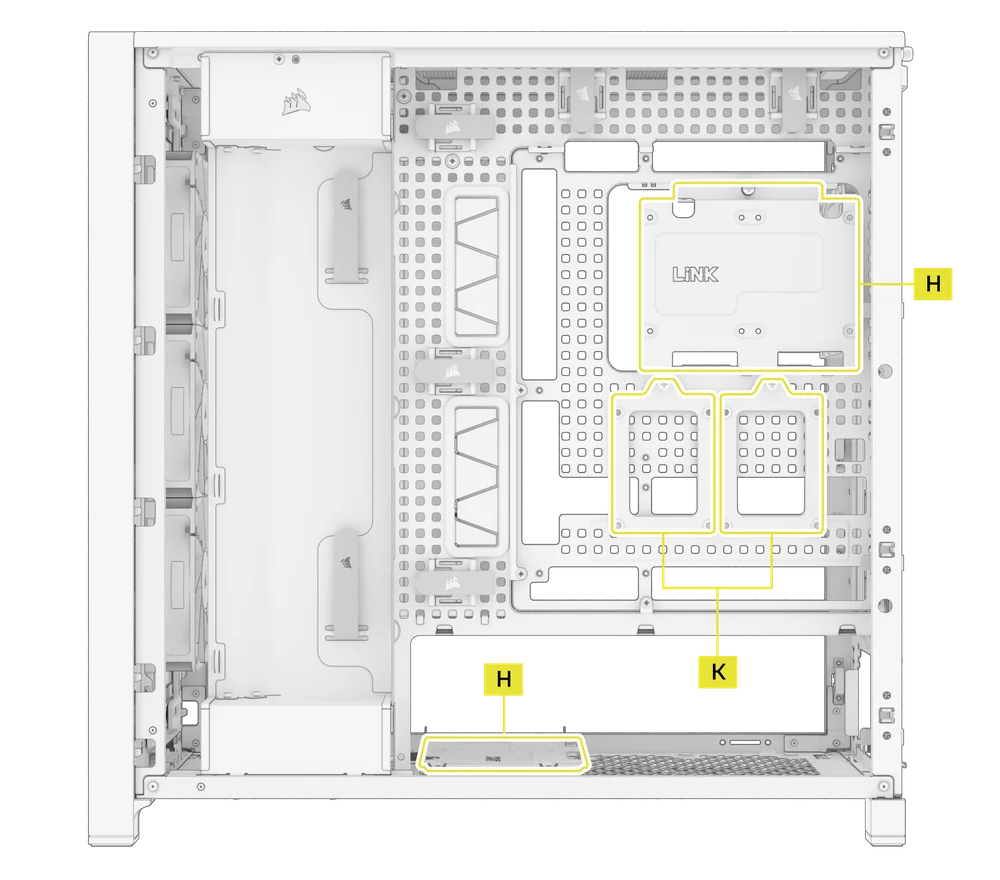
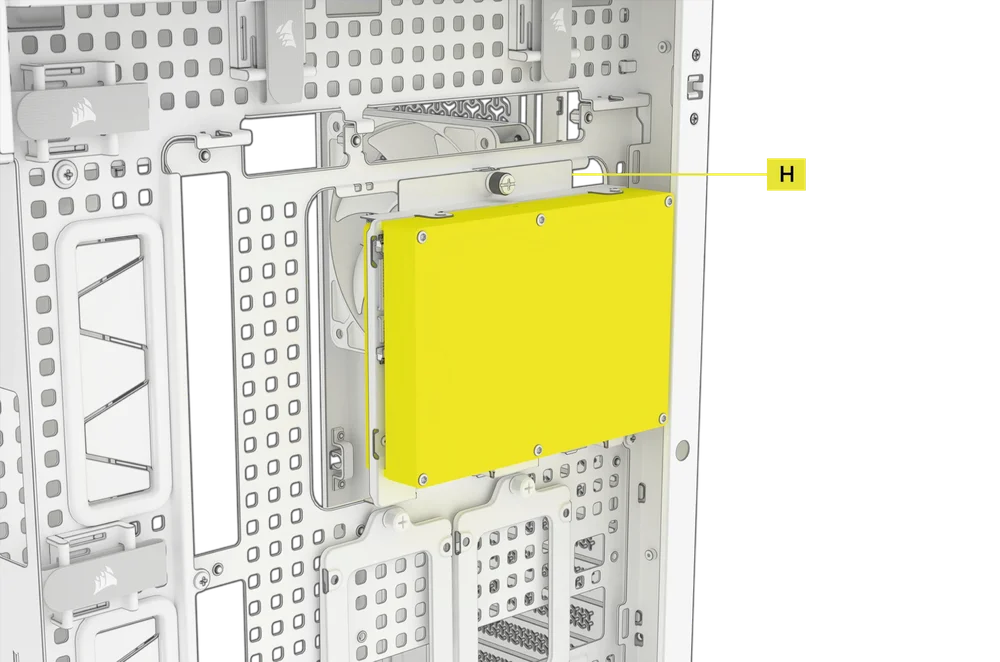
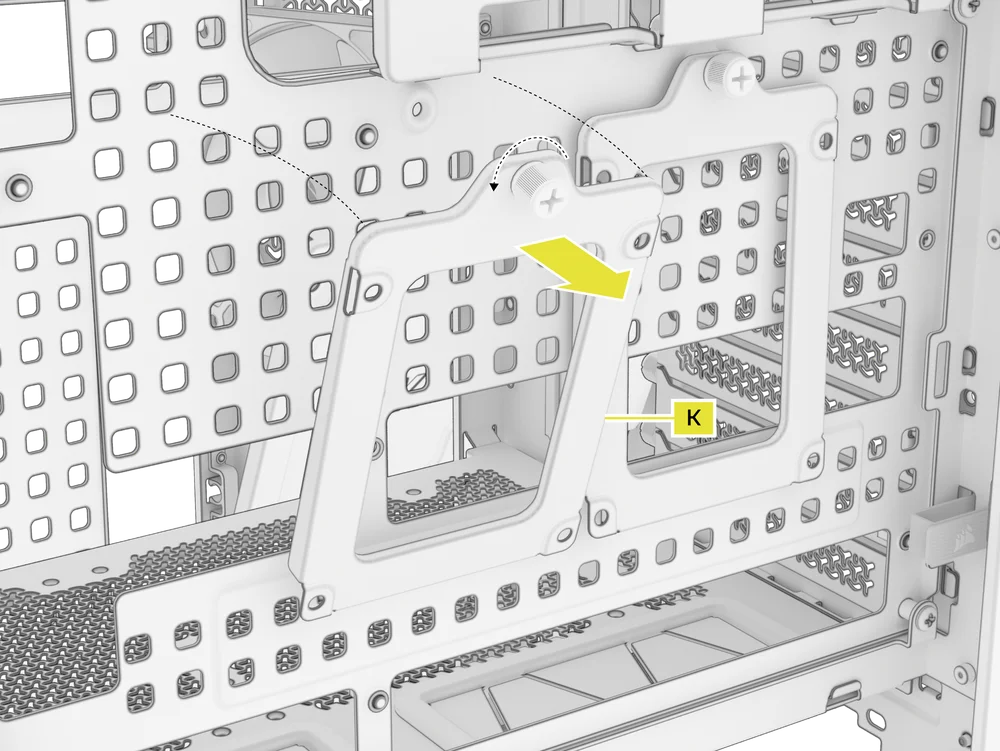
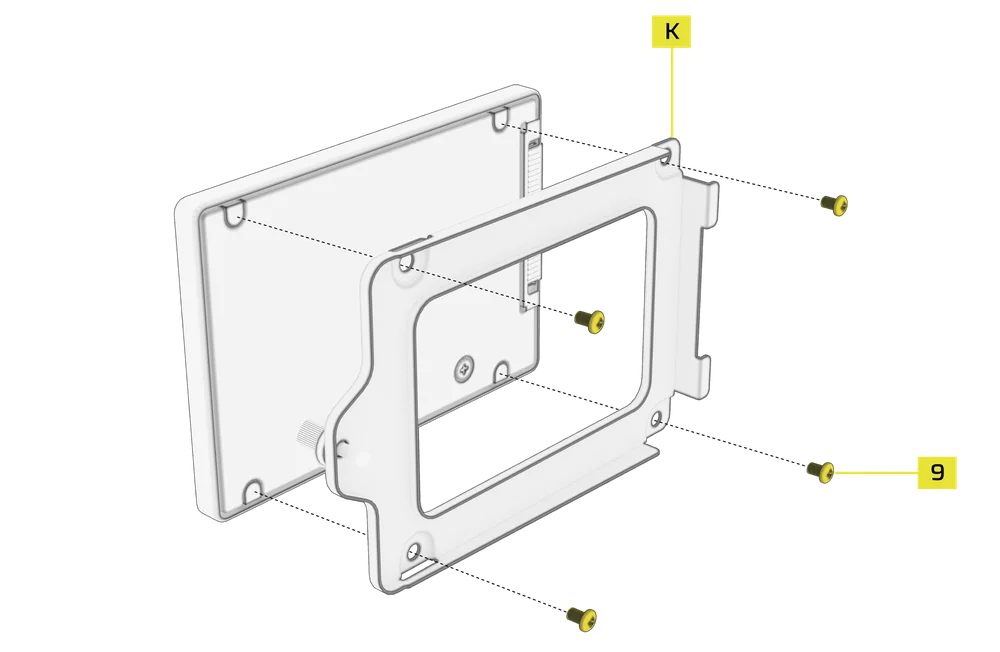
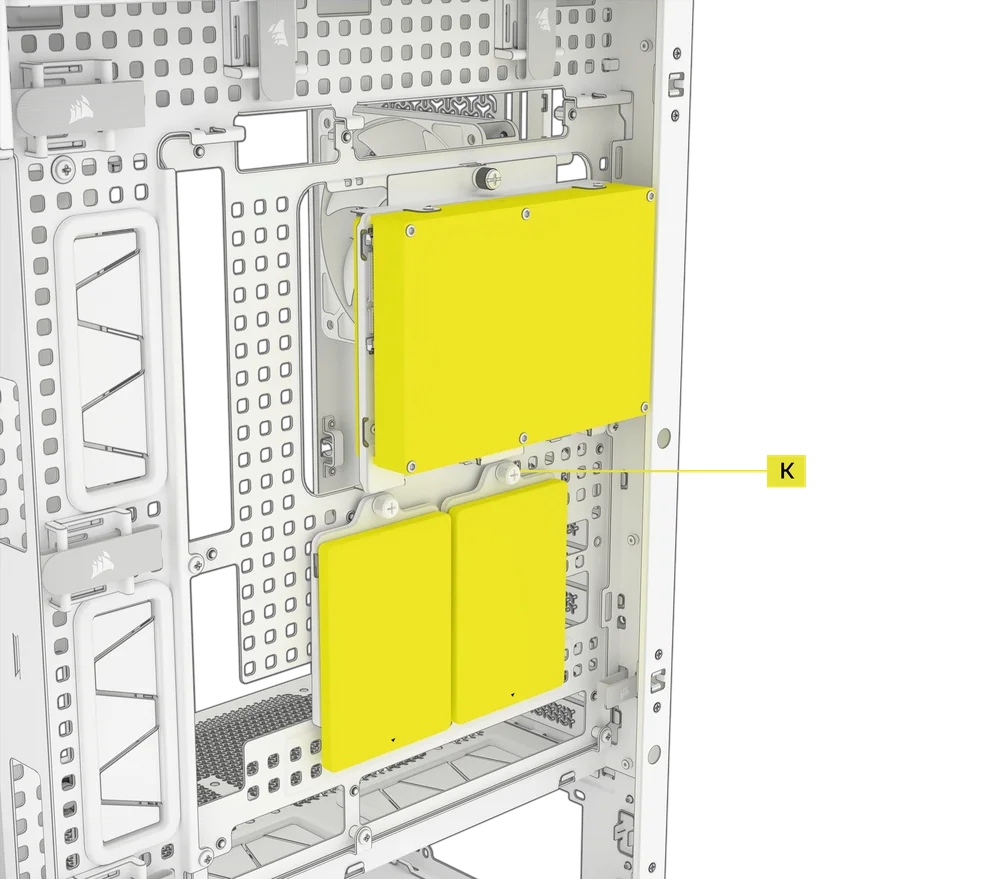
The FRAME 5000 Series includes two Combination Drive Plates (H) - each capable of mounting one HDD and two SSDs simultaneously - as well as two dedicated 2.5" SSD Trays (K).
COMBINATION DRIVE PLATE REMOVAL
Unscrew the thumbscrew securing the Combination Drive Plate (H), then remove the plate.
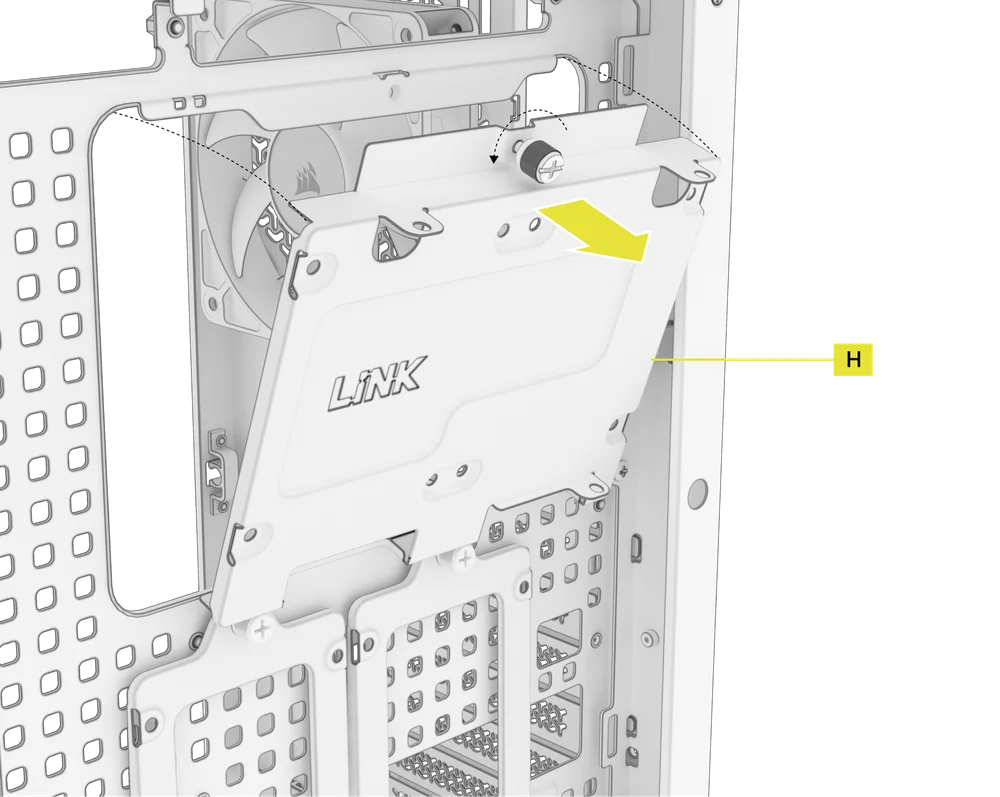
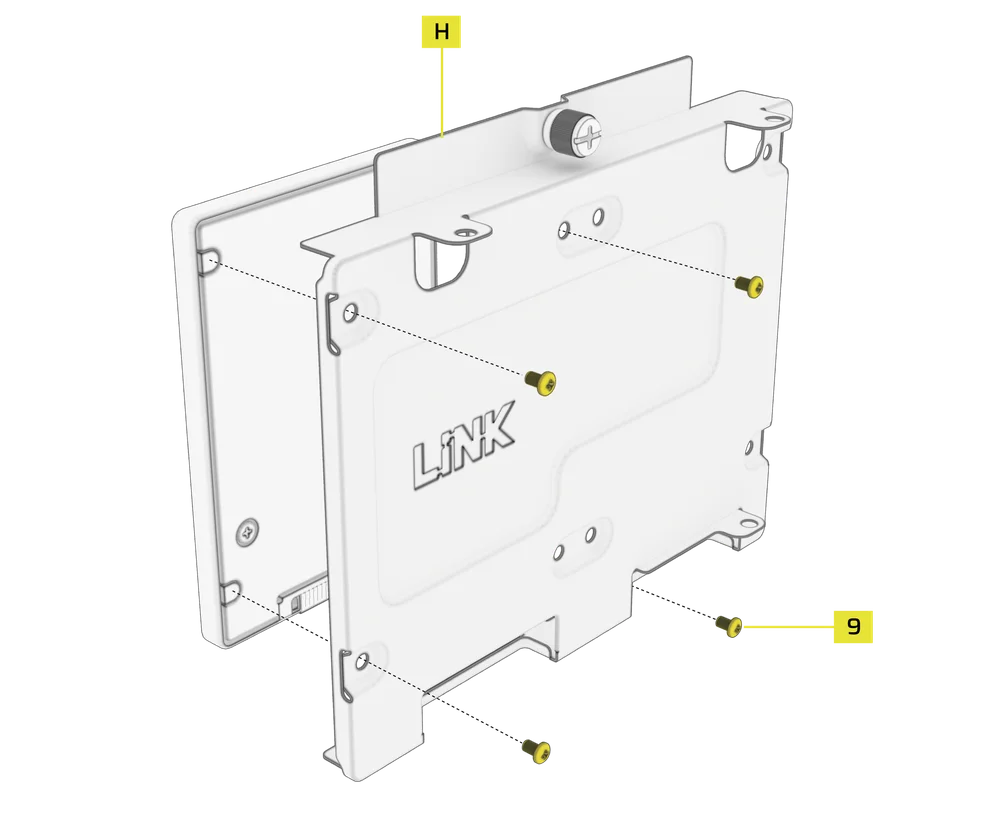
SSD INSTALLATION ON THE COMBINATION DRIVE PLATE
Install the SSD(s) onto the Combination Drive Plate (H) by securing it to the bottom of the plate using the included SSD Screws (9).
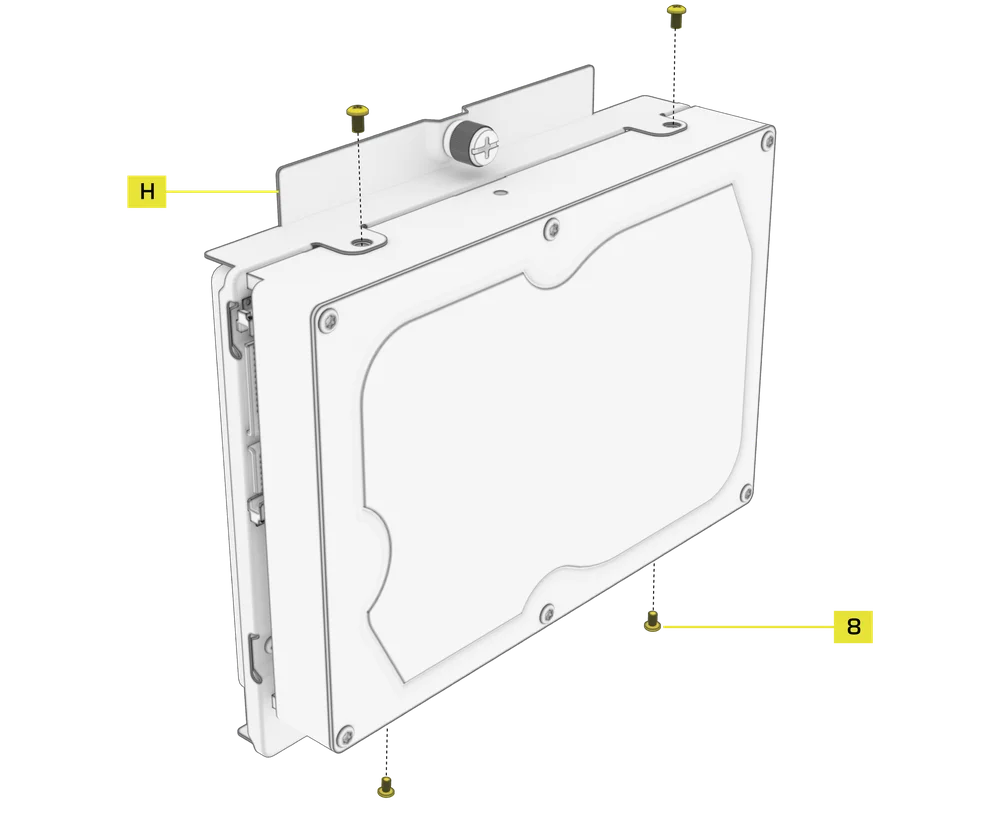
HDD INSTALLATION ON THE COMBINATION DRIVE PLATE
Install the HDD onto the Combination Drive Plate (H) by securing it from the sides using the included HDD Screws (8).
The Combination Drive Plate (H) also serves as a mounting location for an iCUE LINK System Hub controller, if one is used. If you install a HDD on the Combination Drive Plate you will need to put the System Hub in a different location.
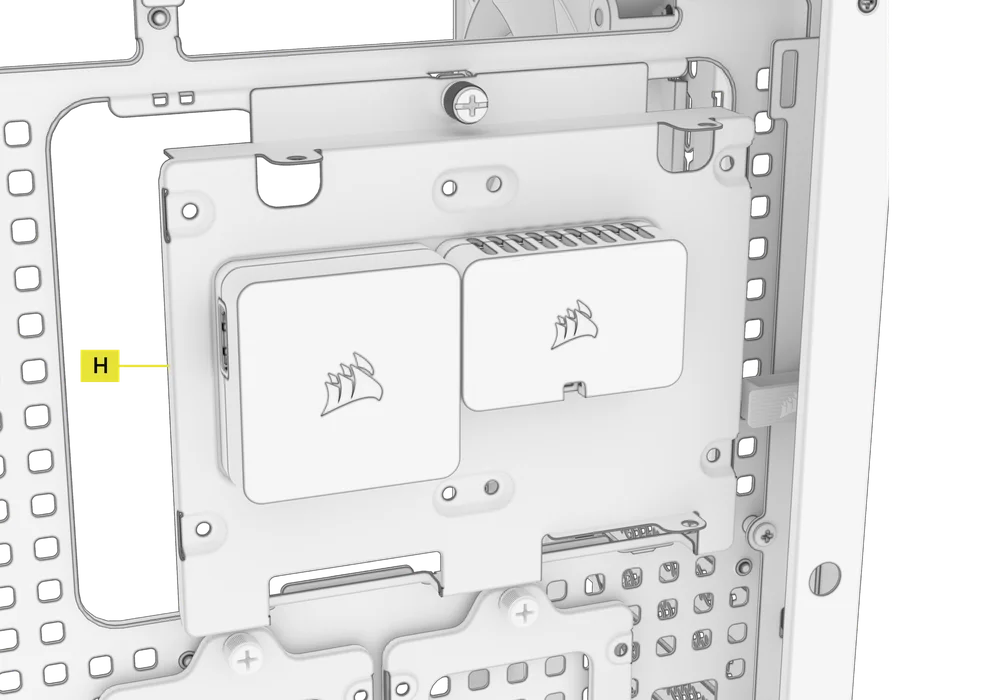
SECURING THE COMBINATION DRIVE PLATE
Reinsert the Combination Drive Plate (H) into its designated slot in the case, then secure it by tightening the thumbscrew clockwise.
SSD TRAY REMOVAL
Unscrew the thumbscrew securing the SSD Tray (K), then remove the tray.
SSD INSTALLATION ON THE SSD TRAY
Install the SSD onto the SSD Tray (K) by securing it from the bottom using the included SSD Screws (9).
SECURING THE SSD TRAY
Reinsert the SSD Tray (K) into its designated slot in the case, then secure it by tightening the thumbscrew clockwise.
POWER SUPPLY INSTALLATION
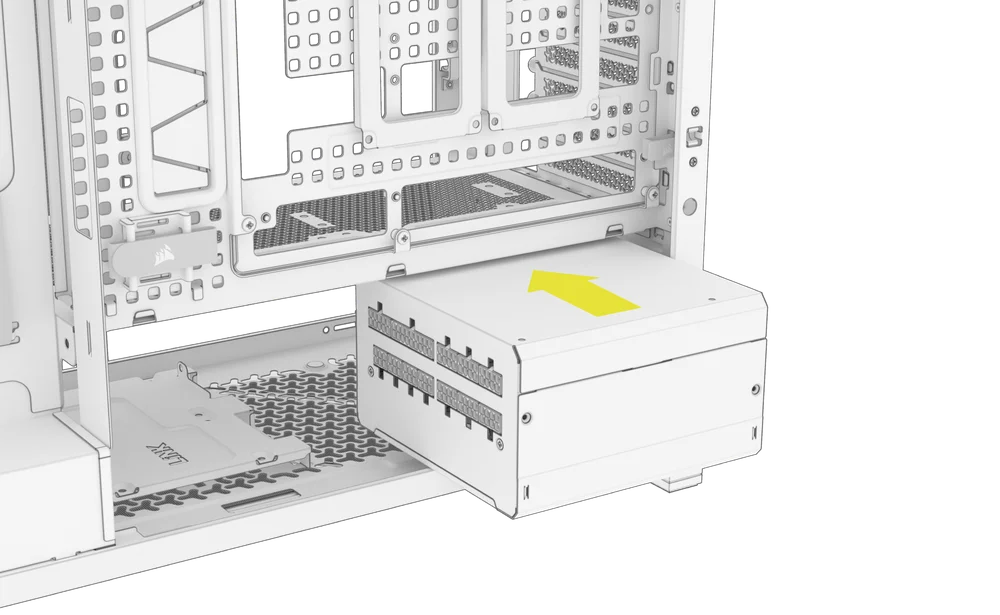
STANDARD POWER SUPPLY INSTALLATION
- Install the PSU with the fan facing down.
- Secure the PSU using screws at the rear panel.
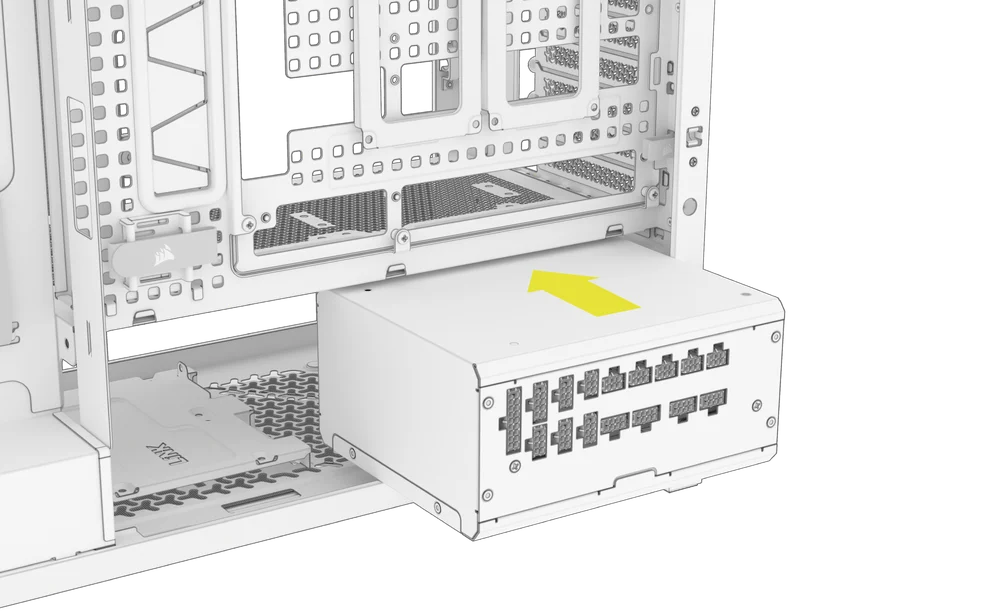
CORSAIR SHIFT POWER SUPPLY INSTALLATION
The FRAME 5000D is fully compatible with all SHIFT power supplies and installs identically to a standard ATX PSU.
GRAPHICS CARD INSTALLATION
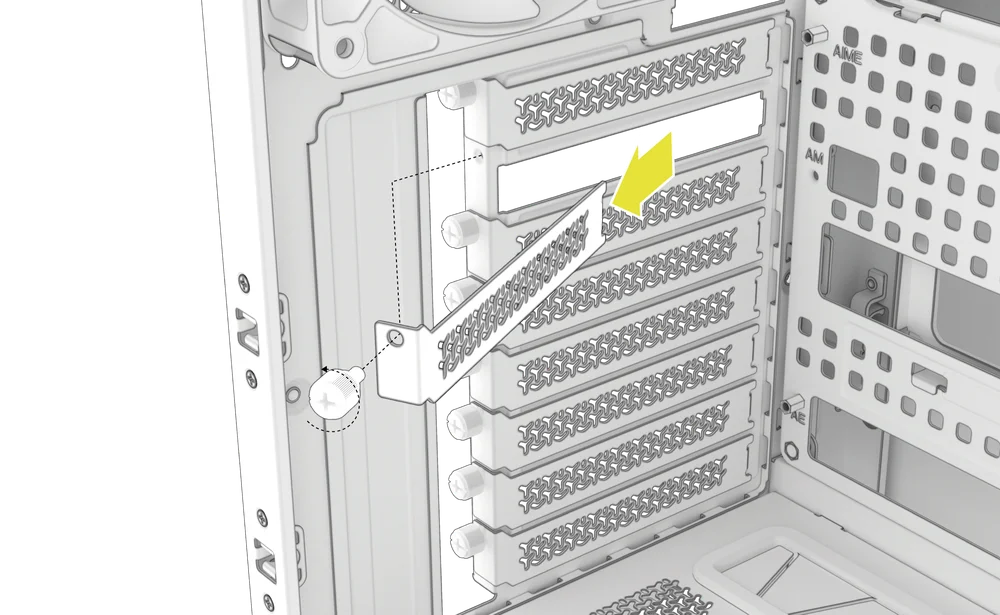
The included PCI bracket allows the FRAME 5000D to support both horizontal and vertical GPU mounting configurations.
- Unscrew the PCIe slot covers and remove them.
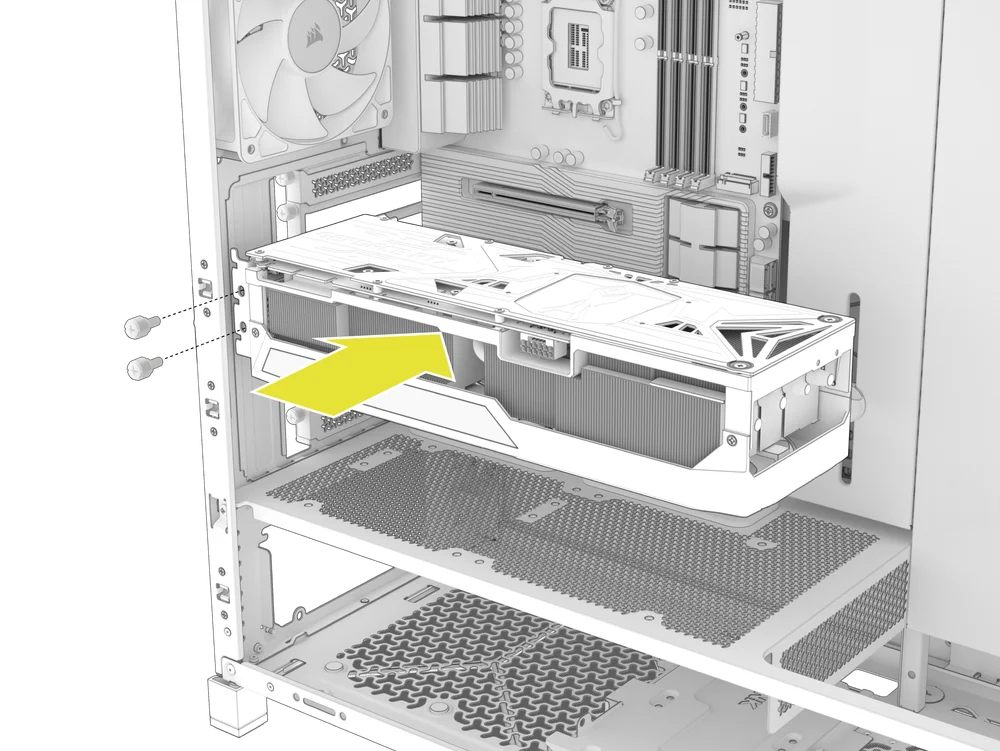
- Insert the card into the PCIe slot until it clicks into place with the PCIe slot's retention retention mechanism.
- Align the bracket with the PCIe slots and secure the card to the case.
INSTALLING A GPU IN A VERTICAL ORIENTATION
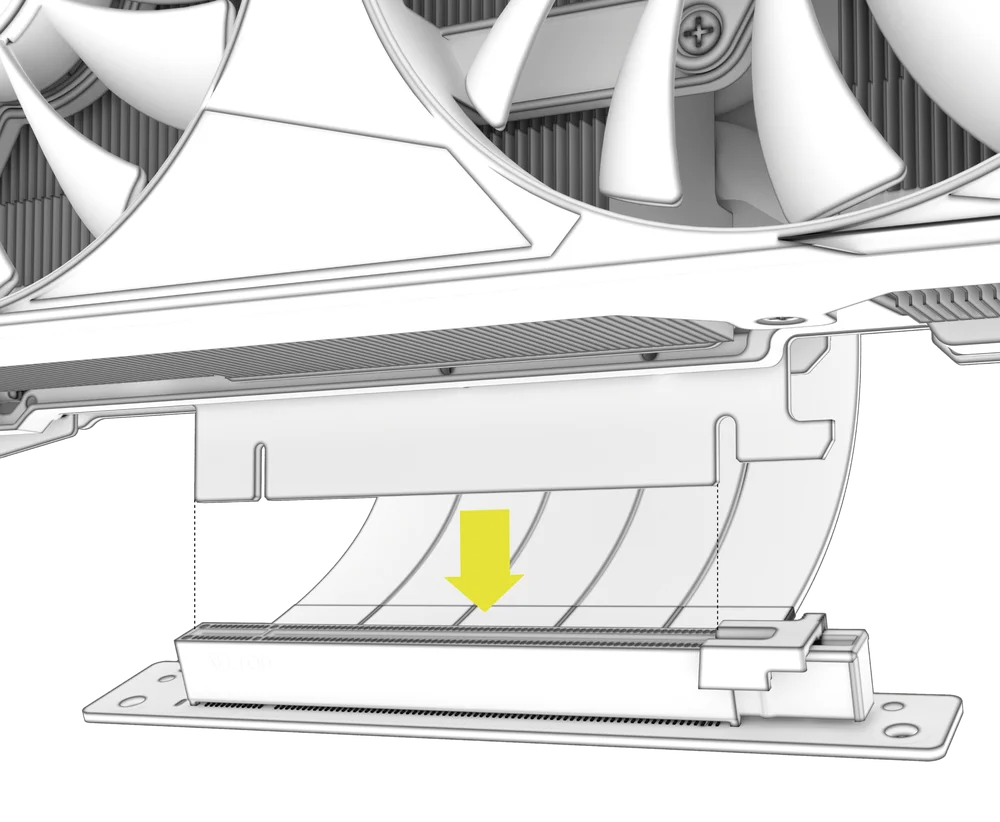
The FRAME 5000D supports vertical GPU mounting with the included PCI plate and a PCIe Riser Card (sold separately).
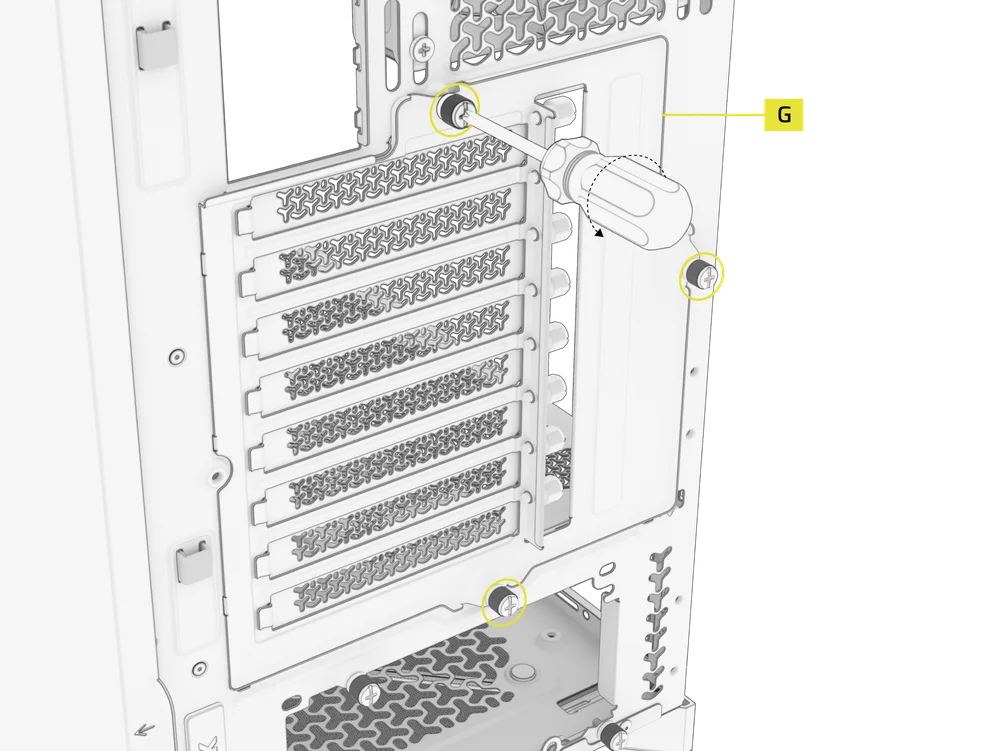
- Uninstall the PCI Plate (G) by removing the three screws at the rear of the case.
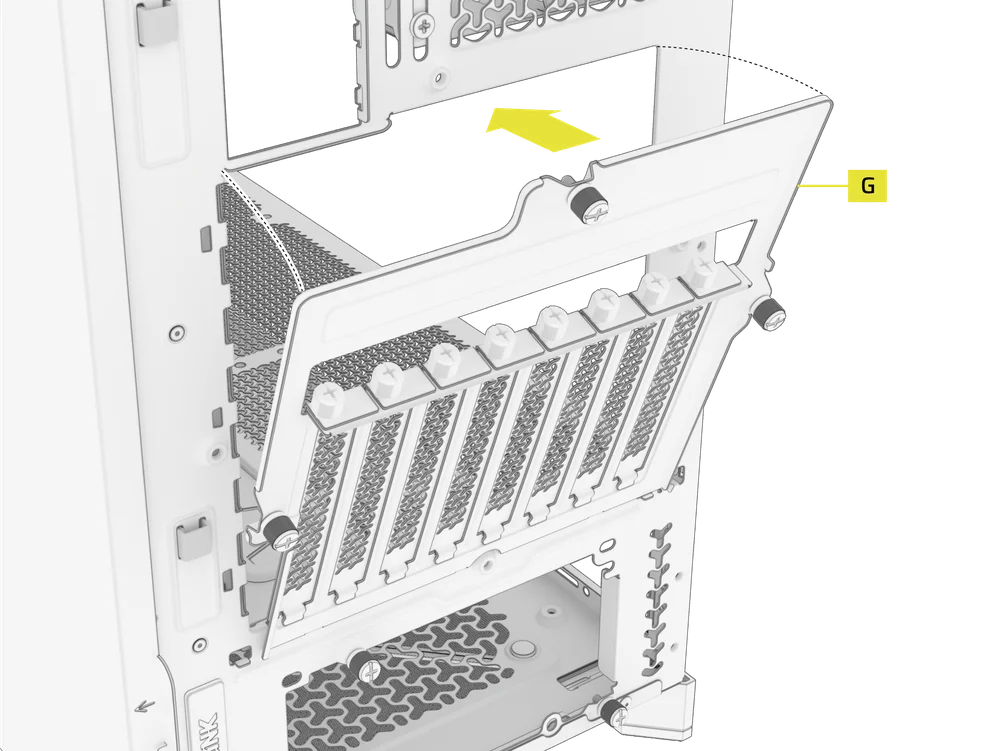
- Rotate the PCI Plate (G) 90 degrees counterclockwise so that the PCIe slot cover thumbscrews face upward.
- Re-screw the three previously removed thumbscrews.
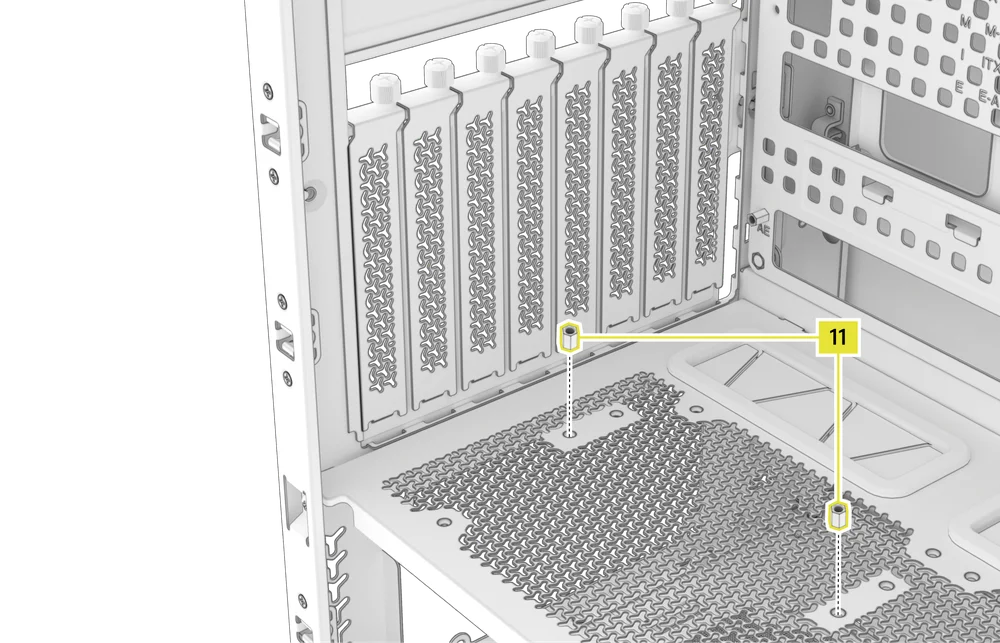
- Install the Vertical Mount Standoffs (11) from the accessory box to the top of the PSU shroud. There are two locations for standoffs, so choose the location that best suits the size of your GPU in relation to how far it is from the side panel.
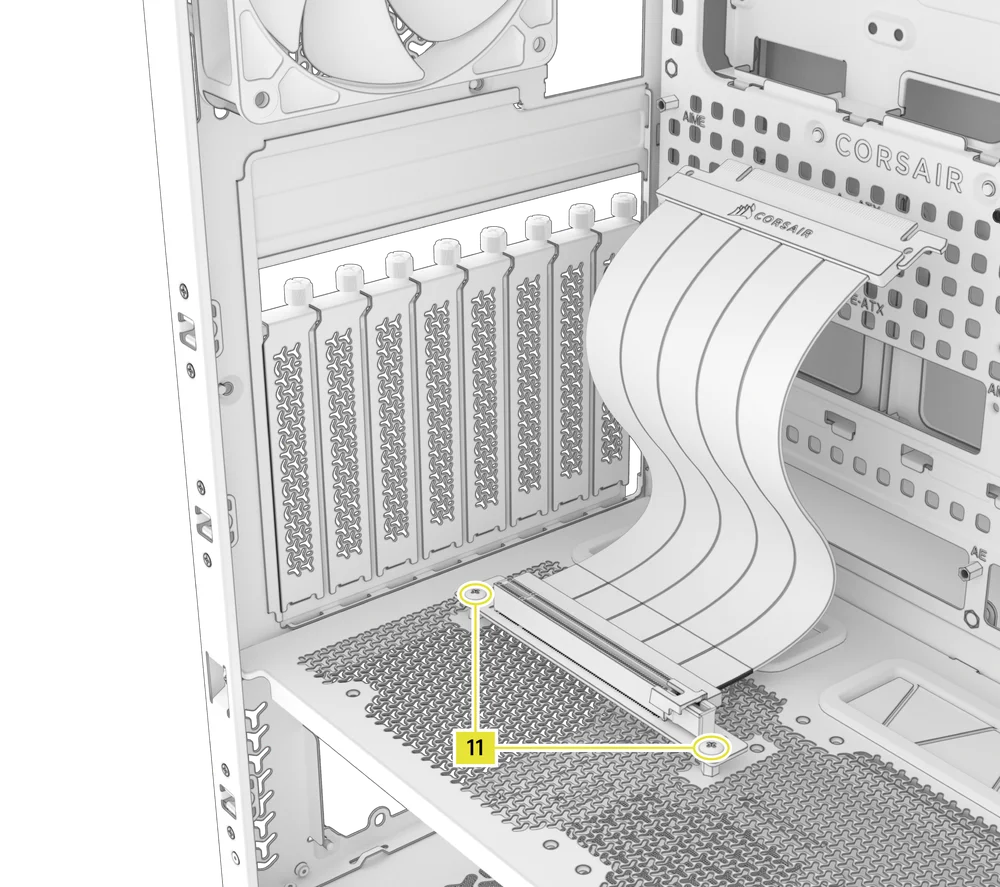
- Mount the PCIe Riser Card (sold separately) to the standoffs using two of the screws included with the Vertical Mount Standoffs (11).
- Mount the GPU into the PCI bracket by firmly seating it into the riser card until it clicks, then secure it with a thumbscrew.
USING THE GPU ANTI-SAG ARM
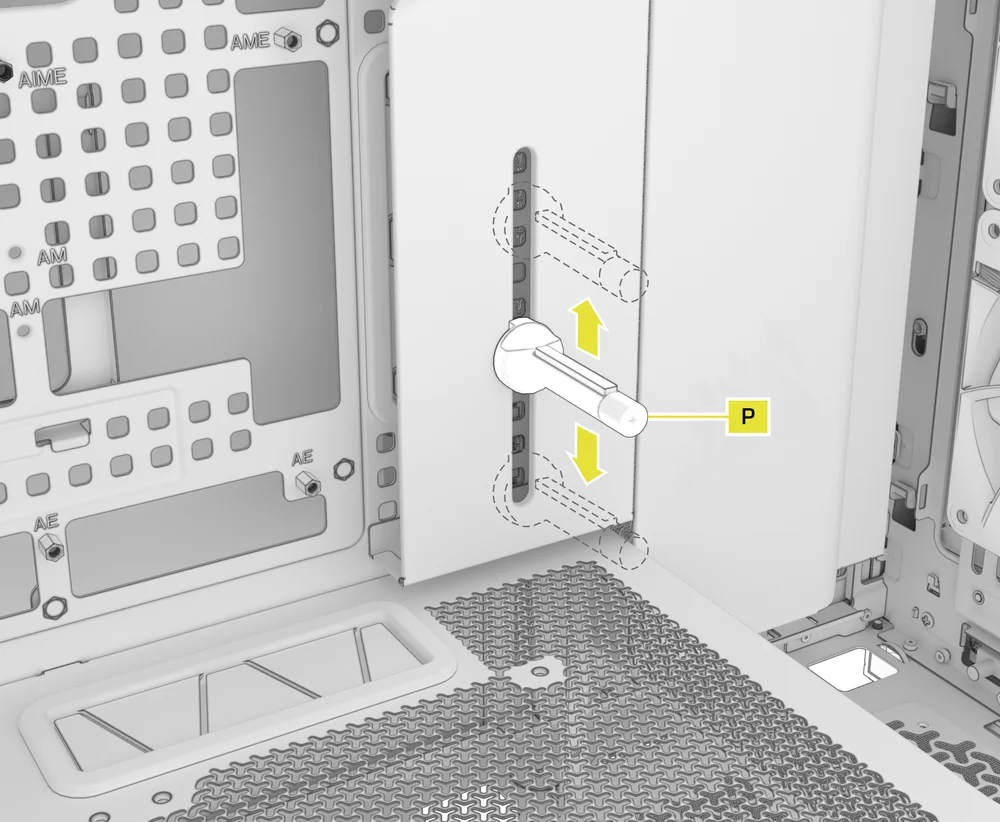
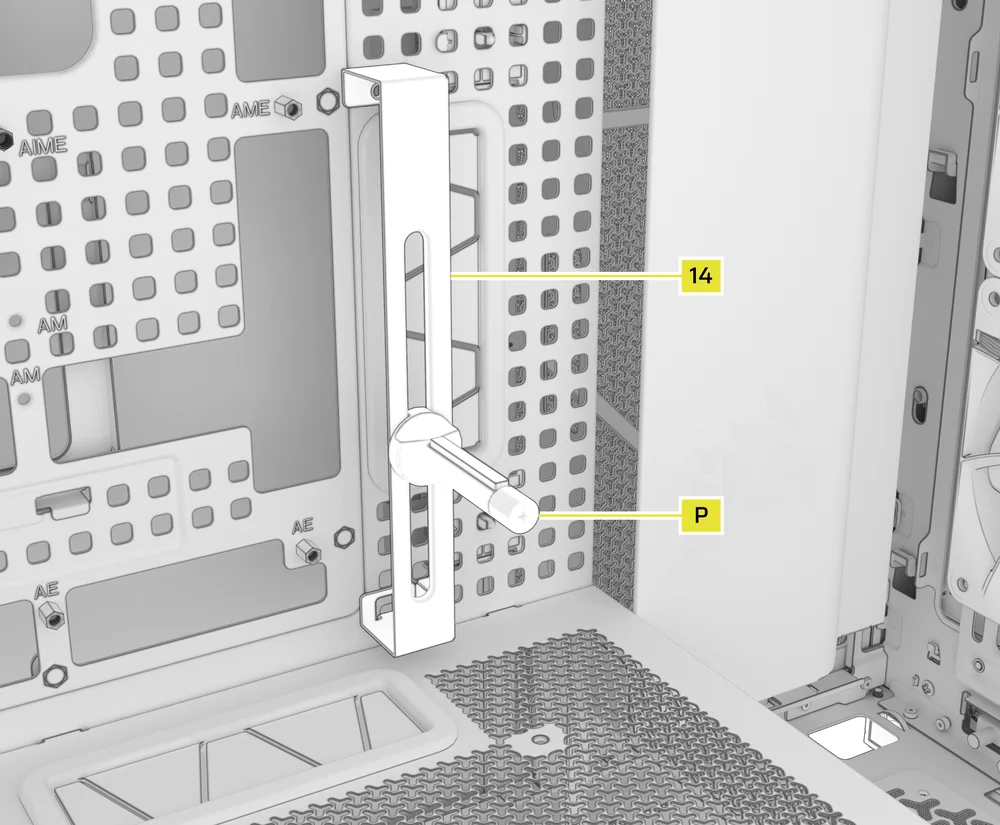
The GPU Anti-Sag Arm supports your graphics card, preventing it from bending or sagging under the weight of its heatsink. This not only helps maintain the card’s longevity but also contributes to a cleaner, more professional-looking build.
- Adjust the GPU Anti-Sag Arm (P) by loosening the front-facing thumbscrew and sliding it up or down.
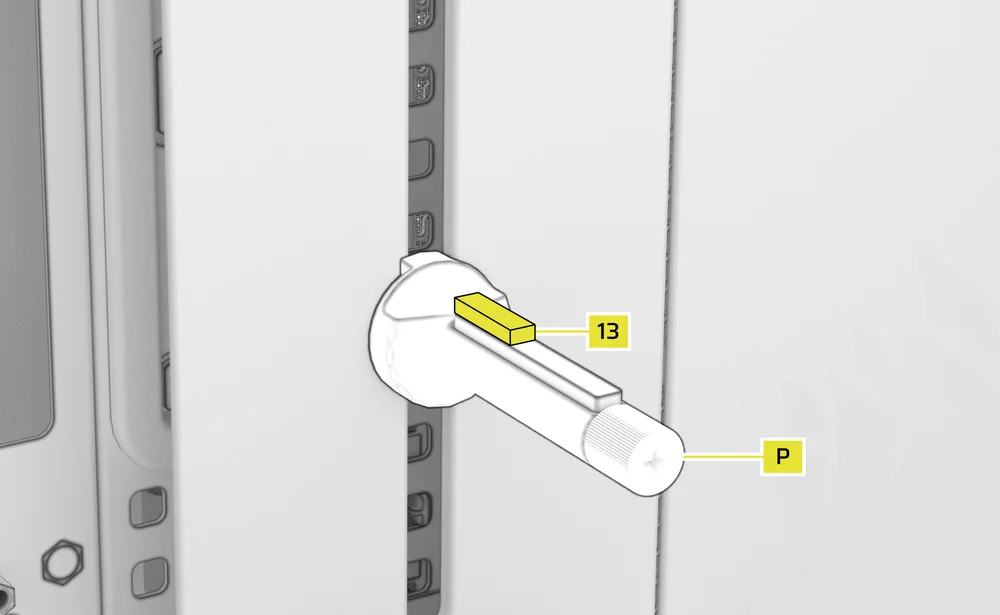
If your GPU fan or other parts come into contact with the rubber arm, use the included Anti-Sag Arm Rubber Spacer (13) from the accessory box to ensure clearance from any moving parts.
- Attach the self-adhesive Anti-Sag Arm Rubber Spacer (13) to the GPU Anti-Sag Arm (P).
CONNECTING YOUR FANS
PWM CONNECTION
- Daisy-chain each fan’s PWM connector from one to the next until you’ve completed the chain.

- Connect the long PWM extension to one of your motherboard’s SYS_FAN ports or a fan port of your choice. This will allow you to control your fans via the motherboard software.

RGB CONNECTION
- Daisy-chain each fans’ RGB connector from one fan or device to the next until you completed the chain.
TIP: You can connect the front panel ARGB strip's RGB lighting and power cables to the same daisy-chain of cables used by the front intake fans for a simpler build. The entire daisy-chain then connects to power and RGB ports on the motherboard or to a CORSAIR COMMANDER DUO (sold separately) if you want to use iCUE for centralized control.

- Connect the long RGB extension from the last fan and plug directly into your motherboard’s ARGB port. This will allow you to control your RGB via the motherboard software.

MAINTENANCE
CLEANING YOUR CASE FILTERS
The FRAME 5000D includes three pre-installed removable dust filters, plus an additional filter in the accessory box.
- To remove the Front Fan Filter (I), tilt the plastic filter frame towards the top of the case, pulling from the bottom.
- To remove the magnetic Steel Side Panel Filter (R), pull at the center to flex the frame, then detach the ends from the locking points and lift the filter away.
- To remove the Bottom Filter (T), grip the edge of the filter's frame and pull it away from the case - it will slide out easily.
USING RAPIDROUTE 2.0
FRAME 5000 Series cases feature our new RapidRoute 2.0 cable management system, identified by the distinctive squircle patterns throughout the case. Wherever you see these squircles, you’ve found a pegboard-compatible mounting point.
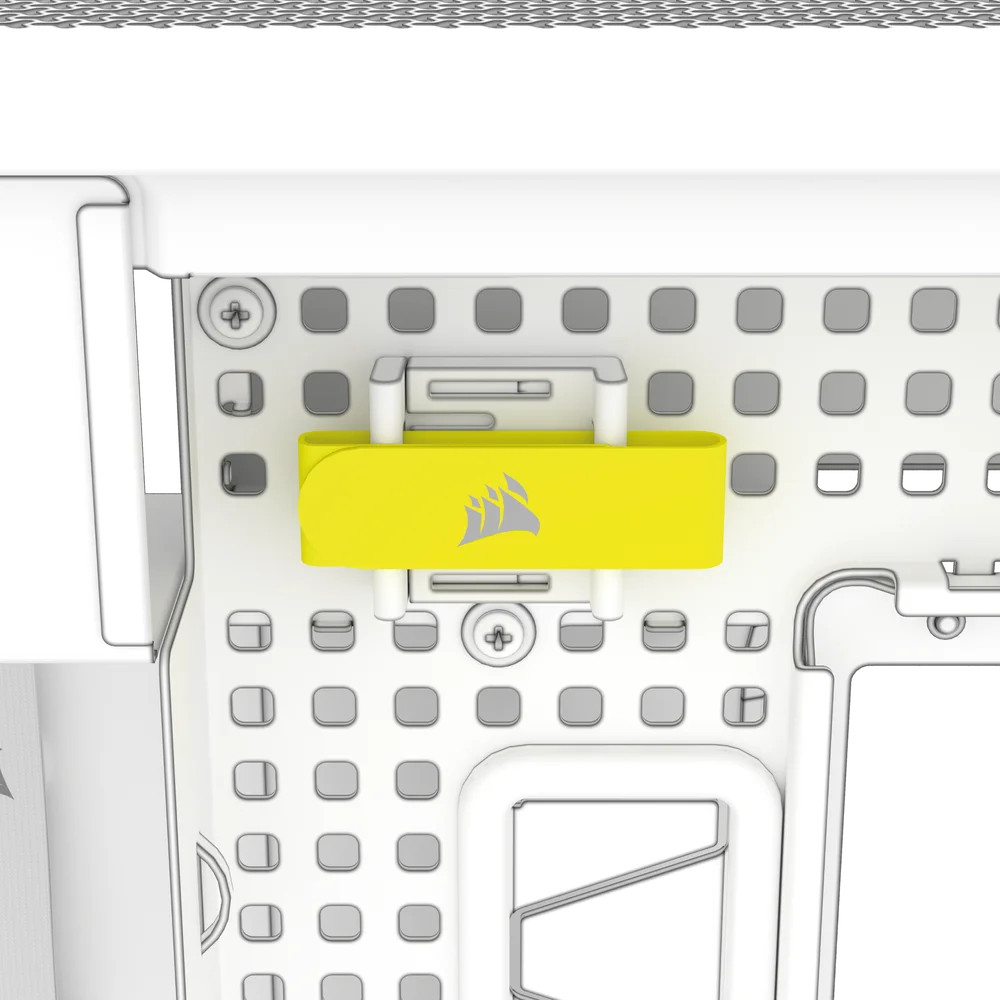
Your case comes with five pre-installed ratcheting cable mounts. Each strap is designed to securely cinch cables against the mount's plastic base. You can reposition these mounts in any orientation to suit your cable management needs.
Removing a RapidRoute Part
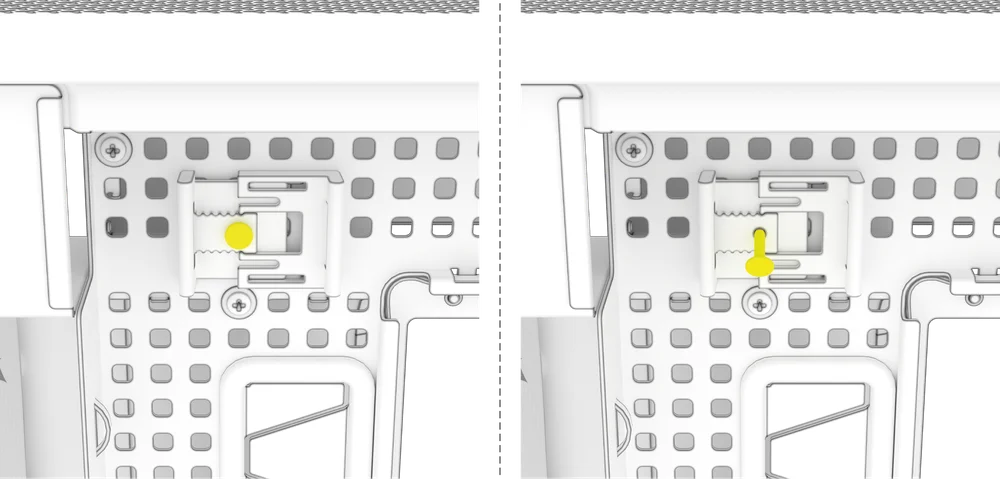
- To remove a RapidRoute 2.0 Ratcheting Strap Mount, pull the plastic plunger located at its center.
- Pull the mount off of the squircle, tilting it off in the direction of the retaining hook.
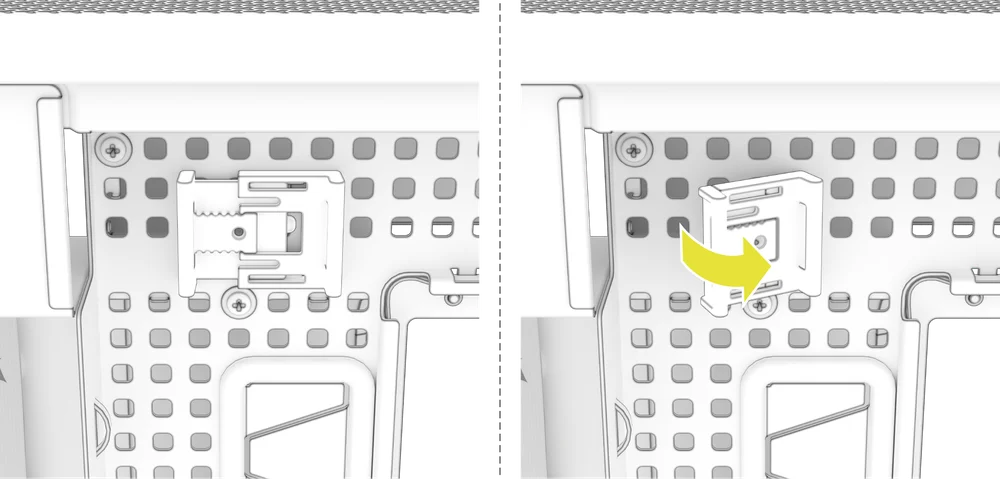
- Position the RapidRoute 2.0 Ratcheting Strap Mount where you would like it and repeat the previous steps in reverse to re-position the clip. Install the hook & loop strap on one side of the clip.
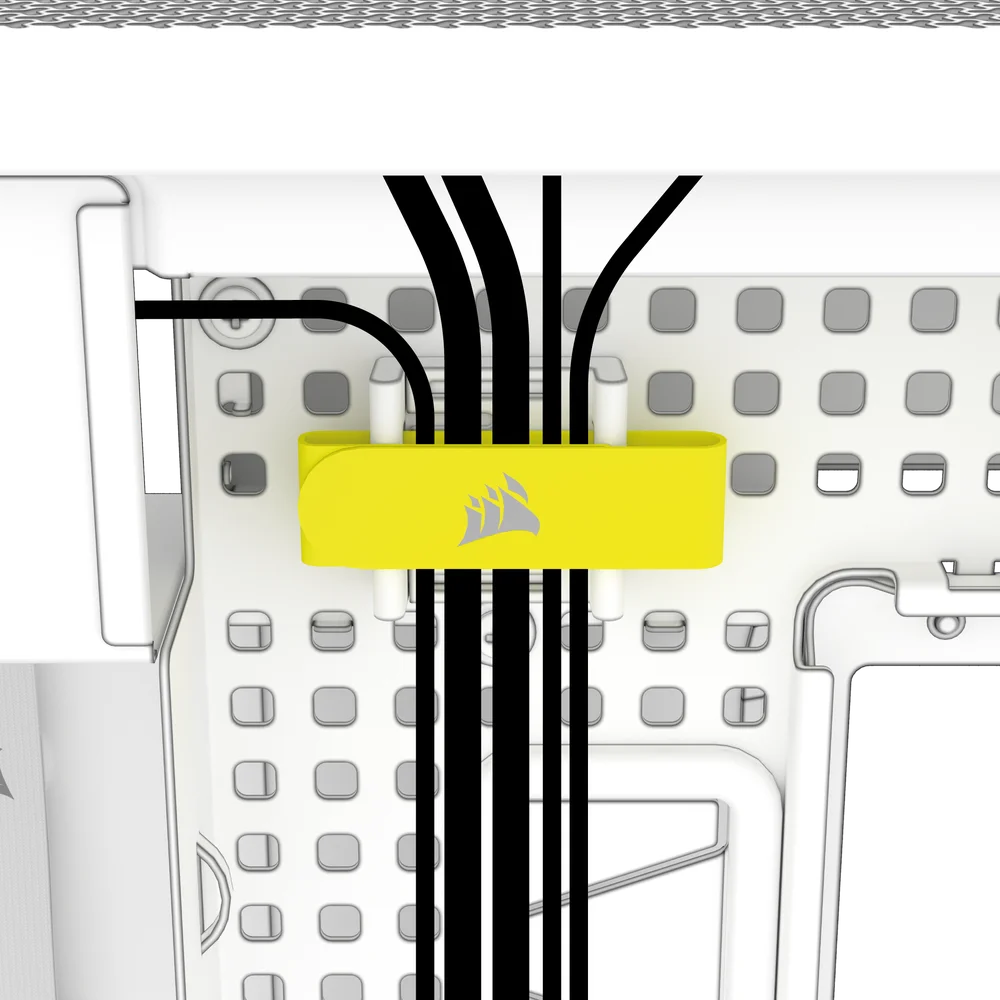
- Run your cables through the channel, then run the strap overtop the cables through the other side of the strap mount to cinch the cables against the mount and motherboard tray.
OTHER CABLE MANAGEMENT TIPS
The FRAME 5000D includes other various cable management features such as:
- Variable internal/external hook and loop straps for the rear of the case.
- Zip tie points are strategically placed for routing power cables to specific devices.
- LINK cable hooks in the top panel to securely hold LINK cables without permanent attachment.
- Supports most reverse connector motherboards (MSI, ASUS, Gigabyte) that feature connectors on the rear of the board for a build with no visible motherboard cables.
- A dedicated location for your iCUE LINK System Hub.
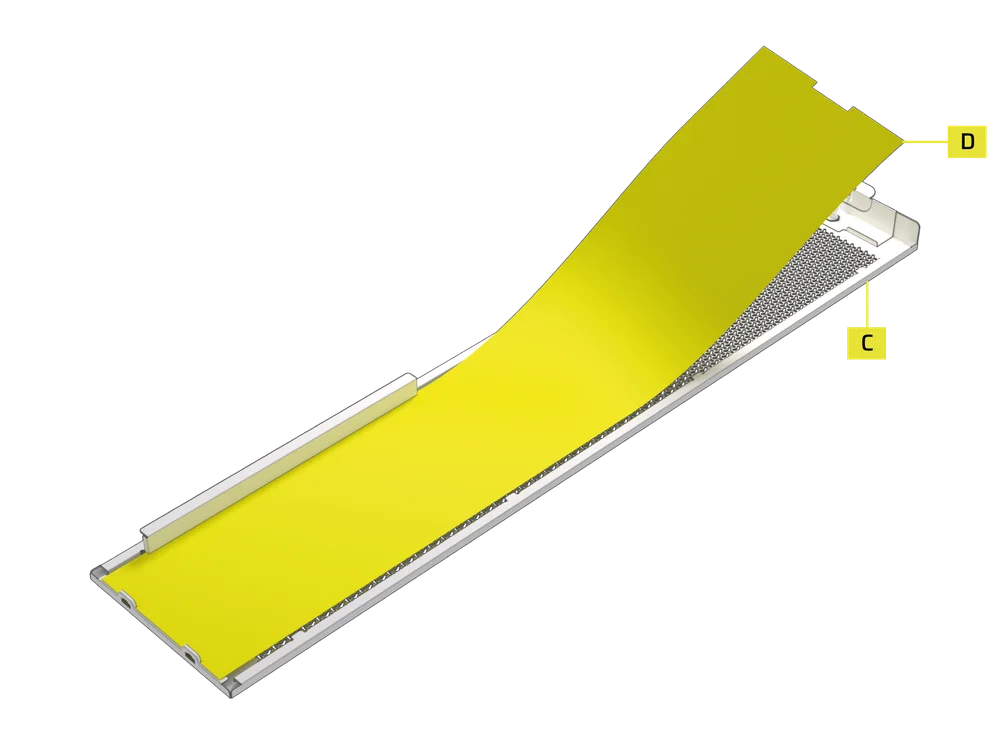
- If you don’t feel like spending much time on cable management and don’t want your cables visible through the bottom mesh quarter-panel, swap the translucent insert for the color-matched blank-out insert included in the Accessory Box.
- All grommets included are DoubleShot grommets, meaning they are shot from two different rubbers, a hard outer to keep the grommet seated, and a softer inner rubber for easier cable passage.
- There are included RapidRoute 2.0 cable looms that let you wrap very long wires like an extension cord based on your length needs.
SPARE PARTS LISTING
| CC-8900984 |
FRAME 5000D 3D-Y Airflow Front Panel, Black
|
| CC-8900985 |
FRAME 5000D 3D-Y Airflow Front Panel, White
|
| CC-8900986 |
FRAME 5000D Replacement Front I/O, Black
|
| CC-8900987 |
FRAME 5000D Replacement Front I/O, White
|
| CC-8900988 |
FRAME 5000D Replacement Front Bezel Assembly, Black
|
| CC-8900989 |
FRAME 5000D Replacement Front Bezel Assembly, White
|
| CC-8900990 |
FRAME 5000D Replacement Top Panel, Black
|
| CC-8900991 |
FRAME 5000D Replacement Top Panel, White
|
| CC-8900992 |
FRAME 5000D Replacement Three-Quarter Side Glass, Black
|
| CC-8900993 |
FRAME 5000D Replacement Three-Quarter Side Glass, White
|
| CC-8900994 |
FRAME 5000D Replacement Y-Mesh Quarter Panel, Black
|
| CC-8900995 |
FRAME 5000D Replacement Y-Mesh Quarter Panel, White
|
| CC-8900996 |
FRAME 5000D Accessory Box, Black
|
| CC-8900997 |
FRAME 5000D Accessory Box, White
|
| CC-8900998 |
FRAME 5000D Replacement PCI Bracket, Black
|
| CC-8900999 |
FRAME 5000D Replacement PCI Bracket, White
|
| CC-8901000 |
FRAME 5000D Replacement Top InfiniRail, Black
|
| CC-8901001 |
FRAME 5000D Replacement Top InfiniRail, White
|
| CC-8901002 |
FRAME 5000D Replacement Front InfiniRail Set (Dual), Black
|
| CC-8901003 |
FRAME 5000D Replacement Front InfiniRail Set (Dual), White
|
| CC-8901004 |
FRAME 5000D Replacement PSU Shroud, Black
|
| CC-8901005 |
FRAME 5000D Replacement PSU Shroud, White
|
| CC-8901006 |
FRAME 5000D Replacement Drive/Controller Plate, Black
|
| CC-8901007 |
FRAME 5000D Replacement Drive/Controller Plate, White
|
| CC-8901008 |
FRAME 5000D Cable Shroud (Small) w/Anti-Sag Slot, Black
|
| CC-8901009 |
FRAME 5000D Cable Shroud (Small) w/Anti-Sag Slot, White
|
| CC-8901010 |
FRAME 5000D Replacement InfiniRail Fan Mounts (12pcs), Black
|
| CC-8901011 |
FRAME 5000D Replacement InfiniRail Fan Mounts (12pcs), White
|
| CC-8901012 |
FRAME 5000D Replacement RapidRoute Strap Kit, Black
|
| CC-8901013 |
FRAME 5000D Replacement RapidRoute Strap Kit, White
|
| CC-8901014 |
FRAME 5000D Replacement Bottom Filter, Black
|
| CC-8901015 |
FRAME 5000D Replacement Bottom Filter, White
|
| CC-8901016 |
FRAME 5000D Replacement Front Filter, Black
|
| CC-8901017 |
FRAME 5000D Replacement Front Filter, White
|
| CC-8901018 |
FRAME 5000D Replacement Side Filter, Black
|
| CC-8901019 |
FRAME 5000D Replacement Side Filter, White
|
| CC-8901020 |
FRAME Series GPU Anti-Sag Assembly, Black
|
| CC-8901021 |
FRAME Series GPU Anti-Sag Assembly, White
|
| CC-8901022 |
FRAME Motherboard, Pegboard (5000D/AIR 5400) Steel ATX, Black
|
| CC-8901023 |
FRAME Motherboard, Pegboard (5000D/AIR 5400) Steel ATX, White
|
| CC-8901024 |
FRAME 5000D Cable Shroud (Top), Black
|
| CC-8901025 |
FRAME 5000D Cable Shroud (Top), White
|
| CC-8901026 |
FRAME 5000D Vented Steel Side Panel, Black
|
| CC-8901027 |
FRAME 5000D Vented Steel Side Panel, White
|
| CC-8901028 |
FRAME 5000D Solid Left Quarter Side Panel, Black
|
| CC-8901029 |
FRAME 5000D Solid Left Quarter Side Panel, White
|
| CO-8950034 |
RS/RS ARGB PWM Extension Cable 3-pack, Black
|
| CO-8950035 |
RS/RS ARGB PWM Extension Cable 3-pack, White
|
| CO-9050182-WW |
RS140 ARGB 140mm PWM Fan - Black
|
| CO-9050186-WW |
RS140 ARGB 140mm PWM Fan - White
|
| CO-9050190-WW |
RS140 140mm PWM Fan - Black
|
| CO-9050194-WW |
RS140 140mm PWM Fan - White
|
| CC-8901043 |
FRAME 5000D Replacement Side Cable Shroud (Large), Black
|
| CC-8901044 |
FRAME 5000D Replacement Side Cable Shroud (Large), White
|
| CC-8901045 |
FRAME 5000D Replacement SSD Tray (2pcs), Black
|
| CC-8901046 |
FRAME 5000D Replacement SSD Tray (2pcs), White
|
| CL-8930018 |
ARGB to CORSAIR iCUE 3-pin Adapter Cable
|
| CC-8901036 |
FRAME 5000D Rear Foot Set, Black
|
| CC-8901037 |
FRAME 5000D Rear Foot Set, White
|
WARRANTY

All CORSAIR computer cases have a 2-year warranty.
LEGAL
© 2025 CORSAIR MEMORY, Inc. All rights reserved. InfiniRail, CORSAIR and the sails logo are registered trademarks of CORSAIR in the United States and/or other countries. All other trademarks are the property of their respective owners. Product may vary slightly from those pictured.
RELATED CONTENT