A resposta correta aqui é cerca de 90 °C a 100 °C, que é geralmente quando uma GPU começa a «desacelerar», o que significa que ela reduzirá suas velocidades de clock para diminuir as temperaturas. Isso terá um impacto negativo no desempenho, por isso é aconselhável ficar de olho nas temperaturas da GPU se você achar que a sua placa está a ficar muito quente ou se estiver a ter um desempenho inesperado ao jogar.
Por que as GPUs esquentam?
As GPUs modernas fazem overclock automaticamente quando executam um jogo ou uma carga de trabalho exigente para oferecer o melhor desempenho possível. Isso permite que uma GPU aumente os seus relógios internos o máximo possível, dada a temperatura atual e a energia disponível. Como exemplo genérico, isso significaria que uma GPU poderia começar a executar um jogo a 2000 MHz e, em seguida, aumentar para 2200 MHz ou mais por conta própria, mas lembre-se de que este é um exemplo genérico.

A vantagem desse comportamento de overclock automático é que não precisamos mais nos preocupar em fazer o overclock manualmente de uma GPU para obter o máximo desempenho, mas a desvantagem é que as GPUs modernas estão sempre operando nos limites superiores de seu envelope de desempenho, portanto, podem esquentar bastante, dependendo do modelo e das especificações. Em geral, a maioria das placas gráficas atuais opera na faixa de 60 °C a 85 °C durante os jogos.
O que acontece se uma GPU sobreaquecer?
Se uma GPU atingir o seu limite térmico, que geralmente é de cerca de 90 °C (194 °F), dependendo da placa, ela reduzirá a velocidade do clock para permitir que a placa arrefeça um pouco. Se a redução não diminuir as temperaturas o suficiente — imagine um cenário em que uma das ventoinhas para de girar devido a uma falha ou há um mau funcionamento semelhante do hardware — a placa geralmente desliga, levando consigo o seu PC, de modo que você verá uma reinicialização espontânea ou apenas uma tela preta, normalmente.
Como posso descobrir a temperatura máxima da minha GPU?
Se tiver uma GPU Nvidia, este número está incluído na ficha técnica, conforme mostrado abaixo.
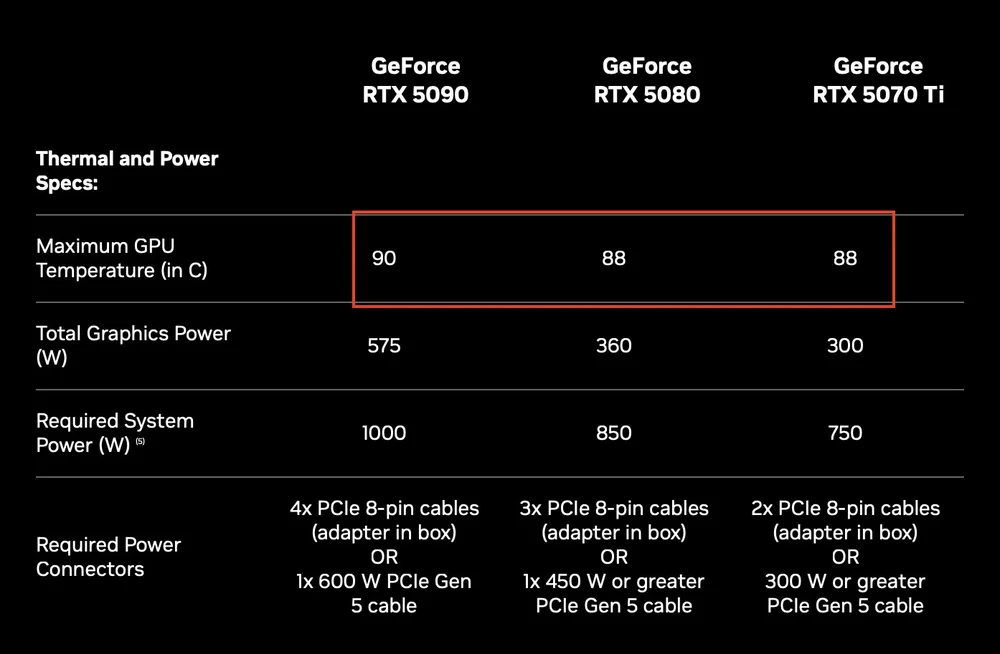
A Nvidia lista as temperaturas máximas para as suas GPUs na ficha técnica. Quando a GPU atinge essa temperatura, ela reduz a sua velocidade para permitir que a GPU arrefeça um pouco.
Os números da AMD e da Intel são mais difíceis de encontrar, infelizmente. Usando o Google, encontramos uma referência à AMD permitindo temperaturas nas suas placas da série 9000 de até 110 °C para o «hotspot» da GPU e temperaturas de 108 °C para a VRAM integrada. Podemos afirmar com segurança que ninguém quer que a sua GPU fique a 108 °C e, ao analisar as avaliações de uma GPU como a Radeon 9070 XT, parece que a GPU atinge cerca de 83 °C com a memória a 90 °C. Essas são temperaturas elevadas, mas não tão altas a ponto de serem motivo de preocupação imediata, mas estão bem no limite.
Para as GPUs Intel, a Google afirma que a temperatura máxima é de 100 °C, mas como as suas GPUs são todas decididamente de gama média, as temperaturas não são um problema. As análises mostram que mesmo o seu modelo topo de gama B570 funciona a cerca de 60 °C sob carga, o que é bastante baixo.
Como posso monitorizar as temperaturas da GPU?
Existem algumas maneiras de monitorar as temperaturas da sua GPU, seja em tempo real através de uma sobreposição na tela ou apenas para verificá-las enquanto executa um benchmark em janela. Abordamos as maneiras mais populares de monitorar as temperaturas da GPU neste artigo. Note que a melhor maneira de testar a sua GPU é executando o Furmark, que a aquecerá mais do que qualquer jogo no mercado hoje, por isso é um teste de stress valioso, mas que não é realista. Também pode usar o iCUE para monitorizar as temperaturas, conforme mostrado abaixo.
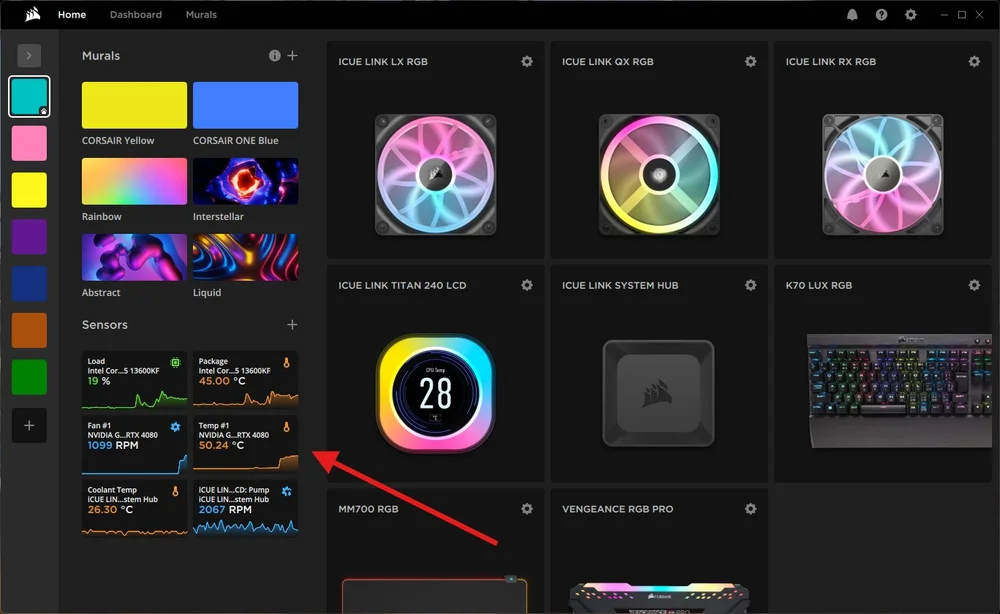
O iCUE pode exibir uma ampla gama de temperaturas, incluindo a temperatura da GPU e a velocidade do ventilador da GPU.
Como posso evitar o sobreaquecimento?
Na verdade, não é necessário fazer nada na sua GPU para controlar as temperaturas, pois as GPUs são construídas com dissipadores de calor e ventiladores enormes para funcionar em condições ideais sem qualquer intervenção. No entanto, se achar que as temperaturas estão muito altas ou perceber que estão muito altas durante os jogos, pode tentar algumas coisas
- Aumente o fluxo de ar de entrada do seu gabinete aumentando a rotação do ventilador de entrada ou utilizando ventiladores diferentes/melhores que sejam mais eficazes.
- Use ar comprimido para limpar a GPU e as suas ventoinhas, certificando-se de que não há nada preso nas pás da ventoinha que possa afetar o desempenho.
- Compre um gabinete maior para que haja mais espaço para a circulação de ar perto da GPU. Se estiver a usar um gabinete de formato pequeno, considere comprar um gabinete mid tower. Se já estiver a usar um gabinete mid tower, considere adicionar mais ventoinhas ou examine o fluxo de ar para garantir que a GPU esteja recebendo uma quantidade suficiente de ar frio de fora do gabinete.
Devo reaplicar pasta térmica na minha GPU?
Se as temperaturas estiverem muito altas e você suspeitar que a pasta térmica mal aplicada seja a culpada, tenha muito, muito cuidado ao tentar reaplicá-la. Você perderá a garantia da GPU ao desmontá-la, e elas não são fáceis de desmontar, pois não foram projetadas para serem desmontadas pelos clientes. Se achar que pode fazê-lo apesar dos nossos avisos, tenha muito cuidado e seja metódico. Em geral, não recomendamos esta abordagem, pois a maioria das empresas faz um bom trabalho na aplicação da pasta térmica, que deve durar todo o ciclo de vida da GPU.
PRODUTOS NO ARTIGO
JOIN OUR OFFICIAL CORSAIR COMMUNITIES
Join our official CORSAIR Communities! Whether you're new or old to PC Building, have questions about our products, or want to chat about the latest PC, tech, and gaming trends, our community is the place for you.