スマートフォンからPCへファイルを移動する方法は、リモート共有サービスからUSBケーブルの接続まで、今や数多く存在します。それぞれの方法には利点や利便性のレベルがあるため、いくつか試して自分に最適な方法を見つける価値があります。適切な選択は、必要なファイルを移動する容易さと、自身の好みに依存します。
USB経由で携帯電話からPCへファイルを転送する
最も確実な方法の一つは、USBケーブルでスマートフォンをPCに接続することです。この方法ならあらゆる種類のファイルを転送でき、しかも高速です。欠点はPCの近くに物理的にいなければならないことで、常に理想的とは限りません。また、スマートフォンによっては初回設定が少々面倒な場合もありますが、一度設定を済ませればその後はスムーズに進みます。
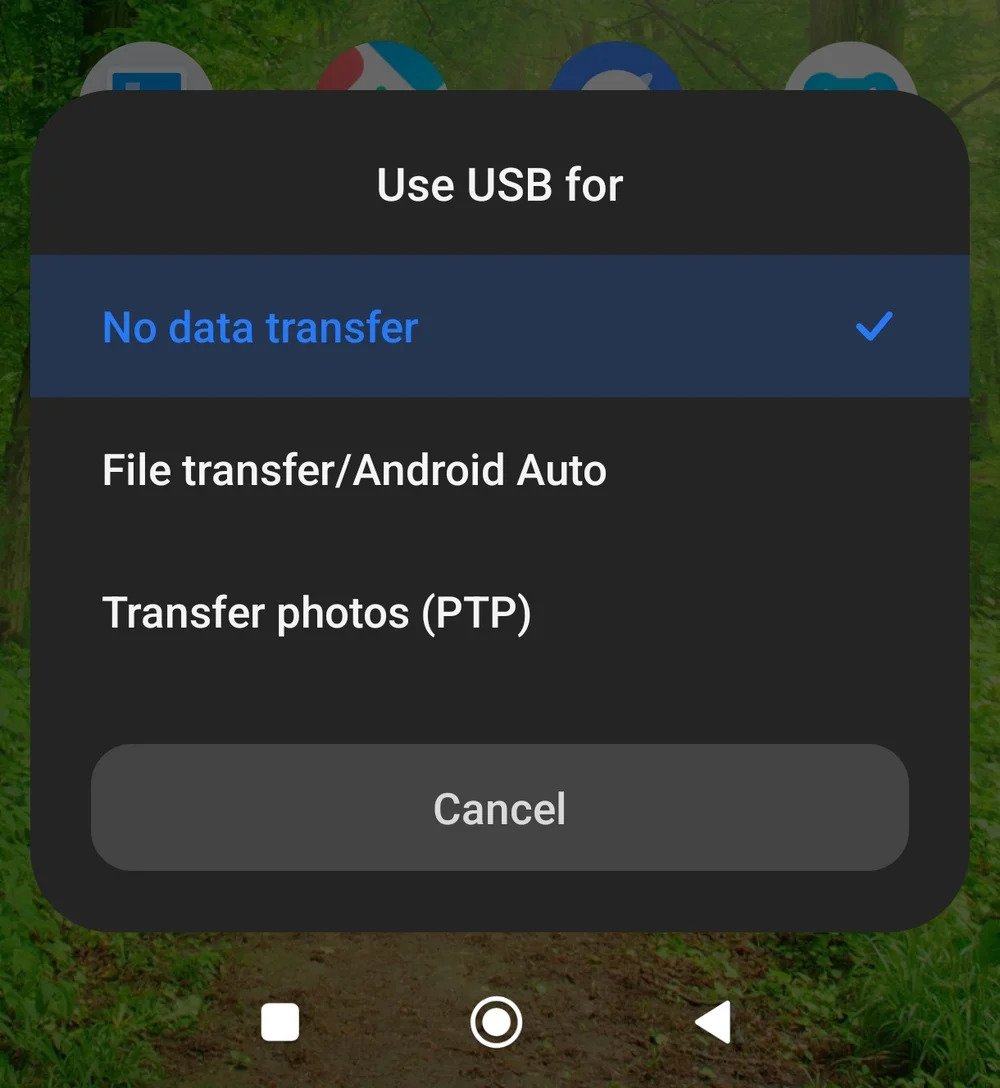
USBケーブルを接続すると、スマートフォンはおそらくデフォルトで充電モードになります。これは便利ですが、ここでは目的ではありません。スマートフォンの「USB経由でこのデバイスを充電中」というメッセージをタップして変更してください。
そのメッセージが表示されない場合は、画面の上部から下にスワイプしてください。「USBの用途」というメニューが表示され、「データ転送なし」「ファイル転送」「写真転送(PTP)」などのオプションが表示されるはずです。それでも表示されない場合は、端末メーカーによって無効化されている可能性があります。開発者向けオプションを使用して再度有効にできます。
初めてスマートフォンをPCに接続する場合、Windowsはドライバーのインストールを必要とする可能性があります。時間はかからないはずです。インストールが完了すると、Windowsエクスプローラーでスマートフォンのファイルを参照できるようになります。
Androidで開発者モードを有効にする方法
Windows PCとスマートフォン間でファイルを転送する方法:
- スマートフォンの設定を開いてください。
- 「端末情報」をタップしてください。
- OSバージョンを素早く7回タップしてください。「あなたは今、開発者になりました!」というメッセージが表示されます。
これにより、スマートフォンとPC間でファイルを自由に転送できるようになります。
後でオフにするには、[設定] >[追加設定] >[開発者向けオプション] に移動し、上部のスイッチをオフに切り替えてください。
Phone Linkでファイルを転送する
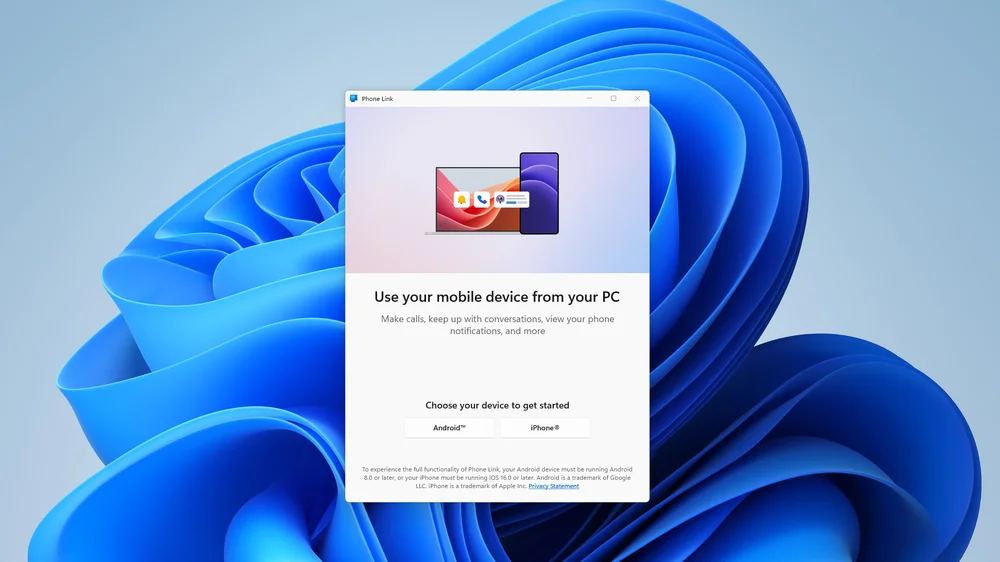
Phone LinkはWindows 10および11にプリインストールされています。これにより、スマートフォンをPCにワイヤレスで接続し、さまざまな便利な操作を行えます。
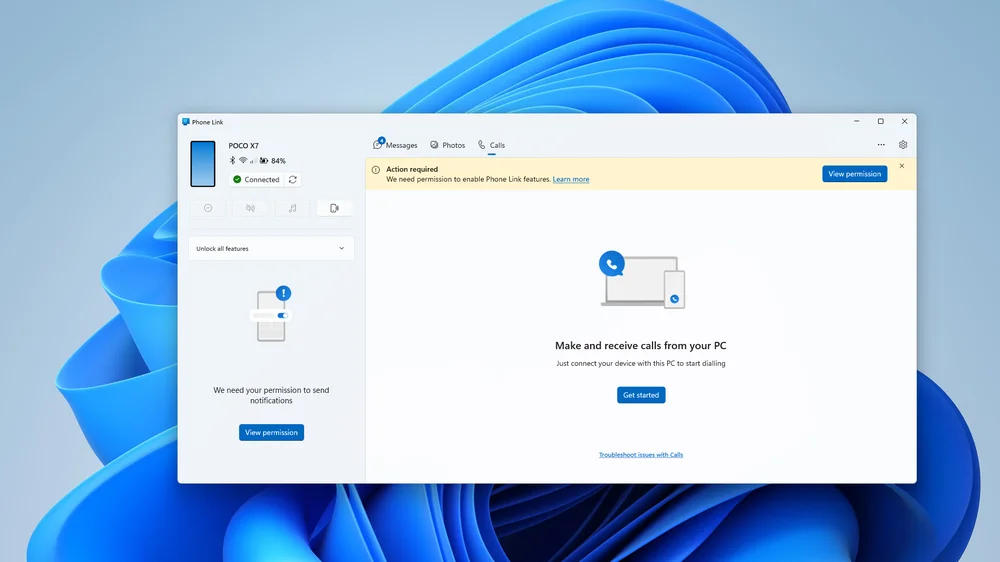
キーボードを使ってテキストメッセージの閲覧や返信ができるため、はるかに高速です。写真や動画などの特定のファイルも転送可能です。すべてのデータを移動できるわけではないため、完全なアクセスが必要な場合はUSB接続が依然として優れた選択肢です。ただし、スマートフォンとPCが同じWi-Fiネットワークに接続されている場合、Phone Linkは便利です。
はじめに:
- Windowsキーを押して、「Phone Link」と入力し、起動します。
- セットアップ中に、スマートフォンにコンパニオンアプリをインストールするよう促されます。
- 表示されるQRコードをスキャンするか、https://aka.ms/linkPCにアクセスして「Link to Windows」アプリをダウンロードしてください。
ペアリングが完了し、各種権限を許可すると、PCからテキストメッセージの送信、メディアへのアクセス、さらには通話も行うことができます。
Google ドライブを使用してファイルを転送する
利便性を最優先とするなら、クラウドストレージに勝るものはありません。Google Drive、Microsoft OneDrive、Apple iCloudなどのサービスを使えば、デバイス間でファイルを簡単に移動できます。
特に写真や動画の保存に最適です。すべてがオンラインで保存されるため、自分のデータにアクセスする際に、スマートフォンが近くにある必要も電源が入っている必要もありません。
ただし、制限もあります。この方法で全ての種類のファイルを転送できるわけではありません。しかし、メディアや文書に素早くアクセスするには、確かな選択肢です。
PC上のファイルにアクセスするには、ブラウザを開いてGoogleドライブ、OneDrive、またはiCloudにアクセスしてください。

JOIN OUR OFFICIAL CORSAIR COMMUNITIES
Join our official CORSAIR Communities! Whether you're new or old to PC Building, have questions about our products, or want to chat about the latest PC, tech, and gaming trends, our community is the place for you.