Então, instalou a sua nova unidade NVMe e ligou o PC, mas não consegue ver a nova unidade. Por que isso acontece?
Infelizmente, fazer com que um novo SSD apareça no Windows não é tão simples quanto se poderia esperar, mesmo no Windows 11. Para que um novo SSD apareça, é necessário inicializá-lo primeiro. Veja como fazer isso.
Como inicializar uma nova unidade no Windows
Depois de instalar fisicamente o SSD, ligue o PC e siga estas etapas para inicializar a nova unidade:
- Abra o menu Iniciar, digite «Criar e formatar partições do disco rígido» e pressione Enter (pode ser solicitada permissão como administrador).
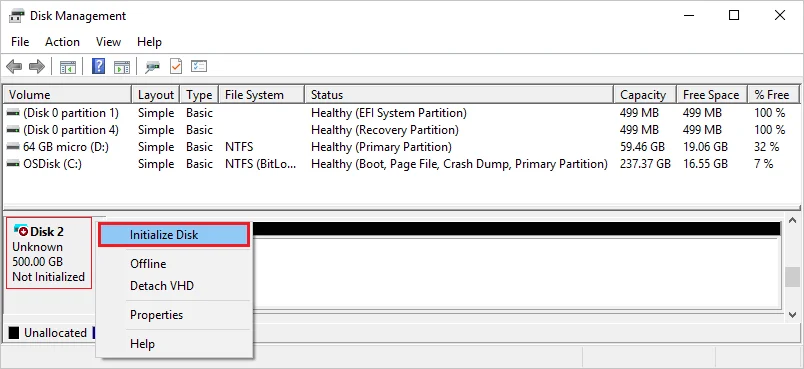
- Encontre onde o seu novo SSD está listado como «Desconhecido» e «Não inicializado».
- Clique com o botão direito do rato e selecione «Inicializar disco».
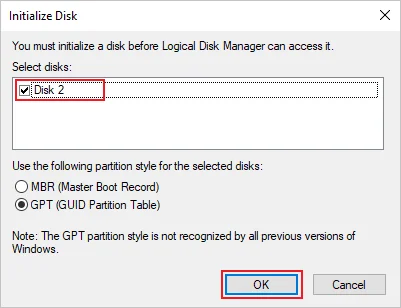
- Neste menu, selecione GPT (Tabela de Partição GUID) e clique em OK.
A outra opção não é recomendada, pois é menos compatível com unidades com capacidade superior a 2 TB.
Preciso formatar a unidade após inicializá-la?
Tecnicamente não, mas ainda assim é uma boa prática.
Aqui, deve usar o formato NTFS. Evite usar FAT32 no Windows 10/11. Comparamos FAT 32, exFAT e NTFS num artigo separado, por isso leia-o para obter mais informações.
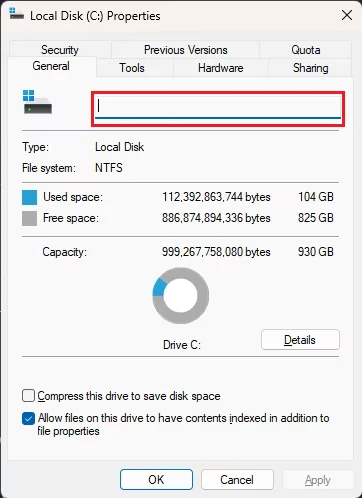
Você também pode alterar o nome da unidade e a letra atribuída clicando com o botão direito do mouse na parte principal da unidade e clicando em "Alterar letra e caminhos da unidade...".
PRODUTOS NO ARTIGO
JOIN OUR OFFICIAL CORSAIR COMMUNITIES
Join our official CORSAIR Communities! Whether you're new or old to PC Building, have questions about our products, or want to chat about the latest PC, tech, and gaming trends, our community is the place for you.