I betragtning af den store interesse omkring afsløringen af gameplayet og tilbagevenden til moderne krigsførelse – øh, nutidige konflikter – som blev godt modtaget under den åbne beta, er det ikke overraskende, at folk er ivrige efter at få Battlefield 6. Hvis du vil sikre dig, at din pc kan klare det, kan du læse vores artikel om systemkravene til Battlefield 6.
Hvis du har forsøgt at starte spillet, er du muligvis stødt på en fejlkode, der lyder : "SecureBoot er ikke aktiveret. Lær, hvordan du bruger SecureBoot på [go.ea.com/SecureBoot] (111)".
Hvis du vil kaste dig over både Battlefield OG Call of Duty i efteråret, kan du læse vores guide til aktivering af Secure Boot til Black Ops 7, da dette spil også kræver det af anticheat-årsager.

Battlefield 6 SecureBoot er ikke aktiveret Fejlmeddelelse, også kendt som det første, der forhindrer dig i at prøve den taktiske forhammer fra traileren.
For at sikre, at du er klar til at spille Battlefield 6, skal du muligvis aktivere et par indstillinger, hvoraf nogle kræver, at du går ind i BIOS. Derfor har vi lavet denne side, hvor vi forklarer, hvordan du aktiverer Secure Boot, TPM 2.0, Memory Integrity (HVCI) og VBS til Battlefield 6. (Indtil videre ser det ud til, at du kun behøver at aktivere Secure Boot og have en TPM 2.0. Memory Integrity og VBS ser ikke ud til at være obligatoriske.)
- Pro tip: Find denne side på din telefon nu, da du får brug for den for at følge med, når du er i BIOS.
Sådan aktiveres Secure Boot til Battlefield 6
Hvis du bare vil sikre dig, at du er klar til at komme i gang, når du får adgang, men er blevet skræmt af snak om Secure Boot-fejl, bør du tjekke, om Secure Boot allerede er aktiveret.
- Tryk på Windows-tasten + R. Dette åbner vinduet "Kør".
- Her skal du skrive "msinfo32" og trykke på Enter. Dette åbner vinduet Systemoplysninger.

- Hvis Secure Boot er aktiveret, vil linjen "Secure Boot Status" vise "On".
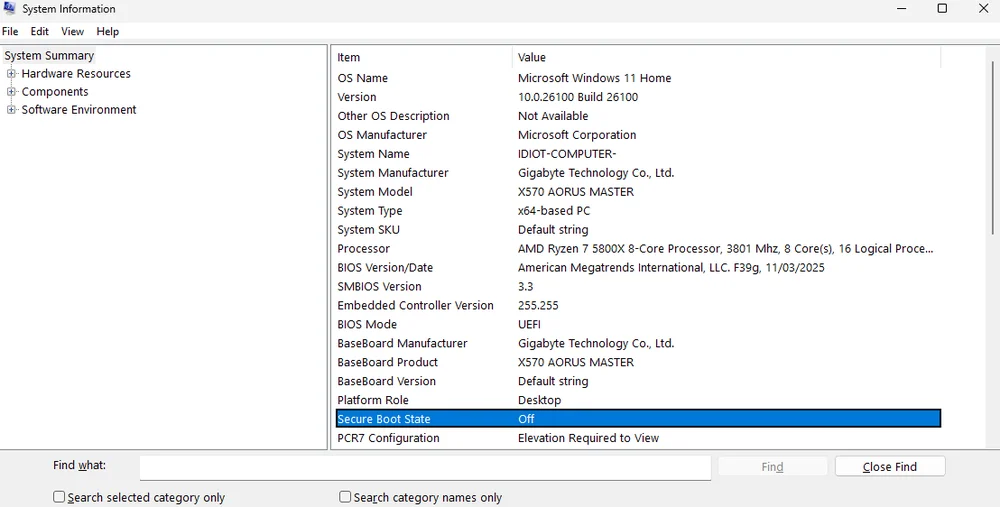
I vores tilfælde var Secure Boot slået fra.
Hvis dette ikke er tilfældet, skal du følge nedenstående trin for at aktivere Secure Boot til Battlefield 6. (Denne proces blev udført på et GIGABYTE AORUS-bundkort, men trinene er stort set identiske på alle bundkort, dog kan navnene være lidt forskellige.)
- Du kan også se videoen nedenfor fra BobDuckNWeave.
@corsair If you are planning to drop in on the #Battlefield6 beta this weekend, you may be hit with this error message. #corsair #corsairgaming #securebooterror ♬ original sound - corsair
- Genstart din pc.
- Under den første opstarts-skærm, tryk gentagne gange på F2 eller Delete, indtil din BIOS vises.
- Klik på indstillingen "Avanceret tilstand" eller tryk på F2.

- Gå til fanen "Boot".
- Klik på indstillingen "Sikker opstart".
- Aktivér "Sikker opstart".

Der kan stå både "Aktiveret" og "Ikke aktiv", hvilket er forvirrende, men det løser sig selv, da det kræver en genstart efter aktivering af sikker opstart for at gøre det "aktivt".
Indtast nu kommandoen "msinfo32" i vinduet "Kør" igen. Der skulle nu stå "Til".
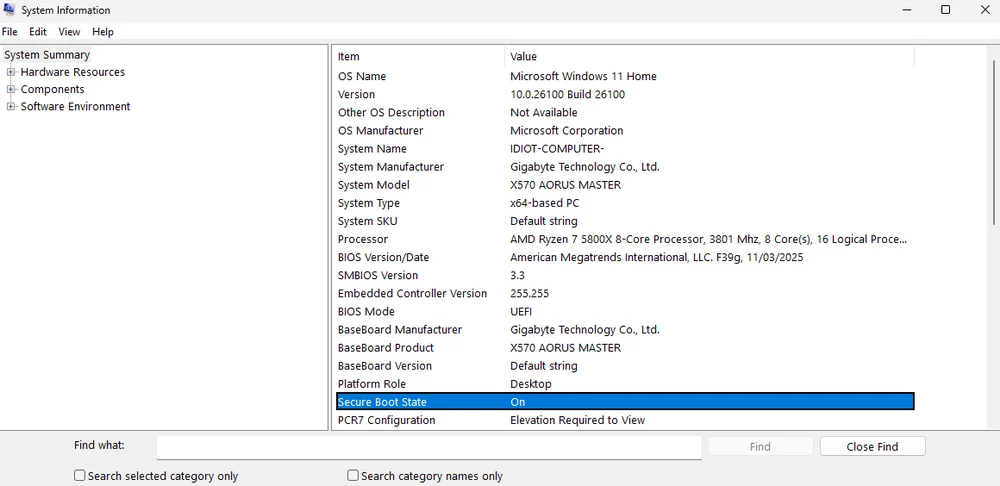
Sikker opstartstilstand "Til"
Sådan aktiveres TPM 2.0 til Battlefield 6
Hvis du har kunnet aktivere Secure Boot Battlefield 6, er TPM 2.0 sandsynligvis allerede aktiveret. Her er hvordan du kontrollerer det for at være sikker.
- Tryk på Windows-tasten + R. Dette åbner vinduet "Kør".
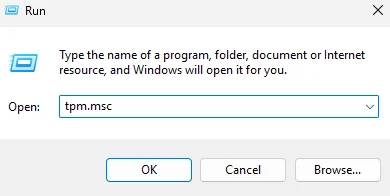
- Her skal du skrive "tpm.msc" og trykke på Enter. Dette åbner vinduet TMP Management.
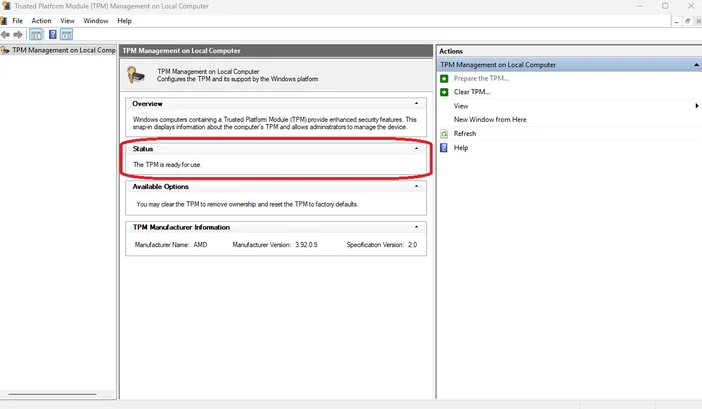
Hvis TPM 2.0 allerede er aktiveret, vises meddelelsen"TPM er klar til brug" under fanen "Status".
Hvis du ikke kan se dette, er TPM 2.0 ikke aktiveret. Hvis dette er tilfældet, kan du her se, hvordan du aktiverer TPM 2.0 til Battlefield 6. Du skal ind i BIOS for at gøre dette, men heldigvis er det langt mindre forvirrende end det plejede at være. Her er hvordan.
- Genstart din pc.
- Under den første opstartsskærm skal du trykke gentagne gange på F2 eller Delete, indtil BIOS vises.
- Indstillingerne vises muligvis ikke i "EZ Mode"på nogle bundkort. Generelt findes de relevante indstillinger under en fane med navnet"Avanceret","Sikkerhed"eller"Trusted Computing".
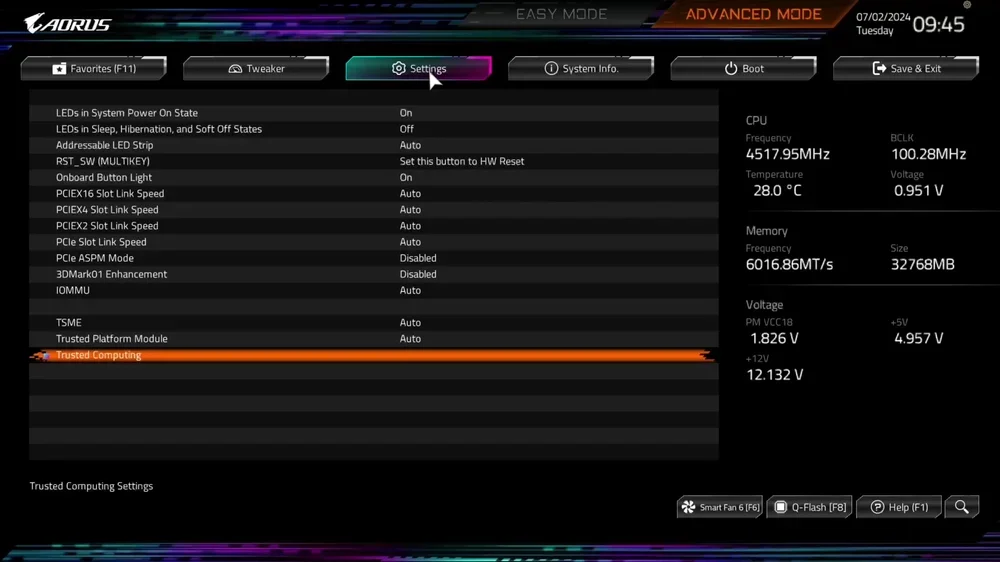
- Indstillingen selv kan også have forskellige betegnelser, såsom "Sikkerhedsenhed", "Sikkerhedsenhedsunderstøttelse", "TPM-status", "AMD fTPM-kontakt", "AMD PSP fTPM", "Intel PTT" eller "Intel Platform Trust Technology". Uanset hvad den hedder, skal du aktivere den.
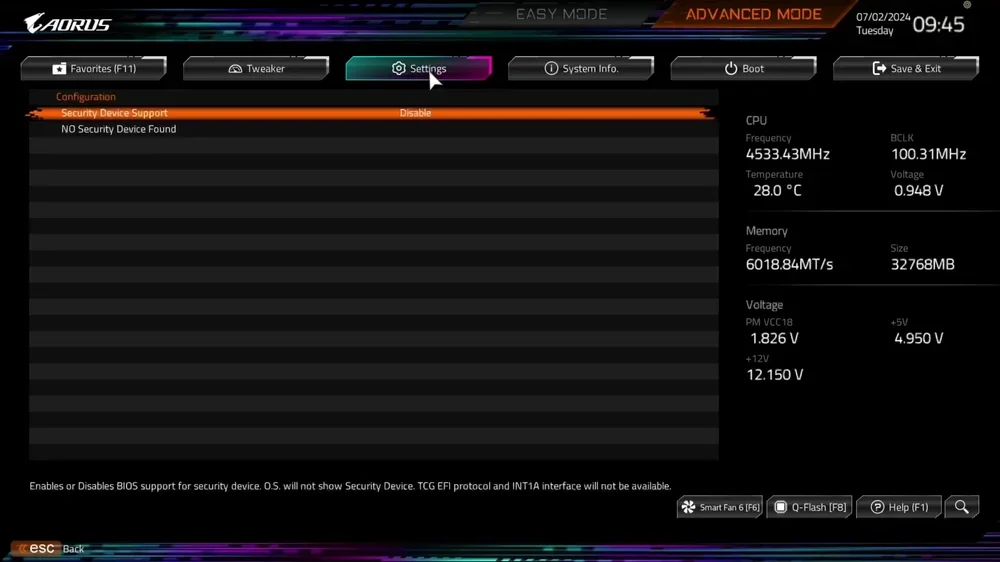
- Når du har gjort alt dette, skal du gemme ændringerne og genstarte pc'en.
Gentag nu ovenstående trin for at kontrollere, at TPM 2.0 er aktiveret. Hvis din pc ikke har TPM 2.0, er det desværre ikke muligt at downloade eller tilføje det til pc'en. Du skal anskaffe et nyt system eller i det mindste et nyt bundkort.
- Gem ændringer og afslut.
- Når du har gjort dette, skal du gentage ovenstående trin for at kontrollere, om Secure Boot er aktiveret.
Nu hvor TPM 2.0 og Secure Boot er aktiveret, er du klar til at spille Battlefield 6. VBS og Memory Integrity (HVCI) skal muligvis også aktiveres. Hvis du stadig har problemer, kan du gøre følgende.
Sådan aktiveres hukommelsesintegritet (HVCI) til Battlefield 6
Heldigvis kan denne indstilling aktiveres via Windows, så du behøver ikke nødvendigvis at gå ind i BIOS igen. Sådan aktiverer du Memory Integrity.
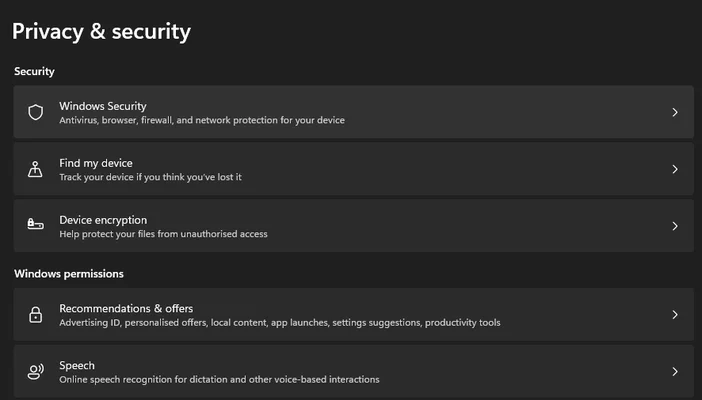
- Åbn Windows-indstillinger ved at højreklikke på Windows-ikonet og vælge "Indstillinger".
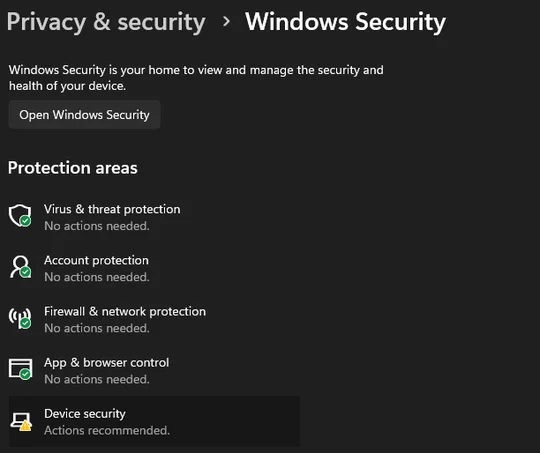
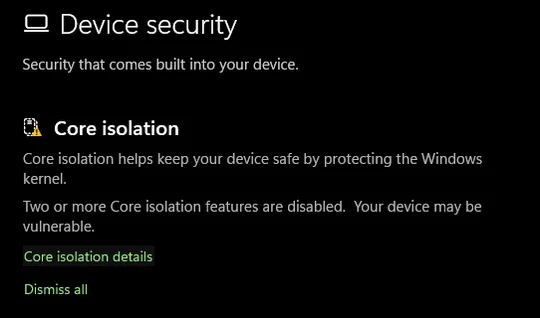
Klik på "Privatliv og sikkerhed", derefter på "Windows-sikkerhed" og derefter på "Enhedssikkerhed".
Dette åbner et nyt vindue, hvor du vil se et afsnit kaldet "Kerneisolering". Klik på "Detaljer om kerneisolering".
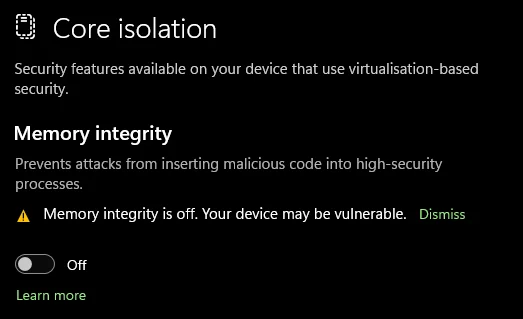
- Her ser du en knap til "Memory Integrity" ( Hukommelsesintegritet ). Hvis den allerede er aktiveret, er du klar og kan ignorere resten af denne vejledning.
- Hvis den er indstillet til "Fra", skal du klikke på knappen for at slå den til. Du bliver bedt om tilladelse til at ændre denne indstilling. Klik på "Ja". Du skal derefter genstarte din pc.
Ingen indstilling for hukommelsesintegritet?
Men hvad nu hvis du ikke kan se indstillingen "Memory Integrity"? Så skal du aktivere VBS, den fjerde rytter i Battlefield 6's anti-cheat-apokalypse. Desværre kræver dette, at du vender tilbage til BIOS.
Det er værd at nævne, at den specifikke terminologi for denne indstilling kan variere afhængigt af dit bundkortmærke, endnu mere end andre indstillinger. Vi gjorde alt dette på et GIGABYTE AORUS-bundkort, og den indstilling, vi skulle aktivere, hed "SVM Mode".
Men du skal muligvis rode lidt rundt i BIOS eller søge på Google efter dit specifikke bundkort. Under alle omstændigheder kan du ikke foretage ændringer i BIOS uden at gemme og genstarte, så det er svært at aktivere eller deaktivere noget ved et uheld.
Sådan aktiveres VBS (SVM) til Battlefield 6
- Genstart pc'en, tryk gentagne gange på Delete, indtil du kommer til den nu velkendte BIOS-skærm.
- Gå til fanen "Indstillinger" eller i vores tilfælde "Tweaker".
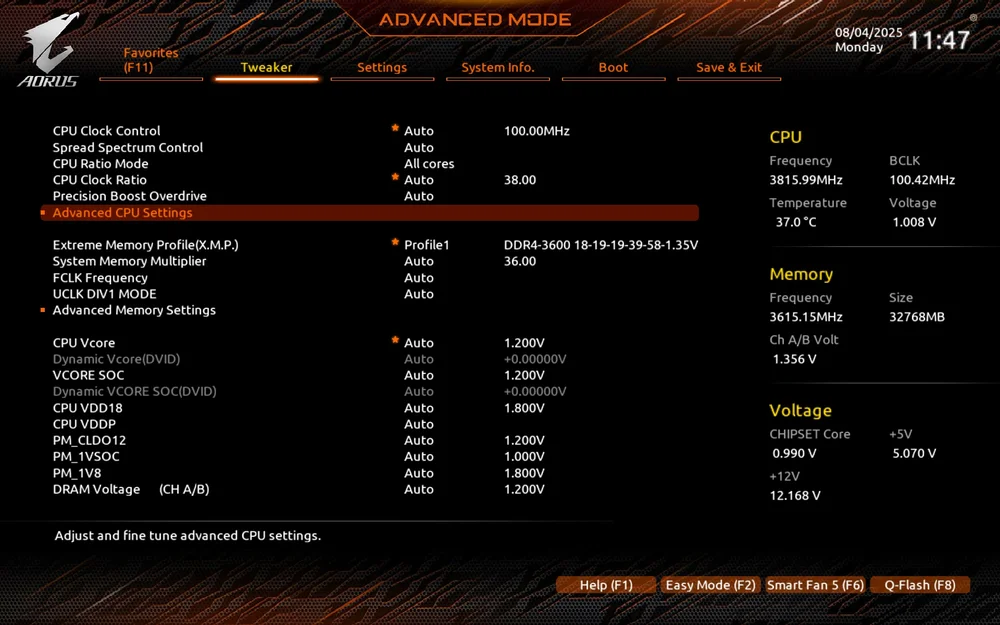
- Klik på "Avancerede CPU-indstillinger".
- Find "SVM Mode" og aktiver det. (Dette kan hedde "Intel Virtualization Tech" eller lignende på Intel-systemer.)
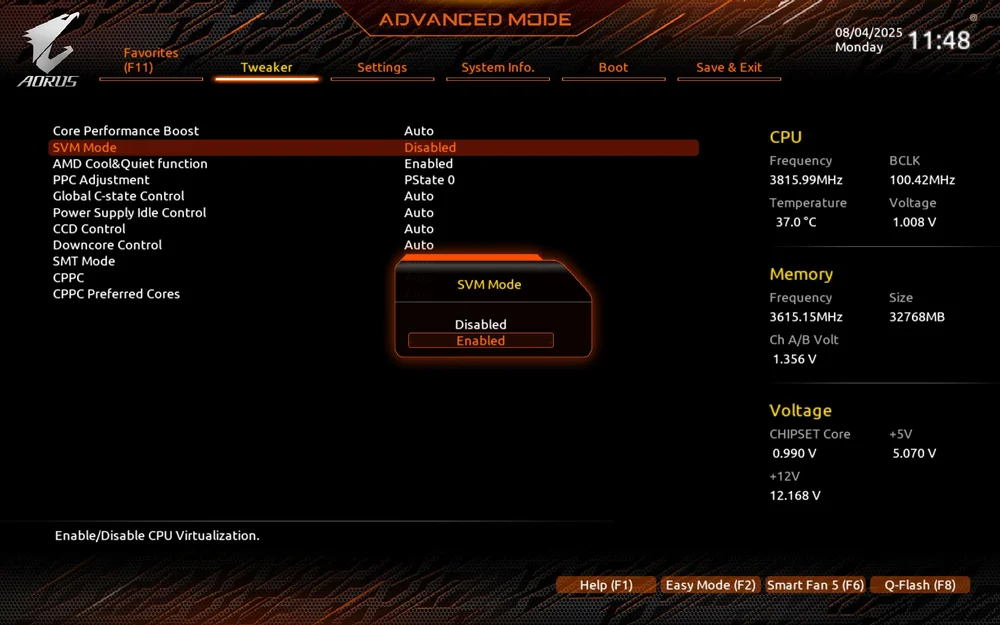
- Gem og afslut.
Gå nu tilbage til afsnittet ovenfor og følg trinene for at aktivere Memory Integrity. Det bør nu vises øverst i menuen "Core isolation". Skift det til "On", følg tilladelsesvejledningen, og når du bliver bedt om at genstarte, skal du gøre det.
Tillykke! Nu, efter en del rod, er du klar til Battlefield 6, som lanceres den 10. oktober.
Hvorfor har Battlefield 6 brug for alt dette?
Hvis du ikke har fundet ud af det endnu, er alle disse indstillinger teknisk set separate, men forbundet parvis, da du ikke kan aktivere Secure Boot uden TPM 2.0. Ligeledes skal du aktivere VBS for at aktivere HVCI (hukommelsesintegritet). Grundlæggende set er Battlefield 6, sammen med mange andre spil såsom Valorant , kræver, at nogle eller alle disse indstillinger er aktiveret, så deres Anti-Cheat-systemer er mere effektive.
I dette tilfælde kræver EA's anti-snydesystem, kendt som EA Javelin Anticheat, at Secure Boot er aktiveret, så det kan køre på kernelniveau for at sikre, at det fungerer effektivt. Desuden sørger Secure Boot for, at kun programmer, der er godkendt af OEM (dvs. bundkortmærket), kan køre. Forskellige snydeprogrammer er naturligvis ikke godkendt, og Secure Boot gør det stort set umuligt for disse snydeprogrammer at fungere. VBS og HVCI er også nyttige i denne henseende og er nødvendige for at kunne spille Battlefield 6.
"For det meste" er her lidt af en overdrivelse, da der helt klart er måder at omgå dette på, da selv i spil med disse krav kan man stadig støde på snydere. Det gør det bare mindre sandsynligt og giver samtidig lidt ekstra sikkerhed til dit system.
JOIN OUR OFFICIAL CORSAIR COMMUNITIES
Join our official CORSAIR Communities! Whether you're new or old to PC Building, have questions about our products, or want to chat about the latest PC, tech, and gaming trends, our community is the place for you.