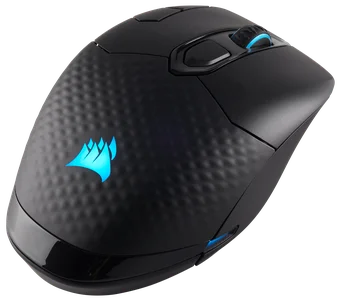
GUIDE DE DÉMARRAGE RAPIDE
M75
SOURIS DE JEU LÉGÈRE POUR FPS

PRÉSENTATION DE VOTRE SOURIS

- BOUTON DE SOURIS GAUCHE
- BOUTON DE SOURIS DROIT
- CLIC DU MILIEU/MOLETTE DE DÉFILEMENT
- VOYANT RVB
- CAPTEUR OPTIQUE MARKSMAN
- PATINS DE SOURIS 100% PTFE DE QUALITÉ VIERGE
- BOUTON DE PPP
- BOUTON SUIVANT GAUCHE
- BOUTON PRÉCÉDENT GAUCHE
- BOUTON SUIVANT DROIT
- BOUTON PRÉCÉDENT DROIT
- COUVERCLES DE BOUTONS LATÉRAUX GAUCHES/DROITS
CONFIGURATION DE VOTRE SOURIS
- Allumez votre ordinateur et branchez la souris sur un port USB 2.0 ou USB 3.X disponible de votre ordinateur.
- Téléchargez le logiciel CORSAIR iCUE à l'adresse www.corsair.com/downloads.
- Exécutez le programme d'installation et suivez les instructions d'installation.
PERMUTATION DE VOS BOUTONS LATÉRAUX
Les boutons latéraux de la souris M75 sont configurés par défaut en mode droitier. Vous pouvez sélectionner le mode droitier ou gaucher qui vous convient à l'aide du logiciel iCUE et permuter les fonctions des boutons latéraux selon vos préférences.
- Enfoncez les bords intérieurs du BOUTON SUIVANT GAUCHE (H) et du BOUTON PRÉCÉDENT GAUCHE (I) pour faire pivoter les boutons et les retirer.
- Retirez les boutons et remplacez-les par les COUVERCLES DE BOUTONS LATÉRAUX GAUCHES/DROITS (L).
- Faites de même avec les autres boutons latéraux pour terminer le changement de côté de votre souris.
RÉGLAGE DE RÉSOLUTION PPP À LA VOLÉE
La souris M75 dispose d'une fonctionnalité unique vous permettant de régler sans logiciel le paramètre actuel de niveau de PPP en mémoire par incréments de 50 PPP pour que vous puissiez vous plonger immédiatement dans l'action tout en cherchant le paramètre de sensibilité idéal.
| Fonction | Raccourci | Voyant RVB |
| Augmenter de 50 PPP | Maintenez enfoncé le BOUTON DE PPP (G) et appuyez sur le BOUTON SUIVANT GAUCHE (H) | Clignote en Vert |
| Diminuer de 50 PPP | Maintenez enfoncé le BOUTON DE PPP (G) et appuyez sur le BOUTON PRÉCÉDENT GAUCHE (I) | Clignote en Rouge |
| Réinitialiser le niveau de PPP | Maintenez enfoncés le BOUTON DE PPP (G) ainsi que les BOUTONS SUIVANT GAUCHE (H) et PRÉCÉDENT GAUCHE (I) pendant 2 secondes | Clignote en Jaune |
*En mode gaucher, utilisez plutôt le BOUTON SUIVANT DROIT (J) et le BOUTON PRÉCÉDENT DROIT (K).
Les modifications à la volée sont enregistrées dans la mémoire intégrée et peuvent être ajustées plus précisément par incréments de 1 PPP dans le logiciel iCUE. Si iCUE est en cours d'exécution, les modifications sont enregistrées directement dans le profil logiciel.
PARAMÈTRES ET INDICATION DES PPP
Des paramètres de PPP couramment utilisés en compétition sont préchargés dans la souris M75. Vous pouvez sélectionner ces paramètres en appuyant sur le BOUTON DE PPP (G). Le rétroéclairage du VOYANT RVB (D) changera de couleur pour indiquer le niveau actuellement sélectionné.
| État de niveau PPP | Voyant RVB |
| Niveau 1 – 400 PPP | Rouge |
| Niveau 2 – 800 PPP | Orange |
| Niveau 3 – 1200 PPP | Jaune |
| Niveau 4 – 1600 PPP | Vert |
| Niveau 5 – 3200 PPP | Bleu |
DROITS D'AUTEUR/MENTIONS LÉGALES
© 2024 CORSAIR MEMORY, Inc. Tous droits réservés. CORSAIR et le logo de voiles sont des marques déposées de CORSAIR aux États-Unis et/ou dans d'autres pays. Toutes les autres marques de commerce sont la propriété de leurs titulaires respectifs. Le produit peut différer légèrement des produits représentés sur les images.

CONTENU CONNEXE