PC-Spieler lieben es, ihre Rechner zu individualisieren, und CORSAIR hilft den Nutzern schon seit Jahren dabei, dies zu tun. Eine der populärsten Innovationen in dieser Hinsicht war die Anbringung von LCD-Bildschirmen an den Pumpendeckeln der AIOs. Ein Bildschirm an der Vorderseite, mit dem man viele Dinge tun kann, ist schön. Allerdings ist er etwas klein und hängt ganz davon ab, ob man eine kompatible AIO hat und iCUE verwendet .
Wir möchten an dieser Stelle darauf hinweisen, dass der XENEON EDGE nicht mit der MacOS-Version von iCUE kompatibel ist. Sie können ihn weiterhin als zusätzlichen Touchscreen-Monitor verwenden, aber Sie können iCUE nicht nutzen.
Deshalb haben wir den nächsten logischen Schritt unternommen: Ein größerer Bildschirm, vielseitige Befestigungssysteme und echte Freiheit in Bezug auf die Anwendungsmöglichkeiten. Wir stellen vor: den CORSAIR XENEON EDGE Touchscreen, ab sofort erhältlich. Lassen Sie uns darüber sprechen.

CORSAIR XENEON EDGE Touchscreen-Spezifikationen
- Größe: 14,5" (diagonal gemessen)
- Native Auflösung: 2560x720
- Bildwiederholfrequenz: 60Hz
- Panel-Typ: AHVA (IPS-Äquivalent)
- Eingänge: HDMI, USB-C DP Alt
- Helligkeit: 350cd/m²
- Befestigungsmöglichkeiten: 360-mm-Radiatorhalterung, mitgelieferter Ständer, Magnete, 1/4-20"-Gewinde
- Touchscreen: 5-Punkt kapazitiv.
Zusätzliche Funktionalität, wo immer Sie sie wünschen
Einer der Schwerpunkte bei der Entwicklung der XENEON EDGE war, sie vielseitig einsetzbar zu machen. Deshalb haben wir sie so konzipiert, dass sie mit drei verschiedenen Methoden montiert werden kann.
360mm Kühlerhalterungen
Der erste ist ein beliebiger 360mm Radiatorplatz in Ihrem Gehäuse. Überall dort, wo Sie eine Reihe von drei 120-mm-Lüftern montieren können, können Sie den XENEON EDGE einsetzen. Er ist auch dünner als ein normaler Gehäuselüfter, so dass der Platzbedarf minimal sein sollte.


Dies ist eine besonders gute Nutzung der Dreifach-Lüfterhalterung, die sich neben dem Mainboard-Tray befindet und heutzutage ein immer häufigeres Merkmal von PC-Gehäusen ist. Dieser Bereich zeigt direkt auf die Seitenwand. Wenn Sie also eine transparente Seitenwand haben (auch das ist heutzutage üblich), haben Sie einen ungehinderten Blick auf den Bildschirm.
Die Gehäuse der Serien 6500, 7000, 3500 und 5000 von CORSAIR eignen sich besonders gut dafür, aber jedes Gehäuse, das einen 360-mm-Radiator aufnehmen kann, ist kompatibel.
Holen Sie die Magnete heraus
Zweitens haben wir das magnetische Universalbefestigungssystem. Im Inneren des XENEON EDGE befinden sich 14 Magnete, die so angeordnet sind, dass sie maximale Haftung bieten. Kurz gesagt, können Sie dieses Ding auf jeder ferromagnetischen Oberfläche klatschen, und es wird dort bleiben. Die Magnete befinden sich unter dem Kunststoffgehäuse, so dass die Metalloberfläche, auf die Sie es kleben, nicht zerkratzt wird.


Wenn Sie also eine normale Seitenwand aus Stahl, einen Schreibtisch, einen Kühlschrank oder eine andere magnetische Oberfläche in der Nähe haben, kann der XENEON EDGE ohne Probleme dort angebracht werden. Achten Sie nur darauf, dass die Kabel lang genug sind.

1/4-20"-Gewindehalterung
Diejenigen, die sich mit Kameras oder der fantastischen Streaming-Ausrüstung unserer Freunde von Elgato auskennen, werden sich freuen zu hören, dass die XENEON EDGE über zwei 1/4-20"-Gewinde auf der Rückseite verfügt. Dadurch lässt sie sich problemlos mit einer nahezu unbegrenzten Anzahl von Befestigungslösungen kombinieren.
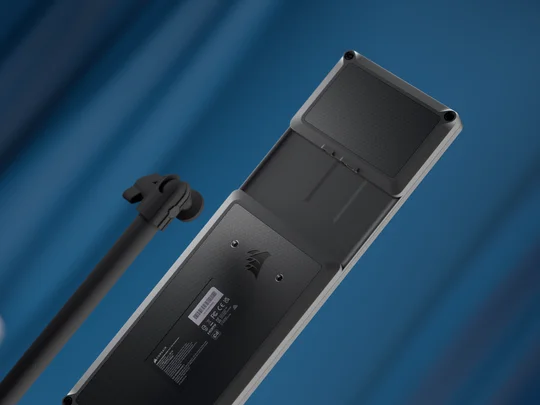
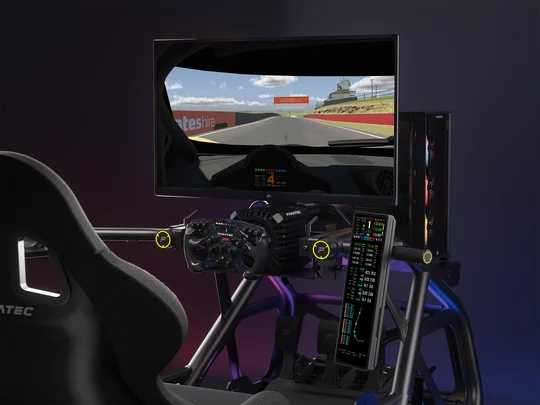
Sie können also eine ganze Reihe standardisierter Teile nehmen und damit eine perfekte Halterung für den XENEON EDGE nach Ihren Wünschen erstellen. Darüber hinaus ist der XENEON EDGE der perfekte Begleiter für Elgato Virtual Streamdeck, was eine einfache Integration ermöglicht. Wir haben eine Seite darüber geschrieben, wie Sie Elgato Virtual Streamdeck mit dem XENEON EDGE verwenden können, falls Sie eine Anleitung wünschen.
Inklusive Schreibtischständer
Natürlich gibt es Leute, die entweder keine 360-mm-Halterung haben oder es vorziehen, diese mit Lüftern oder einem Radiator zu belegen . Wenn das auf Sie zutrifft, können Sie stattdessen den mitgelieferten Tischständer verwenden. Damit können Sie den XENEON EDGE auf eine beliebige flache Oberfläche stellen und ihn in einem ergonomischen Winkel auf sich zukommen lassen. Diejenigen, die bereits in ein Stream Deck investiert haben, wissen, wie praktisch es ist, zusätzliche Informationen und Funktionen in Reichweite zu haben. Wo wir gerade dabei sind:


Grenzenlose Nützlichkeit
Wir verstehen, dass das Gerede über die Montage des XENEON EDGE an der Innenseite des Gehäuses den Anschein erweckt, es handele sich um einen konventionelleren AIO-Bildschirm, aber das ist nicht der Fall.
Der XENEON EDGE kann einfach als weiterer Monitor verwendet werden. Windows erkennt ihn als weiteren Bildschirm und Sie können ihn als solchen verwenden. Legen Sie Anwendungen darauf ab, ändern Sie den Hintergrund - alles, was Sie normalerweise auf einem Monitor tun würden, können Sie hier tun. Außerdem handelt es sich um einen Fünf-Punkt-Multi-Touchscreen, so dass Sie mit dem, was auf dem Bildschirm zu sehen ist, wie mit jeder anderen Touchscreen-Benutzeroberfläche interagieren können, ebenso wie mit der Maus.
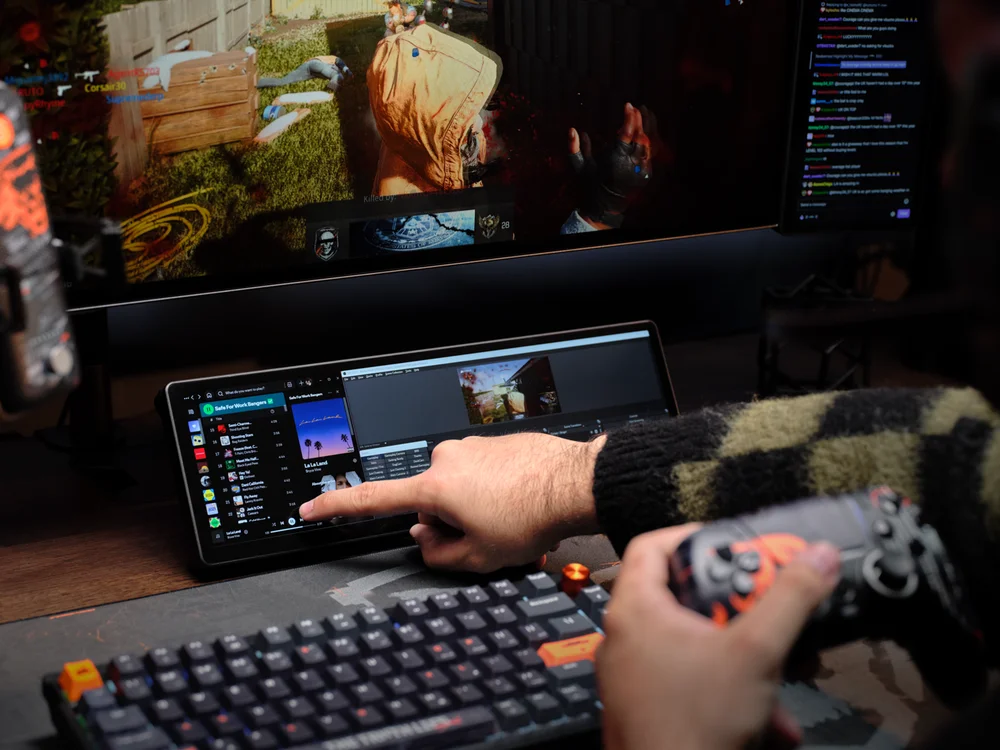
Dies ist überall dort der Fall, wo Sie den XENEON EDGE montieren möchten. Vor diesem Hintergrund werden Sie allmählich verstehen, welche Vorteile Ihnen dieses Gerät bietet. Eine großartige Anwendungsmöglichkeit wäre beispielsweise eine kleine dedizierte Spotify-Station, mit der Sie durch Alben scrollen und Songs in die Warteschlange stellen können, ohne die App über der aktuellen Aufgabe öffnen zu müssen.
Vielleicht könnten lästige Teams-Meetings hierher verbannt werden, sodass Sie Ihre Hauptbildschirme weiterhin für die eigentliche Arbeit nutzen können, während Sie gleichzeitig einen Überblick über die PowerPoint-Präsentation behalten, der Sie ausgesetzt sind. Ein Gewinn für alle Büroangestellten, die von zu Hause aus arbeiten.
Auf der anderen Seite können Gamer Discord hier platzieren und auf einen Blick Nachrichten lesen, Memes ansehen und andere Funktionen nutzen, für die kein normalgroßer Bildschirm erforderlich ist. Auch scrollbare Inhalte wie Reddit eignen sich gut für diese Anwendung.
iCUE-Integration
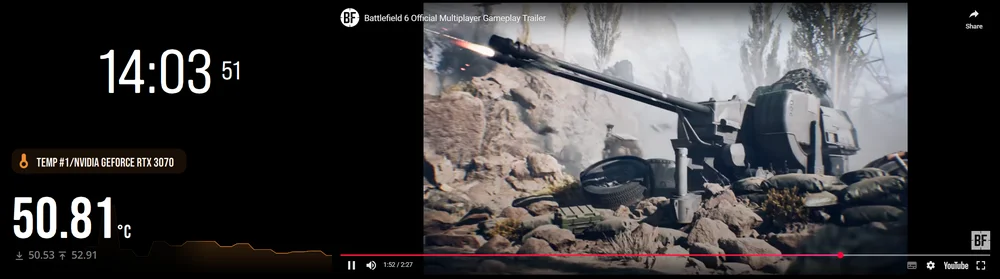
Natürlich ist der XENEON EDGE auch für diejenigen von unschätzbarem Wert, die den Status ihres PCs ständig überwachen möchten. Wenn Sie es mit iCUE verwenden, können Sie eine informative und umfassende Anzeige der Lüftergeschwindigkeit, Temperaturen, CPU- und GPU-Auslastung und alles andere, was Sie im Auge behalten möchten, erhalten.
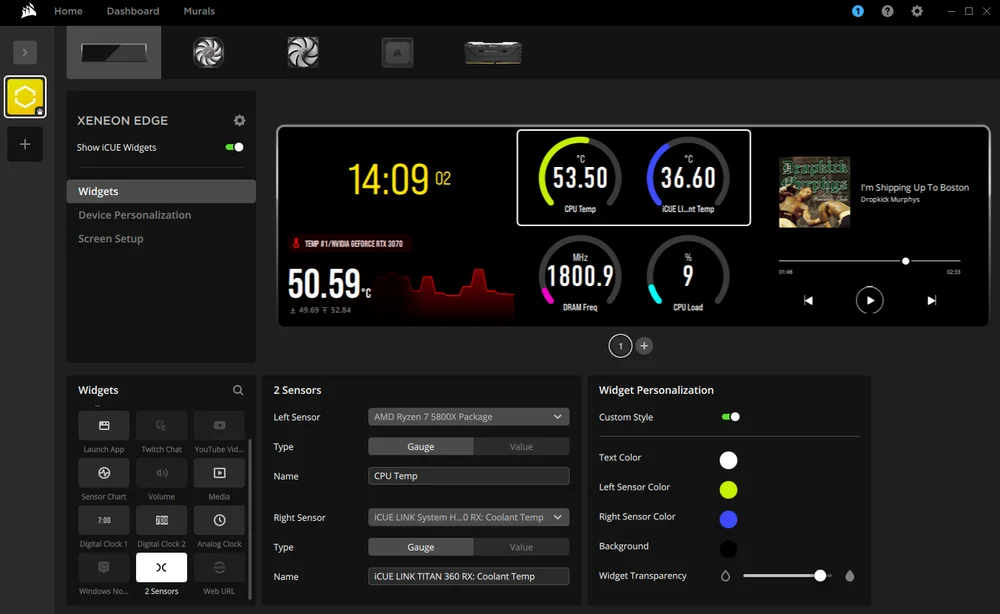
Dadurch können Sie auch den Touchscreen verwenden, um Profile zu wechseln, die Beleuchtung anzupassen und die Lüftergeschwindigkeit zu regulieren, ohne iCUE zusätzlich zu Ihrer aktuellen Tätigkeit öffnen zu müssen.
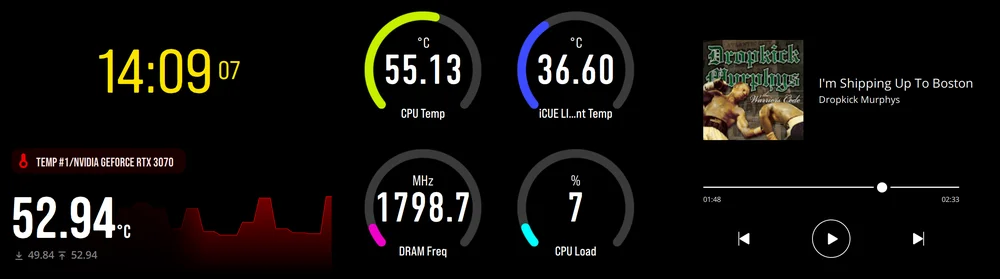
Wenn Sie Ihren PC regelmäßig zu Testzwecken und/oder zum Vorführen benchmarken möchten, ist XENEON EDGE eine hervorragende Möglichkeit, um zu sehen, was Ihre Hardware leistet, sodass Sie sie mit Furmark oder Cinebench auf Ihrem Hauptmonitor vergleichen können.
PRODUKTE IM ARTIKEL
JOIN OUR OFFICIAL CORSAIR COMMUNITIES
Join our official CORSAIR Communities! Whether you're new or old to PC Building, have questions about our products, or want to chat about the latest PC, tech, and gaming trends, our community is the place for you.