ORDLISTA
Vad är en kommandotolk?
Kommandotolken är precis vad namnet säger: en prompt i Windows där du skriver in kommandon. Det är ett minne från datorernas barndom, när vi inte hade något grafiskt användargränssnitt (GUI) och varje åtgärd som utfördes på en dator måste skrivas ut som ett kommando till operativsystemet. Det ursprungliga DOS, eller Disk Operating System, var i princip ett helt operativsystem i form av en kommandotolk, så den här Windows-funktionen har gamla anor.
Microsoft beskriver kommandotolken som ett ”program som möjliggör direkt kommunikation mellan dig och operativsystemet eller applikationen, och som tillhandahåller en miljö för automatisering av IT-operationer”. Det är i huvudsak ett sätt för dig att interagera direkt med hårdvaran och mjukvaran i din dator utan ett grafiskt användargränssnitt mellan er två, så detta är absolut inte ett gränssnitt för nybörjare.
Vad gör kommandotolken?
I kommandotolken kan du utföra kommandon som direkt utlöser åtgärder i operativsystemet relaterade till filhantering, underhåll, diagnostik och andra uppgifter. Windows-operativsystemet innehåller en lång rad kommandon som kan köras från kommandotolken och deras användningsområden spänner över ett brett spektrum av ändamål.
Om du till exempel har problem med att starta din dator kan du starta från en återställningsskiva eller använda de inbyggda återställningsalternativen i Windows för att komma till en kommandotolk, navigera till den aktuella skivan och köra kommandot chkdsk /f för att kontrollera skivan och åtgärda eventuella fel som hittas.
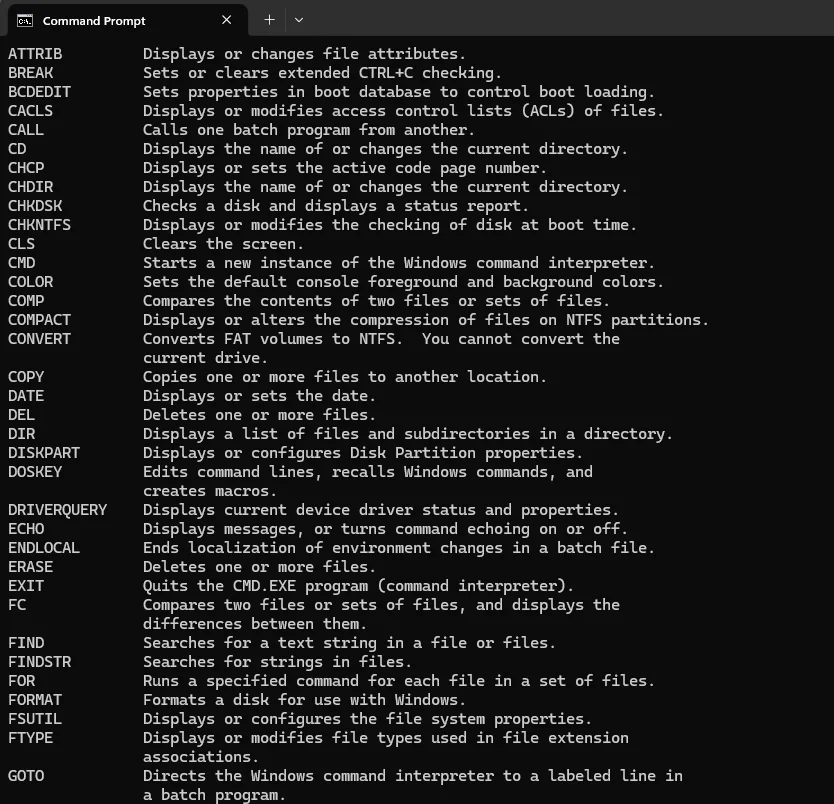
Detta är bara en ofullständig lista över några av de kommandon som man kan skriva in i kommandotolken för att utföra ytterligare åtgärder på en viss uppsättning filer, mappar, enheter och program.
Ett annat exempel på vanlig användning av kommandotolken är om du vill veta din dators IP-adress. Du kan öppna kommandotolken och skriva IPCONFIG, så visas IP-adresserna för alla anslutna enheter. Denna metod är mycket snabbare än att försöka navigera genom otaliga Windows-inställningsdialoger. Du kan också använda kommandona IPCONFIG /release och IPCONFIG /renew i följd för att återställa din internetanslutning, vilket brukade vara ett mycket populärt kommando för IT-helpdeskpersonal (och förmodligen fortfarande är).
Använder folk fortfarande kommandotolken?
Ja, det är därför Microsoft erbjuder det som en funktion i Windows, och kommer sannolikt alltid att göra det eftersom så många människor är beroende av det. Det är ett ovärderligt verktyg för systemadministratörer som använder det för att köra komplexa skript och förlitar sig på det för diagnostiska verktyg som är inbyggda i Windows. Det är också mycket användbart för IT-experter som ser det som ett tidsbesparande verktyg.
Även om de flesta av oss som inte är IT-proffs tycker om att använda ett grafiskt användargränssnitt för att utföra uppgifter i Windows, kan vissa åtgärder utföras mycket snabbare via kommandotolken än att försöka navigera mellan flera grafiska element för att komma till ett visst område i operativsystemet. Microsoft har (enligt vår mening) nyligen gjort detta svårare genom att flytta runt saker i sitt försök att avskaffa den gamla kontrollpanelen. För personer som använder kommandotolken regelbundet är det ett värdefullt verktyg för att snabbt utföra komplexa uppgifter och hantera Windows-datorer.
Hur man öppnar kommandotolken i administratörsläge
Om du vill använda kommandotolken kan du göra det som vanlig användare, vilket är skrivskyddat, eller i administratörsläge, vilket låter dig redigera filer, så var försiktig. Om du använder skrivskyddat läge kan inga filer ändras, och dess användbarhet är kraftigt begränsad av designen.
För att öppna kommandotolken på en Windows-dator skriver du bokstäverna CMD i sökrutan, vilket öppnar en stor ruta i Windows 11 med några alternativ. I det här fönstret kan du välja om du vill köra det i skrivskyddat läge eller som administratör med full åtkomst.
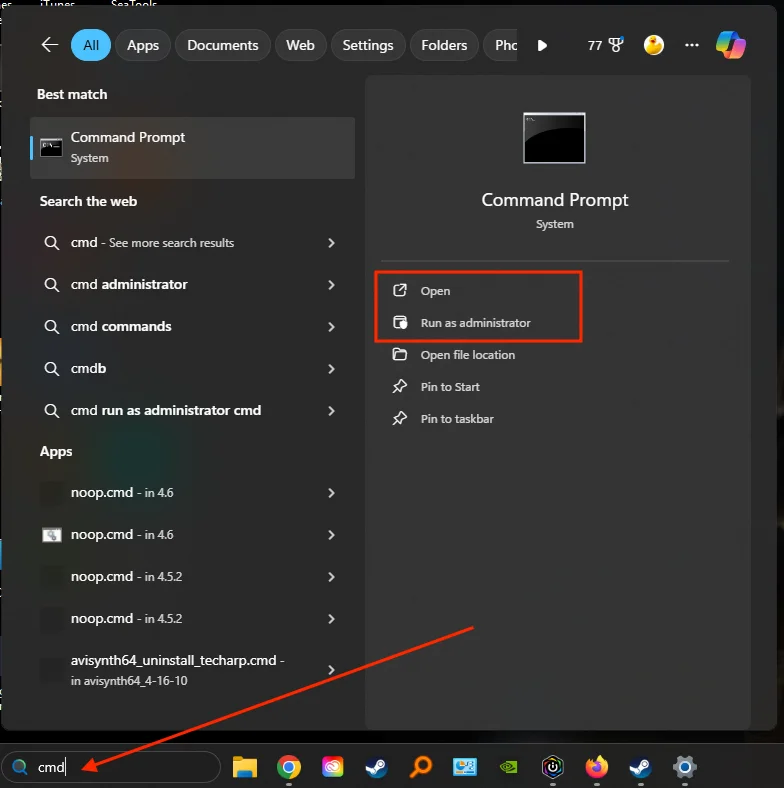
Om du skriver CMD i sökrutan i Windows visas alternativ för hur du vill köra kommandotolken.
Om du vill göra det snabbare kan du trycka på Windows-tangenten + R och skriva in "cmd" för att köra det i skrivskyddat läge.
Kan jag använda kommandotolken för att se upptagen ut på jobbet?
Ja, om du bara har det öppet i hörnet av skärmen kommer folk att tro att du arbetar med något mycket viktigt, och kanske till och med hackar. Om du vill ha något i helskärmsläge som ser riktigt imponerande ut, gå till https://geektyper.com och om du behöver ta en paus från skrivbordet ett tag, gå till https://fakeupdate.net.