دليل | دليل البدء السريع
فانجارد برو 96
لوحة مفاتيح ألعاب بتقنية تأثير هول
النسخة الإنجليزية متاحة هنا - English
إذا كان لديك أي مشاكل أخرى يرجى الاتصال دعم العملاء
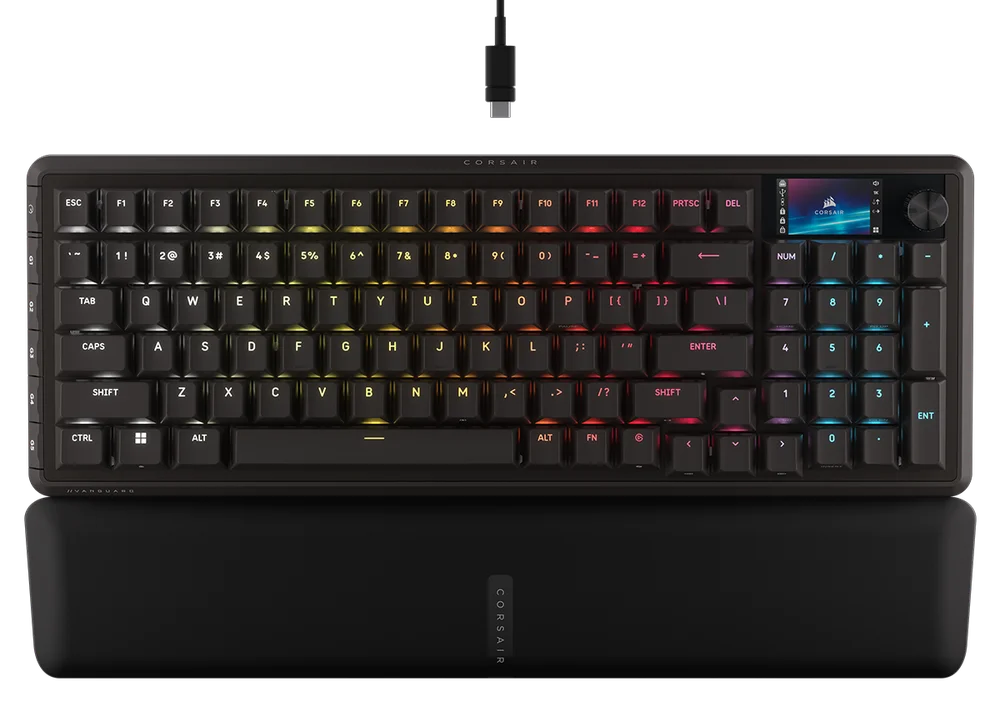
التعرف على لوحة المفاتيح
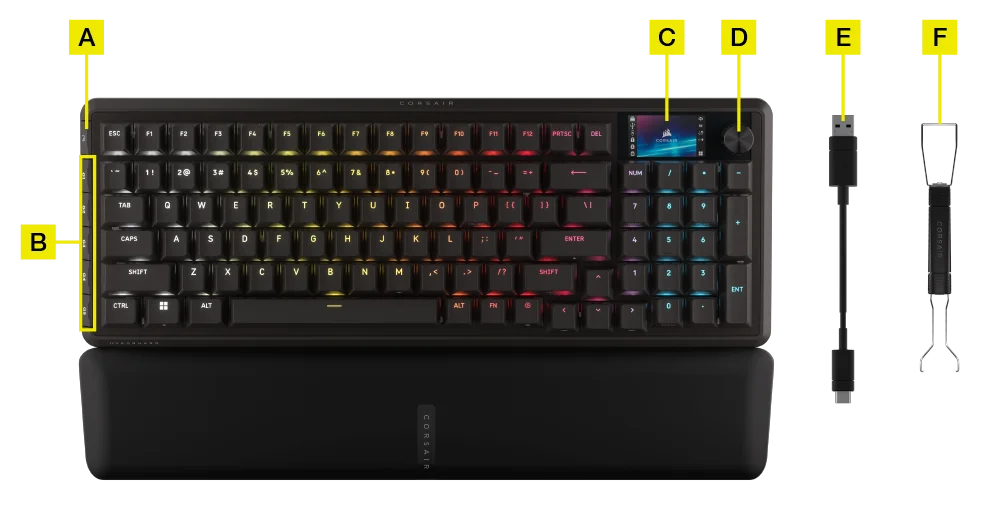
- زر وضع اللعبة
- G-KEYS
- شاشة LCD ملونة
- قرص دوار
- كابل من النوع C مضفر وقابل للفصل
- أداة 2 في 1 لإزالة أغطية المفاتيح والمفاتيح
المواصفات الفنية
| مقال خاص | الوصف |
| شكل الجهاز | 96% |
| الغطاء العلوي | لوح من الألومنيوم |
| شاشة LCD | 1.9 بوصة، 320 × 170 بكسل، IPS |
| أسفل | بلاستيك |
| رغوة ممتصة للصوت | بورون |
| حافظة من الفوم | السيليكون |
| مسند راحة اليد | مسند راحة اليد المزود ببطانة مغناطيسية |
| تشكيلة الألوان | أسود |
| أغطية المفاتيح | PBT مزدوج الطبقة (تصميم BR وSP وES مطلي بطلاء ABS) |
| الإضاءة الخلفية | إضاءة LED فردية وقابلة للبرمجة لكل مفتاح |
| لون مصباح LED | RGB |
| مفاتيح التبديل | مفاتيح CORSAIR MGX Hyperdrive المزودة بتقنية تأثير هال والمشحمة مسبقًا |
| الاتصال | USB 3.0 من النوع A |
| مصفوفة | تجدد كامل للمفاتيح (NKRO) مع مقاومة تداخل المفاتيح بنسبة 100% |
| معدل إرسال البيانات عبر USB | استقصاء فائق يصل إلى 8,000 هرتز مع CORSAIR AXON |
| الملفات الشخصية | 5 (1 مدمج، 4 على WEB HUB) |
| التحكم في الوسائط | اختصارات FN / القرص الدوار |
| وضع اللعبة | مفتاح الاختصار*1 |
| التحكم في السطوع | اختصارات FN / القرص الدوار |
| ارتفاع قابل للتعديل | نعم |
| التشغيل الفوري | نعم |
| التوافق مع أجهزة الألعاب | إكس بوكس ون، إكس بوكس سيريز إكس|إس، بلاي ستيشن 4، 5 |
| كابل | 1.8 متر / 6 أقدام، كابل من النوع C مضفر وقابل للفصل |
| الأبعاد | 388 (طول) × 141 (عرض) × 43 (ارتفاع) ملم |
| الوزن | 1.095 كيلوغرام |
| الضمان | سنتان – تسري اللوائح المحلية للبلد المعني |
تقنية AXON للمعالجة الفائقة
توفر لوحة مفاتيح CORSAIR AXON تجربة قوية وسريعة الاستجابة من خلال:
- الكشف عن ضغطات المفاتيح ومعالجتها بسرعة فائقة
- استقصاء فائق يصل إلى 8,000 هرتز (قابل للتعديل في إعدادات جهاز CORSAIR WEB HUB)
- تأثيرات إضاءة مدمجة تصل إلى 5 طبقات (قابلة للبرمجة في CORSAIR WEB HUB لكل ملف تعريف)

إعداد لوحة المفاتيح
توصيل لوحة المفاتيح عبر كابل USB بمنفذ USB 3.0 من النوع A أو أعلى متوفر على جهاز متوافق، بما في ذلك:
| ويندوز® الكمبيوتر الشخصي | آبل ماك® |
مايكروسوفت إكس بوكس وان* مايكروسوفت إكس بوكس سيريز إكس | إس* |
سوني بلاي ستيشن 4** سوني بلاي ستيشن 5** |
**انظر "التوصيل بجهاز سوني بلاي ستيشن" القسم.
الاتصال بجهاز سوني بلاي ستيشن
تحتوي لوحة المفاتيح أيضًا على وضع خاص لدعم أجهزة سوني بلاي ستيشن 4 و5، ويمكن تفعيله عبر اختصار.
| اختصار | الوظيفة | الاستخدام |
FN+  (انتظر لمدة 5 ثوانٍ) (انتظر لمدة 5 ثوانٍ) |
التبديل إلى وضع PlayStation | يومض باللون الأبيض 5 مرات خلال 5 ثوانٍ |
| FN+ (انتظر لمدة 5 ثوانٍ) |
العودة إلى الوضع العادي | تنفس مرتين |
ملاحظة: قد تكون الوظائف المتاحة محدودة اعتمادًا على دعم جهاز الألعاب والتطبيق.
أوضاع التشغيل
تتميز لوحة المفاتيح بوضعين للتشغيل:
- وضع الأجهزة (HW) – عندما لا يكون CORSAIR WEB HUB قيد التشغيل أو عندما تكون لوحة المفاتيح متصلة بجهاز لا يدعم CORSAIR WEB HUB، تعمل لوحة المفاتيح في وضع الأجهزة الذي يستخدم ملفات التعريف والإعدادات المحفوظة في وحدة التخزين الداخلية.
- الوضع المستند إلى الويب – انتقل إلى رابط CORSAIR WEB HUB https://corsair.com/web-hub، حيث تعمل لوحة المفاتيح في الوضع المستند إلى الويب، باستخدام ملفات التعريف والإعدادات المحفوظة في الذاكرة الداخلية.

| الوظيفة | الأجهزة الوضع | مركز الويب كورسير |
| التخزين والملفات الشخصية | 8 ميغابايت لمزيد من الملفات الشخصية | 8 ميغابايت لمزيد من الملفات الشخصية |
| إنشاء ملفات تعريف جديدة | غير متوفر | نعم |
| إنشاء تأثيرات إضاءة | غير متوفر | نعم |
| إنشاء تعيينات المفاتيح | نعم | نعم |
| الحد الأقصى لطبقات الإضاءة | غير متوفر | 5 |
نظرة عامة على الأجهزة
اختصارات FN لمؤشر الإضاءة
عند الضغط على مفتاح FN، ستنطفئ جميع الأضواء مؤقتًا باستثناء المفاتيح التي تم تخصيص وظائف ثانوية ووحدات ماكرو لها، حيث ستظل الإضاءة الخلفية لهذه المفاتيح مضاءة.
- سيكون اللون الافتراضي هو الأبيض.
- يمكن للمستخدمين تخصيص ألوان الإشارات في CORSAIR WEB HUB.
ستكون إشارة اللون الخاصة بالملف الشخصي المستخدم حاليًا لها الأولوية على إضاءة اختصارات المفتاح الوظيفي.
وظيفة زر وضع اللعبة (A)
قم بتفعيل الإعدادات المُحسَّنة للمنافسة باستخدام زر "وضع الألعاب".
تذكير: قم بتشغيل «وضع الألعاب» قبل بدء اللعب لتجنب فترة انتظار مدتها ثانية واحدة.
| الوظيفة | ملاحظة | |
| الوضع الافتراضي (وضع الألعاب معطّل) |
وضع اللعبة معطل:
|
الإعدادات الافتراضية للمصنع |
| تشغيل وضع اللعبة |
تشغيل وضع اللعبة:
|
يمكن تخصيصه عبر CORSAIR WEB HUB |
إعدادات تشغيل الأجهزة
ضبط التشغيل (متوفر على الشاشة وفي التطبيق)
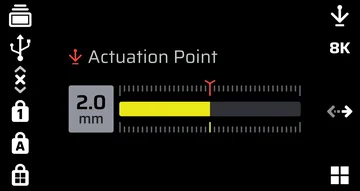
- اضغط على FN + F12 للدخول إلى وضع ضبط التشغيل. ستعرض منطقة العناصر المصغرة على الشاشة الإعداد الحالي لنقطة التشغيل.
- أدر القرص لضبط نقطة التشغيل.
- اضغط على زر الاتصال لحفظ الإعداد والخروج من وضع ضبط التشغيل.
للحصول على دقة مثالية، يتراوح النطاق الموصى به بين 0.3 مم و3.6 مم. وقد يؤدي ضبط التشغيل خارج النطاق الموصى به إلى زيادة الحساسية والتأثير على الاتساق.
وضع المعايرة اليدوية للمفتاح
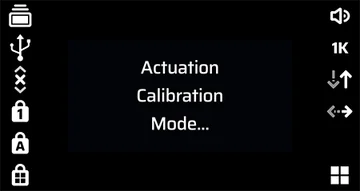
- اضغط على زر FN + زر "Game Mode" لمدة ثانيتين للدخول إلى وضع "معايرة التشغيل اليدوي". وستظهر عبارة "وضع معايرة التشغيل" في منطقة العناصر المصغرة بالشاشة حتى الخروج من هذا الوضع.
- ابدأ بالضغط على الزر الذي يحتاج إلى المعايرة حتى النهاية. سيُظهر ضوء RGB الموجود على الزر الألوان التالية والإجراءات المقابلة لها:
الأحمر: جاري معايرة قيمة الضغط
الأزرق: اكتملت معايرة قيمة الضغط. يرجى رفع إصبعك عن الزر لمعايرة قيمة الإفراج
الأخضر: اكتملت المعايرة - اضغط مع الاستمرار على زر "وضع اللعبة" لمدة ثانيتين للخروج من "وضع المعايرة اليدوية".
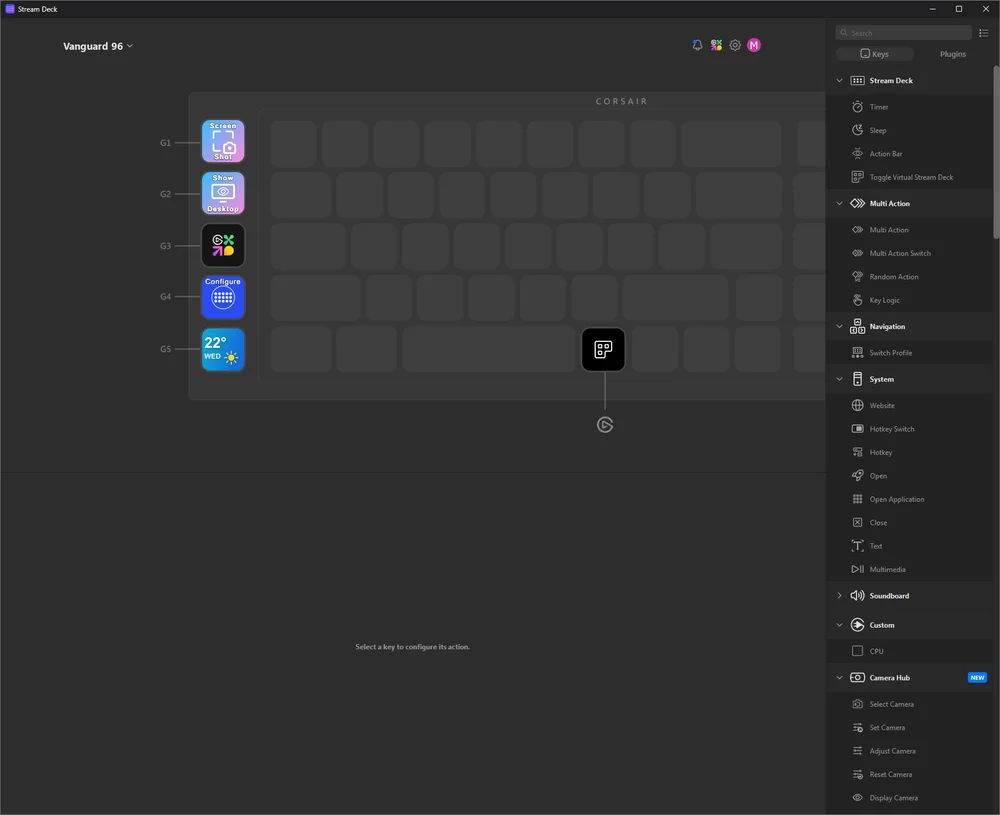
إلغاتو ستريم ديك
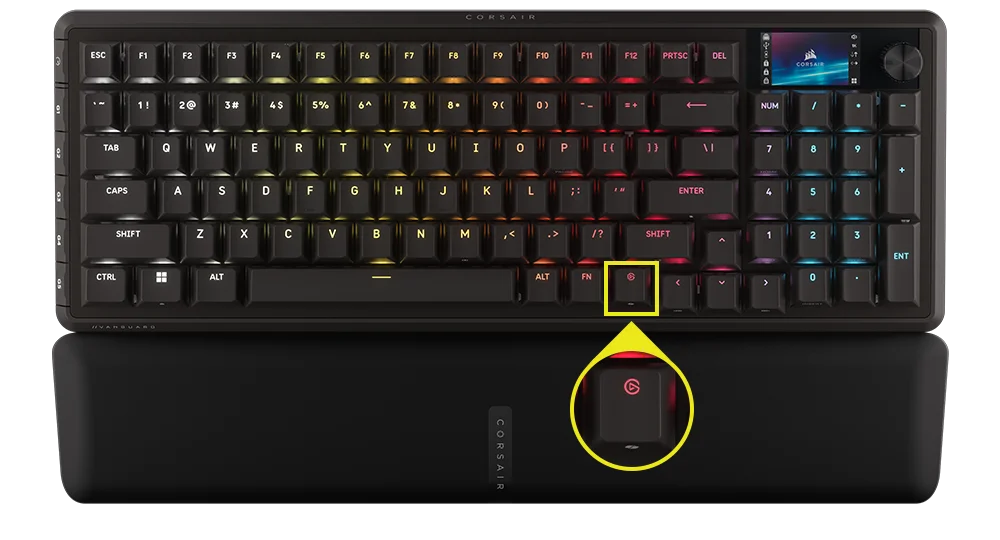
عند تثبيت برنامج Elgato وتشغيله على جهاز الكمبيوتر الخاص بك، سيتصل تلقائيًا باللوحة المفاتيح ويقوم بتشغيل VSD، مما يؤدي إلى تفعيل مفاتيح G الخمسة ومفاتيح Elgato المرتبطة باللوحة المفاتيح، مع تفعيل الوظائف الافتراضية المقابلة لكل منها.
إذا لم يتم التفعيل تلقائيًا، يمكنك اختيار جهازك من القائمة المنسدلة الموجودة في الزاوية العلوية اليسرى.
انتقل إلى الرابط التالي لتنزيل البرنامج لإدارة Stream Deck المدمج: https://www.elgato.com/s/downloads
اختصارات قياسية
تفترض جميع الوظائف الواردة أدناه أن مفتاح FN مضغوط وأن الإجراء يتم تنفيذه عند الضغط عليه، ما لم يُذكر خلاف ذلك.
اختصار الوظيفة الافتراضي، مع أيقونات مطبوعة.
| اختصار | الوظيفة |
| مفتاح FN + مفتاح F1 | مفتاح قفل التمرير |
| FN + F2 | الملف الشخصي |
| مفتاح FN + F3 | انخفاض السطوع |
| مفتاح FN + F4 | زيادة السطوع |
| مفتاحي Fn و F5 | إيقاف المسار |
| مفتاح FN + F6 | المقطع السابق |
| مفتاح FN + F7 | تشغيل / إيقاف مؤقت |
| مفتاح FN + F8 | المقطع التالي |
| مفتاح FN + F12 | وضع الاتصال |
| FN + M | الدخول إلى وضع تسجيل الماكرو |
| مفتاح FN + مفتاح Enter | ما يحدث على الشاشة |
| FN + اليسار | الجزء الأيسر من الشاشة |
| FN + زر اليمين | الشاشة اليمنى |
| FN + Win | قفل الفوز |
| FN + Win لمدة 5 ثوانٍ | وضع PS |
| مفتاح FN + مفتاح R-Shift | فلاش تاب |
| مفتاح FN + F9 | كتم صوت مكبر الصوت |
| مفتاح FN + F10 | خفض الصوت |
| مفتاح FN + F11 | رفع الصوت |
| FN + P | توقف مؤقت |
| مفتاح FN + 7 (لوحة الأرقام) | الصفحة الرئيسية |
| FN + 1 (لوحة الأرقام) | النهاية |
| مفتاح FN + 9 (لوحة الأرقام) | الصفحة السابقة |
| مفتاح FN + 3 (لوحة الأرقام) | PgDn |
| FN + 0 (لوحة الأرقام) | إدراج |
| مفتاح التشغيل FN + Stream Deck | مفتاح Copilot |
تسجيل الماكرو / ملاحظات المسح
- بدء تسجيل الماكرو: اضغط مع الاستمرار على مفتاحي FN + M -أو- اضغط على القرص في وضع MR (إشارة: يومض المؤشر باللون الأحمر)
- اضغط على أي مجموعة من المفاتيح القياسية لبدء التسجيل
- إيقاف التسجيل: اضغط على مفتاحي FN + M -أو- اضغط على القرص (إشارة: يومض المؤشر باللون الأحمر)
- اضغط على أي مفتاح، أو مفتاح FN + مفتاح آخر، أو مفتاح مع مفتاح تعديل (CTRL/SHIFT/ALT/ALTGR)
- في حالة تسجيل المفاتيح: يؤدي الضغط على هذا المفتاح أو هذه المجموعة من المفاتيح إلى حفظ الماكرو
- في حالة عدم تسجيل أي مفاتيح: يؤدي الضغط على هذا المفتاح أو هذه المجموعة من المفاتيح إلى مسح أي ماكرو أو وظيفة تم حفظها
اختصارات الإضاءة
| اختصار | تأثير الإضاءة |
| FN + ` | الإضاءة الحالية لملف تعريف HW |
| FN + 1 | الأفق |
| FN + 2 | الرسم بالألوان المائية |
| FN + 3 | قوس قزح الحلزوني |
| FN + 4 | موجة قوس قزح |
| FN + 5 | مفتاح الإضاءة (لون عشوائي) |
| FN + 6 | نوع الإضاءة: تموجي (ألوان عشوائية) |
| FN + 7 | تغيير الألوان (ترتيب عشوائي للألوان) |
| FN + 8 | نبض الألوان (ترتيب عشوائي للألوان) |
| FN + 9 | موجة الألوان (ترتيب عشوائي للألوان) |
| FN + 0 | لون ثابت |
| FN + - | تقليل سرعة التأثير |
| FN + = | زيادة سرعة التأثير |
| FN + [ | تأثير التدوير إلى اليسار |
| [FN + ] | تأثير التدوير إلى اليمين |
إعادة الضبط إلى إعدادات المصنع
اضغط على مفتاح ESC لمدة ثانيتين أثناء توصيل الجهاز بالكهرباء لمسح ملفات تعريف الذاكرة الداخلية واستعادة الإعدادات الافتراضية للمصنع.
وضع بلاي ستيشن
- بالضغط على مفتاحي FN و Windows لمدة 5 ثوانٍ، سيتحول جهاز FW من الوضع القياسي إلى وضع PlayStation
- للعودة إلى الوضع العادي من وضع PlayStation، اضغط مع الاستمرار على مفتاحي FN و Windows لمدة 5 ثوانٍ
- عند الدخول إلى وضع PlayStation، يومض مؤشر مفتاح Windows باللون الأبيض 5 مرات خلال 5 ثوانٍ عند التبديل بين الأوضاع
- عند التبديل من وضع PlayStation إلى الوضع القياسي، يومض مؤشر مفتاح Windows باللون الأبيض مرتين خلال ثانيتين أثناء التبديل بين الأوضاع
في وضع التوافق، يقتصر الإخراج على:
- 13 مفتاحًا + 7 مفاتيح تعديل (RCtrl، LAlt، LShift، Windows، AltGr)
- مفاتيح وسائط الإخراج الثابتة
قد يختلف معدل الاستقصاء الفعلي عن القيمة المحددة، وذلك بسبب قيود واجهة USB الخاصة بجهاز PS.
وضع BIOS
- عند الضغط على مفتاحي B و S أثناء توصيل الطاقة عبر منفذ USB، سيتحول نظام التشغيل إلى وضع BIOS
- للعودة من وضع BIOS إلى الوضع العادي، اضغط باستمرار على مفتاح ESC أثناء توصيل الطاقة عبر منفذ USB (سيؤدي ذلك إلى مسح ذاكرة EEPROM، ولكنه لا يعيد الجهاز إلى إعدادات المصنع)
في وضع BIOS، يقتصر الإخراج على:
- 6 مفاتيح + 5 مفاتيح تعديل (RCtrl، LAlt، LShift، Windows، AltGr)
- تم ضبط معدل الاستقصاء على 125 هرتز
- لا يوجد إخراج لمفاتيح الوسائط
حقوق النشر / معلومات قانونية
© 2025-2026 شركة كورسير ميموري (CORSAIR MEMORY, Inc.). جميع الحقوق محفوظة. «كورسير» (CORSAIR) وشعار الأشرعة هما علامتان تجاريتان مسجلتان لشركة كورسير في الولايات المتحدة و/أو دول أخرى. جميع العلامات التجارية الأخرى مملوكة لأصحابها المعنيين. قد يختلف المنتج قليلاً عن الصور المعروضة.

المحتوى ذي الصلة