دليل | دليل البدء السريع
IRONCLAW WIRELESS SE
ماوس الألعاب
النسخة الإنجليزية متاحة هنا - English
إذا كان لديك أي مشاكل أخرى يرجى الاتصال دعم العملاء
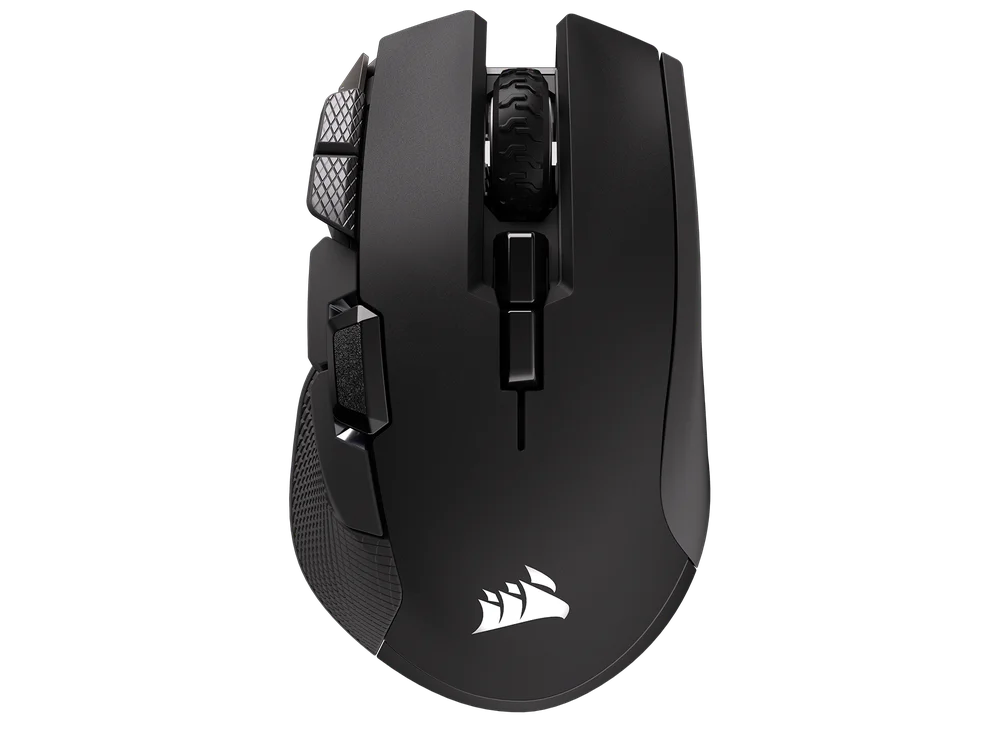
شحن الماوس
تنبيه هام: يجب شحن ماوس الألعاب IRONCLAW WIRELESS SE بالكامل قبل استخدامه لأول مرة.
صِل الماوس بمنفذ USB 2.0 أو 3.x المتاح على الكمبيوتر الخاص بك باستخدام كابل USB للشحن/البيانات (P).
سيبدأ مؤشر LED متعدد الأغراض الموجود بالماوس (K) في الإضاءة باللون الأخضر المتذبذب للإشارة إلى أن البطارية قيد الشحن ثم يَثبت للإشارة إلى اكتمال الشحن.
تعرَّف على الماوس
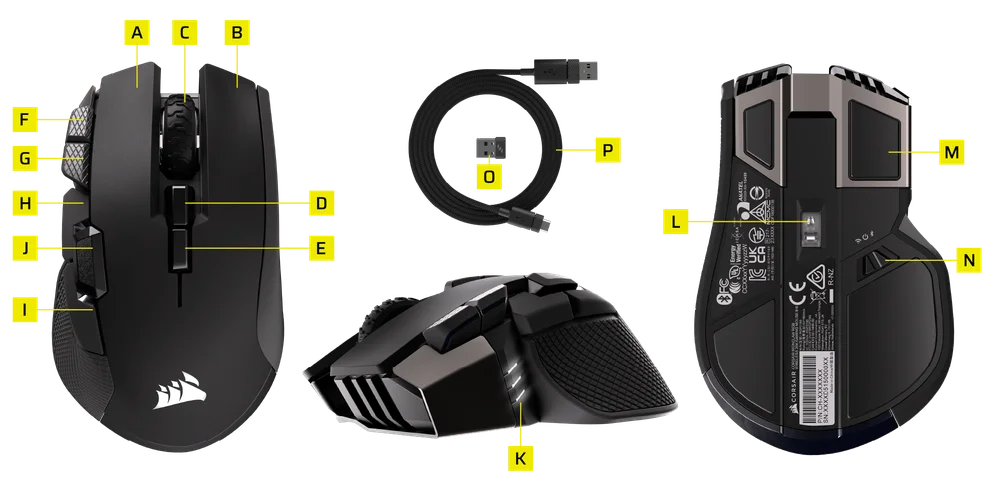
- زر الماوس الأيسر
- زر الماوس الأيمن
- زر النقر الأوسط / عجلة التمرير
- زر لأعلى لملف التعريف
- زر لأسفل لملف التعريف
- زر لأعلى لـ DPI
- زر لأسفل لـ DPI
- زر التقدم للأمام
- زر الرجوع للخلف
- زر الخيارات
- مؤشر LED متعدد الأغراض
- مستشعر الألعاب البصري
- قاعدة الماوس
- مفتاح الطاقة / الوضع اللاسلكي
- جهاز استقبال USB اللاسلكي
- كابل USB للشحن/ البيانات
إعداد الاتصال اللاسلكي 2.4 جيجا هرتز بتقنية SLIPSTREAM WIRELESS
- صِل جهاز استقبال USB اللاسلكي (O)بمنفذ USB 2.0 أو 3.x في اللوحة الأمامية للكمبيوتر أو منفذ USB المجاور.
- حوِّل مفتاح وضع الطاقة / وضع الاتصال اللاسلكي (N) إلى وضع \"2.4 جيجاهرتز\" لتشغيل الماوس.
- سيومض مؤشر LED متعدد الأغراض (K) باللون الأبيض وسيتحول إلى اللون الأبيض الثابت عند التوصيل.
- نزّل برنامج iCUE من www.corsair.com/downloads.
- شغّل برنامج المثبِّت، واتبع تعليمات التثبيت.
إذا كنت بحاجة إلى إعادة الاتصال، فابدأ في إقران جهاز استقبال USB من خلال قائمة إعدادات برنامج iCUE.

إعداد BLUETOOTH
Bluetooth® اللاسلكي هو الإعداد الأفضل لمهام الحوسبة اليومية والإنتاجية والتطبيقات المكتبية.
- ابدأ بإقران Bluetooth على جهاز لديك يتوفر به Bluetooth 4.0 أو إصدار أحدث.
- "حوِّل مفتاح وضع الطاقة / وضع الاتصال اللاسلكي (N) إلى وضع "Bluetooth" لتشغيل الماوس.
- سيومض مؤشر LED متعدد الأغراض (K) باللون الأزرق وسيتحول إلى اللون الأزرق الثابت عند التوصيل.
إذا كنت بحاجة إلى إعادة الاتصال، ابدأ عملية إعادة الاقتران عبر البلوتوث Bluetooth باتباع الخطوات التالية:
- بدِّل مفتاح وضع الطاقة / الاتصال اللاسلكي (N) إلى وضع "إيقاف التشغيل" على الماوس الخاص بك.
- اضغط مع الاستمرار على زر لأعلى لملف التعريف (D) ثم قم بتبديل مفتاح الطاقة/الوضع اللاسلكي (N) إلى وضع 'بلوتوث'.
- افلت زر لأعلى لملف التعريف (D).

أوضاع التشغيل
تتميز لوحة المفاتيح بوضعين للتشغيل:
- وضع الأجهزة (HW) – في حال عدم تشغيل iCUE أو توصيل الماوس بجهاز لا يدعم iCUE، سيعمل الماوس في وضع الأجهزة الذي يستخدم ملفات التعريف والإعدادات المحفوظة على وحدة التخزين الداخلية.
- وضع البرنامج (SW)، متاح عبر الوضع السلكي أو 2.4 جيجاهرتز - عندما يتم تشغيل iCUE على جهاز كمبيوتر شخصي أو جهاز Mac، يعمل الماوس في وضع البرنامج ويتم التحكم فيه بواسطة iCUE.
- قم بتنزيل برنامج iCUE عبر corsair.com/downloads ثم قم بتثبيته على جهاز كمبيوتر يعمل بنظام التشغيل Windows أو جهاز Apple Mac لربط كل منتجاتك المتوافقة مع برنامج iCUE من CORSAIR معًا في واجهة واحدة، ما يمنحك تحكمًا مطلقًا في كل شيء بداية من الإضاءة إلى وحدات الماكرو الفعالة.

شاشة iCUE الرئيسية والجهاز
عند فتح برنامج iCUE لأول مرة، سترى مربع جهاز جديد لـ IRONCLAW WIRELESS SE. سيؤدي تحريك المؤشر فوق مربع الجهاز أو النقر عليه إلى تزويدك ببعض الخيارات لبدء البرمجة، بما في ذلك:
- تأثيرات الإضاءة
- تعيينات المفاتيح
- DPI
- معايرة السطح
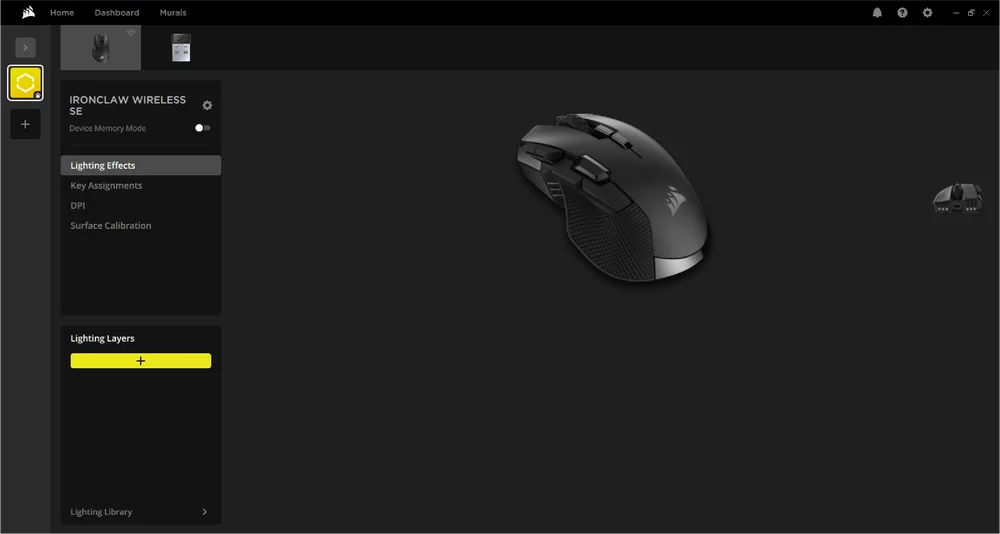
إذا رأيت إشعارًا بالتحديث في نافذة iCUE، فيرجى النقر لتحديث البرنامج الثابت إلى الإصدار الأحدث.
وضع ذاكرة الجهاز
قبل البدء في البرمجة، لاحظ أن كل ملف تعريف نظام iCUE يحتوي على مجموعتين من الإعدادات لوضع البرنامج ووضع ذاكرة الجهاز.
تتيح لك قائمة وضع ذاكرة الجهاز تعيين وظائف للمفاتيح التي يمكن حفظها في الذاكرة الداخلية للماوس وتشغيلها عند تشغيل وضع الأجهزة.
| الوظيفة |
ملف تعريف البرنامج |
وضع ذاكرة الجهاز  |
| الميزات |
تأثيرات الإضاءة تعيينات المفاتيح DPI معايرة السطح |
تأثيرات الإضاءة تعيينات المفاتيح DPI |
| كيفية الحفظ | تلقائيًا |
الحفظ اليدوي
|


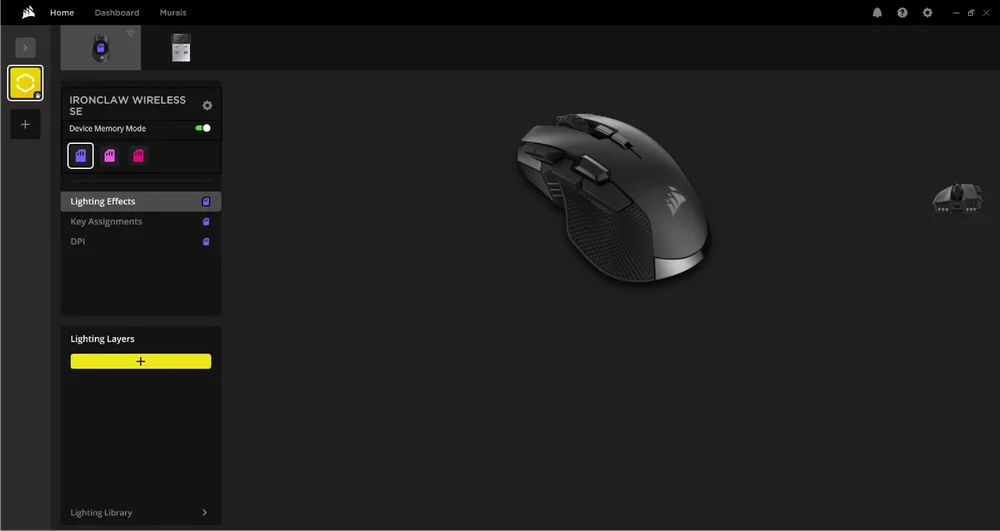
تأثيرات الإضاءة
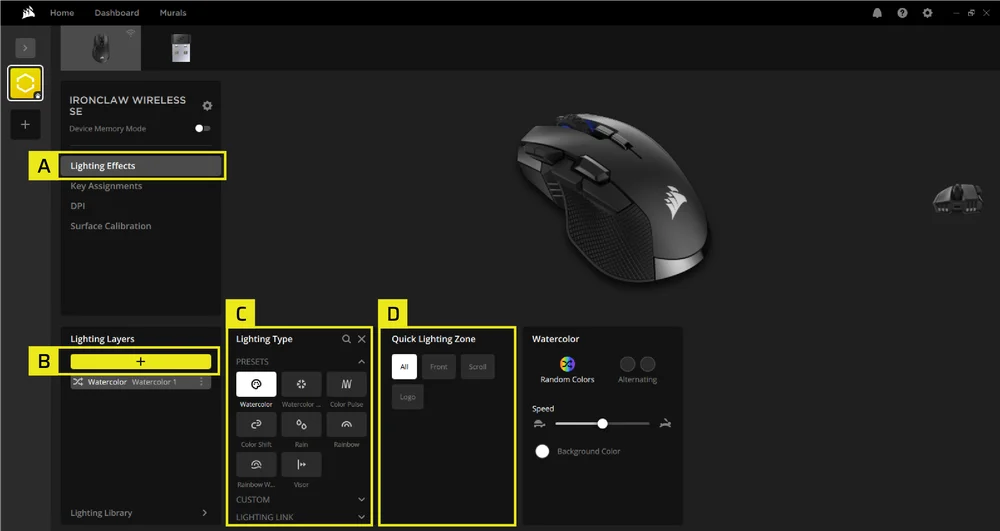
تتيح لك علامة التبويب "تأثيرات الإضاءة" برمجة تأثيرات الإضاءة.
- انقر على [تأثيرات الإضاءة] في الشريط الجانبي الأيسر.
- انقر فوق الزر [+] لإنشاء طبقة إضاءة جديدة.
- اختر أنواع الإضاءة مثل اللون الثابت، أو تغيير اللون، أو نبض اللون، أو قوس قزح.
- حدد منطقة إضاءة (الشعار، عجلة التمرير، الواجهة الأمامية).
تعيينات المفاتيح
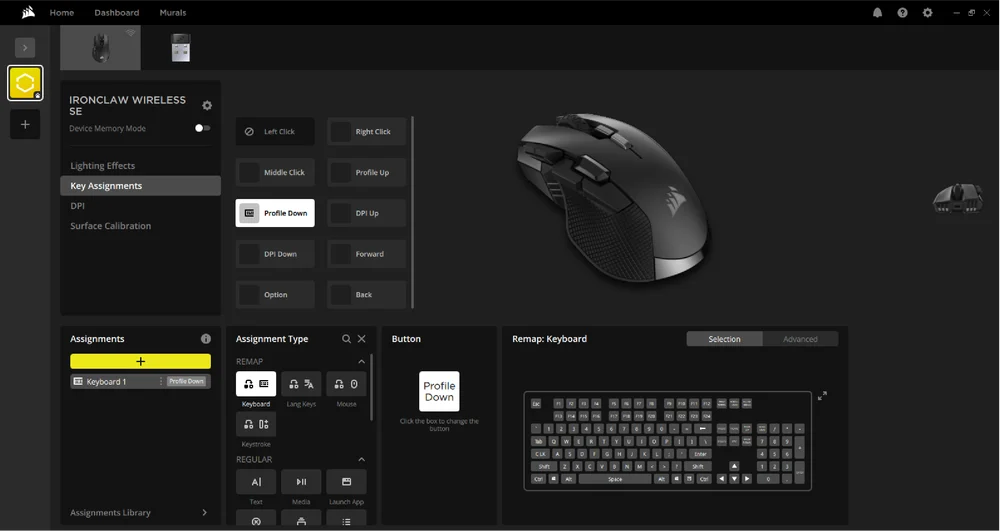
تتيح لك قائمة تعيينات المفاتيح تعيين وظائف للمفاتيح.
- انقر على [تعيين المفاتيح] في الشريط الجانبي الأيسر.
- ضمن "التعيينات" انقر فوق [+]
- اختر نوع التعيين من بين عمليات إعادة تعيين المفاتيح، ومخرجات النصوص، والتحكم في الوسائط، وتشغيل التطبيقات، ووحدات الماكرو، وغيرها.
- حدد مفتاحك، إما بالنقر على علامة الاستفهام [؟] ثم الضغط على مفتاح، أو بالنقر على مفتاح باستخدام الماوس أعلاه.
- قم بتعديل معلمات تعيينك
DPI
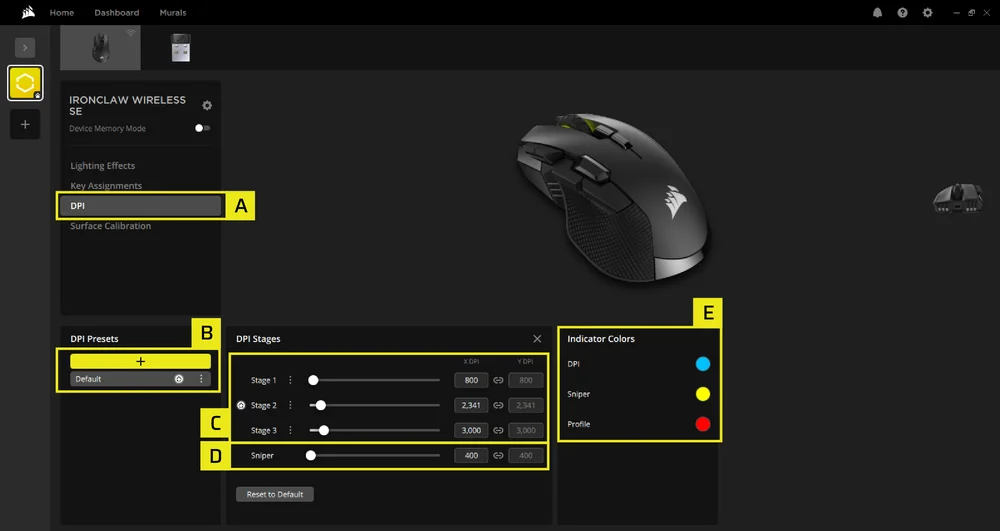
تتيح لك قائمة DPI برمجة DPI.
- انقر على [DPI] في الشريط الجانبي الأيسر.
- ضمن إعدادات DPI المسبقة، انقر فوق [افتراضي] لتعديل الإعدادات المسبقة الحالية أو [ + ] لإضافة إعداد مسبق جديد لـ DPI.
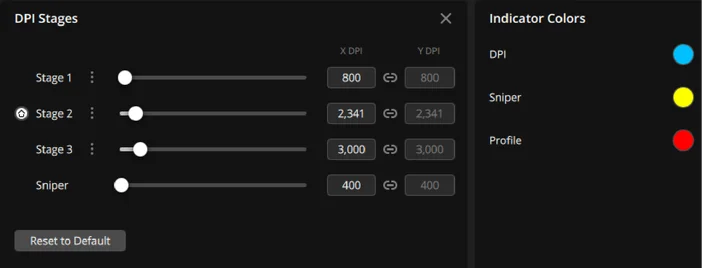
- اضبط كل مرحلة من مراحل DPI بشكل مستقل.
- اضبط DPI للقناص على قيمة منخفضة مثل 400 للتصويب الدقيق. يُرجى الانتباه إلى أن وضع القناص متاح فقط إذا قمت بإعادة تعيين زر الماوس لوضع القناص.
- انقر على لون لتغيير ألوان مؤشر DPI
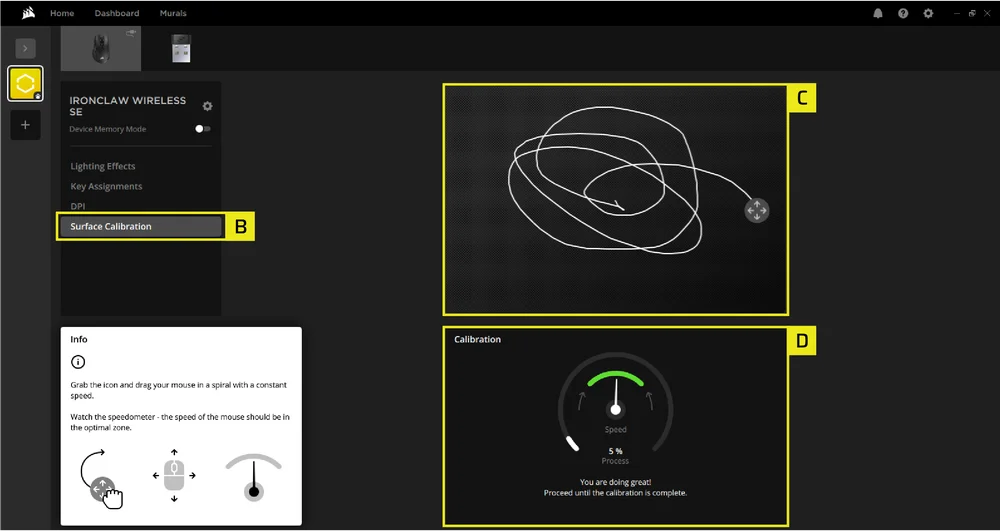
معايرة السطح
- صِل جهاز IRONCLAW WIRELESS SE بالكمبيوتر باستخدام كابل USB Type-C.
- انقر فوق [معايرة السطح] في الشريط الجانبي الأيسر.
- انقر واسحب الدائرة/الأيقونة باستخدام الماوس، وحركها بنمط حلزوني.
- حافظ على سرعة حركة الماوس ضمن المنطقة الخضراء في عداد السرعة الظاهر على الشاشة.
- استمر حتى يصل شريط التقدم إلى 100%، مما يشير إلى نجاح معايرة سطحك.
إعدادات الجهاز
تتيح لك علامة التبويب "إعدادات الجهاز" تغيير الإعدادات المتقدمة وضبط معدل الاستقصاء وتحديث البرامج الثابتة.
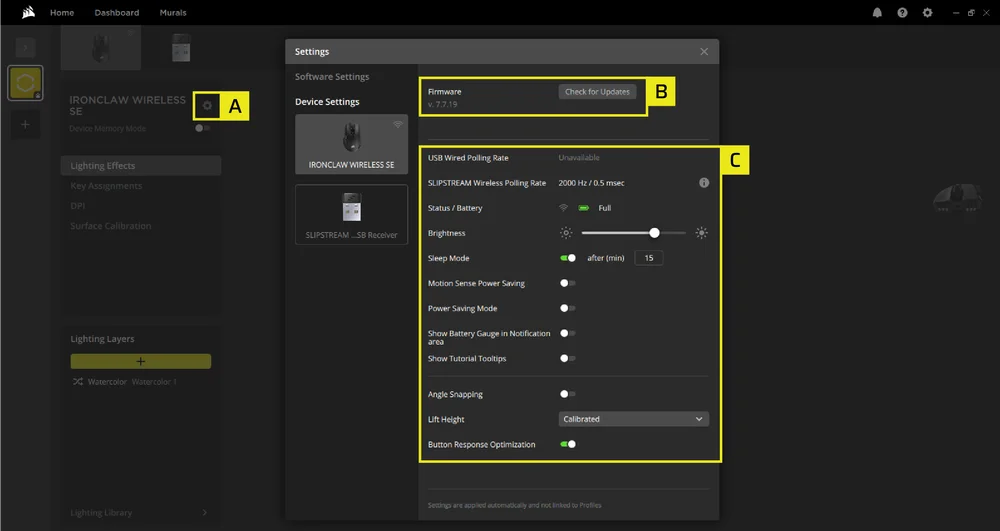
- انقر على [أيقونة إعدادات الجهاز] في الشريط الجانبي الأيسر.
- انقر فوق "التحقق من التحديثات" للتأكد من أنك تستخدم أحدث إصدار من البرامج الثابتة للجهاز.
- إعدادات الجهاز
-
- معدل الاستقصاء - يرجى إجراء التعديلات في إعدادات جهاز استقبال USB اللاسلكي SLIPSTREAM.

- الحالة / البطارية – حالة الاتصال اللاسلكي أو حالة البطارية.

- السطوع – تغيير سطوع إضاءة RGB للجهاز.

- وضع السكون – اضبط الوقت بعد انتقال الماوس إلى وضع السكون.

- توفير الطاقة عن طريق استشعار الحركة – يتم توفير الطاقة عندما لا يكتشف المستشعر أي حركة.
- وضع توفير الطاقة – يُمكّن من تحسينات توفير الطاقة.
- عرض مؤشر البطارية في منطقة الإشعارات – عرض أيقونة البطارية وحالتها في منطقة إشعارات نظام التشغيل.

- عرض تلميحات الأدوات التعليمية – شغّل هذا الخيار لمراجعة الأدوات التعليمية للجهاز مرة أخرى.
- تثبيت الزاوية – يعمل على تنعيم حركة الماوس عبر توقع المستشعر عند التفعيل.
- ارتفاع الرفع – ارتفاع فصل المستشعر.
- تحسين استجابة الأزرار – تحسين وقت الارتداد.
- معدل الاستقصاء - يرجى إجراء التعديلات في إعدادات جهاز استقبال USB اللاسلكي SLIPSTREAM.
حالة الماوس ومؤشراته
يشير مؤشر LED متعدد الأغراض (K) إلى حالة الاتصال اللاسلكي والبطارية.
| حالة البطارية | مؤشر LED متعدد الأغراض | ||
| مؤشر LED رقم 1 | مؤشر LED رقم 2 | مؤشر LED رقم 3 | |
| جارٍ شحن البطارية | أخضر متذبذب | ||
| البطارية منخفضة جدًا، يجب شحنها الآن | أحمر متذبذب | ||
| البطارية منخفضة، يُرجى إعادة الشحن قريبًا | أحمر وامض | ||
| البطارية متوسطة | كهرماني وامض | ||
| البطارية مشحونة | أخضر وامض | ||
| تم شحن البطارية | أخضر | ||
| حالة الاتصال اللاسلكي | مؤشر LED رقم 1 | مؤشر LED رقم 2 | مؤشر LED رقم 3 |
| وضع الاتصال اللاسلكي 2.4 جيجاهرتز – جارٍ الاقتران | أبيض وامض | ||
| وضع الاتصال اللاسلكي 2.4 جيجاهرتز – تم الاقتران | أبيض | ||
| وضع الاتصال اللاسلكي 2.4 جيجاهرتز – فشل الاقتران | أبيض متذبذب | ||
| وضع الاتصال اللاسلكي BT – جارٍ الاقتران | أزرق وامض | ||
| وضع الاتصال اللاسلكي BT – تم الاقتران | أزرق | ||
| وضع الاتصال اللاسلكي BT – فشل الاقتران | أزرق متذبذب | ||
| حالة مرحلة DPI | مؤشر LED رقم 1 | مؤشر LED رقم 2 | مؤشر LED رقم 3 |
| المرحلة رقم 1 | أزرق سماوي | إيقاف | إيقاف |
| المرحلة رقم 2 | أزرق سماوي | أزرق سماوي | إيقاف |
| المرحلة رقم 3 | أزرق سماوي | أزرق سماوي | أزرق سماوي |
| حالة ملف التعريف على اللوحة | مؤشر LED رقم 1 | مؤشر LED رقم 2 | مؤشر LED رقم 3 |
| ملف التعريف رقم 1 | أحمر | إيقاف | إيقاف |
| 2 ملف التعريف رقم | إيقاف | أخضر | إيقاف |
| 3 ملف التعريف رقم | إيقاف | إيقاف | أزرق |
| زر | الوصف | ملف التعريف رقم 1 (افتراضي) | 2 ملف التعريف رقم | 3 ملف التعريف رقم |
| A | زر الماوس الأيسر | نقر أيسر | نقر أيسر | نقر أيسر |
| B | زر الماوس الأيمن | نقر أيمن | نقر أيمن | نقر أيمن |
| C | زر النقر الأوسط | النقر الأوسط | النقر الأوسط | النقر الأوسط |
| D | زر لأعلى لملف التعريف | أعلى ملف التعريف | أعلى ملف التعريف | أعلى ملف التعريف |
| E | زر لأسفل لملف التعريف | أسفل ملف التعريف | أسفل ملف التعريف | أسفل ملف التعريف |
| F | زر لأعلى لـ DPI | زيادة دقة DPI | زيادة دقة DPI | زيادة دقة DPI |
| G | زر لأسفل لـ DPI | تقليل دقة DPI | تقليل دقة DPI | تقليل دقة DPI |
| H | زر التقدم للأمام | التقدم إلى الأمام | 1 | 1 |
| J | (G KEY) زر الخيارات | G KEY | E | 2 |
| I | زر الرجوع للخلف | الرجوع للخلف | 2 | 3 |
| الوصف | ملف التعريف رقم 1 (افتراضي) | 2 ملف التعريف رقم | 3 ملف التعريف رقم |
| مرحلة حالة DPI رقم 1 | 800 DPI | 400 DPI | 800 DPI |
| مرحلة حالة DPI رقم 2 | 1500 DPI (افتراضي) | 800 DPI | 1500 DPI |
| مرحلة حالة DPI رقم 3 | 3000 DPI | 1500 DPI | 3000 DPI |
معلومات فصل البطارية
يستخدم هذا المنتج بطارية قابلة لإعادة الشحن، ويجب اتباع إرشادات السلامة في حال تم إيقاف تشغيل المنتج للتخلص منها أو إعادة تدويرها. من أجل فصل البطارية بأمان للتخلص منها وإعادة تدويرها، اتبع الخطوات المرقَّمة بالرسومات الموضحة فيما يلي.
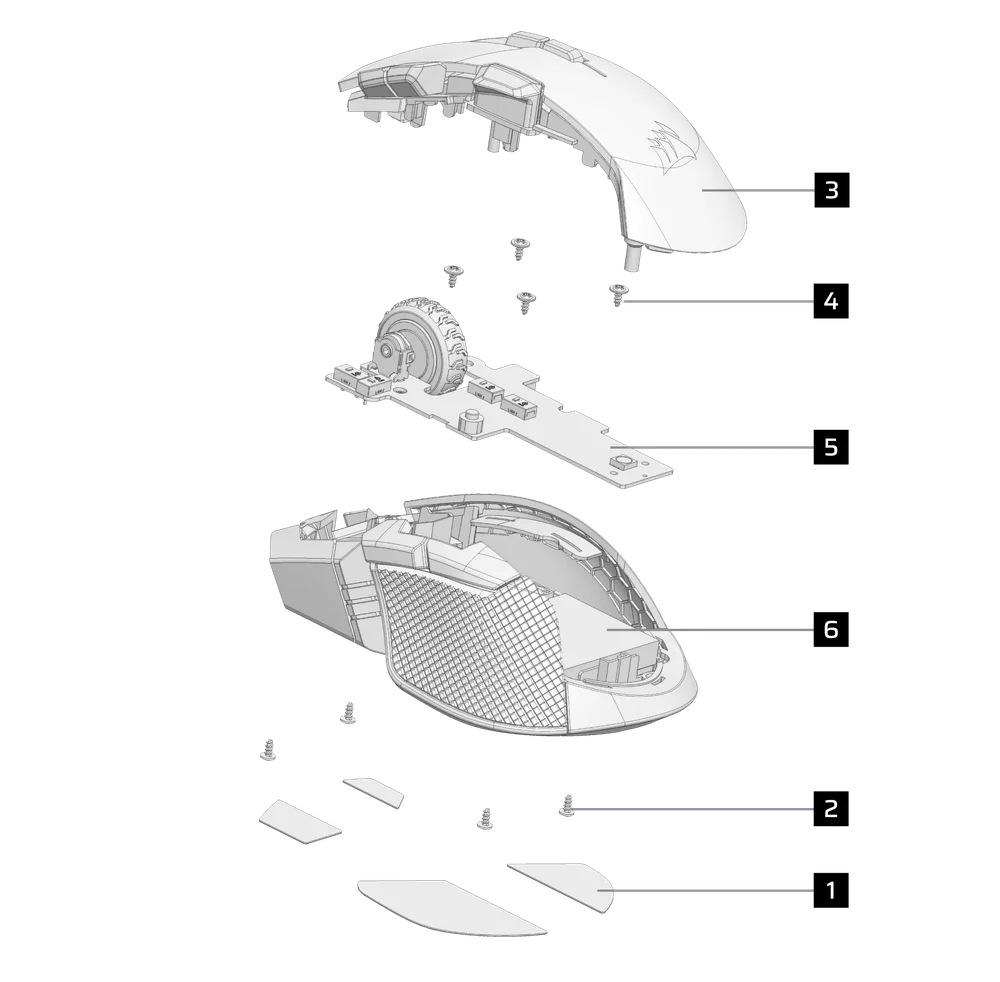
- أزل أقدام الماوس (4 قطع)
- فكّك البرغي (4 قطع) للوحة PCB
- فكّك المجموعة الفرعية للعلبة العلوية
- فكّك البرغي (4 قطع) للوحة PCB
- فكّك لوحة PCB
- أزل البطارية
تحث شركة CORSAIR MEMORY, Inc. عملاءها على إعادة تدوير الأجهزة الإلكترونية المستعملة والبطاريات القابلة لإعادة الشحن بما يتفق مع اللوائح والقوانين المحلية.
معلومات البطارية
- M/N(型號): SH703448
- السعة (سعة البطارية): 3.7 فولت، 1000 مللي أمبير ساعة، 3.7 واط ساعة
- امسح رمز الاستجابة السريعة ضوئيًا للحصول على تفاصيل البطارية

ماوس
M/N(型號): RGP0188
التصنيف(電壓電流): 5 فولت  0.8 أمبير
جهاز الاستقبال
رقم الطراز(型號): RGP0146
التصنيف(電壓電流): 5 فولت 0.1 أمبير
رقم تعريف FCC: 2AAFM-RGP0188 (الماوس)
رقم تعريف FCC: 2AAFM-RGP0146A (جهاز الاستقبال)
رقم تعريف IC: 10954A-RGP0188 (الماوس)
رقم تعريف IC: 10954A-RGP0146 (جهاز الاستقبال)

يجب أن تكون الطاقة التي يوفرها الشاحن بين الحد الأدنى 0.75 وات المطلوبة من قبل معدات الراديو، والحد الأقصى 3 وات من أجل تحقيق أقصى سرعة للشحن.
حقوق النشر/المعلومات القانونية
©2026 CORSAIR MEMORY, Inc. كل الحقوق محفوظة. إنَّ كلاً من CORSAIR وشعار الأشرعة علامتان تجاريتان مسجّلتان لصالح شركة CORSAIR في الولايات المتحدة و/أو البلدان الأخرى. وتُعد كل العلامات التجارية الأخرى ملكيةً خاصة لمالكيها المعنيين. قد يختلف المنتج قليلاً عمّا هو عليه في الصور.



المحتوى ذي الصلة
