دليل | دليل البدء السريع
SABRE v2 PRO MG اللاسلكي
ماوس ألعاب مصنوع من سبيكة المغنيسيوم
النسخة الإنجليزية متاحة هنا - English
إذا كان لديك أي مشاكل أخرى يرجى الاتصال دعم العملاء
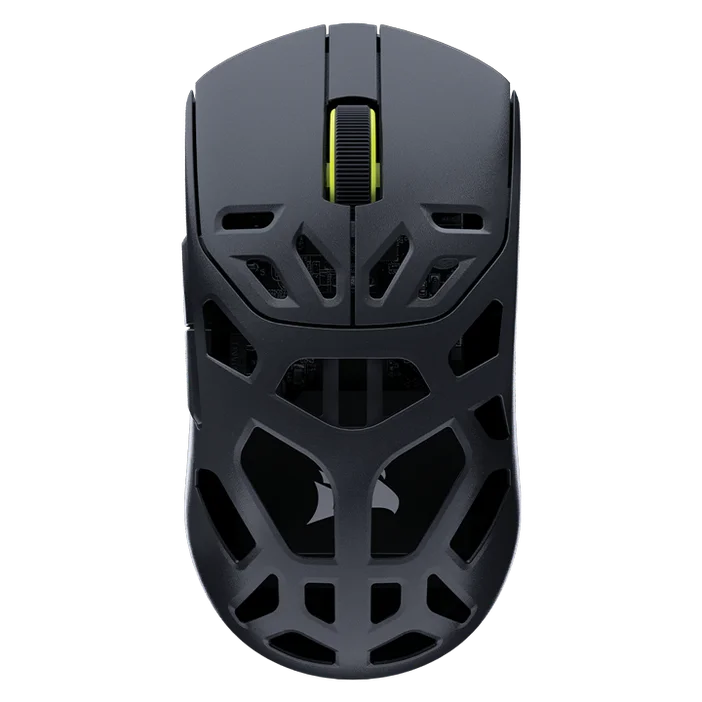
شحن الماوس
هام: يجب شحن جهاز SABRE v2 PRO WIRELESS MG بالكامل قبل استخدامه لأول مرة. يرجى تحديث البرنامج الثابت عبر CORSAIR WEB HUB للحصول على أفضل تجربة.
قم بتوصيل الماوس بأحد منافذ USB 2.0 أو 3.X المتاحة في جهاز الكمبيوتر الخاص بك باستخدام كابل الشحن/نقل البيانات USB (L).
ستضيء المصابيح الموجودة أسفل زر النقر الأوسط/عجلة التمرير (C) في الماوس وفقًا لحالة البطارية، وستصبح خضراء ثابتة عند اكتمال الشحن.
التعرف على الماوس الخاص بك
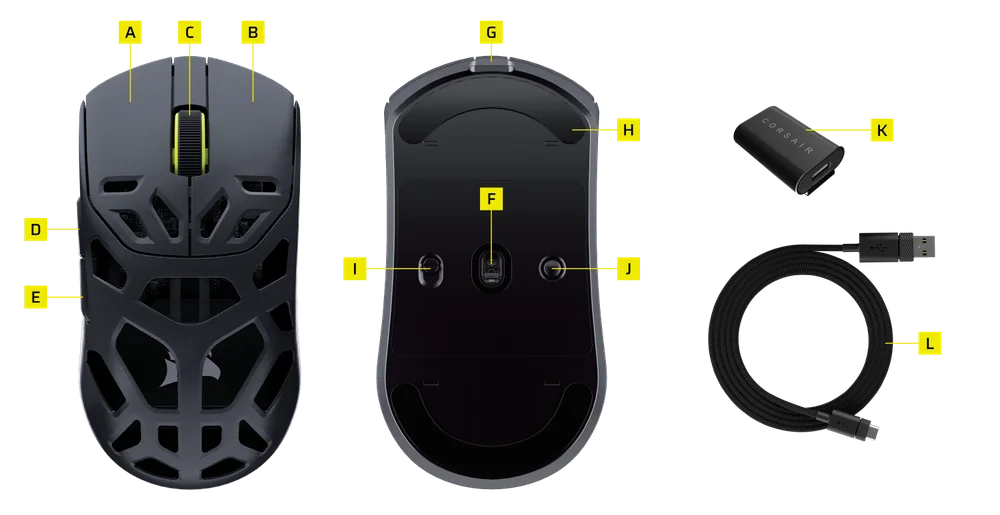
- زر الفأرة الأيسر
- زر الفأرة الأيمن
- زر النقر الأوسط / عجلة التمرير
- زر «إلى الأمام»
- زر الرجوع
- مستشعر بصري من طراز MARKSMAN
- منفذ USB للشحن ونقل البيانات
- زلاجات فأر من مادة UPE عالية الجودة بنسبة 100%
- مفتاح الطاقة / الوضع اللاسلكي
- زر DPI وزر إقران البلوتوث (3 ثوانٍ)
- جهاز استقبال لاسلكي عبر USB
- كابل شحن / نقل البيانات عبر USB
إعداد شبكة لاسلكية بتردد 2.4 جيجاهرتز
- قم بتوصيل جهاز الاستقبال اللاسلكي USB (K) بكابل الشحن/نقل البيانات USB (L)، ثم قم بتوصيل الطرف الآخر من الكابل بأحد منافذ USB 2.0 أو 3.x المتاحة الموجودة على اللوحة الأمامية لجهاز الكمبيوتر الخاص بك أو بأي منفذ USB قريب.
- قم بتشغيل الماوس عن طريق ضبط مفتاح الطاقة/الوضع اللاسلكي (I) على الوضع اللاسلكي 2.4 جيجاهرتز.
- سيضيء مؤشر LED الموجود أسفل زر النقر الأوسط/عجلة التمرير (C) باللون الأخضر الثابت عند الاتصال بنجاح بجهاز الاستقبال.
إعداد تقنية البلوتوث
تعد تقنية البلوتوث اللاسلكية هي الأفضل لمهام الحوسبة اليومية، والإنتاجية، وتطبيقات المكتب.
- ابدأ عملية إقران البلوتوث على جهازك المزود بتقنية البلوتوث 4.0 أو إصدار أحدث.
- قم بتشغيل الماوس عن طريق ضبط مفتاح التشغيل/وضع الاتصال اللاسلكي (I) على وضع البلوتوث.
- سيومض مؤشر LED الموجود أسفل زر النقر الأوسط/عجلة التمرير (C) باللون الأزرق، ثم يتحول إلى اللون الأزرق الثابت عند الاتصال.
- إذا كان جهاز الاقتران عبر البلوتوث بحاجة إلى إعادة الاقتران أو تغييره، فقم أولاً بتبديل وضع البلوتوث. اضغط مع الاستمرار على زر DPI وزر الاقتران عبر البلوتوث (J) لمدة 3 ثوانٍ أو حتى يبدأ مؤشر LED في الوميض باللون الأزرق للدخول إلى وضع الاقتران عبر البلوتوث.
*لا يمكن إقران جهاز SABRE v2 PRO WIRELESS MG إلا بجهاز واحد. إذا كنت بحاجة إلى إقرانه بجهاز آخر، فيُرجى الدخول إلى وضع إعادة الإقران لبدء عملية الإقران.
تصفح ملفات تعريف DPI
تتوفر ميزة "DPI cycling" لإجراء التهيئة بسرعة.
- اضغط على زر DPI (J) مرة واحدة للانتقال إلى مستوى DPI التالي.
- عند التبديل إلى مستوى DPI المقابل، سيومض ضوء المؤشر الموجود على عجلة الماوس ثلاث مرات باللون المطابق لمستوى DPI، ثم ينطفئ.
- كرر الخطوات المذكورة أعلاه للانتقال إلى المرحلة التالية من دقة DPI. سيتم التنقل بين 5 مراحل من دقة DPI ثم العودة إلى المرحلة 1.
تتوفر إعدادات متقدمة عبر CORSAIR WEB HUB.

حالة الماوس ومؤشراته
يتم الإبلاغ عن حالة الاتصال اللاسلكي وحالة البطارية من خلال الأضواء الموجودة أسفل زر النقر الأوسط/عجلة التمرير (C).
| حالة DPI - محددة مسبقًا | مؤشر LED |
| المرحلة 1 - 400 | أحمر |
| المرحلة 2 - 800 | أزرق |
| المرحلة 3 - 1200 | أخضر |
| المرحلة 4 - 1600 | أصفر |
| المرحلة الخامسة - عام 2000 | أرجواني |
| حالة البطارية | مؤشر LED |
| شحن البطارية عند انخفاض شحنها | التنفس الأحمر |
| شحن البطارية عند المستوى المتوسط | التنفس الأخضر |
| البطارية مشحونة بالكامل | أخضر خالص |
| البطارية شبه فارغة، يلزم إعادة الشحن | التنفس الأحمر |
دليل إعداد الماوس خطوة بخطوة
الخطوة 1 – قم بتوصيل جهاز SABRE v2
أ. قم بتوصيل جهاز الاستقبال الخاص بـ SABRE v2 PRO WIRELESS MG عبر منفذ Type-C.
ب. تأكد من ضبط مفتاح التشغيل الموجود على الماوس على "2.4 جيجاهرتز".
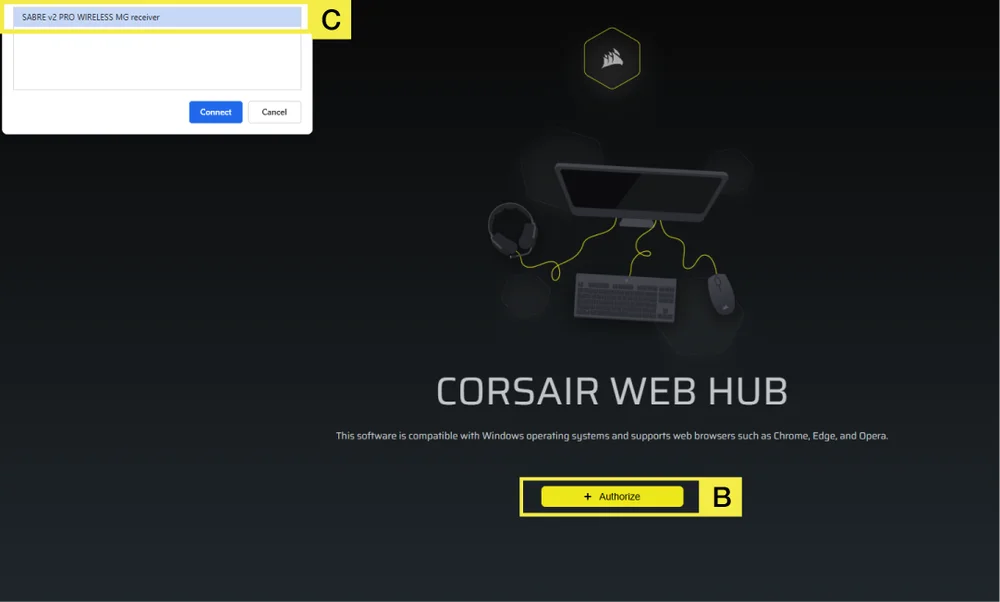
الخطوة 2 – افتح تطبيق CORSAIR WEB HUB واختر الماوس
أ. انتقل إلى https://www.corsair.com/web-hub/index.html.
ب. انقر على [تفويض].
ج. اختر جهاز الاستقبال SABRE v2 PRO WIRELESS MG.
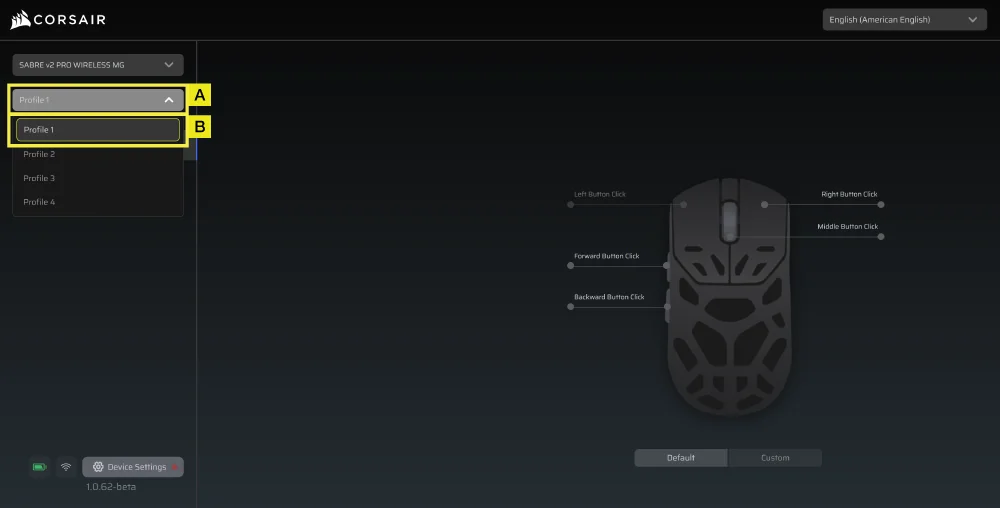
الخطوة 3 – إنشاء ملف تعريف أو اختياره
أ. في الجزء العلوي الأيسر، افتح القائمة المنسدلة للملف الشخصي.
ب. انقر على الملف الشخصي الذي تريد تعديله (على سبيل المثال: «الملف الشخصي 1»).
ج. سيحفظ هذا الملف الشخصي إعدادات DPI وتخصيصات الأزرار الخاصة بك.
الخطوة 4 – ضبط مستويات DPI
أ. انقر على [DPI] في الشريط الجانبي الأيسر.
ب. اختر عدد مراحل DPI التي تريدها (1~5).
ج. قم بتمكين مستويات DPI التي تريد استخدامها (على سبيل المثال، 800/1200/1600).
دقة النقاط الموصى بها:
- أجهزة الكمبيوتر المكتبية/الاستخدام العام: 1200–1600 نقطة في البوصة
- ألعاب FPS: 800–1200 نقطة في البوصة
- ألعاب MOBA/MMO: 1600–2400 نقطة في البوصة.
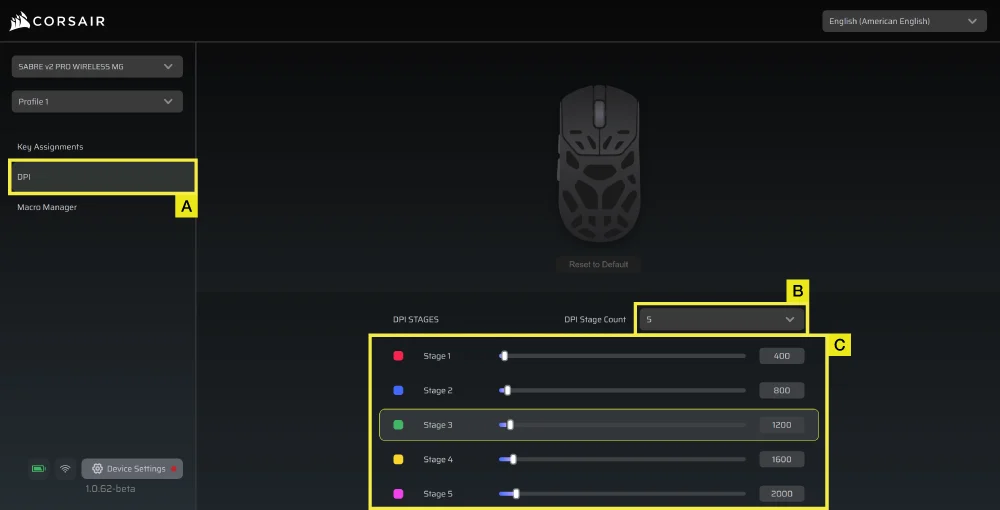
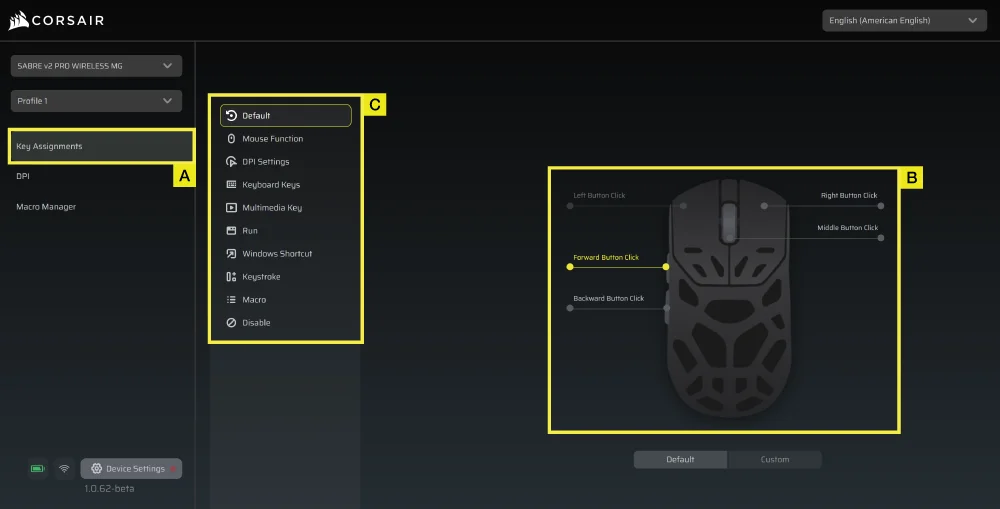
الخطوة 5 – إعادة تخصيص الأزرار (الإجراءات / تخصيص المفاتيح)
أ. انقر على [تخصيص المفاتيح] في الشريط الجانبي الأيسر.
ب. انقر على الزر الذي تريد تغييره في رسم الماوس.
ج. اختر نوع المهمة:
- لوحة المفاتيح (أعد تخصيصها لمفتاح مثل R أو E أو P)
- ماكرو (تسجيل عدة ضغطات مفاتيح)
- وما إلى ذلك
د. تأكد من التعيين واختبره.
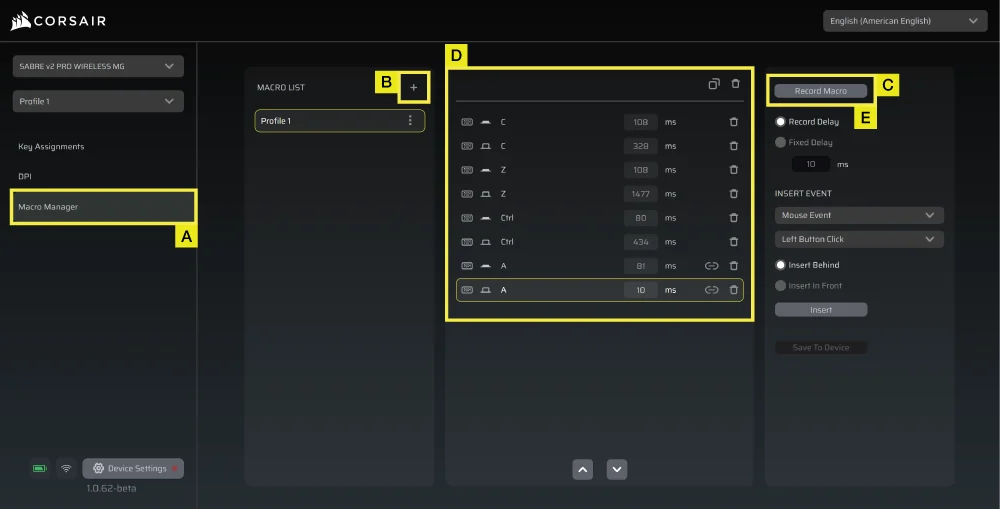
الخطوة 6 – ضبط «مدير الماكرو»
أ. انقر على [مدير الماكرو] في الشريط الجانبي الأيسر.
ب. انقر على [ + ] لإضافة ماكرو جديد (على سبيل المثال: «الملف الشخصي 1»).
ج. انقر على [تسجيل ماكرو] على اليمين.
د. اضغط على مفاتيح لوحة المفاتيح أو قم بتنفيذ حركات الماوس التي تريد تسجيلها.
هـ. انقر فوق [تسجيل ماكرو] مرة أخرى لإيقاف التسجيل.
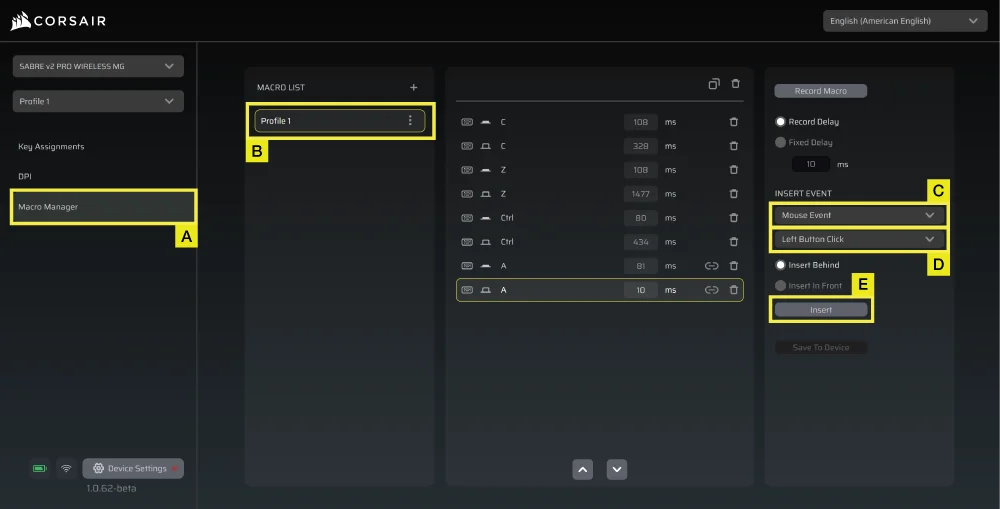
الخطوة 7 – إدراج أحداث الماكرو يدويًّا
أ. انقر على [مدير الماكرو] في الشريط الجانبي الأيسر.
ب. اختر الماكرو الذي تريد تعديله.
ج. في شريط أحداث الإدراج، اختر ما إذا كنت تريد إدراج أحداث لوحة المفاتيح أو الماوس من القائمة المنسدلة الأولى.
د. اختر الحدث الذي تريد إدراجه من القائمة المنسدلة الثانية.
هـ. انقر فوق [إدراج].
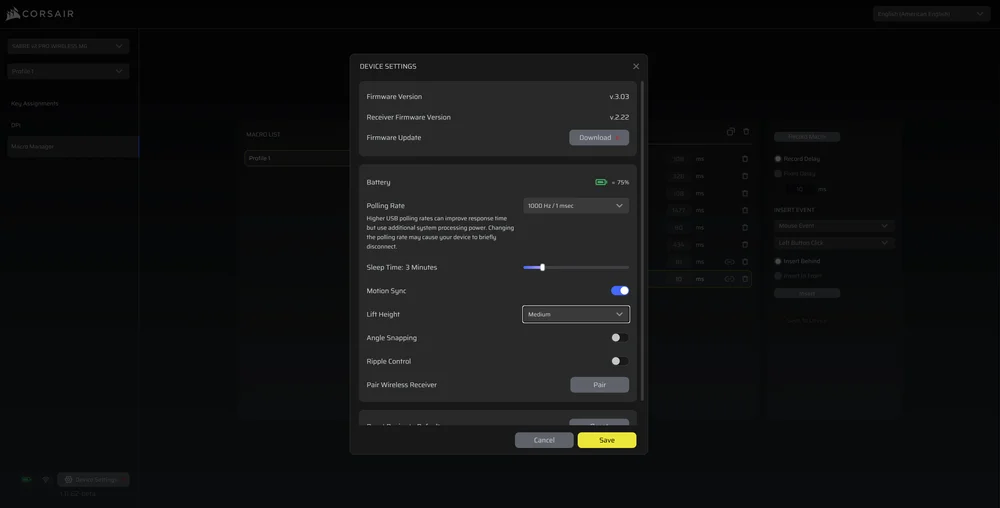
الخطوة 8 – إعدادات الجهاز
- انقر على "إعدادات الجهاز" في أسفل اليسار.
- إعدادات الجهاز.
- البطارية – الاتصال اللاسلكي أو حالة البطارية.

-
معدل الاستقصاء – حدد [1000 هرتز / 1 مللي ثانية] للاستقصاء بمعدل 1000 هرتز.

- وقت النوم – ضبط المدة الزمنية بعد انتقال الماوس إلى وضع السكون.

-
مزامنة الحركة – تعمل على مواءمة بيانات حركة الماوس مع فترات الاستقصاء عبر USB لتوفير تتبع أكثر اتساقًا واستقرارًا للمؤشر.
- ارتفاع الرفع – ارتفاع قطع المستشعر.

-
التثبيت عند الزوايا – يعمل على تنعيم حركة الماوس من خلال توقعات المستشعر عند تشغيله.
-
التحكم بالتدفق – يعمل على تنعيم حركة الماوس من خلال تصفية الاهتزازات الصغيرة غير المقصودة، على حساب انخفاض طفيف في دقة الإدخال الأولية.
-
جهاز استقبال لاسلكي ثنائي – قم بإقران جهاز الاستقبال اللاسلكي أو إعادة ضبطه.
-
إعادة ضبط الإعدادات الافتراضية للجهاز – أعد ضبط SABRE v2 PRO MG اللاسلكي إلى الإعداد الافتراضي.
الخطوة 9 – تحديث البرنامج الثابت
أ. انقر على [إعدادات الجهاز] في أسفل اليسار.
ب. انقر فوق [التحقق من وجود تحديثات] للتأكد من أنك تستخدم أحدث إصدار من البرامج الثابتة للجهاز.
ج. اتبع الخطوات لتحديث البرنامج الثابت إذا لزم الأمر.
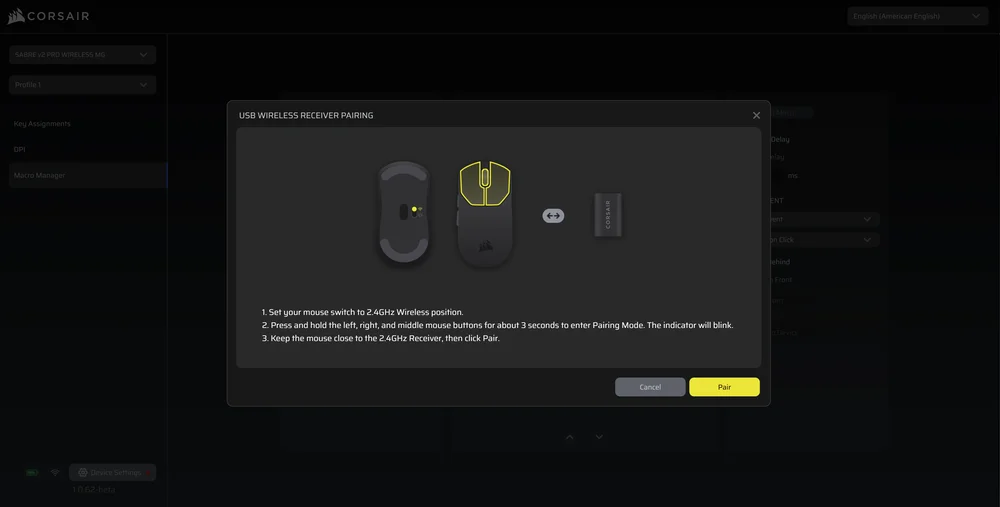
الخطوة 10 – إقران جهاز الاستقبال اللاسلكي
أ. انقر على [إعدادات الجهاز] في أسفل اليسار.
ب. انقر على [إقران].
ج. اتبع الخطوات التالية لإجراء الاقتران بجهاز الاستقبال USB.
معلومات حول إزالة البطارية

أ: قم بفك القدمين (2)
ب: قم بفك البراغي (4)
ج: قم بتفكيك المجموعة الفرعية للغطاء العلوي
د: قم بفك المسمار (1)
هـ: قم بفك غطاء البطارية
و: قم بفك البطارية
يستخدم هذا المنتج بطارية قابلة لإعادة الشحن، ويجب اتباع إرشادات السلامة عند تعطيل المنتج بهدف التخلص منه وإعادة تدويره. لإزالة البطارية بأمان من أجل التخلص منها وإعادة تدويرها، اتبع الخطوات المرقمة مع الاطلاع على الرسوم التوضيحية أدناه.
تشجع شركة كورسير ميموري (CORSAIR MEMORY, Inc.) العملاء على إعادة تدوير الأجهزة الإلكترونية المستعملة والبطاريات القابلة لإعادة الشحن وفقًا للقوانين واللوائح المحلية.
معلومات عن البطارية
- الطراز: TW 602030
- السعة (سعة البطارية): 3.7 فولت، 300 مللي أمبير في الساعة، 1.11 واط في الساعة
- امسح رمز الاستجابة السريعة للحصول على تفاصيل البطارية

الرقم (الطراز): RGP0184
المواصفات (الجهد والتيار): 5 فولت
 400 مللي أمبير،جهاز توصيل
،
، رقم الطراز (M/N): RGP0185،
، المواصفات (الجهد والتيار): 5 فولت
50 مللي أمبير رقم تعريف FCC: 2AAFM-RGP0184 (الماوس)
رقم تعريف FCC: 2AAFM-RGP0185 (جهاز الدونجل)
رقم المنتج: 10954A-RGP0184 (ماوس)
رقم المنتج: 10954A-RGP0185 (دونجل)

يجب أن تتراوح الطاقة التي يوفرها الشاحن بين 2.5 واط كحد أدنى — وهي الطاقة التي تتطلبها أجهزة الراديو — و10 واط كحد أقصى، وذلك لتحقيق أقصى سرعة للشحن.
يُنصح بالشحن في درجات حرارة تتراوح بين 5 و40 درجة مئوية (41 و104 درجة فهرنهايت) للحصول على أفضل أداء.
حقوق النشر / معلومات قانونية
© 2026 شركة كورسير ميموري. جميع الحقوق محفوظة. «كورسير» وشعار الأشرعة هما علامتان تجاريتان مسجلتان لشركة كورسير في الولايات المتحدة و/أو دول أخرى. جميع العلامات التجارية الأخرى مملوكة لأصحابها المعنيين. قد يختلف المنتج قليلاً عن الصور المعروضة.
