MANUÁL | STRUČNÝ PRŮVODCE
IRONCLAW WIRELESS SE
HERNÍ MYŠ
Anglická verze je k dispozici zde - English
Pokud máte nějaké další problémy, kontaktujte zákaznickou podporu
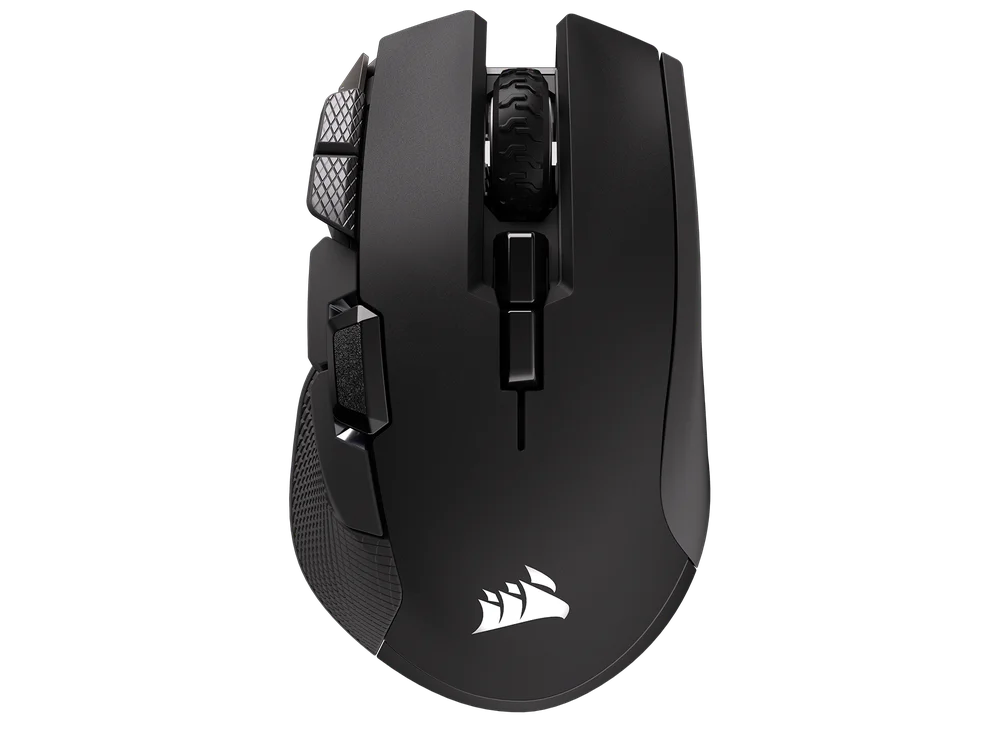
NABÍJENÍ MYŠI
DŮLEŽITÉ: Herní myš IRONCLAW WIRELESS SE musí být před prvním použitím plně nabita."
Připojte myš k dostupnému portu USB 2.0 nebo 3.x na počítači pomocí USB NABÍJECÍHO/DATOVÉHO KABELU (P).
MULTIFUNKČNÍ LED INDIKÁTOR (K) na myši začne pulzovat zeleně, čímž signalizuje nabíjení baterie, a po dokončení nabíjení se rozsvítí trvale.
SEZNÁMENÍ S MYŠÍ
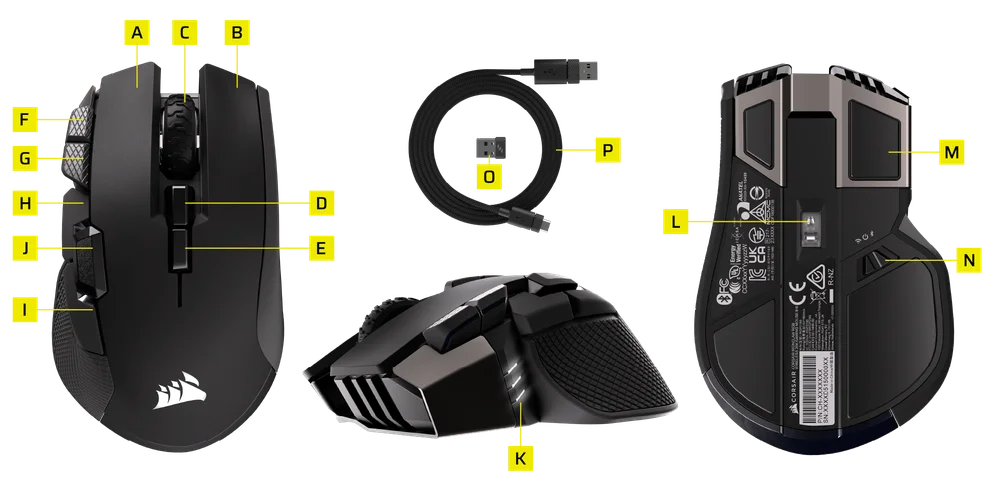
- LEVÉ TLAČÍTKO MYŠI
- PRAVÉ TLAČÍTKO MYŠI
- PROSTŘEDNÍ TLAČÍTKO / POSOUVACÍ KOLEČKO
- TLAČÍTKO PRO ZVÝŠENÍ PROFILU
- TLAČÍTKO PRO SNÍŽENÍ PROFILU
- TLAČÍTKO PRO ZVÝŠENÍ DPI
- TLAČÍTKO PRO SNÍŽENÍ PROFILU
- TLAČÍTKO VPŘED
- TLAČÍTKO ZPĚT
- TLAČÍTKO VOLBY
- MULTIFUNKČNÍ LED INDIKÁTOR
- OPTICKÝ HERNÍ SENZOR
- PATKY MYŠI
- PŘEPÍNAČ NAPÁJENÍ / BEZDRÁTOVÉHO REŽIMU
- BEZDRÁTOVÝ PŘIJÍMAČ USB
- USB NABÍJECÍ/DATOVÝ KABEL
NASTAVENÍ BEZDRÁTOVÉHO PŘIPOJENÍ 2,4 GHz SLIPSTREAM
- Připojte bezdrátový přijímač USB (O) k dostupnému portu USB 2.0 nebo 3.x na předním panelu počítače nebo k blízkému portu USB.
- Přepnutím PŘEPÍNAČE NAPÁJENÍ / BEZDRÁTOVÉHO REŽIMU (N) do polohy „2,4 GHz“ myš zapněte.
- MULTIFUNKČNÍ LED INDIKÁTOR (K) bude blikat bíle a po připojení se změní na trvale bílý.
- Stáhněte si software iCUE z webu www.corsair.com/downloads.
- Spusťte instalační program a postupujte podle pokynů pro instalaci.
Pokud je nutné opětovné připojení, spusťte párování přijímače USB prostřednictvím nabídky nastavení softwaru iCUE.

NASTAVENÍ PŘIPOJENÍ BLUETOOTH
Bluetooth® bezdrátové připojení je nejlepší pro každodenní výpočetní úlohy, produktivitu a kancelářské aplikace.
- Spusťte párování Bluetooth na zařízení s podporou Bluetooth 4.0 nebo vyšší.
- Přepnutím PŘEPÍNAČE NAPÁJENÍ / BEZDRÁTOVÉHO REŽIMU (N) do polohy „Bluetooth“ myš zapněte.
- MULTIFUNKČNÍ LED INDIKÁTOR (K) bude blikat modře a po připojení se rozsvítí trvale modře.
Pokud je nutné opětovné připojení, spusťte opětovné párování Bluetooth následujícím postupem:
- Přepněte PŘEPÍNAČ NAPÁJENÍ / BEZDRÁTOVÉHO REŽIMU (N) na myši do polohy „OFF“.
- Podržte TLAČÍTKO PRO ZVÝŠENÍ PROFILU (D) a poté přepněte PŘEPÍNAČ NAPÁJENÍ / BEZDRÁTOVÉHO REŽIMU (N) do polohy „BLUETOOTH“.
- Uvolněte TLAČÍTKO PRO ZVÝŠENÍ PROFILU (D).

PROVOZNÍ REŽIMY
Klávesnice nabízí dva provozní režimy:
- Hardwarový (HW) režim – Pokud není spuštěna aplikace iCUE nebo je myš připojena k zařízení, které nepodporuje iCUE, pracuje myš v hardwarovém režimu, který používá profily a nastavení uložená v integrovaném úložišti.
- Softwarový (SW) režim, dostupný po připojení kabelem nebo na frekvenci 2,4 GHz – Pokud je aplikace iCUE spuštěna na PC nebo Macu, myš pracuje v softwarovém režimu a je ovládána aplikací iCUE.
- Stáhněte si aplikaci iCUE ze stránky corsair.com/downloads a nainstalujte si ji na počítač se systémem Windows nebo Apple Mac. Propojíte tak všechny produkty kompatibilní s aplikací CORSAIR iCUE v jednom rozhraní, které vám poskytne úplnou kontrolu nad vším od osvětlení až po výkonná makra.

DOMOVSKÁ OBRAZOVKA A OBRAZOVKA ZAŘÍZENÍ iCUE
Při prvním spuštění aplikace iCUE se zobrazí nová dlaždice zařízení IRONCLAW WIRELESS SE. Podržením kurzoru myši nad dlaždicí zařízení nebo kliknutím na ni se zobrazí několik možností pro zahájení programování, včetně těchto:
- Světelné efekty
- Přiřazení kláves
- DPI
- Kalibrace povrchu
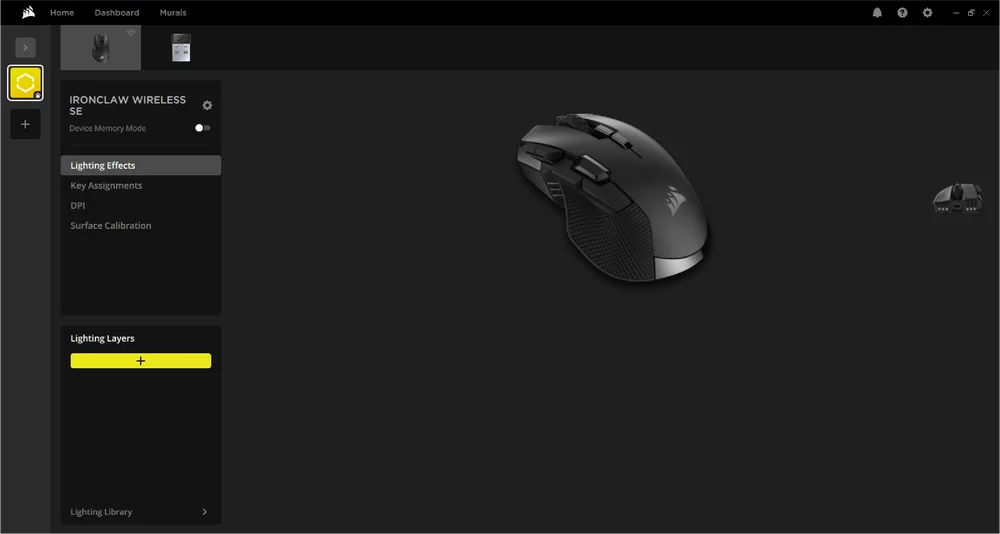
Pokud se v okně iCUE zobrazí oznámení o aktualizaci, kliknutím na ně aktualizujte firmware na nejnovější verzi.
REŽIM PAMĚTI ZAŘÍZENÍ
Než začnete s programováním, mějte na paměti, že každý systémový profil iCUE má dvě sady nastavení pro software a režim paměti zařízení.
Nabídka režimu paměti zařízení umožňuje přiřadit klávesám funkce, které lze uložit do integrované paměti myši a přehrávat v hardwarovém režimu.
| FUNKCE |
SOFTWAROVÝ PROFIL |
REŽIM PAMĚTI ZAŘÍZENÍ |
| Funkce |
Světelné efekty Přiřazení kláves DPI Kalibrace povrchu |
Světelné efekty Přiřazení kláves DPI |
| Jak ukládat | Automaticky |
Ručně
|


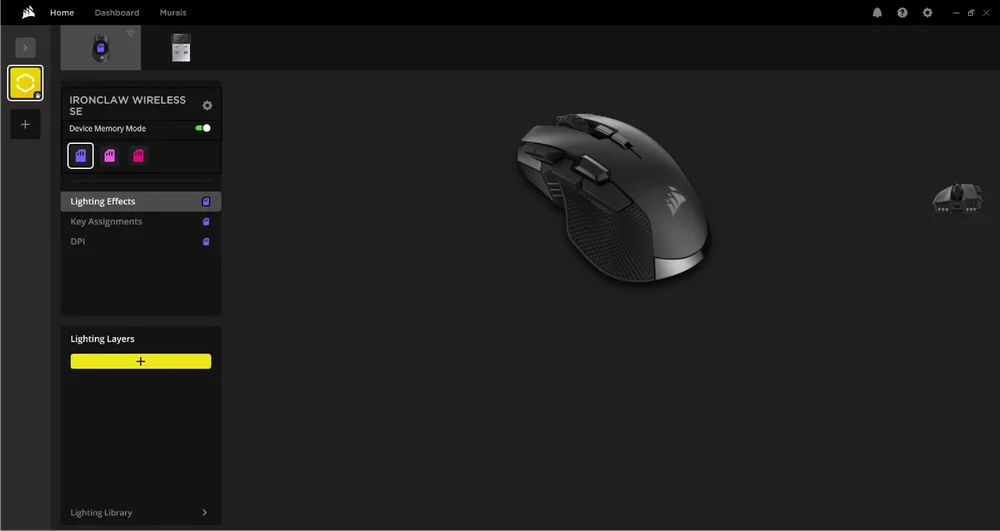
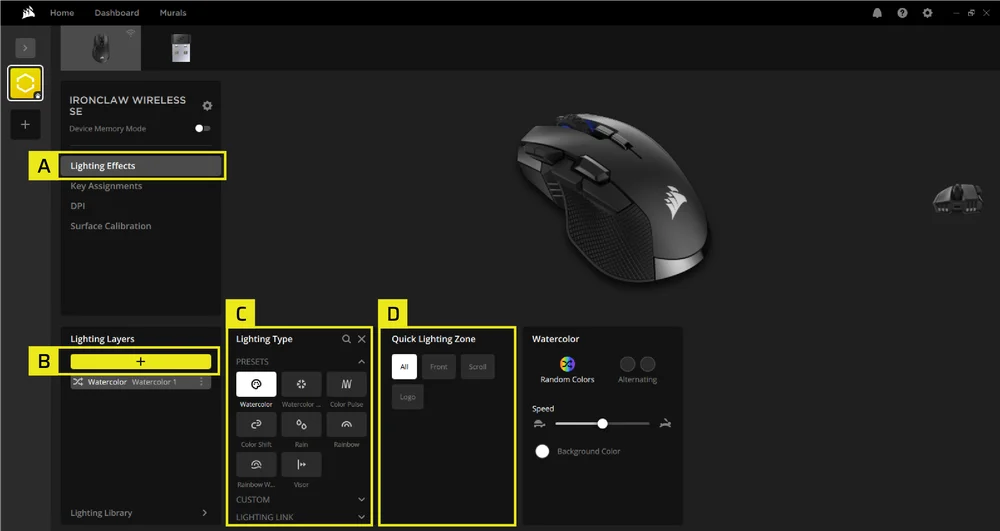
SVĚTELNÉ EFEKTY
Karta Světelné efekty umožňuje naprogramovat světelné efekty.
- V levém postranním panelu klikněte na možnost [Světelné efekty].
- Kliknutím na tlačítko [ + ] vytvoříte novou vrstvu osvětlení.
- Vyberte typy osvětlení, jako například Statická barva, Barevný posun, Barevný puls nebo Duha.
- Vyberte zónu osvětlení (logo, rolovací kolečko, přední strana).
PŘIŘAZENÍ KLÁVES
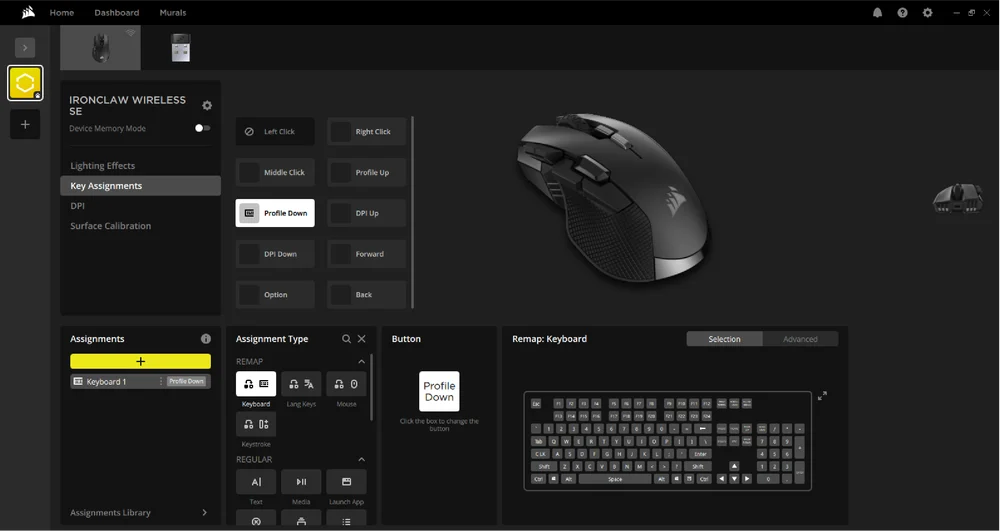
Nabídka Přiřazení kláves umožňuje přiřadit funkce klávesám.
- V levém postranním panelu klikněte na možnost [Přiřazení kláves].
- V části Úkoly klikněte na tlačítko [ + ].
- Vyberte typ přiřazení z možností přemapování, textového výstupu, ovládání médií, spouštění aplikací, maker a dalších.
- Vyberte klávesu, buď klikněte na tlačítkok [ ? ] a stiskněte klávesu, nebo klikněte na klávesu na myši výše.
- Upravte parametry přiřazení.
DPI
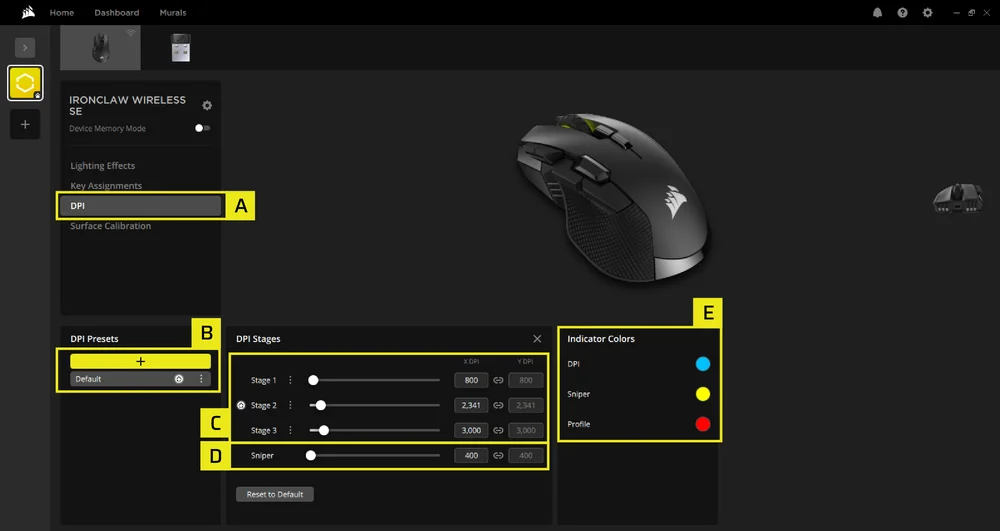
Nabídka DPI umožňuje naprogramovat DPI.
- V levém postranním panelu klikněte na možnost [DPI].
- V části Předvolby DPI kliknutím na možnost [Výchozí] upravíte aktuální předvolby nebo na možnost [ + ] přidáte novou předvolbu DPI.
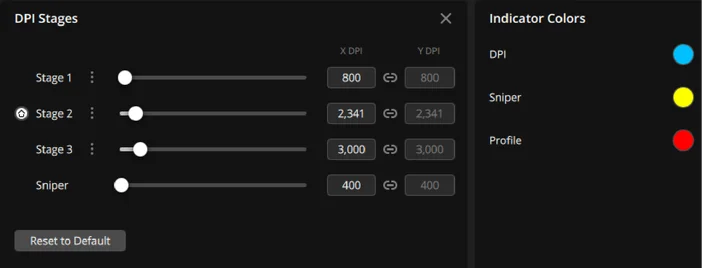
- Upravte každou úroveň DPI nezávisle.
- V zájmu přesného míření nastavte DPI u odstřelovače na nízkou hodnotu, například 400. Upozorňujeme, že režim odstřelovače je k dispozici pouze v případě, že tlačítko myši znovu přiřadíte k režimu odstřelovače.
- Kliknutím na barvu změníte barvy indikace DPI.
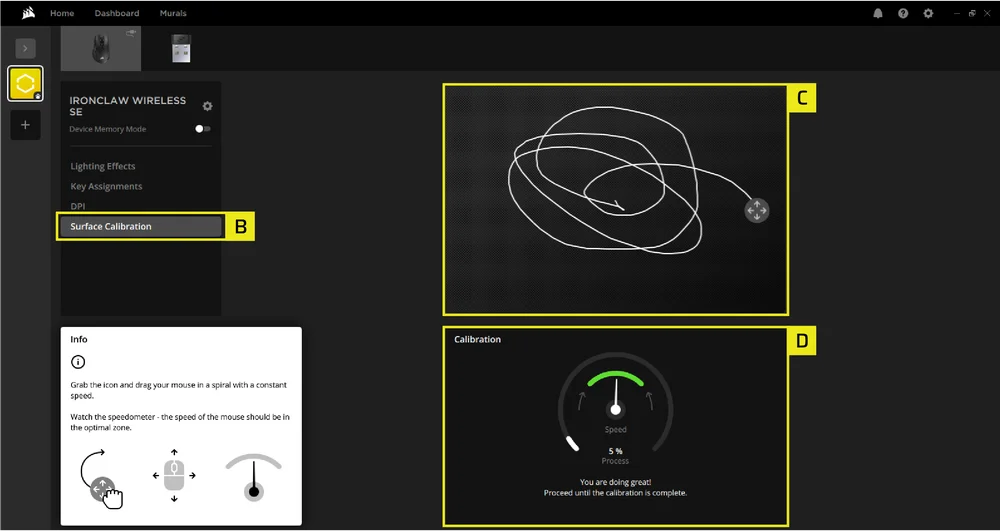
KALIBRACE POVRCHU
- Připojte zařízení IRONCLAW WIRELESS SE k počítači kabelem USB Type-C.
- V levém postranním panelu klikněte na možnost [Kalibrace povrchu].
- Přetáhněte kruh/ikonu myší a spirálovitě jí/jím pohybujte.
- Udržujte rychlost pohybu myši v zelené oblasti rychloměru na obrazovce.
- Pokračujte, dokud indikátor průběhu nedosáhne 100 %, což značí úspěšnou kalibraci povrchu.
NASTAVENÍ ZAŘÍZENÍ
Karta Nastavení zařízení umožňuje změnit pokročilá nastavení, upravit frekvenci snímání a aktualizovat firmware.
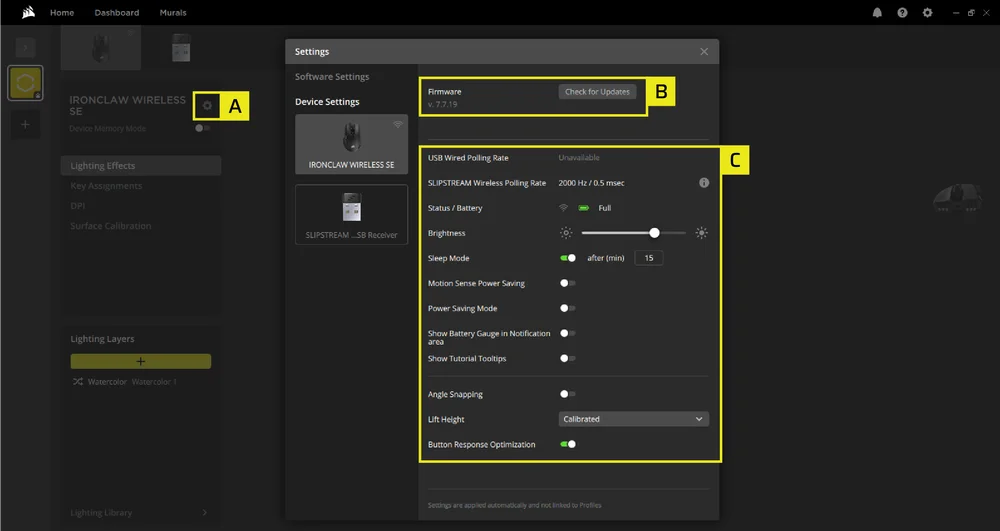
- V levém postranním panelu klikněte na [Ikonu nastavení zařízení].
- Kliknutím na tlačítko Zkontrolovat aktualizace zajistěte, že používáte nejnovější firmware zařízení.
- Nastavení zařízení.
-
- Rychlost snímání – Možnost úprav nastavení přijímače USB SLIPSTREAM WIRELESS.

- Stav/Baterie – Stav bezdrátového připojení nebo baterie.

- Jas – Změna jasu osvětlení RGB zařízení.

- Režim spánku – Nastavení doby, po které myš přejde do režimu spánku.

- Úspora energie senzoru pohybu – Šetří energii, když senzor nedetekuje žádný pohyb
- Režim úspory energie – Umožňuje optimalizaci úspory energie.
- Zobrazit ukazatel baterie v oznamovací oblasti – Zobrazuje ikonu baterie a stav v oznamovací oblasti operačního systému.

- Zobrazit popisky tutoriálu – Tuto možnost zapněte, jestli si chcete znovu projít tutoriál k zařízení.
- Úhlový úchop – Při zapnutí vyhlazuje pohyb myši pomocí predikce senzoru.
- Výška zdvihu – Limitní výška snímání senzoru.
- Optimalizace odezvy tlačítek – Optimalizuje dobu odrazu.
- Rychlost snímání – Možnost úprav nastavení přijímače USB SLIPSTREAM WIRELESS.
STAV A INDIKACE MYŠ
O bezdrátovém připojení a stavu baterie informuje MULTIFUNKČNÍ LED INDIKÁTOR (K).
| STAV BATERIE | MULTIFUNKČNÍ LED INDIKÁTOR | ||
| LED 1 | LED 2 | LED 3 | |
| NABÍJENÍ BATERIE | PULZUJÍCÍ ZELENÁ | ||
| BATERIE VYBITÁ, NUTNO NABÍT | PULZUJÍCÍ ČERVENÁ | ||
| BATERIE TÉMĚŘ VYBITÁ, NUTNO BRZY NABÍT | BLIKAJÍCÍ ČERVENÁ | ||
| BATERIE STŘEDNĚ NABITÁ | BLIKAJÍCÍ ŽLUTÁ | ||
| BATERIE TÉMĚŘ NABITÁ | BLIKAJÍCÍ ZELENÁ | ||
| BATERIE NABITÁ | ZELENÁ | ||
| STAV BEZDRÁTOVÉHO PŘIPOJENÍ | LED 1 | LED 2 | LED 3 |
| BEZDRÁTOVÝ REŽIM 2,4 GHz – PÁROVÁNÍ | BLIKAJÍCÍ BÍLÁ | ||
| BEZDRÁTOVÝ REŽIM 2,4 GHz – SPÁROVÁNO | BÍLÁ | ||
| BEZDRÁTOVÝ REŽIM 2,4 GHz – PÁROVÁNÍ NEÚSPĚŠNÉ | PULZUJÍCÍ BÍLÁ | ||
| BEZDRÁTOVÝ REŽIM BT – PÁROVÁNÍ | BLIKAJÍCÍ MODRÁ | ||
| BEZDRÁTOVÝ REŽIM BT – SPÁROVÁNO | MODRÁ | ||
| BEZDRÁTOVÝ REŽIM BT – PÁROVÁNÍ NEÚSPĚŠNÉ | PULZUJÍCÍ MODRÁ | ||
| STAV FÁZE DPI | LED 1 | LED 2 | LED 3 |
| FÁZE 1 | TYRKYSOVÁ | VYP | VYP |
| FÁZE 2 | TYRKYSOVÁ | TYRKYSOVÁ | VYP |
| FÁZE 3 | TYRKYSOVÁ | TYRKYSOVÁ | TYRKYSOVÁ |
| STAV VNITŘNÍHO PROFILU | LED 1 | LED 2 | LED 3 |
| PROFIL 1 | ČERVENÁ | VYP | VYP |
| PROFIL 2 | VYP | ZELENÁ | VYP |
| PROFIL 3 | VYP | VYP | MODRÁ |
| TLAČÍTKO | POPIS | PROFIL 1 (VÝCHOZÍ) | PROFIL 2 | PROFIL 3 |
| A | LEVÉ TLAČÍTKO MYŠI | KLIKNUTÍ LEVÝM TLAČÍTKEM | KLIKNUTÍ LEVÝM TLAČÍTKEM | KLIKNUTÍ LEVÝM TLAČÍTKEM |
| B | PRAVÉ TLAČÍTKO MYŠI | KLIKNUTÍ PRAVÝM TLAČÍTKEM | KLIKNUTÍ PRAVÝM TLAČÍTKEM | KLIKNUTÍ PRAVÝM TLAČÍTKEM |
| C | POSOUVACÍ KOLEČKO | KLIKNUTÍ PROSTŘEDNÍM TLAČÍTKEM | KLIKNUTÍ PROSTŘEDNÍM TLAČÍTKEM | KLIKNUTÍ PROSTŘEDNÍM TLAČÍTKEM |
| D | TLAČÍTKO PRO ZVÝŠENÍ PROFILU | PROFIL NAHORU | PROFIL NAHORU | PROFIL NAHORU |
| E | TLAČÍTKO PRO SNÍŽENÍ PROFILU | PROFIL DOLŮ | PROFIL DOLŮ | PROFIL DOLŮ |
| F | TLAČÍTKO PRO ZVÝŠENÍ DPI | ZVÝŠIT DPI | ZVÝŠIT DPI | ZVÝŠIT DPI |
| G | TLAČÍTKO PRO SNÍŽENÍ PROFILU | SNÍŽIT DPI | SNÍŽIT DPI | SNÍŽIT DPI |
| H | TLAČÍTKO VPŘED | VPŘED | 1 | 1 |
| J | TLAČÍTKO VOLBY (G KEY) | G KEY | E | 2 |
| I | TLAČÍTKO ZPĚT | ZPĚT | 2 | 3 |
| POPIS | PROFIL 1 (VÝCHOZÍ) | PROFIL 2 | PROFIL 3 |
| STUPEŇ DPI #1 | 800 DPI | 400 DPI | 800 DPI |
| STUPEŇ DPI #2 | 1500 DPI (VÝCHOZÍ) | 800 DPI | 1500 DPI |
| STUPEŇ DPI #3 | 3000 DPI | 1500 DPI | 3000 DPI |
INFORMACE O VYJMUTÍ BATERIE
Tento výrobek používá nabíjecí baterii. V případě, že je výrobek vyřazen z provozu a recyklován, je třeba dodržovat bezpečnostní pokyny. Chcete-li baterii bezpečně vyjmout za účelem likvidace a recyklace, postupujte podle očíslovaných kroků s níže uvedenými schématy.
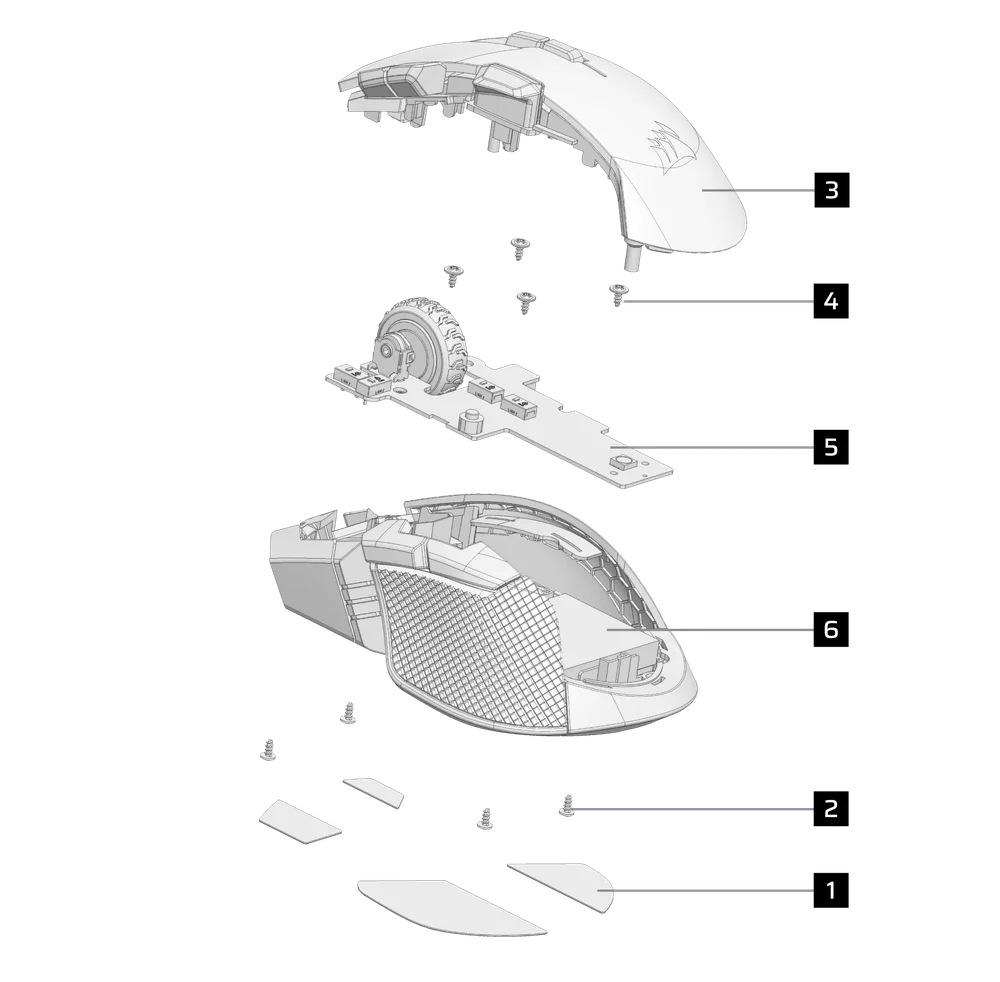
- Odstranění patek x4
- Demontáž šroubu desky PCB x4
- Demontáž dílčí sestavy horního pouzdra
- Demontáž šroubu desky PCB x4
- Demontáž desky PCB
- Vyjmutí baterie
Společnost CORSAIR MEMORY, Inc. vyzývá zákazníky, aby recyklovali použitý elektronický hardware a nabíjecí baterie v souladu s místními zákony a předpisy.
INFORMACE O BATERII
- M/N(型號): SH703448
- Kapacita (電池容量): 3.7V, 1000mAh, 3.7Wh
- Podrobnosti o baterii získáte naskenováním QR kódu

Myš
M/N(型號): RGP0188
Parametry(電壓電流): 5 V  0,8 A
0,8 A
Přijímač
M/N(型號): RGP0146
Parametry(電壓電流): 5 V 0.1A
FCC ID: 2AAFM-RGP0188 (myš)
FCC ID: 2AAFM-RGP0146A (přijímač)
IC: 10954A-RGP0188 (myš)
IC: 10954A-RGP0146 (přijímač)

Výkon dodávaný nabíječkou musí být v rozmezí min. 0,75 W požadovaném rádiovým zařízením a max. 3 W, aby bylo dosaženo maximální rychlosti nabíjení.
COPYRIGHT / PRÁVNÍ INFORMACE
©2026 CORSAIR MEMORY, Inc. Všechna práva vyhrazena. CORSAIR a logo lodě jsou registrované ochranné známky společnosti CORSAIR ve Spojených státech a ostatních zemích. Všechny ostatní ochranné známky jsou majetkem příslušných vlastníků. Skutečné produkty se mohou mírně lišit od vyobrazení v tomto dokumentu.



SOUVISEJÍCÍ OBSAH
