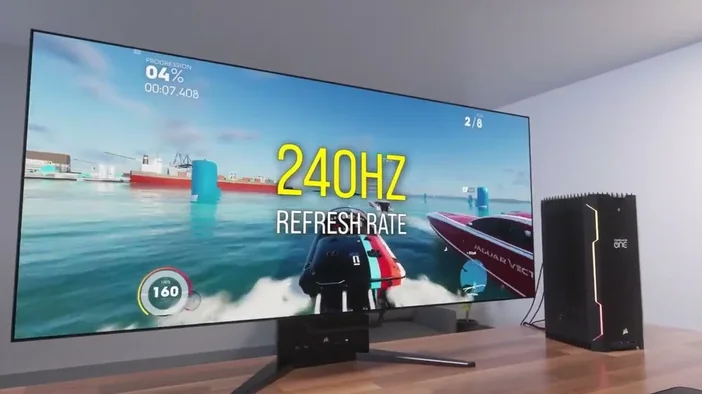
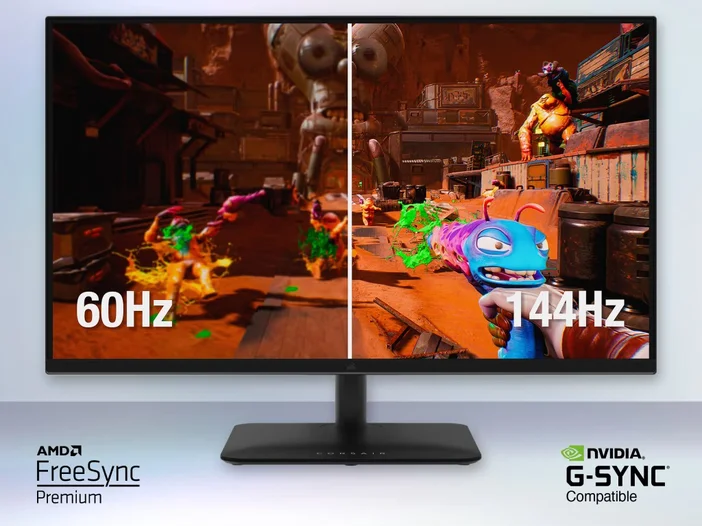
En skærms opdateringshastighed, målt i hertz (Hz), angiver, hvor mange gange i sekundet skærmen gentegner billedet. Et 60 Hz-panel opdateres 60 gange i sekundet, mens en 144 Hz-skærm opdateres 144 gange, hvilket giver jævnere bevægelser og mindre synlig sløring.
Hvorfor er opdateringshastigheden vigtig?
- Jævn gameplay – Hurtigere opdateringshastigheder gør, at spil med hurtige bevægelser ser flydende ud.
- Mindre belastning af øjnene – Mindre flimmer giver en mere behagelig seeroplevelse.
- Bedre reaktionsevne – Højere hastigheder reducerer inputforsinkelsen, hvilket giver dig et hurtigere reaktionsvindue.
Hurtige måder at kontrollere din skærmens opdateringshastighed på
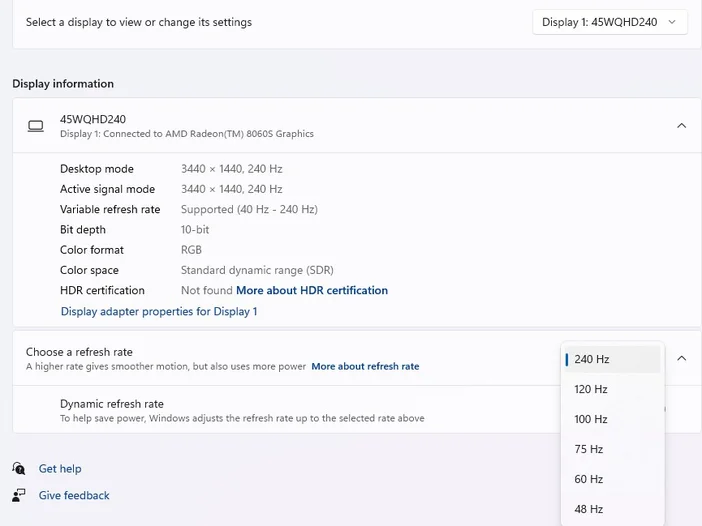
Windows 10/11 – Indstillinger
- Højreklik på skrivebordet og vælg Skærmindstillinger.
- Rul ned og klik på Avancerede skærmindstillinger.
- Under Opdateringshastighed (Hz) kan du se den aktuelle værdi.
Tip: Hvis du har flere skærme, skal du først vælge den skærm, du vil inspicere, i rullemenuen "Vælg en skærm".
Windows – Grafik-kontrolpanel
- NVIDIA: Højreklik på skrivebordet → NVIDIA Kontrolpanel → Skift opløsning → find Opdateringshastighed.
- AMD: Højreklik → AMD Radeon-indstillinger → Skærm → Opdateringshastighed.
- Intel: Højreklik → Grafiske egenskaber → Skærm → Opdateringshastighed.
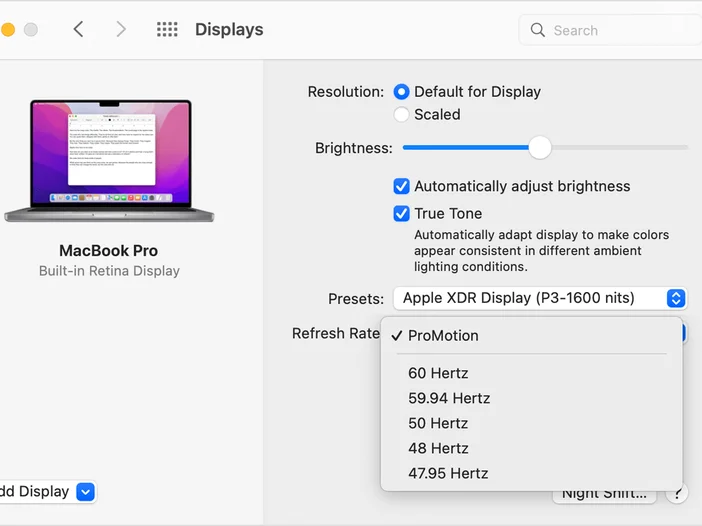
macOS
- Åbn Systemindstillinger (eller Systemindstillinger på ældre macOS).
- Gå til Skærme → klik på Avanceret (eller hold Option nede og klik på Skaleret).
- Vælg den ønskede opdateringshastighed fra rullemenuen Opdateringshastighed.
Brug af skærmens indbyggede OSD (On-Screen Display)
De fleste moderne paneler giver dig mulighed for at se den aktuelle hastighed direkte:
- Tryk på Menu -knappen på skærmen.
- Naviger til et afsnit, der normalt er mærket Info, Status eller Indstillinger.
- Opdateringshastigheden vises sammen med opløsningen og indgangskilden.
Hvis du ikke kan finde det, skal du slå op i brugervejledningen – OSD-layoutet varierer fra mærke til mærke.
Almindelige opdateringshastighedsniveauer
| Niveau | Typisk anvendelsestilfælde | Eksempler |
|---|---|---|
| 60 Hz | Generel produktivitet, videoafspilning | De fleste kontorskærme, billige tv'er |
| 75 Hz | Let gaming, jævnere rulning | Mellemklasse 1080p-paneler |
| 120 Hz / 144 Hz | Konkurrencepræget gaming, actionfyldte titler | IPS/TN-paneler med fokus på gaming |
| 165 Hz – 240 Hz | eSports, ultrajævn bevægelse | Premium e-sportsskærme |
| 300 Hz+ | Nichekonkurrencedygtige opsætninger (f.eks. CS:GO) | Specialiserede e-sport-rigge |
Ting at være opmærksom på
- Kabelgrænser – HDMI 1.4 har en maksimal hastighed på 120 Hz ved 1080p, mens HDMI 2.0 og DisplayPort 1.2+ understøtter 144 Hz og højere.
- GPU-kapacitet – Dit grafikkort skal kunne gengive den valgte opdateringshastighed ved den valgte opløsning.
- Windows "Standard"-tilstand - Hvis du ser "60 Hz (Standard)", skal du muligvis manuelt vælge en højere hastighed i indstillingspanelet.
PRODUKTER I ARTIKEL
JOIN OUR OFFICIAL CORSAIR COMMUNITIES
Join our official CORSAIR Communities! Whether you're new or old to PC Building, have questions about our products, or want to chat the latest PC, tech, and gaming trends, our community is the place for you.