Diese Anleitung führt Sie durch die Verwendung des Firmware-Update-Dienstprogramms von CORSAIR unter Linux und erklärt einen Linux-spezifischen Schritt, den Sie möglicherweise ausführen müssen, damit Ihr Browser mit USB-/HID-Geräten kommunizieren kann. Wenn das Dienstprogramm Ihr Gerät anzeigt, aber das Feld „Aktuelle Firmware“ den Wert „–“ enthält oder Ihre Browserkonsole den Fehler „NotAllowedError: Failed to open device“ meldet, sind Sie hier richtig. Dieses Symptom tritt unter Linux auf und ist auf die Standard-HID-Berechtigungen zurückzuführen, nicht auf Ihr Gerät.
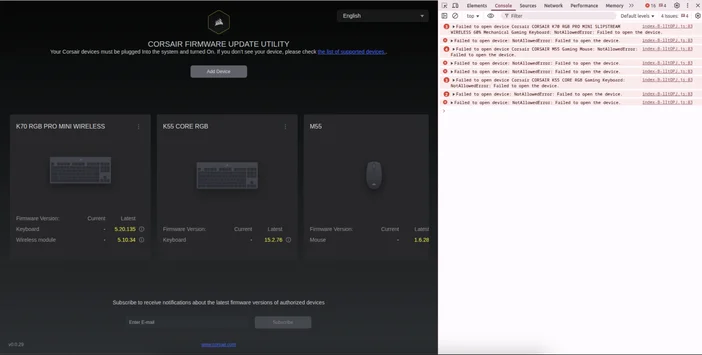
Schritt 1: Öffnen Sie das Firmware-Update-Dienstprogramm.
- Starten Sie Ihren Chromium-basierten Browser.
- Öffnen Sie das CORSAIR Firmware Update Utility.
- Klicken Sie auf „Gerät hinzufügen“ → „Zugriff autorisieren“ und wählen Sie dann das/die Gerät(e) aus dem Systemdialog aus.
Wenn Sie sofort„Aktuell: – “ in der Geräte-Kachel sehen (wie in unserem Screenshot) oder die Schaltfläche „Aktualisieren“ deaktiviert bleibt, fahren Sie mit Schritt 2 fort.
Schritt 2: Linux-HID-Berechtigungen korrigieren (einmalige Einrichtung)
Suchen Sie die Hersteller-ID (VID) und Produkt-ID (PID) Ihres Geräts.
- Schließen Sie das Gerät an und führen Sie dann Folgendes aus:
lsusb
- Suchen Sie nach einer Zeile wie ID 1234:5678 … – hier ist 1234 die VID und 5678 die PID.
- Tipp: Wenn Sie mehrere CORSAIR-Geräte oder ein Empfänger-Geräte-Paar haben, notieren Sie sich jedes VID:PID- Paar, da Sie pro Paar eine Regel hinzufügen müssen.
Erstellen Sie eine udev-Regel für den WebHID-Zugriff.
- Erstellen Sie eine neue Regeldatei:
sudo nano /etc/udev/rules.d/99-corsair-hid.rules
- Fügen Sie pro Gerät eine Zeile hinzu (ersetzen Sie 1234 und 5678 durch Ihre tatsächlichen IDs):
SUBSYSTEM=="hidraw", ATTRS{idVendor}=="1234", ATTRS{idProduct}=="5678", MODE="0666"
- Speichern und beenden, dann neu laden und die Regel anwenden:
sudo udevadm control --reload-rules
sudo udevadm trigger
- Trennen Sie das Gerät vom Stromnetz und schließen Sie es erneut an. Laden Sie anschließend die Updater-Seite neu. Durch Hinzufügen dieser Regel erkannte das Dienstprogramm die Firmware-Version korrekt.
SUBSYSTEM=="hidraw", ATTRS{idVendor}=="1234", ATTRS{idProduct}=="5678", MODE="0660", GROUP="plugdev"
- Fügen Sie sich dann zu plugdev hinzu:
sudo usermod -aG plugdev $USER
- Anschließend abmelden/anmelden. Verwenden Sie den Ansatz, den die Sicherheitsrichtlinien Ihrer Organisation bevorzugen.
Schritt 3: Autorisieren und mit dem Updater verbinden
- Kehren Sie zum Updater zurück, klicken Sie erneut auf „Gerät hinzufügen“ → „Zugriff autorisieren “ und wählen Sie das Gerät aus.
- Sie sollten nun „Aktuell“ auf der Geräte-Kachel sehen (das „–“ sollte verschwunden sein und nun die Firmware-Version Ihres Geräts anzeigen).
Schritt 4: Aktualisieren Sie die Firmware.
- Wählen Sie die Gerätefliese aus, um Details anzuzeigen.
- Wenn „Aktuellste“ höher als „Aktuell“ ist, klicken Sie auf „Aktualisieren“.
- Lassen Sie das Gerät angeschlossen und eingeschaltet, bis der Vorgang abgeschlossen ist.
- Bei drahtlosen Geräten aktualisieren Sie beide Teile, wenn Sie dazu aufgefordert werden:
- Der Empfänger/Dongle (USB)
- Das Gerät selbst (erfordert oft ein USB-Kabel oder das Gerät muss eingeschaltet und gekoppelt sein)
Einmaliges Kopieren/Einfügen (VID/PID nach Bedarf ersetzen)
# Replace the example VID/PID pairs with your actual IDs from lsusb
sudo tee /etc/udev/rules.d/99-corsair-hid.rules >/dev/null <<'EOF'
SUBSYSTEM=="hidraw", ATTRS{idVendor}=="1234", ATTRS{idProduct}=="5678", MODE="0666"
# Add more lines here if you have additional devices/receivers
EOF

sudo udevadm control --reload-rules
sudo udevadm trigger
echo "Unplug/replug your device(s), then authorize them in the updater."
Benötige ich dies unter Windows oder macOS?
Nein, dieser spezielle udev-Schritt gilt nur für Linux. Das Problem trat unter Windows 11 oder macOS nicht auf.
Welche Linux-Distributionen funktionieren bekanntermaßen?
Die meisten gängigen Distributionen wie Ubuntu sollten funktionieren.
Warum sollten Sie gerätespezifische Regeln anstelle von herstellerübergreifenden Regeln verwenden?
Die Gewährung des Zugriffs pro VID/PID ist präzise und minimiert das Risiko. Wenn Sie die Vor- und Nachteile verstehen, sind herstellerübergreifende Regeln möglich, aber weniger restriktiv.
JOIN OUR OFFICIAL CORSAIR COMMUNITIES
Join our official CORSAIR Communities! Whether you're new or old to PC Building, have questions about our products, or want to chat the latest PC, tech, and gaming trends, our community is the place for you.