-
BEVOR SIE BEGINNEN
-
PLATTFORM SERIE TISCH - STÜCKLISTE
-
TASCHEN FÜR WERKZEUGE UND HARDWARE
-
ZUSAMMENBAU DES TISCHES DER PLATTFORMSERIE
-
MONITORARM(E) - STÜCKLISTE
-
MONITORARM(E) - ZUSAMMENBAU
-
ZUSÄTZLICHE EIGENSCHAFTEN
-
BAUSATZ SCHREIBTISCHVERLÄNGERUNGEN UND SEITLICHE STECKTAFELN - STÜCKLISTE
-
MONTAGE DES BAUSATZES FÜR ERWEITERUNGEN UND STECKTAFELN
-
LEISTUNGSSTÄRKE
-
GARANTIE
-
LEGAL
- WEITERE ARTIKEL
HANDBUCH | KURZANLEITUNG
PLATTFORMSERIE
MODULARE COMPUTER-SCHREIBTISCHE
Die englische Version ist hier verfügbar - English
Bei weiteren Problemen wenden Sie sich bitte an Kundenbetreuung

BEVOR SIE BEGINNEN
Herzlichen Glückwunsch zum Kauf Ihres neuen CORSAIR Platform Series Desk.
Bitte nehmen Sie sich einen Moment Zeit, um diese Anleitung vor dem Zusammenbau sorgfältig zu lesen.
PLATTFORM SERIE TISCH - STÜCKLISTE
GROSSSTÜCKLISTE
* Nicht erhältlich mit Plattform:4
** Bei einigen Modellen separat erhältlich

Tischplatte (1x)

T-Kanal-Schiene (1x)

Füße (2x)

Rechtes und linkes Bein (je 1x)

D-Halterungen (2x)

Ablage für Kabelmanagement (1x)

Traversenstütze (1x)

Eckstützen rechts und links (je 1x)

3-Port Power Strip (1x)

Cubby Modul (1x)
(Vorinstalliert mit Plattform:6)

KLEINTEILELISTE
* Nicht erhältlich mit Plattform:4
** Bei einigen Modellen separat erhältlich
*** Nur bei Elevate-Modellen

M4 15mm-Schrauben (2x)

M6 10mm-Schrauben (8x)

M6 15mm-Schrauben (10x)

M8 15mm-Schrauben (16x)

M6 schwarze T-Muttern (10x)

1/4" 20 Silber T-Muttern (6x)

Flügelmutter-Schrauben (2x)
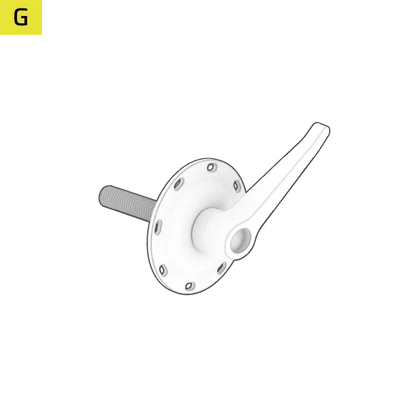
Ratschenbolzen (2x)

Steckdosenleiste Schienenhalterung (1x)

Steckdosenleiste Desk Mount (1x)

Controller (1x)

Gerade Kabelkanäle (2x)

Gebogene Kabelkanäle (2x)

Netzgerät (1x)

Kleine Kabelführungsschienen (2x)
(1x mit Plattform:4)

Elgato Flex Arm Adapter (1x)
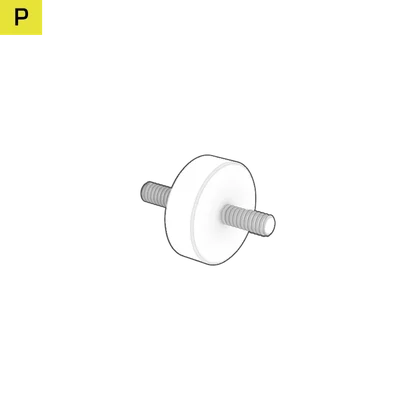
Elgato Multi Mount Adapter (2x)

Stangenabdeckungen (2x)

Holzdübel (4x)

Netzkabel (1x)

Schnalle Klettverschlüsse (10x)
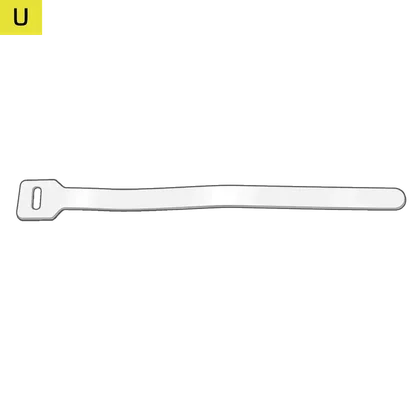
Klettverschlüsse (10x)

Ratschenschlüssel und 5mm Sechskant-Bit (1x)

3mm Sechskant-Werkzeug (1x)

5mm Sechskant-Werkzeug (1x)

Sechskant-/Kreuzschlitz-Kombiwerkzeug (1x)

Kabelklemmen (6x)
(5x mit Plattform:4)
TASCHEN FÜR WERKZEUGE UND HARDWARE

SCHRITT 1 SCHRAUBEN
M8 15mm-Schrauben (16x)

SCHRITT 2 EISENWARE
M6 10mm Schrauben (2x)
M6 15mm (4x)
Flügelmutterschrauben (2x)

SCHRITT 3 SCHRAUBEN
M4 15mm-Schrauben (2x)
M6 15mm-Schrauben (2x)
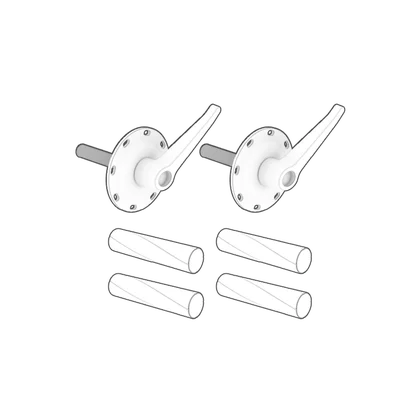
SCHRITT 5 HARDWARE
Ratschenschrauben (2x)
Holzdübel (4x)

SCHRITT 6 EISENWARE
M6 10mm Schrauben (6x)

SCHWARZE T-MUTTER
M6 Schwarze T-Muttern (10x)

SILBERNE NUTEN
1/4" 20 Silberne Nutensteine (6x)

TIES
Schnallen-Klettverschlüsse (10x)
Klettverschlüsse (10x)

ERSATZTEILE (EXTRAS)
T-Nut-Schrauben (3x)
M6 10mm-Schrauben (4x)
M6 15mm-Schrauben (4x)
M8 15mm-Schrauben (2x)
Holzdübel (2x)
ZUSAMMENBAU DES TISCHES DER PLATTFORMSERIE
Legen Sie die Tischplatte auf ein Stück Pappe, eine Decke oder einen Teppich.

1: ANBRINGEN DER BEINE UND FÜSSE
Um diesen Schritt zu vollenden, werden die folgenden Geräte und Werkzeuge verwendet:

Füße (2x)

Rechtes und linkes Bein (je 1x)

M8 15mm Schraube (16x)

Ratschenschlüssel und 5mm Sechskant-Bit (1x)

5mm Sechskant-Werkzeug (1x)
- Achten Sie auf die Markierungen L und R an jedem der Beine.
- Bringen Sie die rechten und linken Beine(4) an und befestigen Sie sie mit vier M8 15-mm-Schrauben(D).

- Place the Feet (3) onto the Right and Left Legs (4) and secure each with four M8 15mm Bolts (D).

2: EINBAU DER KABELFÜHRUNGSSCHALE
Um diesen Schritt zu vollenden, werden die folgenden Geräte und Werkzeuge verwendet:

D-Halterungen (2x)

Ablage für Kabelmanagement (1x)

M6 10mm-Schrauben (2x)

M6 15mm-Schrauben (4x)

Flügelmutter-Schrauben (2x)
Ratschenschlüssel und 5mm Sechskant-Bit (1x)
5mm Sechskant-Werkzeug (1x)
- Bringen Sie die beiden D-Brackets(5) an. Achten Sie auf die korrekte Ausrichtung wie unten abgebildet.
- Sichern Sie jede mit zwei M6 15mm Schrauben(C).
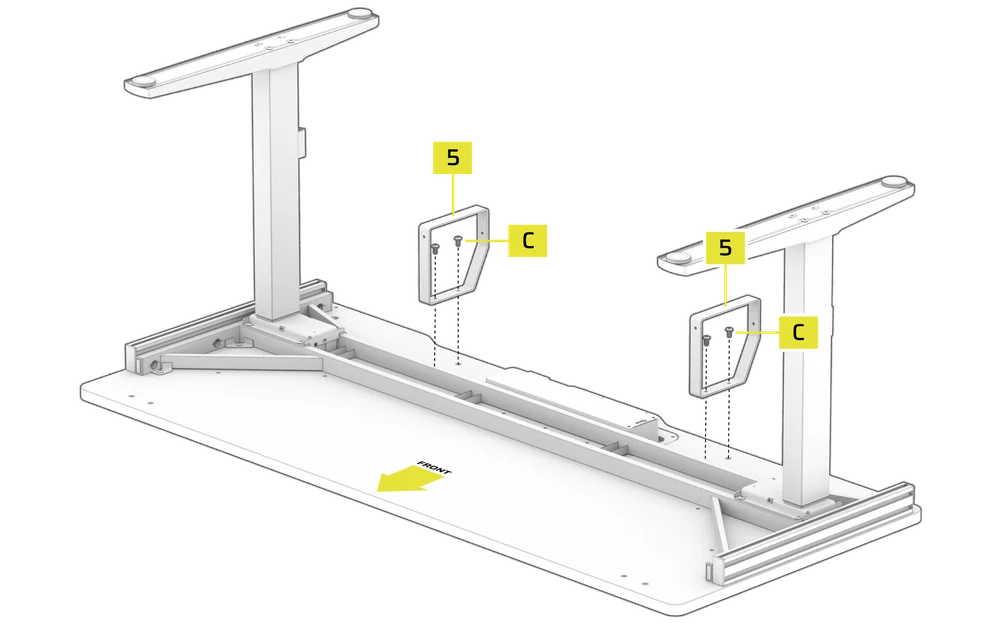
- Place the Wire Management Tray (6) over the D-Brackets (5).
- Secure the front of the Wire Management Tray (6) with two Wing Nut Screws (F).

- Secure the rear of the Wire Management Tray (6) with two M6 10mm Bolts (B).

3: EINBAU DES STEUERGERÄTS UND DER STROMVERSORGUNG
Um diesen Schritt zu vollenden, werden die folgenden Geräte und Werkzeuge verwendet:

M4 15mm-Schrauben (2x)

M6 15mm-Schrauben (2x)

Controller (1x)

Netzgerät (1x)

Netzkabel (1x)
Ratschenschlüssel und 5mm Sechskant-Bit (1x)
5mm Sechskant-Werkzeug (1x)

Sechskant-/Kreuzschlitz-Kombiwerkzeug (1x)

Kabelklemmen (6x)
(4x mit Plattform:4)
- Platzieren Sie den Controller(K) über den vorgebohrten Löchern im Tisch, wie auf dem Bild gezeigt, und befestigen Sie ihn mit zwei M6 15mm Schrauben(C).

- Install the Cable Clips (Z) by pushing them firmly into the holes located on the bottom side of the desk.

- Place the Power Supply (M) between the rails with the HS port facing the previously installed Controller (K) and secure it using two M4 15mm Bolts (A).

- Wire the two motors (Ω) to the M1 and M2 ports on the Power Supply (M).
- Wire the Controller (K) to the HS port on the Power Supply (M).
- Plug the Power Cable (S) to the AC port on the Power Supply (M).
- Route the cables through the Cable Clips to keep them secure.

4: EINBAU DES SCHRANKMODULS UND DER TRAVERSE
Um diesen Schritt zu vollenden, werden die folgenden Geräte und Werkzeuge verwendet:

Traversenstütze (1x)

Cubby-Modul (1x)

Stangenabdeckungen (2x)
Ratschenschlüssel und 5mm Sechskant-Bit (1x)
5mm Sechskant-Werkzeug (1x)
- Klappen Sie den Schreibtisch auf seine Füße.

- Slide the Cubby Module (11) assembly into the empty slot on the tabletop. The module will click once it is fully seated.

- Attach the Crossbeam Support Bar (7) by aligning its large holes over the half-threaded bolts on the rear of the legs.
- Push the Crossbeam Support Bar (7) down until it is even on both sides.
- Once secure, tighten the bolts fully.

- Carefully but firmly snap the Support Bar Covers (Q) over the ends of the Crossbeam Support Bar (7).

5: MONTAGE DER T-KANAL-SCHIENE
Um diesen Schritt zu vollenden, werden die folgenden Geräte und Werkzeuge verwendet:

T-Kanal-Schiene (1x)

Eckstützen rechts und links (je 1x)
M6 15mm-Schrauben (2x)

Ratschenbolzen (2x)

Holzdübel (4x)
Ratschenschlüssel und 5mm Sechskant-Bit (1x)

3mm Sechskant-Werkzeug (1x)
5mm Sechskant-Werkzeug (1x)
- Stecken Sie zwei Holzdübel(R) in die Ausrichtungslöcher an der linken und rechten Seite des Tisches.
- Setzen Sie die linke Eckstütze(8) auf die Holzdübel(R).
- Richten Sie die linke Eckstütze(8) aus und befestigen Sie sie mit der Ratschenschraube(G) vollständig am Schreibtisch.

- Tighten the Ratchet Bolt (G) by rotating the lever clockwise.
- Pull the Ratchet Bolt (G) lever downwards and rotate it counterclockwise.

- Repeat until secure.
- Alternatively, pull and hold the Ratchet Bolt (G) lever down and tighten it using the 5mm Hex Tool (X).

- Slide the T-Channel Rail (2) over the horizontal T-Nuts on the Left Corner Support (8) but do not tighten the set screws inside the T-Nuts yet.

- Slide the T-Channel Rail (2) over the horizontal T-Nuts on the Right Corner Support (8) but do not tighten the set screws inside the T-Nuts yet.
- Lower the Right Corner Support (8) with the attached T-Channel Rail (2) onto the Wood Dowels (R) and secure it fully to the desk using the Ratcheting Bolt (G).

- Using a 3mm Hex Tool (W), tighten the four set screws inside the T-Nuts until the T-Channel Rail (2) is rigid and sturdy.

6: INSTALLATION VON T-MUTTERN, STECKDOSENLEISTEN UND KABELMANAGEMENT (OPTIONAL)
Um diesen Schritt zu vollenden, wird die folgende Hardware verwendet:
** Bei einigen Modellen separat erhältlich

3-Port Power Strip (1x)

M6 10mm-Schrauben (10x)

M6 schwarze T-Muttern (10x)

Steckdosenleiste Schienenhalterung (1x)

Steckdosenleiste Desk Mount (1x)

Gerade Kabelkanäle (2x)

Gebogene Kabelkanäle (2x)

Kleine Kabelführungsschienen (2x)
(1x mit Plattform:4)

Schnalle Klettverschlüsse (10x)

Klettverschlüsse (10x)
3mm Sechskant-Werkzeug (1x)
5mm Sechskantwerkzeug (1x)
Sechskant-/Kreuzschlitz-Kombiwerkzeug (1x)
EINBAU VON T-MUTTERN
Mit den T-Muttern können Sie Zubehör und Erweiterungen an das T-Kanal-Schienensystem der Plattform anbringen. Die schwarzen T-Muttern haben ein M6-Gewinde und werden für die Montage von Erweiterungen und Zubehör verwendet. Die silbernen T-Muttern haben ein Viertelzoll-Gewinde und sind mit Elgato-Montageprodukten kompatibel.
Führen Sie die folgenden Schritte aus, um eine T-Mutter an einer T-Kanal-Schiene anzubringen und zu befestigen:


1. Drehen Sie die T-Mutter waagerecht.
2. Schieben Sie die T-Mutter seitlich in die T-Kanal-Schiene.


3. Sobald die T-Mutter im Schlitz sitzt, drehen Sie sie wieder in die richtige Ausrichtung.
4. Ziehen Sie die Stellschraube in der T-Mutter mit einem 3-mm-Sechskantschlüssel fest, um sie zu fixieren.
INSTALLATION VON STECKDOSENLEISTEN UND KABELMANAGEMENT
Der 3-Port Power Strip kann an den Schreibtisch geklemmt oder am T-Channel Rail System befestigt werden.

FESTKLEMMEN DER 3-PORT-STECKDOSENLEISTE AUF DEM SCHREIBTISCH (OPTIONAL)
- Suchen Sie eine geeignete Position auf dem Schreibtisch und befestigen Sie den Power Strip Desk Mount(I) mit dem montierten 3-Port Power Strip(9), indem Sie die Handknopfschraube im Uhrzeigersinn anziehen.
- Schließen Sie das Netzkabel an eine Steckdose an.

ANBRINGEN DER 3-PORT-STROMLEISTE AM SCHIENENSYSTEM (OPTIONAL)
- Lösen und entfernen Sie mit dem Sechskant-/Kreuzschlitz-Kombinationswerkzeug(Y) die mittlere Kreuzschlitzschraube der Powerstrip-Tischhalterung(I) und schieben Sie den 3-Port Powerstrip(9) aus der Halterung.
- Setzen Sie zwei schwarze T-Muttern M6(E1) in die Rückseite der T-Kanal-Schiene(2) ein. Ziehen Sie die Madenschrauben noch nicht fest.

- Align the mounting bracket holes of the Power Strip Rail Mount (H) with the holes in the M6 Black T-Nuts (E1).
- Loosely secure the Power Strip Rail Mount (H) to the M6 Black T-Nuts (E1) by screwing in two M6 10mm Bolts (B) and slide the Power Strip Rail Mount (H) to the desired position.
- Slide the 3-Port Power Strip (9) onto the mounting bracket of the Power Strip Rail Mount (H) from the open side and secure it with the previously removed Phillips center screw.
- Tighten all the bolts.

ANBRINGEN DER KLEINEN KABELFÜHRUNGSSCHIENEN (OPTIONAL)
Sie können die mitgelieferte kleine Kabelablage(N) verwenden, um Ihren Arbeitsbereich aufzuräumen, indem Sie die Kabel mit den mitgelieferten Klettbändern(T und U) festbinden.
- Setzen Sie zwei schwarze T-Muttern M6(E1) in die Rückseite der T-Kanal-Schiene(2) ein. Ziehen Sie die Madenschrauben noch nicht fest.
- Richten Sie die Befestigungslöcher des kleinen Kabelkanals(N) auf die Löcher in den schwarzen M6-Nutensteinen(E1) aus.
- Befestigen Sie die kleine Kabelführungsschale(N) lose an den schwarzen M6-Nutensteinen(E1), indem Sie zwei 10-mm-M6-Schrauben(B) eindrehen.
- Schieben Sie das kleine Kabelmanagementfach(N) in die gewünschte Position.
- Befestigen Sie die kleinen Kabelführungsschienen(N) an den schwarzen M6-Nutensteinen(E1), indem Sie die beiden 10-mm-M6-Schrauben(B) anziehen.
- Installieren Sie die zweite kleine Kabelführungsschale(N) auf die gleiche Weise.

ANBRINGEN DER KABELKANÄLE (OPTIONAL)
Sie können die mitgelieferten Kabelkanäle(L1 und L2) verwenden, um Ihren Arbeitsbereich aufzuräumen, indem Sie die Kabel mit den mitgelieferten Klettbändern(T und U) festbinden. Gerade(L1) und gebogene Kabelkanäle(L2) können zusammengesteckt werden, um Kabel an den Eckstützen zu verlegen und zu verbergen.

- Setzen Sie zwei schwarze T-Muttern M6(E1) in die Rückseite der T-Kanal-Schiene(2) ein. Ziehen Sie die Madenschrauben noch nicht fest.
- Richten Sie die Befestigungslöcher des geraden Kabelkanals(L1) auf die Löcher in den schwarzen M6-Nutensteinen(E1) aus.
- Befestigen Sie den geraden Kabelkanal(L1) lose an den schwarzen M6-Nutensteinen(E1), indem Sie zwei 10-mm-M6-Schrauben(B) eindrehen.
- Schieben Sie die Kabelkanäle(L1 und L2) in die gewünschte Position.
- Befestigen Sie den geraden Kabelkanal(L1) an den schwarzen M6-Nutensteinen(E1), indem Sie zwei 10-mm-M6-Schrauben(B) einschrauben.
- Montieren Sie den zweiten Kabelkanal nach demselben Verfahren.

7: EINSTELLEN DER SCHREIBTISCHHÖHE
- Halten Sie die Taste Anheben(a) gedrückt, um den Tisch anzuheben.
- Halten Sie die Taste Absenken(b) gedrückt, um den Tisch abzusenken.

- Halten Sie eine der Tasten Voreinstellung 1 oder Voreinstellung 2(e oder f) fünf Sekunden lang gedrückt, um die aktuelle Höhe als Voreinstellung für diese Taste zu speichern.

- Drücken Sie eine der Voreinstelltasten(e oder f), um den Tisch auf die voreingestellte Höhe einzustellen.

Standardmäßig zeigt das LCD-Display(c) die aktuelle Höhe des Tisches in Zentimetern an. Sie können den Controller so einstellen, dass er die Höhe in Zoll anzeigt, indem Sie wie folgt vorgehen:
- Halten Sie den Knopf S(d) fünf Sekunden lang gedrückt, bis auf der LCD-Anzeige(c) "UN" zu blinken beginnt.

- Sobald die LCD-Anzeige(c)"UN" blinkt, drücken Sie entweder die Taste zum Anheben oder die Taste zum Absenken(a oder b), um die Einheiten von Zentimetern ("SI" auf der Anzeige) auf Zoll ("IN" auf der Anzeige) oder umgekehrt zu ändern.

- Drücken Sie die Taste S(d), um die gewählte Auswahl zu speichern.

FEHLERSUCHE UND ERKLÄRUNG DER FEHLERCODES
| E02 | Vibration, Störung oder Neigung während des Betriebs festgestellt. |
| Stoppen Sie die Einstellung sofort und lassen Sie den Tisch zurückfahren oder die Bewegung stoppen. Vergewissern Sie sich, dass kein Hindernis vorhanden ist, bevor Sie fortfahren. Wenn die Fehlermeldung nicht von selbst verschwindet, halten Sie die untere Taste(b) drei bis fünf Sekunden lang gedrückt, um sie zurückzusetzen. |
| HOT | Überhitzungsschutz ausgelöst. |
| Beenden Sie die Einstellung sofort. Warten Sie 18 Minuten und die Fehlermeldung sollte verschwinden. Wenn die Fehlermeldung nicht von selbst verschwindet, halten Sie die untere Taste(b) drei bis fünf Sekunden lang gedrückt, um sie zurückzusetzen. |
| E20 | Überlastungsschutz des Schreibtisches ausgelöst. |
| Entfernen Sie das Gewicht oder schwere Gegenstände vom Tisch, bevor Sie fortfahren. Wenn diese Fehlermeldung beim Absenken des Tisches erscheint und nicht von selbst verschwindet, halten Sie die Taste Absenken(b) drei bis fünf Sekunden lang gedrückt, um sie zurückzusetzen. |
| E10 | Schutz vor Motorfehlfunktionen. |
| Trennen Sie die Stromzufuhr. Vergewissern Sie sich, dass die Motorverbindung zur Steuerung sicher ist. Schalten Sie den Strom wieder ein. Wenn die Fehlermeldung nicht von selbst verschwindet, halten Sie die untere Taste(b) drei bis fünf Sekunden lang gedrückt, um sie zurückzusetzen. |
| E60 | Schutz vor Synchronisationsfehlern. |
| Trennen Sie die Stromversorgung zum Zurücksetzen. Stellen Sie sicher, dass die Verbindungen zwischen beiden Motoren und der Stromversorgung sowie die Verbindung zwischen der Stromversorgung und der Steuerung sicher sind. Schalten Sie die Stromversorgung wieder ein. Wenn die Fehlermeldung nicht von selbst verschwindet, halten Sie die untere Taste(b) drei bis fünf Sekunden lang gedrückt, um das Gerät zurückzusetzen. |
| RES | Plötzlicher Stromausfall erkannt. |
| Halten Sie die untere Taste(b) drei bis fünf Sekunden lang gedrückt, um das Gerät zurückzusetzen. |
MONITORARM(E) - STÜCKLISTE
* Nicht verfügbar mit Plattform:4
M4 25mm Bolzen (8x)
(4x mit Plattform:4)

Gasfederarme (2x)
(1x mit Plattform:4)

Verlängerungsarme (2x)
(1x mit Plattform:4)

Stecker (1x)

Montagebügel (1x)

Schräge Abdeckungen (2x)
(1x mit Plattform:4)

Flache Abdeckungen (2x)

Streifendeckel (4x)
(2x mit Plattform:4)

VESA-Halterung (2x)
(1x mit Plattform:4)

Kunststoffabstandshalter (8x)
(4x mit Plattform:4)

Reißverschlüsse (10x)

3mm Sechskant-Werkzeug (1x)

4mm Sechskant-Werkzeug (1x)

5mm Sechskant-Werkzeug (1x)

6mm Sechskant-Werkzeug (1x)
MONITORARM(E) - ZUSAMMENBAU
1: MONTAGE DER HALTERUNG UND DES STECKERS
Um diesen Schritt zu vollenden, werden die folgenden Geräte und Werkzeuge verwendet:

Anschluss (1x)
(nur Plattform:6)

Montagebügel (1x)

4mm Sechskant-Werkzeug (1x)

6mm Sechskant-Werkzeug (1x)
- Schwenken Sie den unteren Teil der Montagehalterung(E) auf, indem Sie die Handgriffschraube lösen und um 180° drehen.
- Setzen Sie die Montagehalterung(E) mit dem Pfosten nach hinten auf die T-Kanal-Schiene(2) und schieben Sie die Baugruppe an die gewünschte Stelle.
- Drehen Sie den unteren Teil der Montagehalterung(E) wieder in die geschlossene Position und ziehen Sie die Handgriffschraube und die Feststellschraube an.

- Loosen the Mounting Bracket (E) locking ring by holding its top part with one hand and unscrewing the bottom notched part with the other hand. Remove the ring by sliding it off the post.
- Using a 6mm Hex Tool (O), loosen the collar bolt of the Connector (D), allowing it to open a bit.

- Slide the Connector (D) over the post of the Mounting Bracket (E), adjust it to the desired height and retighten the collar bolt.
- Slide the Mounting Bracket (E) locking ring over the Connector (D) and secure it.

2: ZUSAMMENBAU UND ANBRINGUNG DES ARMS/DER ARME
Um diesen Schritt zu vollenden, werden die folgenden Geräte und Werkzeuge verwendet:

Gasfederarme (2x)
(1x mit Plattform:4)

Verlängerungsarme (2x)
(1x mit Plattform:4)

Schräge Abdeckungen (2x)
(1x mit Plattform:4)

Flache Abdeckungen (2x)
(nur Plattform:6)

5mm Sechskant-Werkzeug (1x)
- Entfernen Sie mit einem 5 mm Sechskantschlüssel(N) die Schraube und die Unterlegscheiben der schrägen Abdeckung(F). Achten Sie darauf, dass Sie die Unterlegscheiben nicht verlieren.
- Setzen Sie den Gasfederarm(B) wie auf dem Bild gezeigt auf den Sockel des Verlängerungsarms(C).
- Sichern Sie die Baugruppe mit der zuvor entfernten Schraube und den Unterlegscheiben und ziehen Sie sie fest.
- Montieren Sie den zweiten Arm (nur Plattform:6) nach demselben Verfahren.

Wenn Sie einen Arm mit zwei Monitoren montieren ...
- Using a 5mm Hex Tool (N), remove the bolt and washers of the Flat Cover (G). Be careful not to lose the washers.
- Slide the assembled arm over the post of the Connector (D).
- Insert the Flat Cover (G) and secure it with the previously removed bolt and washers. Make sure the Flat Cover (G) sits flush in the opening.
- Tighten the Flat Cover (G) bolt.
- Following the same procedure, attach the second arm.

Wenn Sie einen einzelnen Monitorarm montieren ...
- Loosen the Mounting Bracket (E) locking ring and adjust it to the desired height position.
- Tighten the Mounting Bracket (E) locking ring to secure it.
- Slide the assembled arm over the post of the Mounting Bracket (E).

3: ANBRINGEN DES MONITORS
Um diesen Schritt zu vollenden, wird die folgende Hardware verwendet:

M4 25mm Bolzen (8x)
(4x mit Plattform:4)

VESA-Halterungen (2x)
(1x mit Plattform:4)

Kunststoffabstandshalter (8x)
(4x mit Plattform:4)
- Entfernen Sie den Monitorständer von Ihrem VESA-kompatiblen Monitor.
- Schrauben Sie die VESA-Halterung(I) auf die Rückseite Ihres Monitors, wobei die flachere Seite der Platte zur Oberseite des Monitors zeigen muss.

- Slide the monitor into the opening on the head of the Gas Spring Arm (B) while pulling the pin to fully secure and lock the monitor into place.

4: EINSTELLUNG DER FEDERSPANNUNG UND KABELFÜHRUNG
Um diesen Schritt abzuschließen, werden die folgenden Geräte und Werkzeuge verwendet:

Streifendeckel (4x)
(2x mit Plattform:4)
4mm Sechskant-Werkzeug (1x)
- Um die Spannung des Gasfederarms(B) einzustellen, kippen Sie den Arm nach unten, um die Einstellschraube freizulegen.
- Erhöhen Sie die Federspannung, indem Sie die Schraube gegen den Uhrzeigersinn drehen. Verringern Sie die Federspannung, indem Sie die Schraube im Uhrzeigersinn drehen.

- Tuck away the cable from your monitor into the rubber push-fit channel on the Extension Arm (C).
- On the Gas Spring Arm (B), hide the monitor cable into the metal channel and cover it by snapping in a Strip Cover (H).

ZUSÄTZLICHE EIGENSCHAFTEN
Die Schreibtische der Platform Series verfügen über nützliche Zusatzfunktionen, die durch zwei optionale Zubehörteile ermöglicht werden. Um kompatible Produkte zu sehen (separat erhältlich), besuchen Sie bitte www.elgato.com.
Verwenden Sie zur Montage von Elgato-Zubehör die folgenden Teile:

1/4" 20 Silber T-Muttern (6x)

Elgato Flex Arm Adapter (1x)
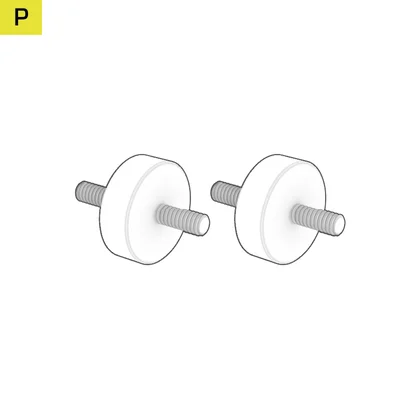
Elgato Multi Mount Adapter (2x)
ELGATO FLEX ARM ADAPTER
- Befestigen Sie den Elgato Flexarm-Adapter(O) an der T-Kanal-Schiene(2) mit den silbernen 1/4" 20 Silber-Nutensteinen(E2) an den vorgewundenen Löchern an der Oberseite der Eckstützen(8) oder an den vorgewundenen Löchern an der Oberseite des Monitorarm-Montagebügels(E)

ELGATO MULTI MOUNT ADAPTER
- Entfernen Sie zunächst die drei Schrauben an der Unterseite Ihres Elgato Multi Mount-Produkts.
- Befestigen Sie den Elgato-Multi-Mount-Adapter(P) mit den silbernen 1/4" 20 Silber-Nutensteinen(E2) an der T-Kanal-Schiene(2) oder an den vorgewundenen Löchern an der Oberseite der Eckstützen(8).

BAUSATZ SCHREIBTISCHVERLÄNGERUNGEN UND SEITLICHE STECKTAFELN - STÜCKLISTE
Um die Arbeitsfläche Ihres Platform-Schreibtisches zu vergrößern, können Sie an einer oder beiden Seiten Erweiterungen oder Ablageflächen anbringen (separat erhältlich).

GROSSSTÜCKLISTE

Schreibtischverlängerungen (2x)

T-Stütze (2x)

Seitliche Stecktafel (2x)
KLEINTEILELISTE
M6 10mm-Schrauben (12x)

Pegboard Druckknopfhalterungen (3x)
M6 schwarze T-Muttern (12x)

Kurze Pegboard-Haken (3x)

Lange Pegboard-Haken (3x)

L-förmige Pegboard-Haken (4x)

Breite Pegboard-Haken (2x)

Stecktafel Multi-Haken (1x)
Gerader Kabelkanal (1x)
Gebogener Kabelkanal (1x)
Klettverschluss-Schnallen (5x)

Reißverschlüsse (10x)
3mm Sechskant-Werkzeug (1x)
5mm Sechskant-Werkzeug (1x)
MONTAGE DES BAUSATZES FÜR ERWEITERUNGEN UND STECKTAFELN
1: INSTALLATION DER SCHREIBTISCHVERLÄNGERUNG
Um diesen Schritt abzuschließen, werden die folgenden Geräte und Werkzeuge verwendet:

Schreibtischverlängerungen (2x)

M6 10mm-Schrauben (6x)

M6 schwarze T-Muttern (6x)
5mm Sechskant-Werkzeug (1x)
- Setzen Sie drei schwarze M6-Nutensteine(E1) in die Seitenschienen unter dem Schreibtisch ein, und zwar an den Stellen, die durch die dickeren vertikalen Linien markiert sind, wie in der Abbildung unten dargestellt.
- Setzen Sie zwei 10-mm-M6-Schrauben(B) nur in die beiden oberen schwarzen M6-Nutensteine(E1) ein und schrauben Sie sie etwa bis zur Hälfte ein.

- Place the Desk Extension (12) over the half-screwed M6 10mm Bolts (B).
- Push the Desk Extension (12) so that the M6 10mm Bolts (B) wedge into the narrower grooves of the mounting holes.

- Insert an M6 10mm Bolt (B) into the bottom mounting hole of the Desk Extension (12).
- Secure the Desk Extension (12) by tightening all three M6 10mm Bolts (B).

- Repeat the process if you wish to mount an additional Desk Extension on the opposite side of the desk.
2: ANBRINGEN DER SEITLICHEN STECKTAFELN
Um diesen Schritt abzuschließen, werden die folgenden Geräte und Werkzeuge verwendet:

T-Stützen (2x)

Seitliche Stecktafeln (2x)

M6 10mm-Schrauben (12x)
M6 schwarze T-Muttern (6x)

Kurze Pegboard-Haken (3x)

Lange Pegboard-Haken (3x)

L-förmige Pegboard-Haken (4x)
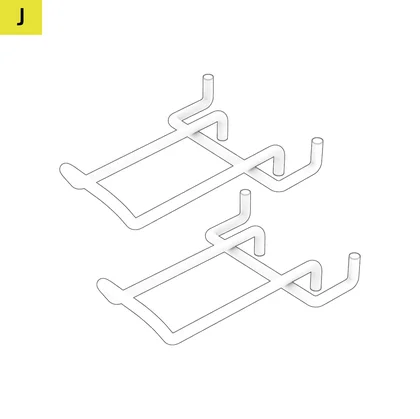
Breite Pegboard-Haken (2x)

Stecktafel Multi-Haken (1x)
3mm Sechskant-Werkzeug (1x)
- Setzen Sie drei schwarze M6-Nutensteine(E1) in die Seitenschienen unter dem Schreibtisch ein, und zwar an den Stellen, die durch die dickeren vertikalen Linien markiert sind, wie in der Abbildung unten dargestellt.

- Secure the T-Support (13) to the M6 Black T-Nuts (E1) using three M6 10mm Bolts (B).
- Align the Pegboard (14) to the T-Support and secure it using three M6 10mm Bolts (B), as shown on the image below.

- Repeat the process if you wish to mount an additional Side Pegboard (14) on the opposite side of the desk.
- Mount the hooks onto the Side Pegboard (14) by inserting them through the holes. You can use any position on the Pegboard.
LEISTUNGSSTÄRKE
Eingangsspannung: AC100-240V
Frequenz: 50-60Hz/4A (max)
GARANTIE

Die Schreibtische der Platform Series haben eine Garantie von 5 Jahren.
LEGAL
©2023-2025 CORSAIR MEMORY, Inc. Die Marken gehören ihren jeweiligen Eigentümern. Alle Rechte vorbehalten.
WEITERE ARTIKEL