Moderne Motherboards enthalten fast alles, was Sie benötigen, aber wenn Sie Ihr System für Spiele, die Erstellung von Inhalten oder spezielle Aufgaben aufrüsten möchten, verwenden Sie PCI-Express-Steckplätze, kurz PCIe. Mit diesen Steckplätzen können Sie Grafikkarten, Speicher-Controller, Netzwerkkarten und vieles mehr hinzufügen. Allerdings sind nicht alle PCIe-Steckplätze gleich, und wenn Sie die Unterschiede kennen, können Sie Ihr System optimal nutzen.
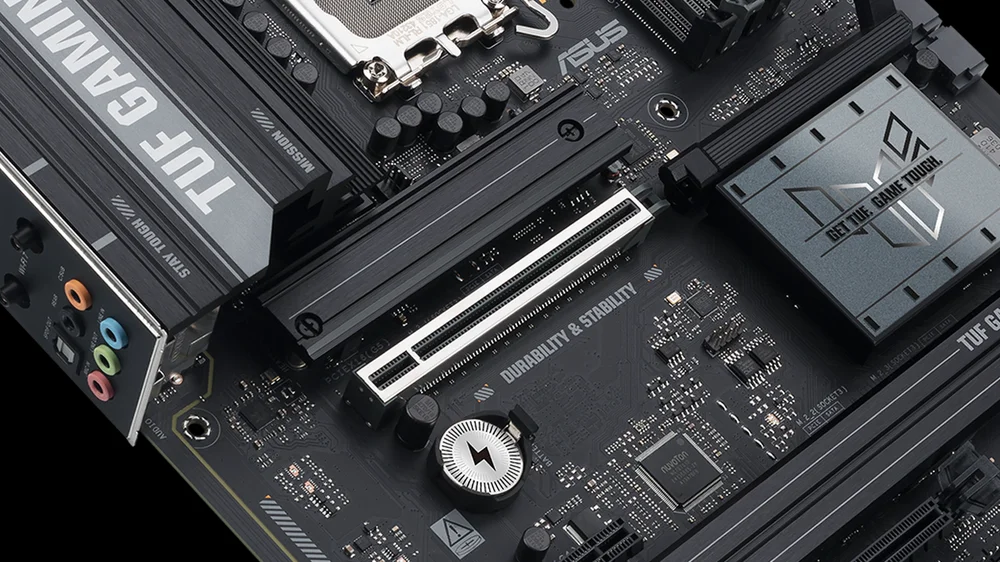
Unterschiede zwischen PCIe-Steckplätzen
PCIe-Steckplätze variieren je nach Anzahl der Lanes: x16, x8, x4 und x1. Mehr Lanes bedeuten mehr Bandbreite. Eine Grafikkarte benötigt in der Regel einen vollständigen x16-Steckplatz, während eine Soundkarte oder ein WLAN-Adapter nur x1 benötigt. Capture-Karten, NVMe-Erweiterungskarten und Hochgeschwindigkeits-Netzwerkadapter verwenden häufig x4- oder x8-Steckplätze.
Es ist jedoch zu beachten, dass die physische Größe eines Steckplatzes nicht immer mit seiner elektrischen Konfiguration übereinstimmt. Ein Steckplatz kann wie x16 aussehen, aber nur für x4 oder x8 verdrahtet sein. Dies ist wichtig, da die Installation einer Karte mit hoher Bandbreite in einem Steckplatz mit niedriger Lane-Zuweisung die Leistung einschränkt. Überprüfen Sie wie immer das Handbuch Ihres Motherboards, um die Lane-Zuweisung und -Konfiguration zu bestätigen.
PCIe-Generationen und Bandbreite
Die PCIe-Bandbreite verdoppelt sich mit jeder Generation. PCIe 3.0 bietet etwa 1 GB/s pro Lane, PCIe 4.0 verdoppelt dies auf 2 GB/s und PCIe 5.0 verdoppelt es erneut auf 4 GB/s. Multiplizieren Sie dies mit der Anzahl der Lanes in einem Steckplatz, und Sie sehen, warum dies wichtig ist. Ein PCIe 5.0 x16-Steckplatz kann eine Bandbreite von bis zu 64 GB/s liefern. Das ist eine enorme Bandbreite, aber die meisten Grafikkarten erreichen heute nicht annähernd die Sättigung von PCIe 4.0 x16, und selbst PCIe 3.0 x16 ist für viele Situationen völlig ausreichend. NVMe-Laufwerke profitieren stärker von neueren Generationen, da die Speichergeschwindigkeit direkt mit der Bandbreite skaliert. Für alltägliche Zusatzkarten wie Sound- oder Netzwerkadapter ist sogar PCIe 3.0 x1 völlig ausreichend.
Die Zahlen sehen zwar beeindruckend aus, aber die eigentliche Frage ist: Was installieren Sie? Eine High-End-GPU? Verwenden Sie den primären x16-Steckplatz, der mit der CPU verbunden ist. Fügen Sie mehrere NVMe-Laufwerke hinzu? Stellen Sie sicher, dass Ihr Board PCIe 4.0- oder 5.0-Lanes für Speicher unterstützt. Für alles andere sind die Anzahl der Lanes und die Generation weniger wichtig.

Können Sie PCIe 5.0 und PCIe 4.0 auf Ihrem Motherboard nutzen?
Ja, aber das hängt von Ihrer CPU und Ihrem Chipsatz ab. PCIe 4.0 wird von den meisten modernen AMD- und Intel-Plattformen unterstützt. AMD hat PCIe 4.0 mit der Ryzen 3000-Serie und den Chipsätzen X570 oder B550 eingeführt. Intel hat die Unterstützung für PCIe 4.0 ab der 11. Generation der Core-CPUs und den Z590-Boards hinzugefügt.
PCIe 5.0 ist auf neueren Plattformen wie Intel 12th Gen und höher mit Z690- und neueren Chipsätzen sowie AMD Ryzen 7000-Serie mit X670- oder B650-Boards verfügbar. Diese Boards bieten in der Regel PCIe 5.0-Lanes für den primären GPU-Steckplatz und mindestens einen NVMe-Steckplatz, während andere Steckplätze möglicherweise PCIe 4.0 bleiben. PCIe 5.0-Lanes kommen in der Regel direkt von der CPU und nicht vom Chipsatz, und die Anzahl der Lanes ist begrenzt. Überprüfen Sie immer die Spezifikationen des Motherboards, da die Lane-Zuweisung je nach Modell variiert.

Achten Sie auf die gemeinsame Nutzung von Fahrspuren
Wie wir gerade hervorgehoben haben, bietet Ihre CPU eine begrenzte Anzahl von PCIe-Lanes, in der Regel für den Haupt-GPU-Steckplatz und einen NVMe-Steckplatz. Der Rest stammt vom Chipsatz, der sich die Bandbreite mit Ihren SATA- und USB-Anschlüssen teilt. Wenn Sie zu viele Steckplätze belegen, können Sie einige Anschlüsse deaktivieren oder Lanes aufteilen, was zu einer Verringerung der Leistung führt. Überprüfen Sie erneut das Handbuch Ihres Motherboards, bevor Sie zusätzliche Karten hinzufügen.
JOIN OUR OFFICIAL CORSAIR COMMUNITIES
Join our official CORSAIR Communities! Whether you're new or old to PC Building, have questions about our products, or want to chat the latest PC, tech, and gaming trends, our community is the place for you.