FAQ
CORSAIR XENEON 32UHD144-A FAQ
Power-LED leuchtet nicht
- Drücken Sie die Einschalttaste auf der Rückseite des Monitors, um zu prüfen, ob sie auf EIN gestellt ist.
- Prüfen Sie, ob das Netzkabel vollständig an den Monitor und das Netzteil angeschlossen ist.
- Prüfen Sie, ob die Power-LED im OSD-Systemeinstellungsmenü eingeschaltet ist.
Kein Bild auf dem Bildschirm
- Prüfen Sie, ob Ihr Monitor eingeschaltet ist.
- Prüfen Sie, ob das Videokabel richtig an den Monitor und das Quellgerät angeschlossen ist.
- Überprüfen Sie die Qualität des Videokabels und stellen Sie sicher, dass es nicht beschädigt ist. Vermeiden Sie minderwertige Videokabel und Verlängerungen.
- Prüfen Sie, auf welchen Videoquelleneingang Ihr Monitor eingestellt ist (wenn die Funktion Auto Source im OSD deaktiviert ist).
- Schließen Sie ein anderes Quellgerät an, um den Videoeingang des Monitors zu testen.
- Schließen Sie das Quellgerät an einen anderen verfügbaren Monitor an, um die Videoausgabe zu testen.
- Vermeiden Sie ein Hot-Plugging des Monitors. Schließen Sie den Monitor an die Quelle an, bevor Sie das Quellgerät einschalten.
Bild zu hell/dunkel
- Passen Sie die Einstellungen für Helligkeit/Gamma/Kontrast über das OSD an.
- Setzen Sie den Monitor auf die Werkseinstellungen zurück.
Videosignal wird nicht unterstützt
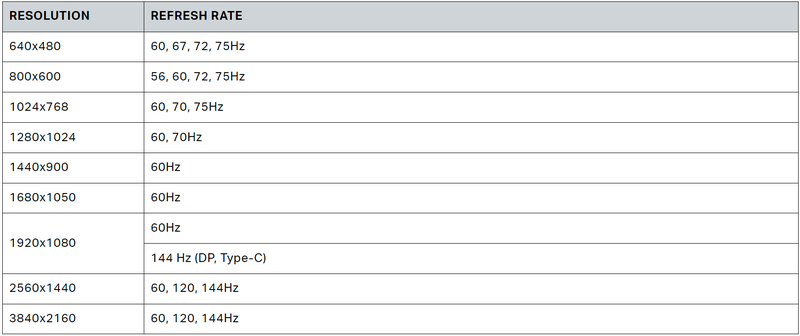
Überprüfen Sie die Videoausgabeeinstellungen des Quellgeräts. Unterstützte Eingangsauflösungen für den CORSAIR XENEON 32UHD144-A Gaming Monitor sind:
Unterstützt das CORSAIR XENEON 32UHD144-A Video über USB-C?
Ja, der CORSAIR XENEON 32UHD144-A unterstützt DisplayPort über USB-C durch den dedizierten TYPE-C DP ALT-Eingang. Verwenden Sie das mitgelieferte 1,5 m lange Typ-C-Kabel oder ein hochwertiges USB-Typ-C-Kabel, das USB 3.2 Gen 2 unterstützt, um beste Ergebnisse zu erzielen.
Ich kann keine Geräte verwenden, die an die USB-A-Anschlüsse meines Monitors angeschlossen sind, wenn ich mit einem einzelnen USB-C-Kabel an mein Gerät angeschlossen bin, das den USB-C-Alt-Modus unterstützt.
Der USB-C Alt Mode arbeitet standardmäßig im "4 Lane"-Modus, der die volle DisplayPort-Auflösung über USB-C ermöglicht, was jedoch die Nutzung der USB Typ-A-Ports auf USB 2.0 beschränkt. Um die USB-Typ-A-Anschlüsse wieder zu aktivieren, wenn sie nur über den TYPE-C DP ALT-Eingang angeschlossen sind, wechseln Sie in den "2-Lane"-Modus, der die unterstützte Videoausgangsauflösung begrenzt, um die USB-Typ-A-Anschlüsse für Peripheriegeräte, die an die USB-Typ-A-Anschlüsse des Monitors angeschlossen sind, wieder zu aktivieren. Alternativ können Sie das Quellgerät sowohl an den USB-Downstream-Anschluss als auch an den TYPE-C DP ALT-Anschluss anschließen, um die volle Videoauflösung und USB-Anschlussfunktionalität zu erhalten. Stellen Sie sicher, dass Sie ein hochwertiges USB-Typ-C-Kabel verwenden, das USB 3.2 Gen 2 unterstützt, um beste Ergebnisse zu erzielen.
Bild ist gestreckt/gequollen
Überprüfen Sie die Einstellung "Seitenverhältnis" unter "Systemeinstellung". Standardmäßig ist dies auf "Auto" eingestellt, aber in bestimmten Fällen müssen Sie das Seitenverhältnis manuell einstellen (z. B. bei bestimmten Kombinationen von Adaptern und Retro-Spielkonsolen).
Bild hat Farbprobleme
- Überprüfen Sie die Qualität des Videokabels und stellen Sie sicher, dass es nicht beschädigt ist. Vermeiden Sie minderwertige Videokabel und Verlängerungen.
- Setzen Sie den Monitor auf die Werkseinstellungen zurück.
- Passen Sie die Bildeinstellungen über das OSD an.
Artefakte im Bild auf dem Bildschirm
- Überprüfen Sie die Qualität des Videokabels und stellen Sie sicher, dass es nicht beschädigt ist.
- Überprüfen Sie Ihr Quellgerät. Bei einer fehlerhaften Grafikkarte oder Spielkonsole müssen Sie möglicherweise den Hersteller um Hilfe bitten.
Monitor hat ein totes Pixel
CORSAIR bietet eine "Zero Dead Pixel"-Richtlinie für Monitorprodukte an. Wenn 1 oder mehr helle Pixel oder 6 oder mehr dunkle Subpixel gefunden werden, wird der Monitor während der 3-jährigen Garantiezeit ausgetauscht.
Welche Art von VESA-Halterung ist kompatibel?
CORSAIR XENEON 32UHD144-A unterstützt eine Standard-VESA-Halterung von 100 mm x 100 mm, der Monitorkopf muss vom Ständer abgenommen werden. Verwenden Sie die mit der VESA-Halterung gelieferten Befestigungsschrauben.
Mein CORSAIR XENEON-Monitor wird von CORSAIR iCUE nicht erkannt
- Stellen Sie sicher, dass auf Ihrem PC die neueste Version von CORSAIR iCUE installiert ist. Der CORSAIR XENEON 32UHD144-A wird von iCUE Version 4.24 oder neuer unterstützt.
- Vergewissern Sie sich, dass das Kabel, das an den USB-C-Upstream des Monitors und an den USB 3.0-Anschluss Ihres PCs angeschlossen ist, richtig angeschlossen ist. Vermeiden Sie nach Möglichkeit den Anschluss des Monitors über einen USB-Hub oder eine Verlängerung. Wir empfehlen dringend, das mit dem CORSAIR XENEON-Monitor gelieferte USB-C-Kabel zu verwenden, um beste Ergebnisse zu erzielen.
Welche Optionen für die adaptive Bildwiederholrate sind für CORSAIR XENEON verfügbar?
Der CORSAIR XENEON 32UHD144-A ist zertifiziert für AMD FreeSync Premium und ist auch mit NVIDIA G-SYNC kompatibel.
AMD FreeSync / G-SYNC sind nicht aktiviert.
- Prüfen Sie, ob AMD FreeSync über das OSD aktiviert ist.
- Überprüfen Sie die Einstellungen Ihrer Grafikkarte und stellen Sie sicher, dass AMD FreeSync / NVIDIA G-SYNC aktiviert ist. AMD FreeSync funktioniert über jeden der Videoanschlüsse. NVIDIA G-Sync Kompatibilität funktioniert nur über DP oder USB Typ-C Alt-Mode DP.
Die angegebene Bildwiederholfrequenz des Monitors von 144 Hz wird nicht erreicht.
- Überprüfen Sie die Einstellungen Ihrer Grafikkarte/Systemanzeige und stellen Sie sicher, dass die Bildwiederholfrequenz von 144 Hz aktiviert ist. Siehe Tabelle der unterstützten Anzeigemodi im Anhang für verfügbare Optionen.
- Überprüfen Sie die Qualität des Videokabels und stellen Sie sicher, dass es nicht beschädigt ist. Vermeiden Sie minderwertige Videokabel und Verlängerungen.
PRODUKTE IM ARTIKEL
JOIN OUR OFFICIAL CORSAIR COMMUNITIES
Join our official CORSAIR Communities! Whether you're new or old to PC Building, have questions about our products, or want to chat the latest PC, tech, and gaming trends, our community is the place for you.