MANUALES | GUÍA DE INICIO RÁPIDO
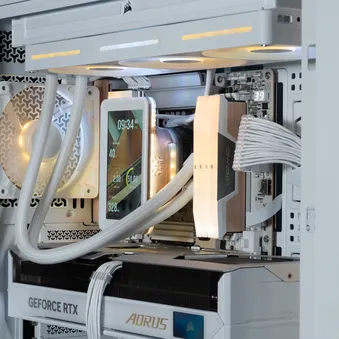
iCUE LINK TITAN II 360 RX LCD
REFRIGERADOR DE CPU DE LÍQUIDO CON PANTALLA LCD DE ALTO RENDIMIENTO
La versión en inglés está disponible aquí. - English
Si tienes algún otro problema por favor contacta atención al cliente
En esta Guía
- ANTES DE EMPEZAR
- CONOCIÉNDONOS
- ACCESORIOS INCLUIDOS
- PREPARA LA PANTALLA LCD iCUE LINK TITAN II 360 RX PARA SU INSTALACIÓN
- INSTALACIÓN DE AMD
- INSTALACIÓN DE INTEL
- CONECTA LA BOMBA LCD TITAN II 360 RX
- INSTALACIÓN DEL HUB DEL SISTEMA iCUE LINK
- CONFIGURACIÓN DEL SOFTWARE
- Preguntas frecuentes
- POTENCIA NOMINAL
- GARANTÍA
- ASUNTOS LEGALES
- CONTENIDO RELACIONADO


ANTES DE EMPEZAR
IMPORTANTE: Si utiliza una plataforma AMD y desea montar la pantalla LCD en horizontal, compruebe a continuación qué soporte de montaje de AMD tiene.
Soporte 1: Permite el montaje horizontal de pantallas LCD.
Soporte 2: Póngase en contacto con el servicio técnico de CORSAIR para obtener un soporte de montaje AMD actualizado.
NOTA:
- La mayoría de las carcasas de PC más recientes incluyen un hueco para la CPU que permite acceder a la parte trasera de la placa base. Si su carcasa no cuenta con dicho hueco, deberá extraer la placa base de la carcasa antes de proceder a la instalación.
- La pantalla LCD iCUE LINK TITAN II 360 RX incluye un cable DisplayPort integrado que debe conectarse a una salida DisplayPort de su tarjeta gráfica. Si su tarjeta gráfica no dispone de una salida DisplayPort, puede utilizar una salida DisplayPort de su placa base (si está disponible) o un adaptador activo para convertir una salida de vídeo compatible a DisplayPort.
- Actualice iCUE a la versión 5.37 o superior, y el iCUE LINK System Hub a la versión 3.11.646 o superior. Ambos son necesarios para el correcto funcionamiento y control de la pantalla LCD iCUE LINK TITAN II 360 RX.
CONOCIÉNDONOS
1. iCUE LINK TITAN II 360 RX LCD
| 1. iCUE LINK TITAN II 360 RX LCD | 6. Tornillos de fijación del ventilador y del radiador |
| 2. Ventiladores RGB iCUE LINK RX360 II con marco unificado | 7. Cinta adhesiva de doble cara |
| 3. Soportes de montaje para Intel y AMD | 8. Cables iCUE LINK |
| 4. Ranura con tapa PCIe | 9. Puerto USB tipo C (para la pantalla LCD ICUE LINK de 2,1 pulgadas pantalla CapSwap) |
| 5. Centro del sistema iCUE LINK | 10. Puerto iCUE LINK |
2. Concentrador del sistema iCUE LINK
| 11. Puertos iCUE LINK | 13. Entrada USB |
| 12. Entrada de alimentación | 14. Salida del tacómetro |
ACCESORIOS INCLUIDOS
1 juego de soportes de montaje Intel LGA 1851 / 1700
1 placa trasera Intel LGA 1851 / 1700 «
»
1 juego de soportes de montaje AMD AM5 / AM4 «
»
(preinstalado)
12 tornillos largos para ventilador
12 tornillos para radiador
1 unidad de iCUE LINK RX360 II RGB
1 unidad de iCUE LINK System Hub
2 rollos de cinta adhesiva de doble cara
1 cable de 500 mm de USB tipo C a USB 2.0
1 cable de tacómetro de 800 mm
1 cable iCUE LINK de 250 mm con dos conectores de 90°
1 cable iCUE LINK de 600 mm con dos conectores de 90°
1 cable iCUE LINK de 600 mm con conectores rectos y de 90°
1 módulo de pantalla LCD iCUE LINK de 5′′
1 tapa para ranura PCIe
PREPARA LA PANTALLA LCD iCUE LINK TITAN II 360 RX PARA SU INSTALACIÓN
1. CONECTAR LOS CABLES DE iCUE LINK
- Conecta un extremo del cable iCUE LINK de 600 mm (L) a la carcasa del ventilador del iCUE LINK TITAN II 360 RX LCD (1), tal y como se muestra a continuación.
CONSEJO: Para conectar en cadena un ventilador iCUE LINK opcional montado en la parte trasera (se vende por separado), conecta el cable de 250 mm (K) en el lado opuesto de la carcasa del ventilador. Si lo haces antes de montar el radiador, te resultará más fácil acceder al puerto.
INSTALACIÓN DE AMD
IMPORTANTE: Un pequeño número de unidades iniciales se enviaron con un soporte de montaje para CPU AMD que solo permite la orientación vertical. Si dispone de una de estas unidades y desea utilizar el montaje en orientación horizontal en su plataforma AMD, póngase en contacto con nuestro equipo de asistencia técnica para obtener un soporte de montaje para CPU AMD actualizado.
1. PREPARAR LA PLACA BASE PARA SU INSTALACIÓN
- Retira los soportes de montaje AMD AM5/AM4 existentes que se muestran en la imagen.
2. INSTALAR LA UNIDAD DE BOMBA
- Coloque los tornillos y la bomba sobre la placa trasera y, a continuación, apriete los tornillos unas cuantas vueltas cada vez siguiendo un patrón en cruz, alternando entre las esquinas opuestas, hasta que los cuatro estén bien apretados.
- Alinee el pasador guía del módulo de pantalla LCD de 5" iCUE LINK (N) con la ranura correspondiente de la base de la bomba y, a continuación, empuje suavemente el módulo sobre la base de la bomba para encajarlo en su sitio.
3. CONECTA EL CABLE DEL PUERTO DE PANTALLA
- Retire la tapa superior de la ranura PCIe de la placa PCIe.
- Pasa el cable DisplayPort del módulo de pantalla LCD iCUE LINK de 5" (N) por el hueco superior izquierdo de la bandeja de la placa base, de modo que quede detrás de esta y no se vea.
- Pasa el cable hacia abajo por detrás de la bandeja de la placa base y sácalo por la abertura situada junto al conector de 24 pines de la placa base.
- Pasa el cable por debajo de la tarjeta gráfica y sácalo por la abertura superior de la placa PCIe.
- Introduce el cable DisplayPort en el hueco en forma de U de la tapa de la ranura PCIe (O) y, a continuación, fija la tapa a la placa PCIe.
- Conecta el cable DisplayPort a la tarjeta gráfica.
4. INSTALA EL RADIADOR
- Si vas a instalar un ventilador iCUE LINK trasero adicional, conéctalo en cadena a tu configuración actual utilizando el otro extremo del cable iCUE LINK de 250 mm con conectores dobles de 90° (K).
- Instala la pantalla LCD iCUE LINK TITAN II 360 RX (1) en el interior de la carcasa con los tornillos del radiador (E), tal y como se muestra en la imagen.
- Pasa el cable iCUE LINK de 600 mm con dos conectores de 90° (L) por detrás de la placa base.
INSTALACIÓN DE INTEL
1. PREPARACIÓN DE LA UNIDAD DE BOMBEO
- Retira el juego de soportes de montaje AMD AM5 / AM4 preinstalado (C).
- Coloca el soporte de montaje Intel LGA 1851 / 1700 (A).
2. INSTALA LA PLACA DE SOPORTE
- Alinea la placa trasera (B) y pégala con la cara autoadhesiva hacia la placa base.
3. INSTALAR LA UNIDAD DE BOMBA
- Coloque los tornillos y la bomba sobre la placa trasera y, a continuación, apriete los tornillos unas cuantas vueltas cada vez siguiendo un patrón en cruz, alternando entre las esquinas opuestas, hasta que los cuatro estén bien apretados.
- Alinee el pasador guía del módulo de pantalla LCD de 5" iCUE LINK (N) con la ranura correspondiente de la base de la bomba y, a continuación, empuje suavemente el módulo sobre la base de la bomba para encajarlo en su sitio.
CONSEJO: En los sistemas Intel, el conjunto formado por la bomba y el módulo de pantalla LCD se puede girar 90° e instalar en posición horizontal.
4. CONECTA EL CABLE DEL PUERTO DE PANTALLA
- Retire la tapa superior de la ranura PCIe de la placa PCIe.
- Pasa el cable DisplayPort del módulo de pantalla LCD iCUE LINK de 5" (N) por el hueco superior izquierdo de la bandeja de la placa base, de modo que quede detrás de esta y no se vea.
- Pasa el cable hacia abajo por detrás de la bandeja de la placa base y sácalo por la abertura situada junto al conector de 24 pines de la placa base.
- Pasa el cable por debajo de la tarjeta gráfica y sácalo por la abertura superior de la placa PCIe.
- Introduce el cable DisplayPort en el hueco en forma de U de la tapa de la ranura PCIe (O) y, a continuación, fija la tapa a la placa PCIe.
- Conecta el cable DisplayPort a la tarjeta gráfica.
5. INSTALA EL RADIADOR
- Si vas a instalar un ventilador iCUE LINK trasero adicional, conéctalo en cadena a tu configuración actual utilizando el otro extremo del cable iCUE LINK de 250 mm con conectores dobles de 90° (K).
- Instala la pantalla LCD iCUE LINK TITAN II 360 RX (1) en el interior de la carcasa con los tornillos del radiador (E), tal y como se muestra en la imagen.
- Pasa el cable iCUE LINK de 600 mm con dos conectores de 90° (L) por detrás de la placa base.
CONECTA LA BOMBA LCD TITAN II 360 RX
- Conecta el conector de 90° del cable iCUE LINK (M) de 600 mm a la bomba.
INSTALACIÓN DEL HUB DEL SISTEMA iCUE LINK
NOTA: Los siguientes pasos muestran una de las muchas configuraciones posibles para la conexión del iCUE LINK. La mejor configuración para su equipo puede variar en función del espacio disponible y de la cantidad, el tamaño y la orientación de los componentes del iCUE LINK.
Para obtener más información, visite nuestra página web CORSAIR EXPLORER.
* El producto no está incluido
1. CONECTA LOS CABLES DEL iCUE LINK
- Conecte los cables iCUE LINK (L, M) a los puertos iCUE LINK (11) del concentrador del sistema iCUE LINK (G).
2. CONECTA EL CABLE DE ALIMENTACIÓN
- Conecte un cable de alimentación PCIe de 6 pines desde la fuente de alimentación (PSU) a la entrada de alimentación (12) del concentrador del sistema iCUE LINK (G).
3. CONECTA EL CABLE DE DATOS
- Conecte el cable USB tipo C a USB 2.0 (I) a la entrada USB (13) del concentrador del sistema iCUE LINK (G).
- Conecta el otro extremo del cable USB tipo C a USB 2.0 (I) a un conector USB 2.0 de la placa base.
4. CONECTE EL CABLE DEL TACÓMETRO
- Conecte el extremo de 2 pines del cable del tacómetro (J) a la salida del tacómetro (14) del concentrador del sistema iCUE LINK (G).
- Conecta el otro extremo del cable del tacómetro (J) al conector CPU_FAN de la placa base.
5. MONTAJE DEL HUB DEL SISTEMA
- Fije el System Hub (G) en el interior de la carcasa mediante imanes o con la cinta adhesiva suministrada.
CONFIGURACIÓN DEL SOFTWARE
1. INSTALAR iCUE

2. ACTUALIZAR EL SOFTWARE DE iCUE
- Una vez instalado iCUE, ejecute el software. En la interfaz de iCUE aparecerán los módulos iCUE LINK TITAN II RX360 II, iCUE LINK 5" LCD Screen Module y iCUE LINK RX360 II RGB Fan.
- Si alguno de los dispositivos conectados necesita una actualización de firmware, se te indicará que realices la actualización mediante una notificación que aparecerá en la esquina superior derecha. También puedes hacer clic en la configuración (icono de la rueda dentada en la esquina superior derecha) y comprobar manualmente si hay actualizaciones de software y firmware disponibles.
NOTA: Actualice iCUE a la versión 5.37 o superior, y el iCUE LINK System Hub a la versión 3.11.646 o superior. Ambos son necesarios para el correcto funcionamiento y control de la pantalla LCD iCUE LINK TITAN II 360 RX.
3. DETECCIÓN DE NUEVOS DISPOSITIVOS
Aunque el iCUE LINK System Hub y la pantalla LCD iCUE LINK TITAN II 360 RX no admiten la conexión en caliente, puedes detectar rápidamente los dispositivos recién conectados sin necesidad de apagar el ordenador siguiendo estos pasos:
- Haz clic en el icono de la rueda dentada de «Configuración» en el mosaico «iCUE LINK System Hub».
- Haz clic en «Iniciar» junto a «Enumeración de dispositivos» para volver a detectar todos los dispositivos conectados.
4. AJUSTE DEL BRILLO DE LA PANTALLA LCD
- Haz clic en el icono de la rueda dentada de «Configuración» en el mosaico del módulo de pantalla LCD «iCUE LINK 5» y utiliza el control deslizante de brillo para ajustar el nivel de brillo deseado.
5. EFECTOS DE ILUMINACIÓN
Elige qué efecto de iluminación se mostrará cuando el software iCUE esté en funcionamiento:
- Seleccione el iCUE LINK TITAN II RX360 II, el módulo de pantalla LCD iCUE LINK de 5" o el módulo de ventilador RGB iCUE LINK RX360 II.
- Selecciona «Efectos de iluminación» en el panel de la izquierda.
- Si hay alguna, haz clic en una capa existente del panel «Capas de iluminación» para editarla, o haz clic en el botón «+» para crear una nueva capa de iluminación.
- Selecciona el efecto de iluminación que desees haciendo clic en una de las opciones disponibles en el panel «Tipo de iluminación».
- En el panel «Zonas de iluminación rápida», selecciona el producto al que deseas aplicar el efecto seleccionado. Elige «Todos» para aplicar el efecto seleccionado a todos los productos de la lista.
6. EFECTOS DE ILUMINACIÓN - MODO DE MEMORIA DEL DISPOSITIVO
Elige qué efecto de iluminación se mostrará cuando el software iCUE no esté en ejecución, normalmente durante la fase de arranque del ordenador:
- Activa o desactiva el modo de memoria del dispositivo haciendo clic en el botón.
- Selecciona el efecto de iluminación que desees haciendo clic en una de las opciones disponibles en el panel «Tipo de iluminación».
- Haz clic en el icono de la tarjeta de memoria para guardar la configuración.
7. CONFIGURACIÓN DE LA PANTALLA LCD
La página «Configuración de pantalla» te permite elegir cómo se utiliza el módulo de pantalla LCD de 5 pulgadas y configurar los atajos de teclado para cambiar de pantalla.
- Selecciona «Configuración de pantalla» en el panel de la izquierda.
- En el panel inferior «Configuración de pantalla», selecciona «Widgets de iCUE» para mostrar los widgets de iCUE, como los de supervisión del sistema, imágenes o vídeos, u otros widgets personalizables.
- Selecciona «Escritorio» para utilizar la pantalla LCD como pantalla secundaria del escritorio.
- Asigna una tecla a la opción «Cambiar pantalla» para alternar entre los modos «Widgets de iCUE» y «Escritorio».
- Asigna una tecla a la opción «Pantalla anterior» para pasar a la página anterior.
- Asigna una combinación de teclas a «Página siguiente» para pasar a la página siguiente.
8. PERSONALIZACIÓN DE PÁGINAS
La página «Personalización de páginas» te permite personalizar el aspecto de cada página de la pantalla LCD.
- Selecciona «Personalización de páginas» en el panel de la izquierda.
- Seleccione la página que desee personalizar haciendo clic en el indicador de página situado debajo de la imagen de vista previa de la pantalla.
- Ajusta el tema de la página, el fondo, los colores de los widgets y la transparencia de los mismos mediante las opciones disponibles en el panel inferior «Personalización de páginas».
- Para añadir o cambiar el fondo, haz clic en el botón «+» situado junto a «Fondo del dispositivo» y selecciona una imagen predefinida o sube una imagen personalizada.
9. WIDGETS
La página «Widgets» le permite añadir, configurar y personalizar los widgets de iCUE.
- Seleccione «Widgets» en el panel de la izquierda.
- Haga clic en el botón «+» que aparece en la imagen de vista previa de la pantalla para añadir un nuevo widget.
- Para añadir una nueva página, haga clic en el botón «+» situado debajo de la imagen de vista previa de la pantalla.
- Seleccione el widget que desee en el panel «Widgets» situado en la parte inferior.
- Configure el widget seleccionado utilizando las distintas opciones de los paneles inferior central y derecho.
10. CONFIGURACIÓN DE LOS VENTILADORES
- Seleccione «iCUE LINK TITAN II RX360 II» en la barra de navegación.
- Selecciona «Configuración de ventiladores» en el panel de la izquierda.
- Haz clic en el botón «Ejecutar asistente» del panel de información que aparece a continuación.
Si tienes ventiladores adicionales instalados en tu sistema, ejecuta el asistente de configuración de ventiladores AIO para identificar cuáles están montados en el radiador. Esto facilita distinguir qué ventiladores están montados en el radiador y cuáles no a la hora de configurar diferentes perfiles de refrigeración.
- Selecciona el ventilador o ventiladores que estén montados en el radiador haciendo clic en la interfaz de usuario y, a continuación, haz clic en «Finalizar».
11. SISTEMA DE REFRIGERACIÓN
- Seleccione el iCUE LINK TITAN II RX360 II, el módulo de pantalla LCD iCUE LINK de 5" o el ventilador RGB iCUE LINK RX360 II en la barra de navegación.
- Selecciona «Refrigeración» en el panel de la izquierda.
- Selecciona el ajuste de refrigeración deseado para cada dispositivo.
NOTA: En el caso del sistema de refrigeración AIO, utilice el perfil de refrigeración «iCUE LINK TITAN II RX360 II» para obtener un control óptimo de los ventiladores en función de la temperatura del líquido refrigerante.
- También puedes hacer clic en el icono «+» que aparece debajo de «Preajustes de refrigeración» para crear un nuevo preajuste con una curva de ventilador personalizada.
12. CONFIGURACIÓN DE REFRIGERACIÓN: MODO DE MEMORIA DEL DISPOSITIVO
Elige cómo funcionarán tus ventiladores cuando el software iCUE no esté en ejecución, normalmente durante la fase de arranque del ordenador:
- Activa o desactiva el modo de memoria del dispositivo haciendo clic en el botón.
- Selecciona la configuración deseada haciendo clic en una de las opciones disponibles en el panel «Configuraciones predefinidas de refrigeración».
- También puedes hacer clic en el icono «+» que aparece debajo de «Preajustes de refrigeración» para crear una curva de ventilador personalizada.
- Haz clic en el icono de la tarjeta de memoria para guardar la configuración.
13. CONFIGURACIÓN DE ALERTAS
La función «Alertas» te permite configurar alertas personalizadas o activar acciones específicas cuando tu dispositivo alcance una temperatura determinada:
- Haz clic en «Alertas» para acceder a la página de alertas.
- Establece los valores de temperatura para activar acciones de alerta específicas.
Preguntas frecuentes
¿Qué es la tecnología CapSwap y cómo funciona con los refrigeradores de CPU LCD iCUE LINK TITAN II RX?
Con CapSwap, puedes sustituir fácilmente la tapa de la bomba por un módulo funcional, como el ventilador iCUE LINK VRM (se vende por separado), para personalizar tu disipador de CPU iCUE LINK TITAN II RX RGB. Visita este enlace para ver la lista de módulos CapSwap compatibles.
¿Tengo que conectar un cable USB tipo C a la bomba LCD iCUE LINK TITAN II RX?
No, no es necesario para que el iCUE LINK TITAN II LCD RGB funcione correctamente. Este puerto USB tipo C se utiliza al actualizar al módulo LCD iCUE LINK.
¿Cómo puedo saber en qué dirección sopla el aire del ventilador?
Las flechas situadas en el lateral del ventilador indican la dirección del flujo de aire.
Mi refrigerador y mis ventiladores parpadean en rojo o no funcionan. ¿Qué hago?
Si los ventiladores de tu sistema parpadean en rojo, esto indica que hay demasiados dispositivos iCUE LINK conectados a un único puerto del iCUE LINK System Hub. El número máximo de dispositivos que se pueden conectar a un único puerto es de 12. Para resolver este problema, distribuye los dispositivos iCUE LINK entre los dos puertos disponibles del iCUE LINK System Hub. De este modo, se garantizará una distribución adecuada de la alimentación a todos los dispositivos conectados.
Si sigues teniendo problemas o observas que los ventiladores no funcionan en absoluto, haz lo siguiente:
- Comprueba bien todas las conexiones entre el disipador y los ventiladores.
- Asegúrate de que tus dispositivos estén actualizados con la versión más reciente del firmware a través del software iCUE.
Si esto no resuelve tus problemas, abre un ticket de asistencia o ponte en contacto con nuestro equipo de atención al cliente para obtener más ayuda y soluciones en https://help.corsair.com/hc/requests/new.
¿En qué orientación debo instalar mi radiador?
La figura 1 muestra la orientación ideal del radiador. Si la disposición de la carcasa o el espacio disponible lo impiden, utilice configuraciones alternativas como las que se muestran en la figura 2 y la figura 3. Sea cual sea la orientación que elija, asegúrese siempre de que la parte superior del radiador quede por encima de la bomba de la CPU.
¿Puedo reutilizar la pasta térmica que ya viene aplicada en el disipador para volver a instalarlo?
Para volver a instalar el disipador de CPU iCUE LINK TITAN II RX LCD, tendrás que limpiar la pasta térmica ya aplicada y aplicar una nueva capa de pasta térmica. Te recomendamos utilizar CORSAIR XTM70, que se vende por separado.
¿Qué debo hacer si he perdido o roto una pieza o un accesorio concreto del refrigerador de CPU iCUE LINK TITAN II RX LCD?
Las piezas de recambio para los refrigeradores de CPU iCUE LINK TITAN II RX LCD se venden a través de la tienda online de CORSAIR.
¿El RX360 II RGB se reconoce como un solo dispositivo o como tres dispositivos en iCUE?
El RX360 II RGB se detecta como un único dispositivo en iCUE, y la velocidad de los ventiladores se controla y sincroniza de forma conjunta.
Dado que los tres ventiladores funcionan como una sola unidad y comparten los mismos datos de revoluciones por minuto (RPM), el estado de cada ventilador no se muestra por separado en iCUE. Para garantizar un funcionamiento correcto, comprueba si se producen aumentos inusuales en la temperatura de la CPU o del sistema durante cargas de trabajo normales, ya que esto podría indicar una reducción del flujo de aire general o un posible problema en el grupo de ventiladores.
¿Por qué el software iCUE no detecta el módulo de pantalla LCD?
Si no se detecta el módulo de pantalla LCD iCUE LINK de 5”, comprueba primero si tu sistema de refrigeración AIO iCUE LINK TITAN II 360 RX LCD aparece en iCUE. Si no se detecta el sistema de refrigeración, asegúrate de que las conexiones del cable iCUE LINK estén bien fijadas y, a continuación, reinicia el sistema. Si se detecta el sistema de refrigeración, comprueba que el módulo LCD esté correctamente instalado.
¿Puedo utilizar el MÓDULO DE PANTALLA LCD iCUE LINK de 5’’ como monitor sin iCUE?
Sí. Cuando se conecta a través de DisplayPort (DP), el módulo de pantalla LCD puede funcionar como una pantalla estándar sin iCUE. Sin embargo, iCUE ofrece funciones adicionales, como widgets de supervisión del sistema y personalización de la pantalla, que no están disponibles en Windows. Para disfrutar de la mejor experiencia, recomendamos utilizar iCUE.
¿Tengo que mantener conectado el cable DisplayPort (DP)?
Sí, la conexión DisplayPort (DP) debe permanecer conectada para poder utilizar todas las funciones de la pantalla LCD. Sin una conexión DP, la pantalla no mostrará ningún contenido. No obstante, el control del ventilador y de la iluminación RGB seguirá funcionando con normalidad a través de iCUE.
¿Es compatible el MÓDULO DE PANTALLA LCD iCUE LINK de 5’’ con la rotación automática?
Sí, la pantalla LCD ajusta automáticamente su orientación en función de cómo esté instalada, lo que garantiza que el contenido se muestre siempre correctamente.
POTENCIA NOMINAL
Potencia de salida del System Hub: 12 V CC, 7 A (por puerto)
RX360 II RGB: Parámetros de entrada: 12 V CC, máx. 1,39 A / típico 0,8 A
GARANTÍA

Todos los refrigeradores CORSAIR iCUE LINK tienen una garantía de 6 años.
ASUNTOS LEGALES
© 2026 CORSAIR MEMORY, Inc. Todos los derechos reservados. CORSAIR y el logotipo de las velas son marcas registradas de CORSAIR en Estados Unidos y/o en otros países. El resto de marcas comerciales son propiedad de sus respectivos titulares. El producto puede diferir ligeramente de los que aparecen en las imágenes.
CONTENIDO RELACIONADO