Que faire si, un jour, vous appuyez sur le bouton d'alimentation de votre PS5 et qu'elle ne s'allume pas ? Eh bien, ce problème peut avoir plusieurs causes, mais il existe quelques solutions simples dont nous allons parler maintenant.
Vérifier le bloc d'alimentation
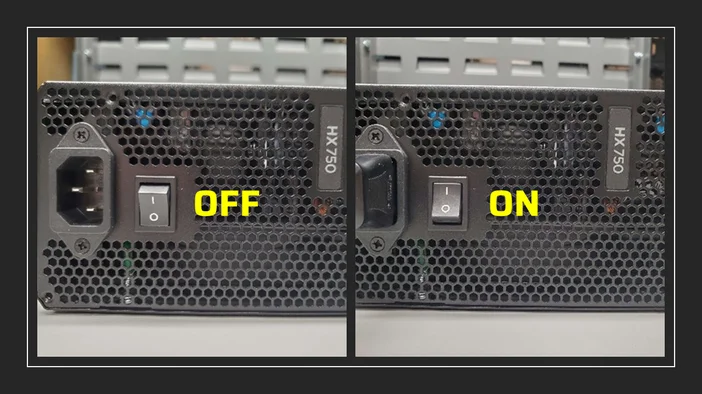
Le bloc d'alimentation (PSU) est le composant de votre PC qui fournit l'alimentation électrique, agissant comme le cœur du réseau électrique de votre système. Si le bloc d'alimentation est défectueux ou mal connecté, le PC ne s'allumera pas. Commencez par vous assurer que le câble d'alimentation est correctement connecté au bloc d'alimentation et à la prise murale. Vérifiez également que l'interrupteur marche/arrêt du bloc d'alimentation est en position « ON ».
Cycle d'alimentation
Une autre méthode de dépannage élémentaire consiste à débrancher le câble d'alimentation du bloc d'alimentation de la prise murale afin d'effectuer une réinitialisation matérielle.
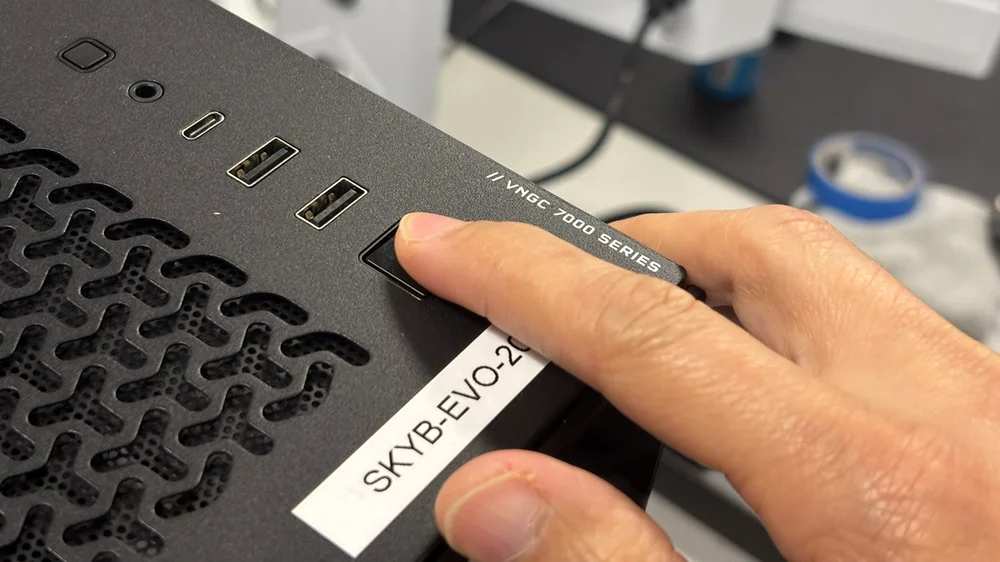
Maintenez le bouton d'alimentation enfoncé pendant 10 à 20 secondes. Cela permet de vider l'électricité résiduelle des composants de votre PC, de réinitialiser leurs paramètres et d'effacer toutes les données temporaires, telles que les bugs logiciels, qui pourraient empêcher votre PC de s'allumer.
Une fois la réinitialisation terminée, rebranchez le bloc d'alimentation à la prise murale et essayez de rallumer le PC.
Vérifier les connexions internes de l'alimentation du matériel
Tous les composants clés de votre PC sont connectés au bloc d'alimentation. Si votre système ne s'allume pas, il est toujours recommandé de vérifier que tous les câbles du bloc d'alimentation sont correctement connectés et fixés à leurs composants respectifs.
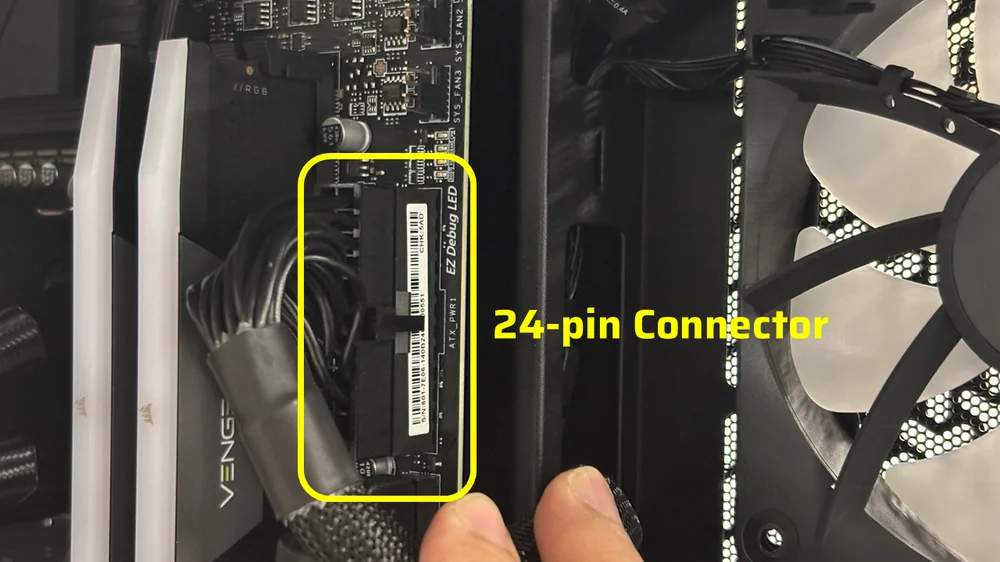
Commencez par le connecteur 24 broches de votre carte mère. Assurez-vous qu'il est bien enfoncé. Si nécessaire, débranchez-le pour vérifier qu'il n'y a pas d'obstacles. Une fois que vous avez vérifié qu'il n'y en a pas, rebranchez-le et vérifiez que le loquet du connecteur est bien fixé au port d'alimentation 24 broches de la carte mère.
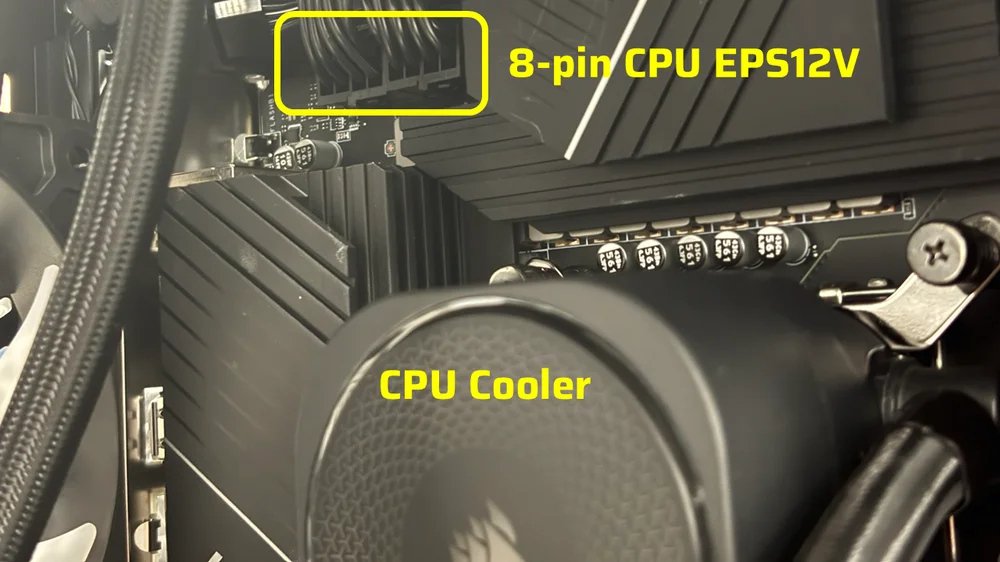
En plus du connecteur 24 broches de la carte mère, le processeur a également besoin d'être alimenté par le bloc d'alimentation via un connecteur 8 broches CPU EPS12V, généralement situé au-dessus du socket du processeur dans le coin supérieur gauche de la plupart des cartes mères. Les cartes mères hautes performances disposent souvent de deux connecteurs CPU EPS12V à 8 broches, tandis que les cartes mères grand public n'en ont généralement qu'un seul. Pour vérifier le connecteur EPS12V à 8 broches, déconnectez-le puis reconnectez-le afin de vous assurer qu'il est correctement enfiché et fixé.
Notez que vous devez brancher deux connecteurs EPS12V à 8 broches si vous utilisez des processeurs haute performance, tels que les Intel Core i9 ou Ryzen 9, qui, selon leurs spécifications, consomment plus d'énergie que les processeurs grand public, en particulier sous charge. Sinon, un connecteur EPS12V à 8 broches suffit pour alimenter un processeur.
La carte graphique, ou GPU, est un composant important qui nécessite l'alimentation du bloc d'alimentation. Parfois, votre PC peut ne pas s'allumer si la carte vidéo n'est pas correctement insérée dans le slot PCIe de votre carte mère, ou si le connecteur PCIe 12V-2x6 ou 8 broches n'est pas correctement branché, provoquant un court-circuit et un échec du POST (autotest à la mise sous tension). Une simple vérification rapide pour s'assurer que tout est en place permet souvent de résoudre le problème.
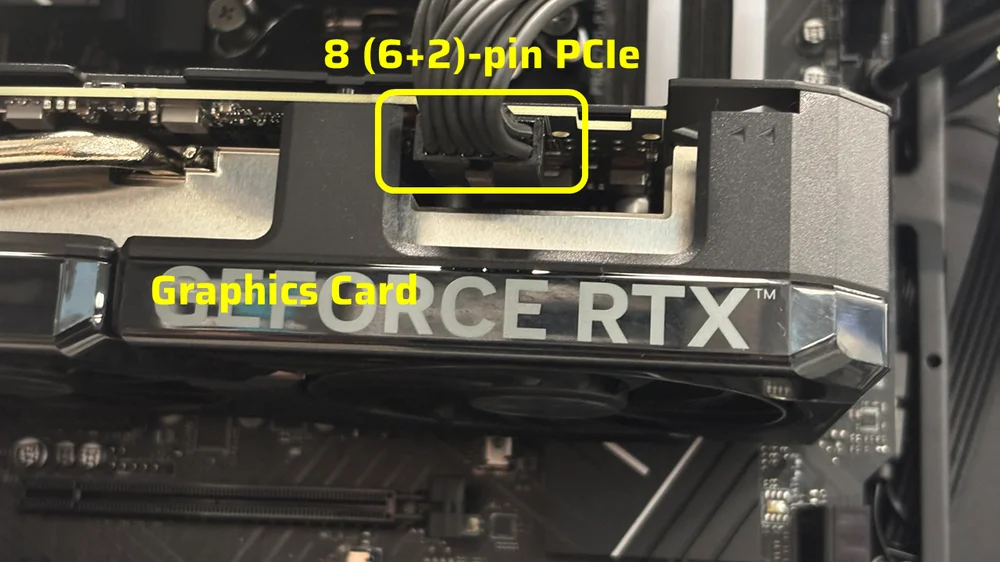
Débranchez le connecteur PCIe 12 V-2x6 ou 8 broches du GPU, puis retirez le GPU du slot PCIe de la carte mère. Réinstallez la carte graphique dans le slot PCIe et assurez-vous que le loquet est bien verrouillé. Enfin, rebranchez le connecteur PCIe 12 V-2x6 ou 8 broches au GPU.
Réinstallation de la DRAM
Parfois, un simple problème tel que la mémoire RAM mal insérée dans les emplacements DIMM peut empêcher votre PC de s'allumer. Il est donc utile de vérifier que vos barrettes de mémoire RAM sont correctement installées. Réinsérer la mémoire RAM dans votre PC est l'une des mesures de dépannage les plus simples que vous pouvez effectuer pour éliminer les causes des problèmes de stabilité de votre PC, y compris les problèmes d'alimentation.
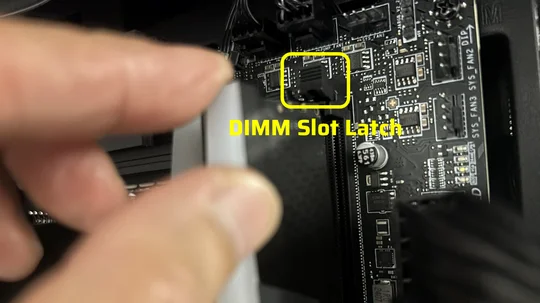
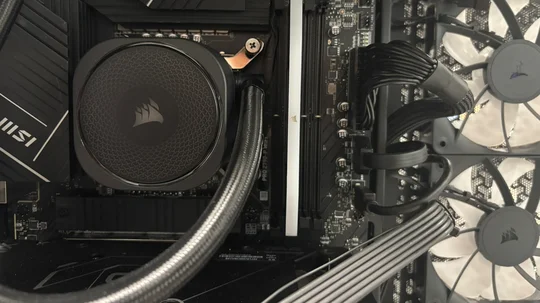
Retirez les barrettes de RAM en appuyant sur les loquets situés aux deux extrémités des emplacements DIMM. Une fois les barrettes de RAM retirées, testez chacune d'elles en les réinsérant dans le deuxième emplacement DIMM, loin du processeur. Si l'une des barrettes de RAM empêche votre PC de s'allumer, c'est probablement elle qui est en cause.
Panneau E/S avant (bouton d'alimentation)
Cette étape de dépannage s'adresse à ceux qui assemblent leur propre PC. Cela dit, si vous possédez un PC pré-assemblé qui ne s'allume pas, il n'y a pas de mal à vérifier les connexions du panneau E/S avant, car on ne sait jamais, les connexions ont peut-être été endommagées lors de l'assemblage.
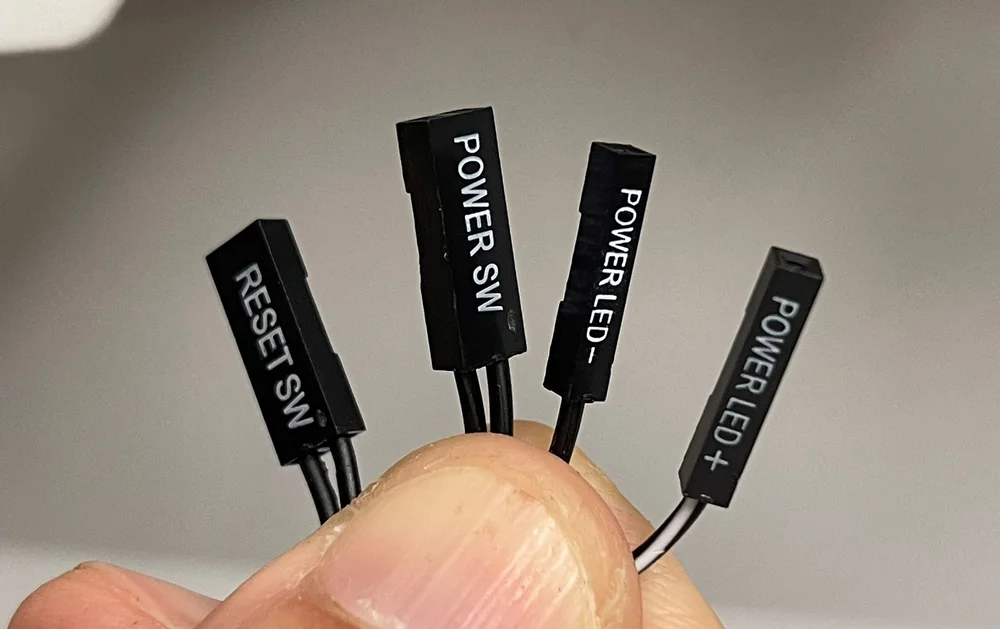
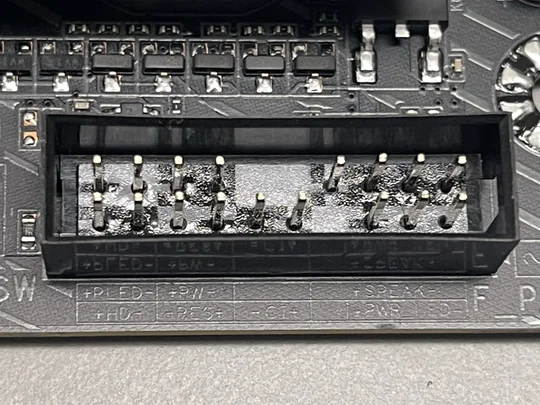
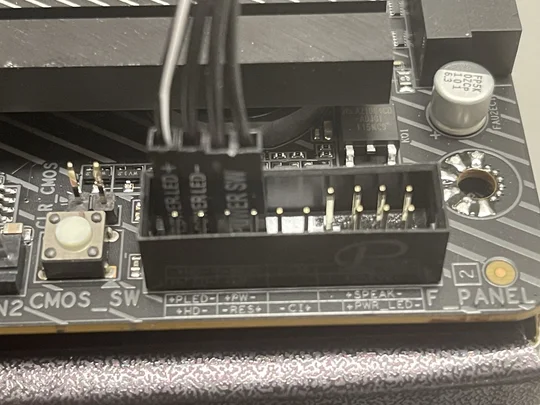
Le panneau E/S avant de votre PC comprend généralement les connecteurs suivants : voyant d'alimentation, voyant HDD, bouton de réinitialisation et bouton d'alimentation. Dans certains cas, le bouton d'alimentation est branché sur le mauvais connecteur E/S avant de la carte mère, ce qui empêche le PC de s'allumer.
Consultez le manuel de votre carte mère ou le site Web du fabricant pour trouver les connecteurs E/S avant, qui se trouvent généralement dans le coin inférieur gauche de la carte mère. Vérifiez dans le manuel officiel pour vous en assurer. Une fois que vous les avez trouvés, recherchez les bornes du commutateur d'alimentation, souvent appelées « PWR SW » ou « PWR ». Assurez-vous que le connecteur E/S avant de votre boîtier, appelé « POWER SW », est connecté à ces bornes. S'il est connecté à une autre borne, telle que « RESET SW » ou « PWR LED », votre PC ne s'allumera pas.
JOIN OUR OFFICIAL CORSAIR COMMUNITIES
Join our official CORSAIR Communities! Whether you're new or old to PC Building, have questions about our products, or want to chat about the latest PC, tech, and gaming trends, our community is the place for you.