Si vous cédez votre PC à quelqu'un d'autre ou si vous rencontrez des problèmes irréparables, il est recommandé de réinitialiser votre installation Windows aux paramètres d'usine. Heureusement, cette opération est relativement simple à réaliser.

Préparation
Si vous prévoyez d'effacer complètement vos fichiers pour réinitialiser Windows à 100 %, vous devez vous assurer de sauvegarder tous les fichiers personnels que vous souhaitez conserver, tels que vos photos, vidéos ou musiques. Une réinitialisation à 100 % de Windows est particulièrement recommandée si vous donnez votre PC à un tiers ou si vous essayez de résoudre certains problèmes de fonctionnement que vous rencontrez.
Si vous prévoyez simplement de réinitialiser Windows mais souhaitez conserver vos fichiers personnels, aucune préparation préalable n'est nécessaire, à part sauvegarder vos fichiers de jeux vidéo au cas où vous ne voudriez pas attendre leur téléchargement ou gaspiller de la bande passante pour les télécharger à nouveau.
Réinitialisation via le système d'exploitation Windows
La manière la plus simple d'accéder à l'option de réinitialisation consiste à utiliser l'une des méthodes suivantes :
- Appuyez sur la touche Windows, puis tapez «reset ». L'option «Réinitialiser ce PC » s'affichera.
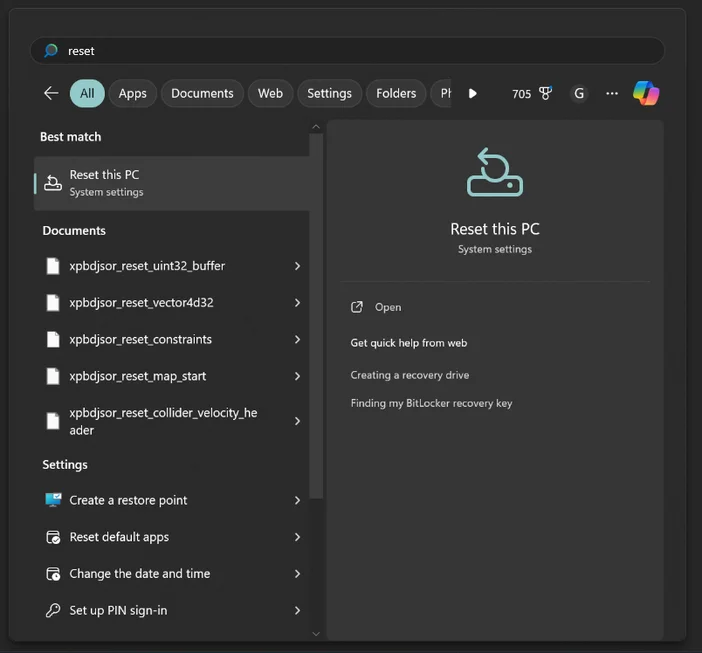
L'autre méthode pour accéder à l'option Réinitialiser consiste à passer par Paramètres > Récupération > Réinitialiser ce PC, comme le montre la vidéo ci-dessous.
Réinitialisation via le programme d'installation USB Windows
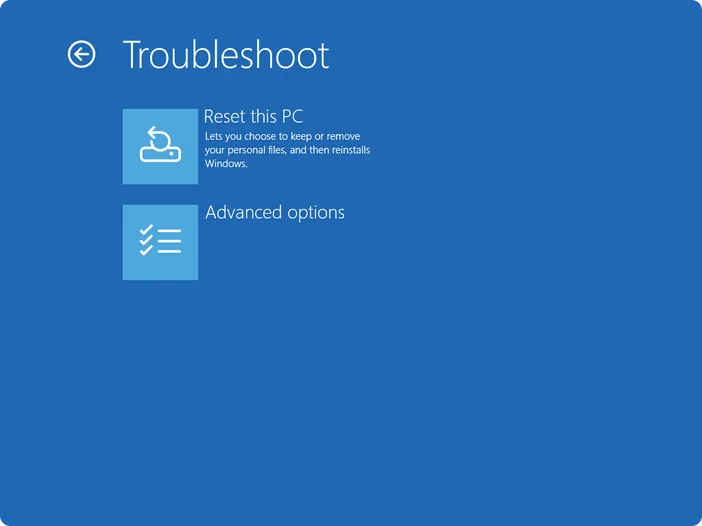
Si vous avez créé un outil de création de support USB Windows, cela constitue également un autre moyen de réinitialiser votre PC. Cela peut être la solution idéale si votre système d'exploitation Windows est instable et que vous ne parvenez pas à suivre la méthode précédente.
JOIN OUR OFFICIAL CORSAIR COMMUNITIES
Join our official CORSAIR Communities! Whether you're new or old to PC Building, have questions about our products, or want to chat about the latest PC, tech, and gaming trends, our community is the place for you.