Le système d'entrée/sortie de base, également appelé BIOS, est un élément essentiel de votre carte mère. Considérez-le comme un micrologiciel stocké sur la puce mémoire de la carte mère qui se déclenche lorsque vous allumez votre PC, initialisant et testant tous vos composants matériels. Il sert de pont entre le système d'exploitation et le matériel, s'assurant que tout, comme le processeur, la mémoire vive et les périphériques de stockage, fonctionne correctement avant que votre ordinateur ne démarre complètement - un processus appelé POST, ou Power-on Self-Test (autotest à la mise sous tension).
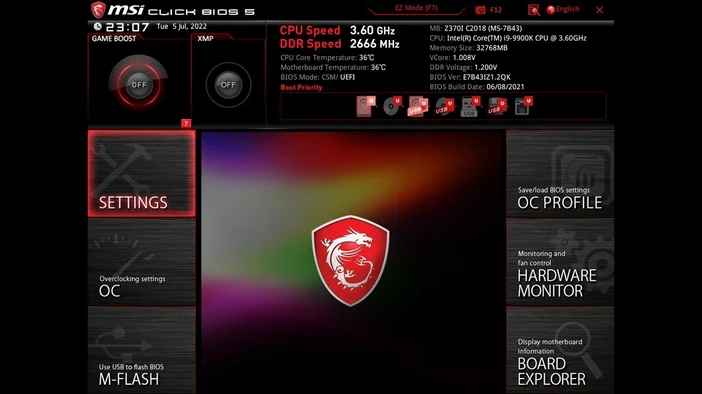
Si votre PC rencontre des problèmes de stabilité ou de compatibilité avec du matériel plus récent, la mise à jour du BIOS vers la dernière version peut vraiment aider. Comme vous le savez, le monde du matériel informatique est en constante évolution, avec des composants qui s'améliorent et des applications et des jeux qui exigent toujours plus pour offrir une meilleure expérience. La mise à jour du BIOS de la carte mère est une étape clé pour garantir le bon fonctionnement de votre PC et éviter d'éventuels problèmes. Par exemple, une nouvelle carte graphique ou un nouveau processeur nécessite parfois une mise à jour du BIOS pour fonctionner parfaitement avec votre carte mère actuelle.

En mettant à jour le BIOS, vous pouvez profiter de ces mises à jour, garantissant ainsi le bon fonctionnement et l'efficacité de votre PC, et prolongeant finalement la durée de vie de votre matériel.
Comment flasher le BIOS
Avant d'entrer dans le processus de mise à jour du BIOS, abordons rapidement ce qu'est l'UEFI, car les cartes mères modernes utilisent l'UEFI à la place du BIOS afin d'éviter toute confusion. Le BIOS et l'UEFI, également connu sous le nom de Unified Extensible Firmware Interface, sont techniquement identiques. Comme d'autres composants PC, le BIOS a évolué au fil des ans vers une version plus avancée appelée UEFI. Il remplit les mêmes fonctions de base qu'un BIOS, mais offre des fonctionnalités améliorées, notamment des temps de démarrage plus rapides, la prise en charge de disques durs plus volumineux, la prise en charge de la souris et des mesures de sécurité renforcées. Dans les étapes ci-dessous, nous utiliserons une carte mère MSI avec UEFI.
- Tout d'abord, téléchargez la dernière version du BIOS pour votre carte mère depuis le site officiel du fabricant.
- Une fois que vous disposez de la dernière version du BIOS, enregistrez-la sur une clé USB formatée en FAT32, puis extrayez la mise à jour du BIOS dans le répertoire racine de la clé USB.
- Insérez-le dans un port USB de votre PC, puis allumez le PC avec la clé USB connectée.
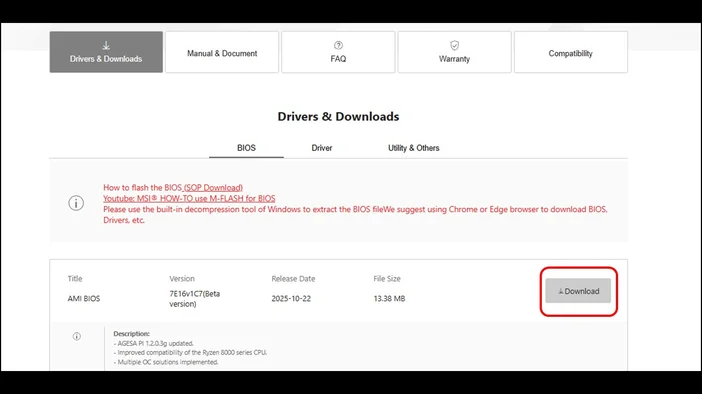
- Pour accéder au BIOS de votre système, surveillez l'invite qui s'affiche à l'écran lors du démarrage et soyez prêt à appuyer sur la touche désignée pour accéder au BIOS.
La plupart des cartes mères, sinon toutes, utilisent la touche « DELETE ». Mais certains fabricants de cartes mères peuvent utiliser la touche « Esc », il est donc préférable de consulter le manuel de la carte mère pour obtenir des instructions spécifiques sur l'accès au BIOS.
- Une fois dans le BIOS du système, accédez à l'outil de mise à jour pour mettre à jour le BIOS. Dans cette interface utilisateur du BIOS, il s'appelle « M-FLASH ».
- Il vous sera alors demandé si vous souhaitez passer en mode flash – sélectionnez « Oui ».
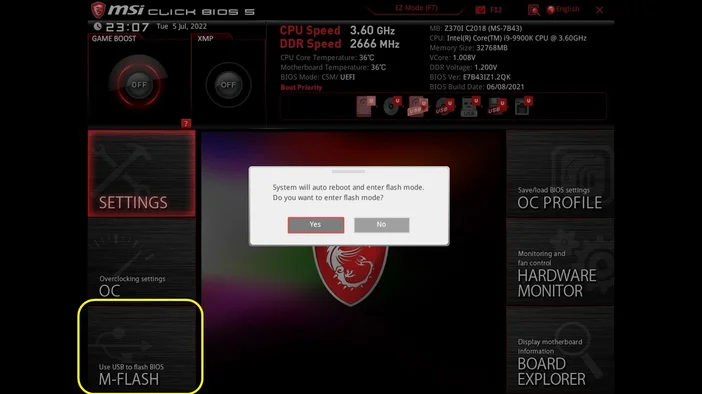
Le PC redémarrera automatiquement et, une fois qu'il aura redémarré, il passera directement en « mode flash ».
Sélectionnez la clé USB sur laquelle vous avez enregistré le fichier de la dernière version du BIOS, puis sélectionnez « Oui » lorsque vous êtes invité à choisir le fichier.
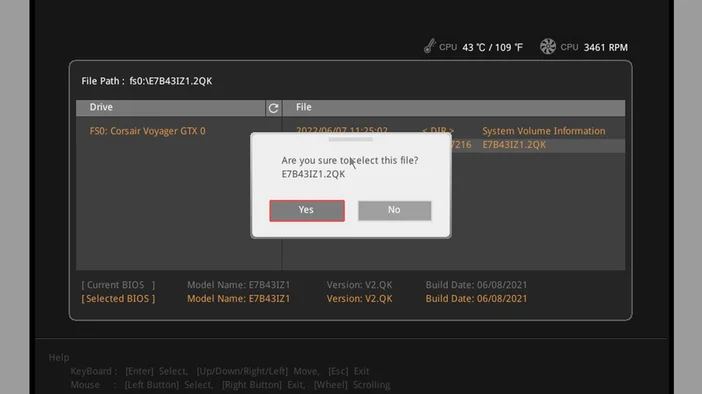
- Le PC effectuera l'ensemble du processus de mise à jour. Une fois le BIOS mis à jour, le PC redémarrera.
REMARQUE: N' interrompez PAS le processus de mise à jour du BIOS afin de garantir que la mise à jour soit correctement appliquée.
Lorsque le PC redémarre, l'écran principal du BIOS s'affiche. Appuyez sur « F6 » pour charger les paramètres par défaut du BIOS optimisés pour les performances. Le processus de mise à jour est maintenant terminé et le BIOS de votre carte mère est à jour. Pour quitter et enregistrer vos modifications, appuyez sur « F10 ».
La mise à jour du BIOS de votre carte mère n'est pas seulement une responsabilité que tous les utilisateurs de PC devraient connaître, mais elle devrait également faire partie de votre maintenance régulière du système afin de maintenir votre PC en parfait état, en particulier lorsque votre configuration est constamment utilisée. Savoir comment mettre à jour le BIOS vous permet de dépanner et de résoudre efficacement les problèmes liés au matériel. De nombreux problèmes, tels que les plantages du système ou la non-reconnaissance de nouveaux périphériques, peuvent souvent être attribués à des versions obsolètes du BIOS.
JOIN OUR OFFICIAL CORSAIR COMMUNITIES
Join our official CORSAIR Communities! Whether you're new or old to PC Building, have questions about our products, or want to chat about the latest PC, tech, and gaming trends, our community is the place for you.