Vous avez donc installé votre nouveau disque NVMe et allumé votre PC, mais vous ne voyez pas votre nouveau disque. Pourquoi ?
Malheureusement, faire apparaître un nouveau SSD dans Windows n'est pas aussi simple qu'on pourrait le croire, même sous Windows 11. Pour qu'un nouveau SSD apparaisse, vous devez d'abord l'initialiser. Voici comment procéder.
Comment initialiser un nouveau disque dur sous Windows
Une fois le SSD physiquement installé, allumez le PC et suivez ces étapes pour initialiser le nouveau disque :
- Ouvrez le menu Démarrer, tapez « Créer et formater des partitions de disque dur », puis appuyez sur Entrée (vous devrez peut-être autoriser l'accès en tant qu'administrateur).
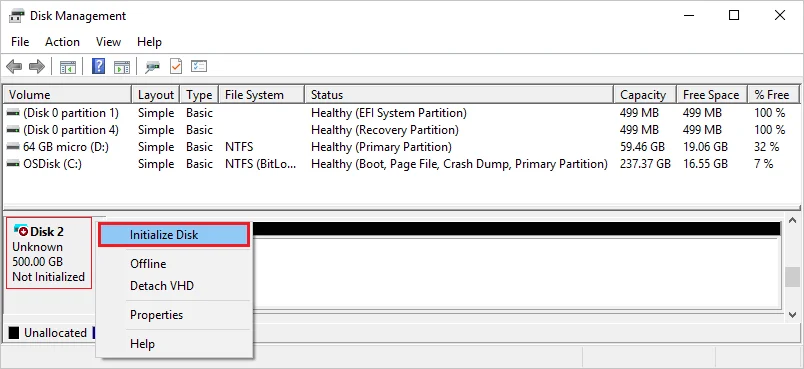
- Recherchez l'emplacement où votre nouveau SSD est répertorié comme « Inconnu » et « Non initialisé ».
- Cliquez dessus avec le bouton droit et sélectionnez « Initialiser le disque ».
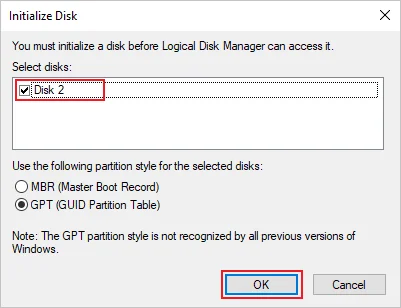
- Dans ce menu, sélectionnez GPT (GUID Partition Table) et cliquez sur OK.
L'autre option n'est pas recommandée car elle est moins compatible avec les disques durs d'une capacité supérieure à 2 To.
Dois-je formater le disque après l'avoir initialisé ?
Techniquement non, mais cela reste une bonne pratique.
Ici, vous devez utiliser le format NTFS. Évitez d'utiliser FAT32 sous Windows 10/11. Nous avons comparé FAT 32, exFAT et NTFS dans un article séparé, que nous vous invitons à lire pour plus d'informations.
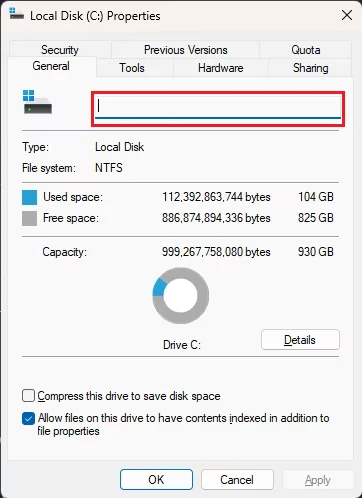
Vous pouvez également modifier le nom du lecteur et la lettre qui lui est attribuée en cliquant avec le bouton droit de la souris sur la partie principale du lecteur, puis en cliquant sur « Modifier la lettre et les chemins d'accès du lecteur... ».
PRODUITS DANS L'ARTICLE
JOIN OUR OFFICIAL CORSAIR COMMUNITIES
Join our official CORSAIR Communities! Whether you're new or old to PC Building, have questions about our products, or want to chat about the latest PC, tech, and gaming trends, our community is the place for you.