Avec la popularité croissante des jeux de tir en mode « extraction », les joueurs voudront s'assurer de bénéficier de tous les avantages possibles. Grâce aux réglages recommandés pour Marathon présentés dans cet article, vous pourrez profiter rapidement et facilement de certains avantages, les réglages graphiques et audio étant ceux qui ont le plus d'impact.
Nous savons bien qu’un temps de latence d’une fraction de seconde ou un retard de réaction dû au fait de ne pas entendre clairement vos ennemis peut faire la différence entre une extraction réussie et la perte de tout votre butin. Cette page devrait vous aider à y remédier.
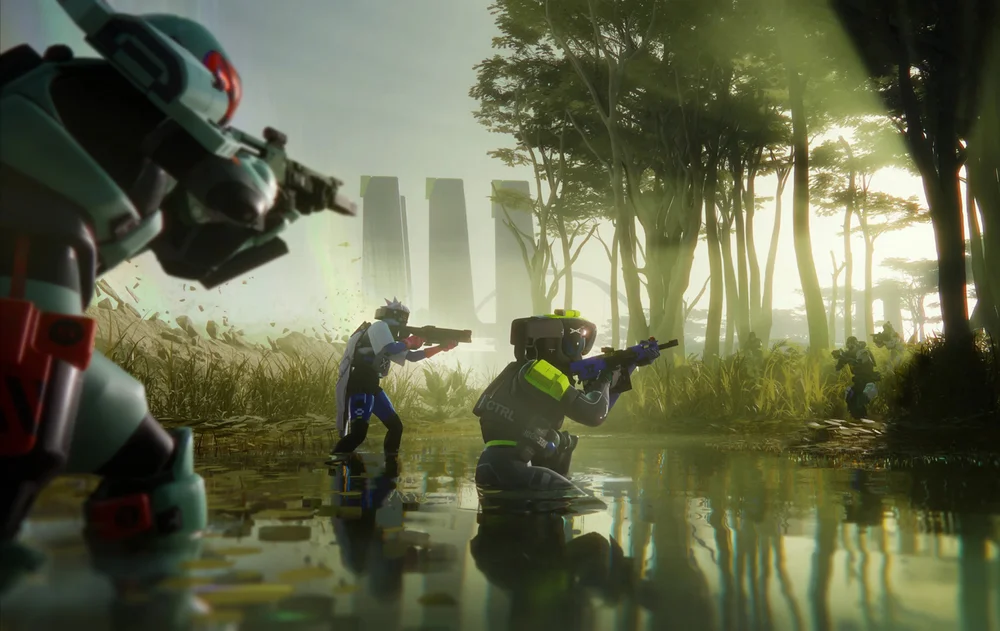
Marathon n'est pas vraiment un jeu très gourmand en ressources, mais si vous jouez sur un écran à taux de rafraîchissement élevé ou si vous souhaitez éviter que les baisses de FPS ne gâchent votre expérience de jeu, nous avons ce qu'il vous faut.
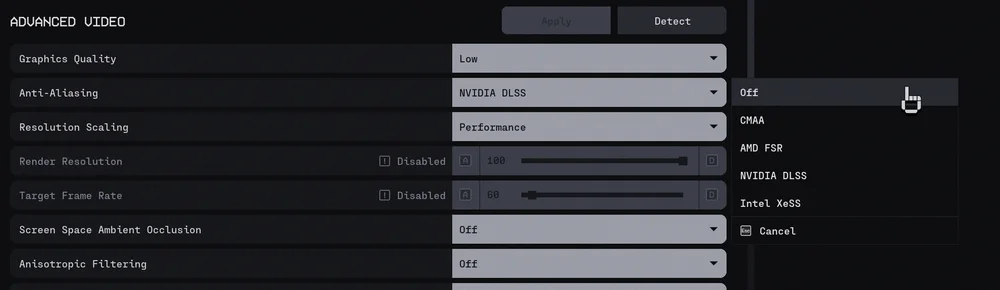
Il est recommandé de personnaliser la plupart des paramètres afin d'améliorer les performances de votre jeu, notamment pour trouver le juste équilibre entre un nombre optimal d'images par seconde et un rendu visuel de qualité. Voici quelques-unes de nos recommandations concernant les paramètres de qualité qui vous donneront un avantage :
Deux des facteurs qui influent le plus sur les performances de votre jeu sont la génération d'images et la limite de fréquence d'images ; ces deux paramètres sont faciles à activer ou à régler. En fonction de votre carte graphique, vous pourrez activer NVIDIA DLSS, AMD FSR 3 ou Intel XeSS.
L'activation de la génération d'images peut permettre d'augmenter considérablement le nombre d'images par seconde, mais elle ne convient pas forcément à tout le monde si cela entraîne un décalage de latence perceptible. (Elle peut également entraîner de légères imprécisions.) Elle est toutefois recommandée aux utilisateurs dont le nombre d'images par seconde de base est supérieur à 100 (sans génération d'images), car la latence éventuelle serait alors minime.
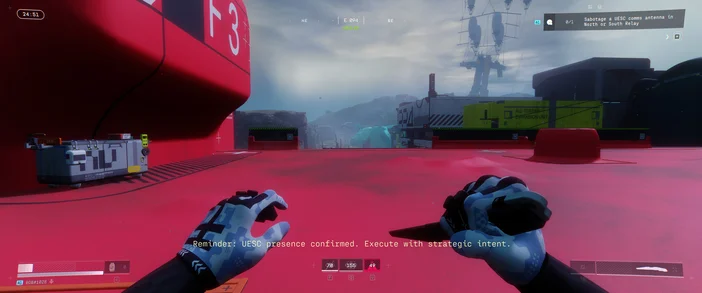
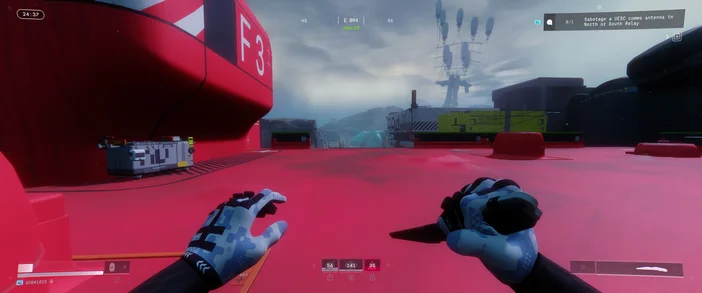
Ensuite, vous voudrez sans doute régler le champ de vision. Augmenter le champ de vision élargit essentiellement votre vision périphérique et vous permet de repérer plus facilement les ennemis au-dessus de vous, sur les flancs ou en embuscade, mais cela peut réduire le nombre d'images par seconde. Il convient également de mentionner que, si un champ de vision plus large offre une meilleure perception de l'environnement, il a pour effet secondaire de faire paraître les éléments situés directement devant vous un peu plus petits. Si vous avez trop de mal à vous adapter et à placer vos tirs décisifs, trouvez donc un juste milieu entre une perception globale élargie et une visibilité centrale plus aisée.
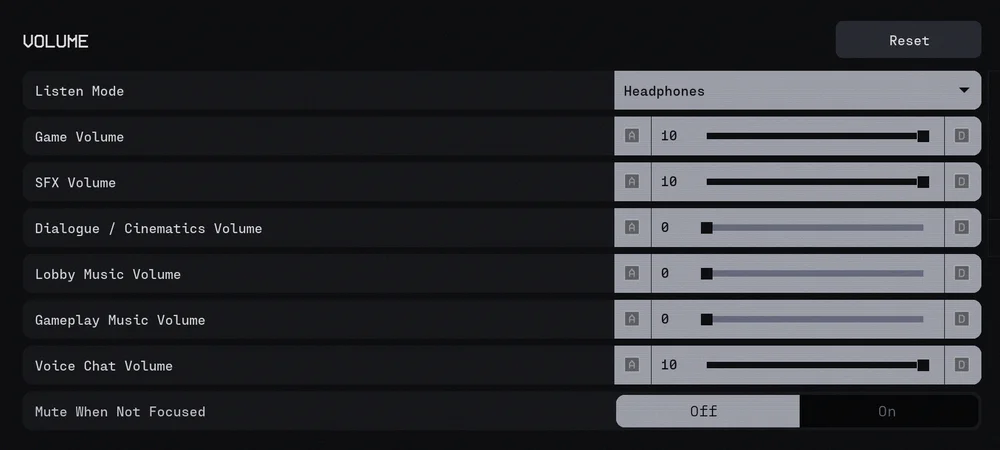
Nous savons à quel point le son est important dans un jeu comme celui-ci, car vous voudrez avoir une perception maximale de votre environnement et réduire au minimum le risque que des ennemis potentiels s'approchent de vous sans que vous vous en rendiez compte. Les réglages audio ci-dessous vous aideront à réduire l'encombrement sonore.
Une autre option à envisager consiste à utiliser la fonction « Push to Talk » afin que les autres joueurs à proximité n'entendent pas par inadvertance vos communications et ne devinent pas vos plans.
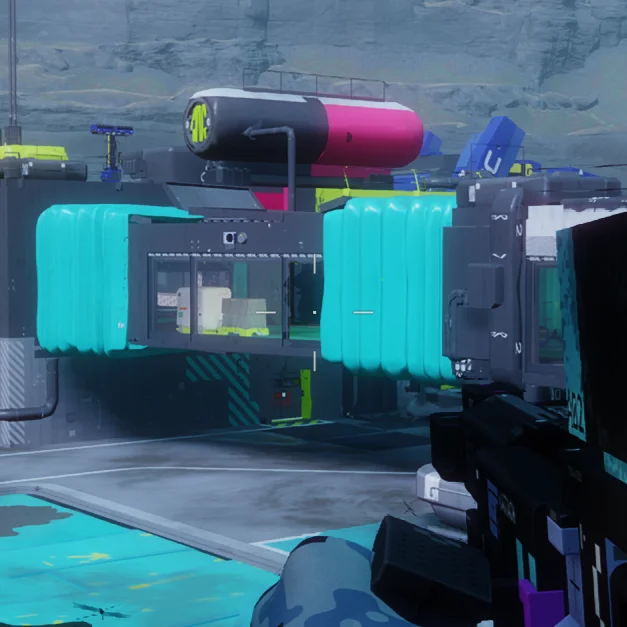
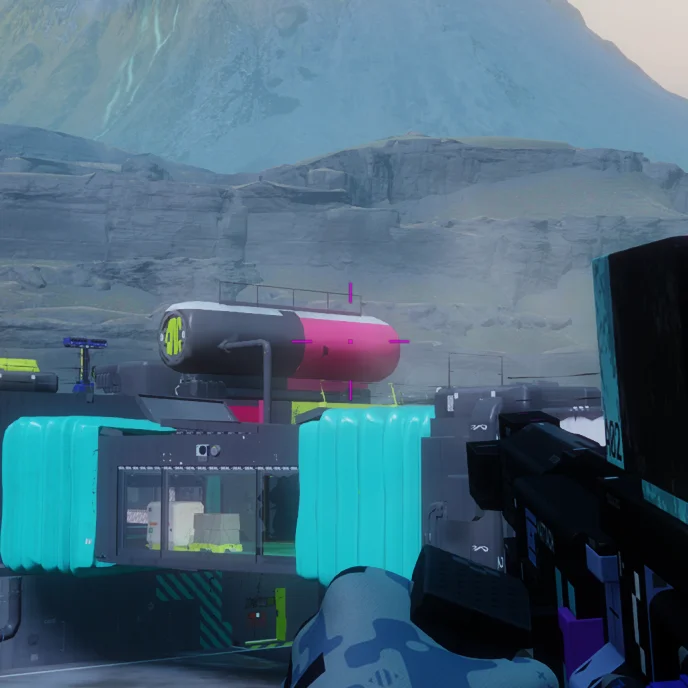
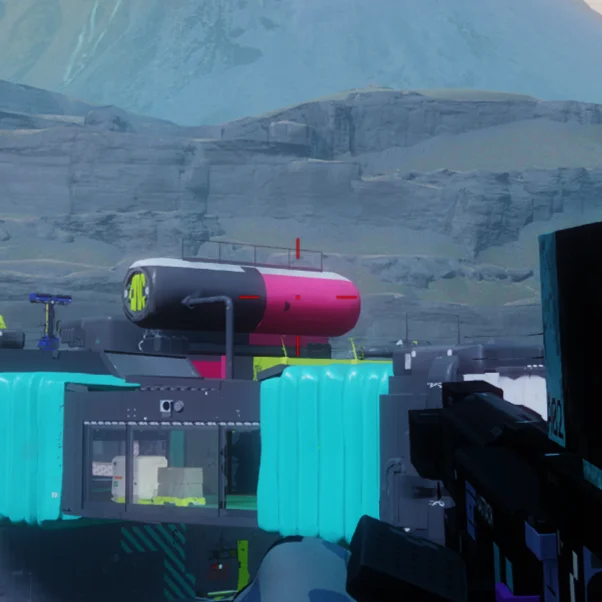
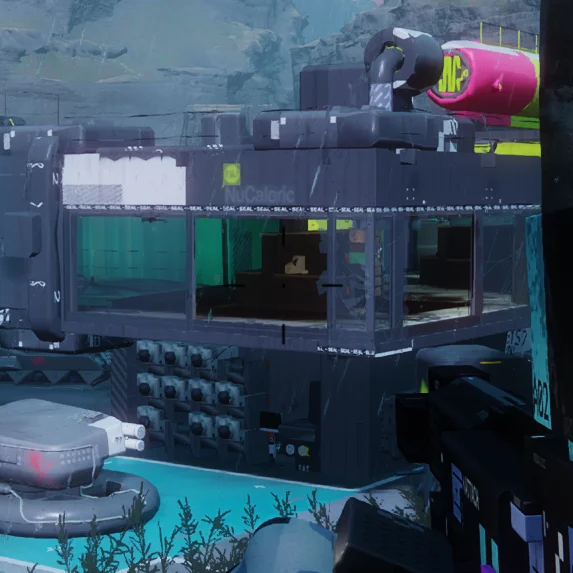
Avec son style unique, Marathon se distingue par une palette de couleurs vives par rapport à de nombreux autres jeux. Si les graphismes confèrent au jeu son caractère unique, le choix des couleurs du réticule s'avère malheureusement décevant. La personnalisation des couleurs se limite à seulement 7 options, dont la plupart s'avèrent peu adaptées en raison des couleurs vives du jeu.
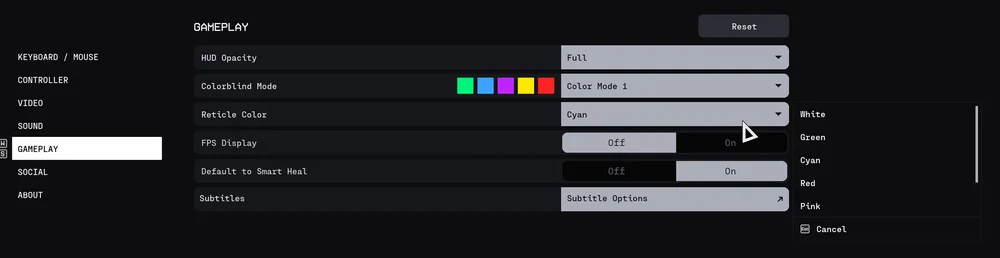
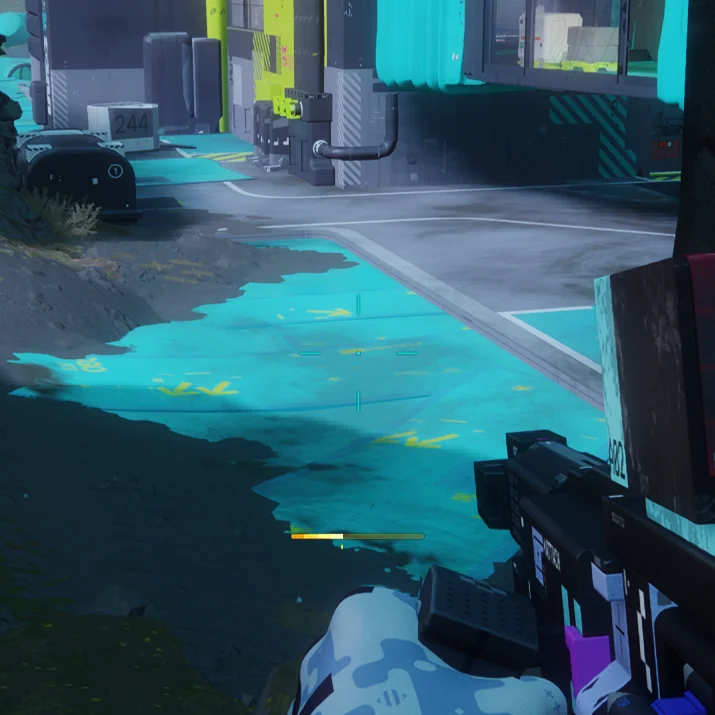
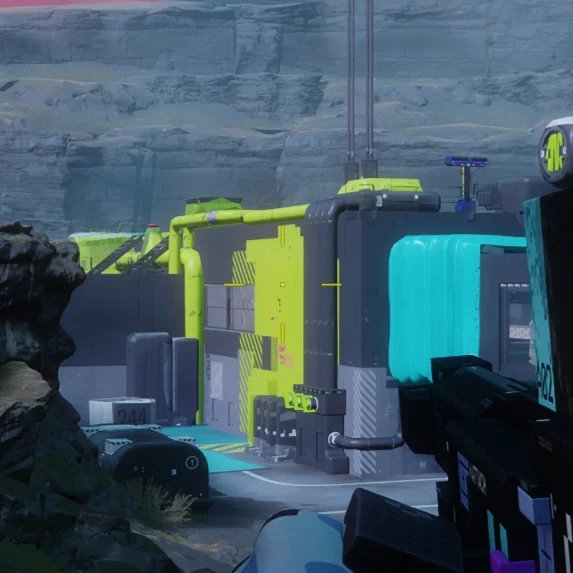
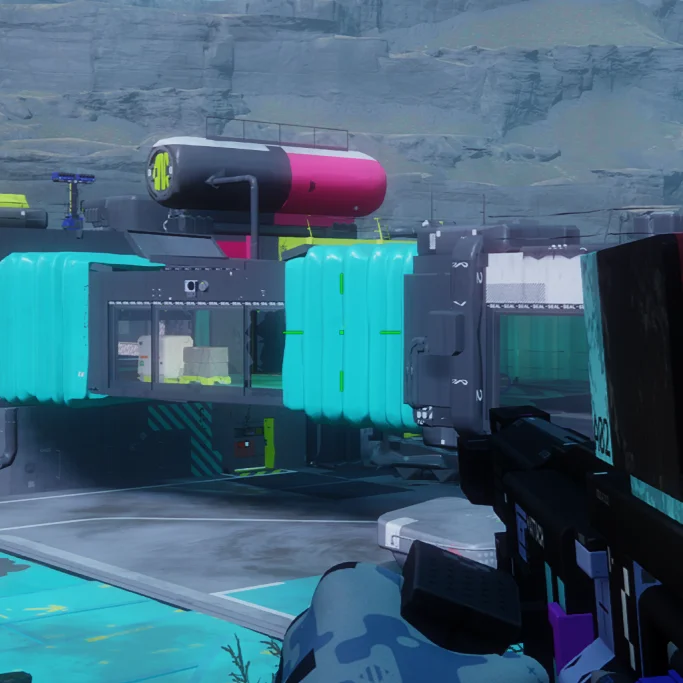
D'après nos tests, nous avons constaté que le blanc, le rose et le rouge constituaient les meilleurs choix en termes de visibilité. Le cyan, le jaune, le vert et le noir donnaient des résultats acceptables, mais juraient avec les couleurs de Marathon. Voici quelques exemples ci-dessous.
JOIN OUR OFFICIAL CORSAIR COMMUNITIES
Join our official CORSAIR Communities! Whether you're new or old to PC Building, have questions about our products, or want to chat about the latest PC, tech, and gaming trends, our community is the place for you.