HOW TO
Comment faire : Configurer les casques de jeu dans iCUE 4 ou plus récent
Dernière mise à jour :
Vous avez besoin d'aide pour configurer votre casque gaming dans iCUE après avoir mis à jour iCUE vers la version 4 ou une version plus récente ? Nous avons une vidéo et un guide écrit pour vous aider.
Instructions vidéo
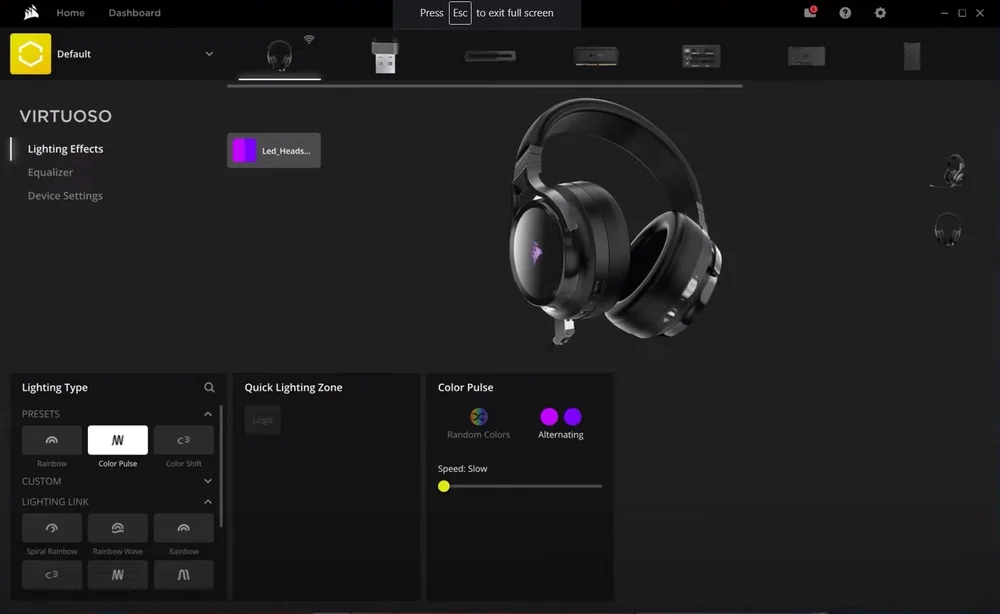
Configuration des effets d'éclairage
Dans iCUE, vous pouvez choisir entre des effets d'éclairage prédéfinis, personnaliser vos propres effets d'éclairage ou appliquer un effet de liaison d'éclairage.
REMARQUE: si vous appliquez un effet de liaison d'éclairage, celui-ci sera appliqué à tous vos appareils compatibles iCUE actuellement connectés à votre système.
Pour configurer les effets lumineux de votre casque :
- Sur l'écran d'accueil iCUE, passez la souris sur votre casque et cliquez sur Effets lumineux.
- Sélectionnez le type d'effet d'éclairage que vous souhaitez appliquer dans la section Type d'éclairage.
- Personnalisez vos effets lumineux comme vous le souhaitez.
REMARQUE: selon l'effet que vous choisissez, différentes options de personnalisation s'affichent.
Configuration des paramètres audio et de l'égaliseur
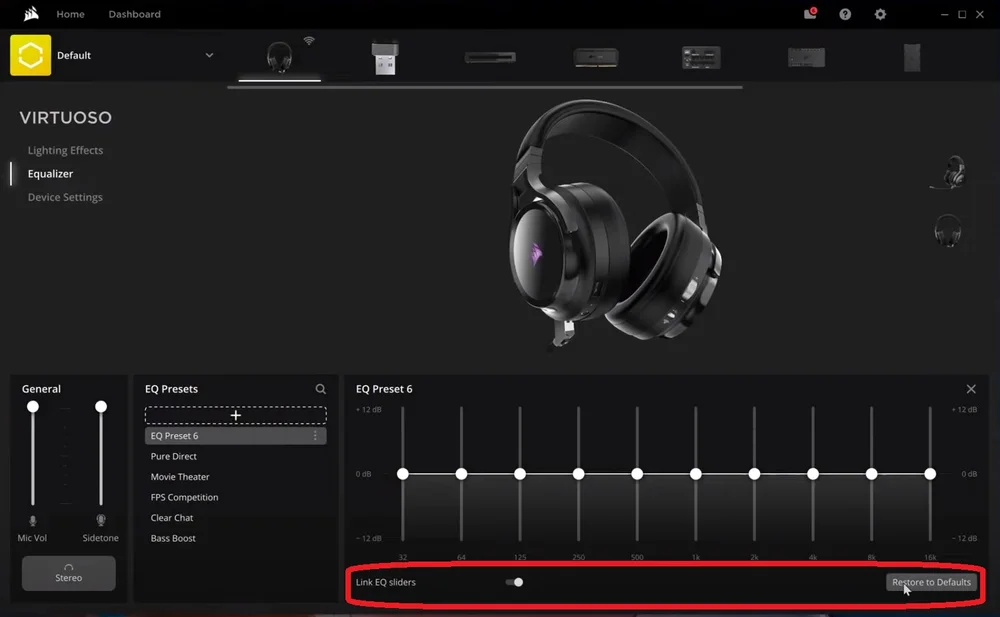
Si vous souhaitez modifier vos paramètres audio et d'égaliseur, vous pouvez le faire dans l'onglet Égaliseur d'iCUE. Vous pourrez alors :
- Régler le volume du microphone
- Régler le retour vocal
- Modifier les commandes du son surround virtuel
- Créer et modifier des préréglages d'égaliseur (EQ)
Pour créer un nouveau préréglage d'égaliseur :
- Cliquez sur Égaliseur dans le menu de gauche.
- Cliquez sur le bouton + dans la section Préréglages EQ.
- Réglez les paramètres de l'égaliseur selon vos préférences.
REMARQUE: les options permettant de lier les curseurs d'égalisation ou de restaurer les paramètres d'égalisation par défaut se trouvent en bas de l'écran.
4. (Facultatif) Renommez votre nouveau préréglage d'égaliseur.
Gestion des paramètres de l'appareil
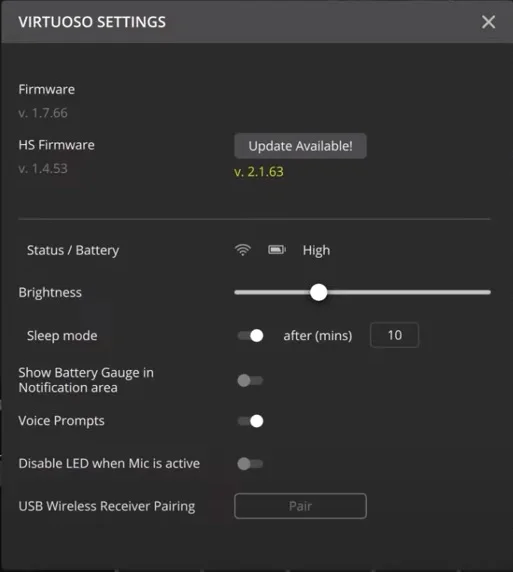
Cliquez sur Paramètres de l'appareil dans le menu de gauche pour ouvrir les paramètres de votre casque gaming. Dans les paramètres de l'appareil, vous pouvez :
- Mettez à jour le micrologiciel de votre casque gaming
- Réglez la luminosité de votre casque gaming
- Activer ou désactiver le mode veille pour les casques sans fil compatibles
- Activer ou désactiver les invites vocales
JOIN OUR OFFICIAL CORSAIR COMMUNITIES
Join our official CORSAIR Communities! Whether you're new or old to PC Building, have questions about our products, or want to chat about the latest PC, tech, and gaming trends, our community is the place for you.