VADOVAS | GREITAS PRADĖJIMO VADOVAS
HARPOON v2 BELAIDIS
Žaidimų pelė
Anglišką versiją rasite čia - English
Jei turite kitų problemų, susisiekite klientų aptarnavimas
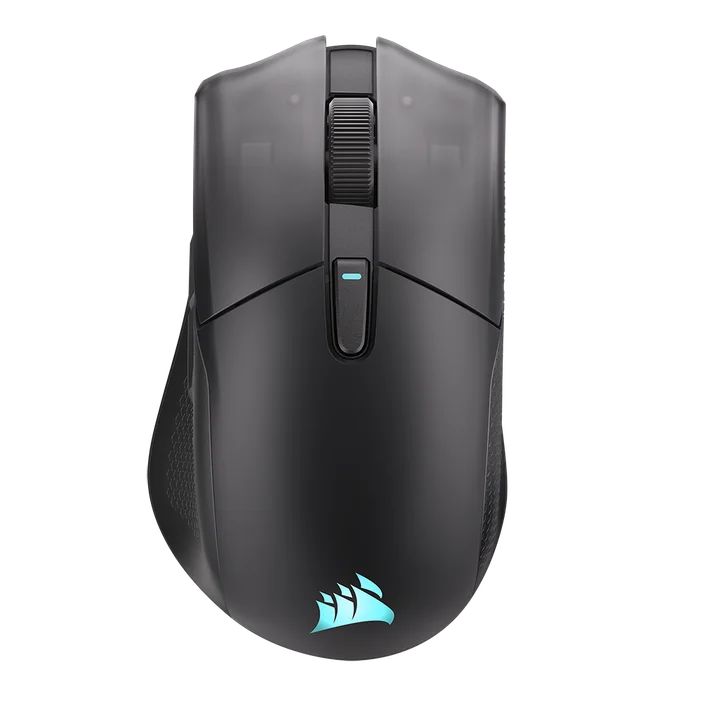
PELĖS ĮKROVIMAS
SVARBU:Prieš pirmąjį naudojimą „HARPOON v2 WIRELESS“ turi būti visiškai įkrautas. Norėdami užtikrinti geriausią veikimą, atnaujinkite programinę įrangą per „CORSAIR WEB HUB“.
Prijunkite pelę prie laisvo kompiuterio USB 2.0 arba 3.X prievado naudodami USB įkrovimo / duomenų perdavimo kabelį (K).
Peles apšvietimo zonos šviesis priklausomai nuo baterijos būklės, o kai įkrovimas bus baigtas, jos 5 sekundes švies nuolat žalia spalva.
PAŽINKITE SAVO PELĘ
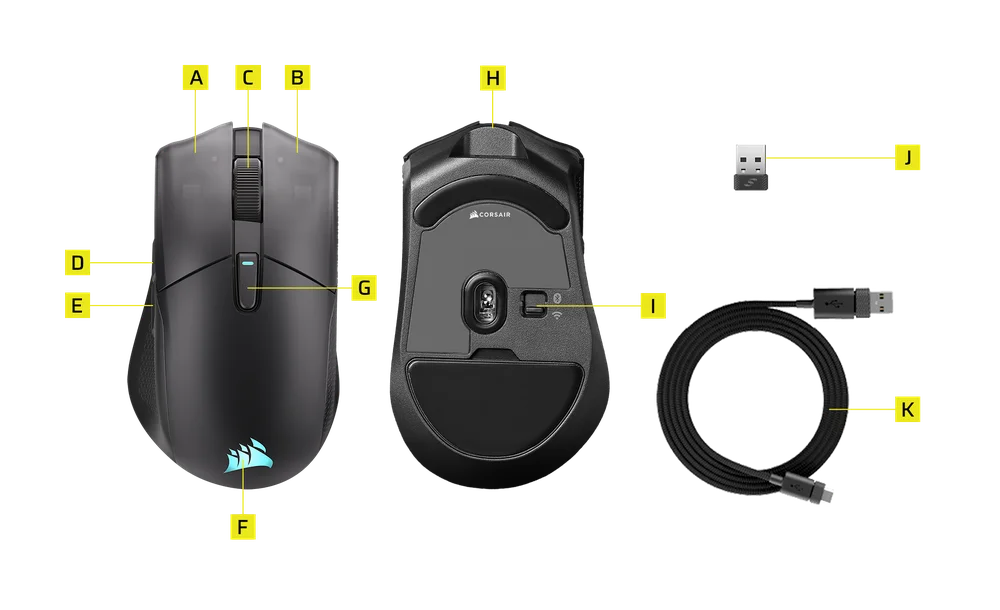
- KAIRĖS PELĖS MYGTUKAS
- DEŠINISIS PELĖS MYGTUKAS
- VIDURINIS SPUSTELĖJIMAS / RITINĖLIS
- MYGTUKAS „PEREITI“
- GRĮŽTI ATGAL
- „CORSAIR“ LOGOTIPAS (RGB)
- DPI mygtukas
- USB ĮKROVIMO / DUOMENŲ PERDAVIMO JUNGTIS
- MAITINIMO / BELAIDŽIO REŽIMO PERJUNGIKLIS (IŠJUNGTA / 2,4 GHz / BT)
- BELAIDIS USB IMTVIKLIS
- USB įkrovimo / duomenų perdavimo kabelis
2,4 GHz BELAIDŽIO TINKLO NUSTATYMAS
- Prijunkite USB belaidžio ryšio imtuvą (J) prie laisvo USB 2.0 arba 3.x prievado, esančio kompiuterio priekinėje plokštėje, arba prie kito netoliese esančio USB prievado.
- Įjunkite pelę, perjungdami maitinimo / belaidžio režimo jungiklį (I) į 2,4 GHz belaidžio režimą.
- Daugiafunkcinis indikatorius 3 sekundes mirgės, rodydamas akumuliatoriaus būseną, o sėkmingai prisijungus prie imtuvo, užsidegs nuolatine balta šviesa.
„Bluetooth“ nustatymas
„Bluetooth“ belaidis ryšys geriausiai tinka kasdienėms kompiuterinėms užduotims, produktyvumui ir biuro programoms.
- Pradėkite „Bluetooth“ suporavimą savo įrenginyje, kuriame įdiegtas „Bluetooth 4.0“ ar naujesnis standartas.
- Įjunkite pelę, perjungdami maitinimo / belaidžio režimo jungiklį (I) į „Bluetooth“ padėtį.
- Prijungus įrenginį, daugiafunkcinis indikatorius 3 sekundes mirgės, rodydamas akumuliatoriaus būseną, o po to užsidegs nuolat mėlyna šviesa.
- Jei reikia iš naujo susieti „Bluetooth“ įrenginį arba jį pakeisti, pirmiausia atjunkite USB laidą ir išjunkite įrenginį. Paspauskite ir laikykite nuspaudę DPI mygtuką (G), o maitinimo / belaidžio režimo perjungiklį (I) perkelkite į „Bluetooth“ padėtį, tada atleiskite DPI mygtuką (G). Įėjus į „Bluetooth“ susiejimo režimą, apšvietimo zonos pradės mirgėti mėlyna spalva.
*„HARPOON v2 WIRELESS“ galima susieti tik su vienu įrenginiu. Jei norite susieti su kitu įrenginiu, įjunkite pakartotinio susiejimo režimą, kad pradėtumėte susiejimo procesą.
NUMATYTIEJI DPI ETAPAI
Norint greitai atlikti nustatymus, galima pasinaudoti numatytaisiais DPI profiliais.
- Paspauskite DPI mygtuką (G), kad perjungtumėte DPI lygius.
- Pereidžiant į atitinkamą DPI lygį, daugiafunkcinis indikatorius LED 3 sekundes švies DPI spalva, o po to indikatorius išsijungs.
*Išplėstines nustatymų parinktis galima pasiekti per„CORSAIR WEB HUB“.
PELĖS BŪSENA IR RODIKLIAI
Belaidžio ryšio būsena, DPI lygiai ir akumuliatoriaus būklė rodomi per apšvietimo zonas.
| DPI etapas | LED ŠVIESOS |
| 1 ETAPAS – 400 | RAUDONA |
| 2 ETAPAS – 800 | ORANŽINĖ |
| 3 ETAPAS – 1200 | GELTONAS |
| 4 ETAPAS – 1600 | ŽALIA |
| 5 ETAPAS – 3200 | MĖLYNA |
|
DPI perjungimo pakopa – 200 |
VIOLETINĖ |
| AKUMULIATORIAUS BŪKLĖ | LED ŠVIESOS |
| Įkrovimas | 2 sekundes kvėpuokite „žaliai“ |
| Aukštas akumuliatoriaus įkrovos lygis | 3 kartus mirktelėkite žalia šviesa |
| Akumuliatoriaus terpė | 3 kartus mirktelėkite gintaro spalvos šviesa |
| Baterija beveik išsikrovusi | 3 kartus mirktelėkite raudonai |
| Baterijos įkrovos lygis kritiškas, reikia įkrauti | „Breathing Red“ |
| Akumuliatorius visiškai įkrautas | Nuolatinė žalia šviesa 5 sekundes |
| RYŠIO REŽIMAS | BŪSENA | LED ŠVIESOS |
|
2,4 GHz |
Nesusietas | 2 kartus įkvėpkite „White“ |
| Sujungimas | Greitai mirgėti balta spalva | |
| Susieti/Prijungti | Vienodai šviečia balta spalva 5 sekundes | |
| BT | Nesusietas | 2 kartus įkvėpkite mėlynos spalvos |
| Sujungimas | Greitai mirgėti mėlyna spalva | |
| Susieti/Prijungti | Mėlyna šviesa 5 sekundes |
ŽINGSNIS PO ŽINGSNIO PELĖS NUSTATYMO VADOVAS
1 žingsnis – Prijunkite pelę
A. Prijunkite „HARPOON v2 WIRELESS“ imtuvą.
B. Įsitikinkite, kad maitinimo jungiklis nustatytas į 2,4 GHz (RF) padėtį.
2 žingsnis – Atidarykite „CORSAIR WEB HUB“ ir pasirinkite pelę
A. Eikiteį https://www.corsair.com/web-hub/index.html.
B. Spustelėkite [Autorizuoti].
C. Pasirinkite „HARPOON v2 WIRELESS“ imtuvą.


B. Spustelėkite profilį, kurį norite redaguoti (pavyzdžiui: „Profilis 1“).
C. Šiame profilyje saugomi jūsų DPI nustatymai ir mygtukų priskyrimai.
4 žingsnis – Nustatykite DPI lygius
A. Spustelėkite [DPI] kairiajame šoniniame meniu.
B. Pasirinkite, kiek DPI pakopų norite (1–5).
C. Įjunkite tas DPI pakopas, kurias norite naudoti (pvz., 800 / 1200 / 1600).
*„Sniper“ (DPI perjungimo mygtukas) veikia tik tuo atveju, jei jam priskirtas mygtukas
Rekomenduojami DPI nustatymai:
– Darbalaukis/bendrieji nustatymai: 1200–1600 DPI
– FPS žaidimai: 800–1200 DPI
– MOBA/MMO: 1600–2400 DPI

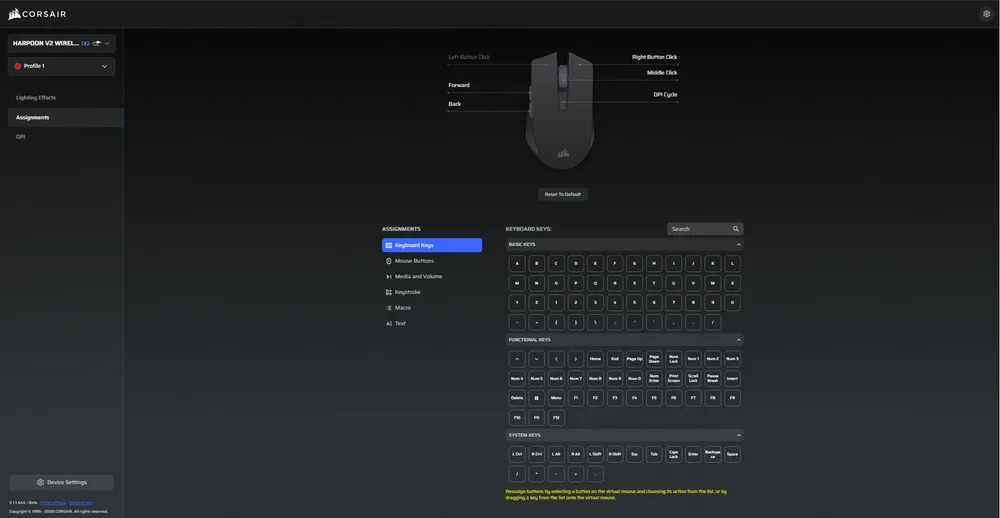
5 žingsnis – Mygtukų perkonfigūravimas (priskyrimas)
A. Kairiajame šoniniame meniu spustelėkite [Užduotys].
B. Spustelėkite mygtuką ant pelės schemos, kurią norite pakeisti.
C. Pasirinkite užduoties tipą:
- Klaviatūra (priskirkite klavišą, pvz., R, E arba P)
- Makro (keleto klavišų paspaudimų įrašymas)
D. Patvirtinkite užduotį ir ją išbandykite.
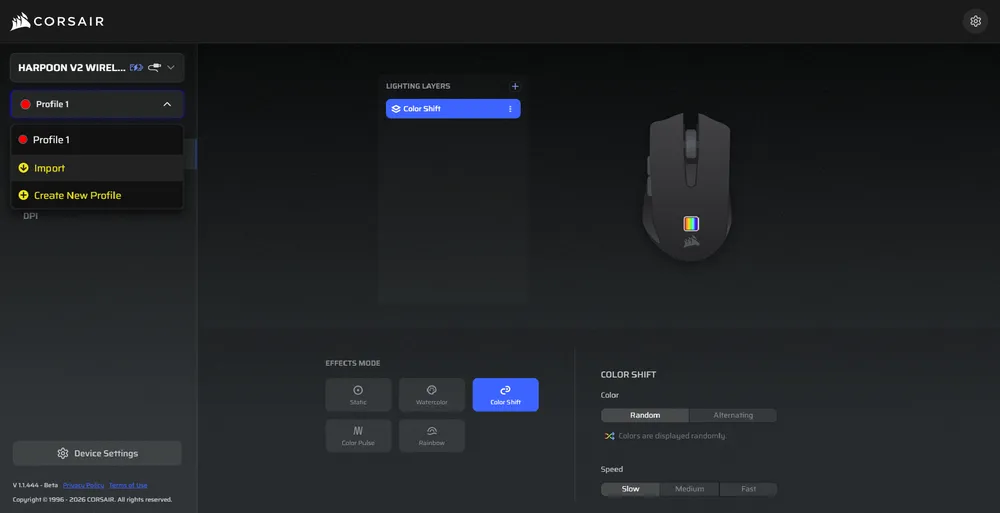
A. Spustelėkite „Įrenginio nustatymai“ kairiajame apatiniame kampe.

- Baterija – belaidžio ryšio būsena arba baterijos būklė.

- Aptikrinimo dažnis – pasirinkite [ 1000 Hz / 1 msec ], jei norite nustatyti 1000 Hz aptikrinimo dažnį.„
“ su laidiniu ryšiu:
Belaidis ryšys:
- Ryškumas – Ryškesnis apšvietimas greičiau išeikvos akumuliatoriaus energiją.

- Miego režimo laikas – nustatykite laiką, po kurio pelė pereis į miego režimą.

- Energijos taupymo režimas – įjungia energijos taupymo optimizacijas

- Mygtuko reakcijos optimizavimas – optimizuoja atšokimo trukmę

- „Motion Sense“ energijos taupymo funkcija – įjungia energijos taupymo režimą, kai jutiklis neaptinka jokio judesio.

- Kampų pritraukimas – įjungus šią funkciją, pelės judesiai išlyginami naudojant jutiklio prognozavimą.

- Kėlimo aukštis – jutiklio išjungimo aukštis.

- Belaidžio imtuvo suporavimas – suporuokite arba iš naujo nustatykite belaidį imtuvą.

- Atkurti gamyklinius nustatymus – Atkurti pelės numatytuosius nustatymus.

- Prijunkite pelę prie kompiuterio laidu.
- Leiskite prieigą ir pasirinkite pelę.

- Jei yra naujinys, mygtukas „Atnaujinti programinę įrangą“ užsidegs.

- Paspauskite „Atnaujinti programinę įrangą“ ir „Tęsti“, kad pradėtumėte atnaujinimą.
* Atnaujinimo proceso metu neatjunkite pelės ir neuždarykite naršyklės *
- Prijunkite raktą prie kompiuterio.
- Spustelėkite tris taškelius, esančius raktelio dešiniajame viršutiniame kampe.
- Spustelėkite „Sujungti“ ir pasirinkite įrenginį, su kuriuo norite sujungti.
- Atlikite toliau nurodytus veiksmus, kad pelė pereitų į suporavimo režimą.
- Užbaigti suporavimą.

INFORMACIJA APIE AKUMULIATORIAUS IŠĖMIMĄ
Šiame gaminyje naudojamas įkraunamas akumuliatorius, todėl, jei gaminį reikia išmesti ar perdirbti, būtina laikytis saugos nurodymų. Norėdami saugiai išimti akumuliatorių, kad jį būtų galima išmesti ar perdirbti, atlikite žemiau pateiktose schemose nurodytus veiksmus pagal numerius.

- Nuimkite imtuvo dangtelį.
- Išsukite 2 varžtus.
- Išardykite viršutinio korpuso mazgą.
- Išsukite 2 varžtus.
- Išimkite akumuliatoriaus bloką.
„CORSAIR MEMORY, Inc.“ ragina klientus perdirbti naudotą elektroninę įrangą ir įkraunamas baterijas laikantis vietos įstatymų ir taisyklių.
INFORMACIJA APIE AKUMULIATORIAUS ĮKROVIMĄ
Įkroviklio tiekiama galia turi būti nuo mažiausiai 0,5 vato, kurio reikalauja radijo įranga, iki daugiausiai 3,0 vato, kad būtų pasiektas maksimalus įkrovimo greitis.

INFORMACIJA APIE AKUMULIATORIŲ
- M/N (modelis):602538
- Nominali įtampa: 3,7 V, talpa: 600 mAh, energija: 2,22 Wh
- Nuskaitykite QR kodą, kad gautumėte išsamią informaciją apie bateriją
Pele „
“ Modelis (M/N): RGP0187 „
“ Techniniai duomenys (įtampa, srovė): 5 V  700 mA„
“ raktas
Modelio numeris (型號): RGP0146
Techniniai duomenys (電壓電流): 5 V 100 mA
FCC ID: 2AAFM-RGP0187 (pelė)
FCC ID: 2AAFM-RGP0146A (raktas)
IC: 10954A-RGP0187 (pelė)
IC: 10954A-RGP0146 (raktas)
AUTORIŲ TEISĖS / TEISINĖ INFORMACIJA
© 2026 CORSAIR MEMORY, Inc. Visos teisės saugomos. „CORSAIR“ ir burių logotipas yra „CORSAIR“ registruoti prekių ženklai Jungtinėse Valstijose ir (arba) kitose šalyse. Visi kiti prekių ženklai priklauso jų atitinkamiems savininkams. Produktas gali šiek tiek skirtis nuo nuotraukoje pavaizduoto.


