VADOVAS | GREITAS PRADĖJIMO VADOVAS
„IRONCLAW WIRELESS SE“
ŽAIDIMŲ PELĖ
Anglišką versiją rasite čia - English
Jei turite kitų problemų, susisiekite klientų aptarnavimas
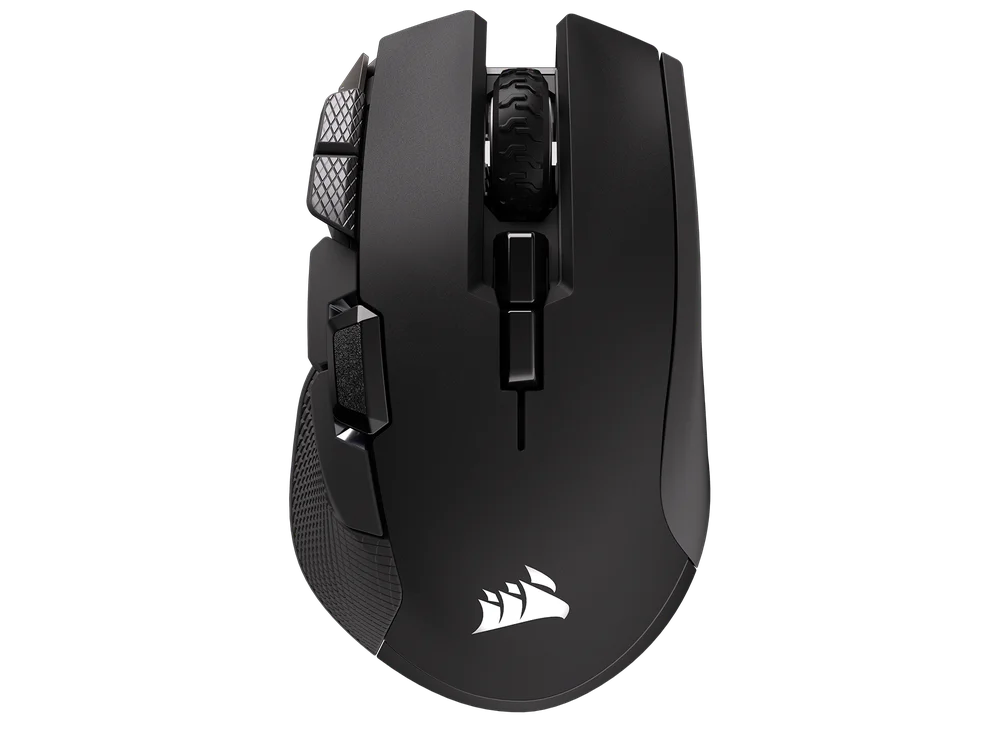
PELĖS ĮKROVIMAS
SVARBU: Prieš pirmąjį naudojimą žaidimų pelę „IRONCLAW WIRELESS SE“ būtina visiškai įkrauti.
Prijunkite pelę prie laisvo kompiuterio USB 2.0 arba 3.x prievado naudodami USB įkrovimo / duomenų perdavimo kabelį (P).
Daugiafunkcinis LED indikatorius (K) ant pelės pradės mirgėti žalia spalva, rodydamas, kad baterija įkraunama, o įkrovimas baigusis, indikatorius švies nuolatine žalia spalva.
PAŽINKITE SAVO PELĘ
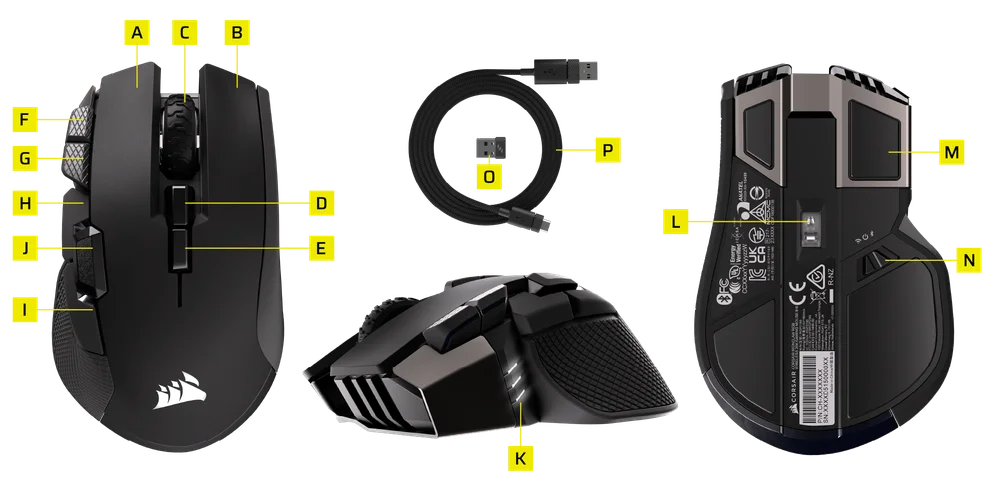
- KAIRĖS PELĖS MYGTUKAS
- DEŠINĖS PELĖS MYGTUKAS
- Vidurinis mygtukas / slinkties ratukas
- MYGTUKAS „ATNAUJINTI PROFILĮ“
- MYGTUKAS „SUSLĖPTI PROFILĮ“
- DPI didinimo mygtukas
- DPI mažinimo mygtukas
- MYGTUKAS „PEREITI“
- GRĮŽIMO MYGTUKAS
- PARINKTIES MYGTUKAS
- DAUGIAFUNKCIJIS LED INDIKATORIUS
- OPTINIS ŽAIDIMŲ JUTIKLIS
- PELĖS KOJELĖS
- MAITINIMO / BELAIDŽIO REŽIMO PERJUNGIKLIS
- Belaidis USB imtuvas
- USB įkrovimo / duomenų perdavimo kabelis
2,4 GHz „Slipstream“ belaidžio ryšio nustatymas
- Prijunkite USB belaidžio ryšio imtuvą (O) prie laisvo USB 2.0 arba 3.x prievado, esančio kompiuterio priekinėje plokštėje, arba prie kito netoliese esančio USB prievado.
- Norėdami įjungti pelę, perkelkite maitinimo / belaidžio režimo jungiklį (N) į padėtį „2,4 GHz“.
- Prijungus DAUGIAFUNKCIJĮ LED INDIKATORIŲ (K), jis mirgės balta spalva, o vėliau švies balta spalva.
- Atsisiųskite „iCUE“ programinę įrangą iš svetainės www.corsair.com/downloads.
- Paleiskite diegimo programą ir laikykitės diegimo instrukcijų.
Jei reikia iš naujo prijungti, pradėkite USB imtuvo suporavimą per „iCUE“ programinės įrangos nustatymų meniu.

„Bluetooth“ nustatymas
„Bluetooth“® Belaidis ryšys geriausiai tinka kasdienėms kompiuterinėms užduotims, darbui ir biuro programoms.
- Pradėkite „Bluetooth“ suporavimą savo įrenginyje, kuriame įdiegta „Bluetooth 4.0“ ar naujesnė versija.
- Norėdami įjungti pelę, perkelkite maitinimo / belaidžio režimo jungiklį (N) į padėtį „Bluetooth“.
- Prijungus DAUGIAFUNKCIJĮ LED INDIKATORIŲ (K), jis mirgės mėlyna spalva, o vėliau švies mėlyna spalva.
Jei reikia vėl prisijungti, atlikite „Bluetooth“ suporavimą iš naujo, vadovaudamiesi žemiau pateiktais nurodymais:
- Pereikite pelės maitinimo / belaidžio režimo jungiklį (N) į „OFF“ padėtį.
- Paspauskite ir laikykite nuspaudę mygtuką „PROFILE UP“ (D), tada perkelkite jungiklį „POWER / WIRELESS MODE“ (N) į padėtį „BLUETOOTH“.
- Atleiskite mygtuką „PROFILE UP“ (D).

DARBO REŽIMAI
Klaviatūra turi du veikimo režimus:
- Aparatinis (HW) režimas – Kai programa „iCUE“ neveikia arba pelė prijungta prie įrenginio, kuris nepalaiko „iCUE“, pelė veikia aparatiniame režime, kuriame naudojami į įrenginio atmintį išsaugoti profiliai ir nustatymai.
- Programinis (SW) režimas, prieinamas naudojant laidinį ryšį arba 2,4 GHz dažnį – kai „iCUE“ veikia kompiuteryje arba „Mac“, pelė veikia programiniu režimu ir yra valdoma per „iCUE“.
- Atsisiųskite „iCUE“ iš svetainės corsair.com/downloads ir įdiekite ją „Windows“ kompiuteryje arba „Apple Mac“ kompiuteryje, kad galėtumėte visus suderinamus su „CORSAIR iCUE“ produktus sujungti į vieną sąsają ir visiškai valdyti viską – nuo apšvietimo iki galingų makrokomandų.

„iCUE“ pagrindinis ekranas ir įrenginių ekranas
Pirmą kartą paleidus „iCUE“, pamatysite naują įrenginio piktogramą „IRONCLAW WIRELESS SE“. Užvedę pelės žymeklį ant įrenginio piktogramos arba ją paspaudę, pamatysite keletą programavimo pradžios parinkčių, tarp kurių yra:
- Apšvietimo efektai
- Pagrindinės užduotys
- DPI
- Paviršiaus kalibravimas
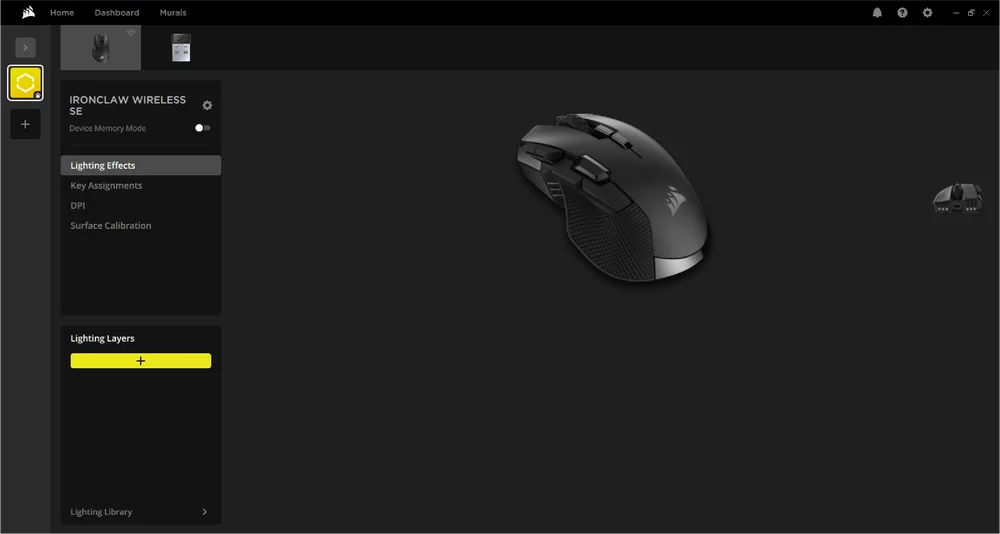
Jei „iCUE“ lange matote pranešimą apie atnaujinimą, spustelėkite jį, kad atnaujintumėte programinę įrangą iki naujausios versijos.
ĮRENGINIO ATMINTIES REŽIMAS
Prieš pradėdami konfigūruoti, atkreipkite dėmesį, kad kiekviename „iCUE“ sistemos profilyje yra du nustatymų rinkiniai: programinės įrangos ir įrenginio atminties režimo.
Meniu „Įrenginio atminties režimas“ leidžia priskirti funkcijas mygtukams, kurias galima išsaugoti pelės vidinėje atmintyje ir paleisti, kai įjungtas aparatinės įrangos režimas.
| FUNKCIJA |
PROGRAMINĖS ĮRANGOS APRAŠYMAS |
ĮRENGINIO ATMINTIES REŽIMAS |
| Savybės |
Apšvietimo efektai Pagrindinės užduotys DPI Paviršiaus kalibravimas |
Apšvietimo efektai Pagrindinės užduotys DPI |
| Kaip sutaupyti | Automatiškai |
Rankinis išsaugojimas
|


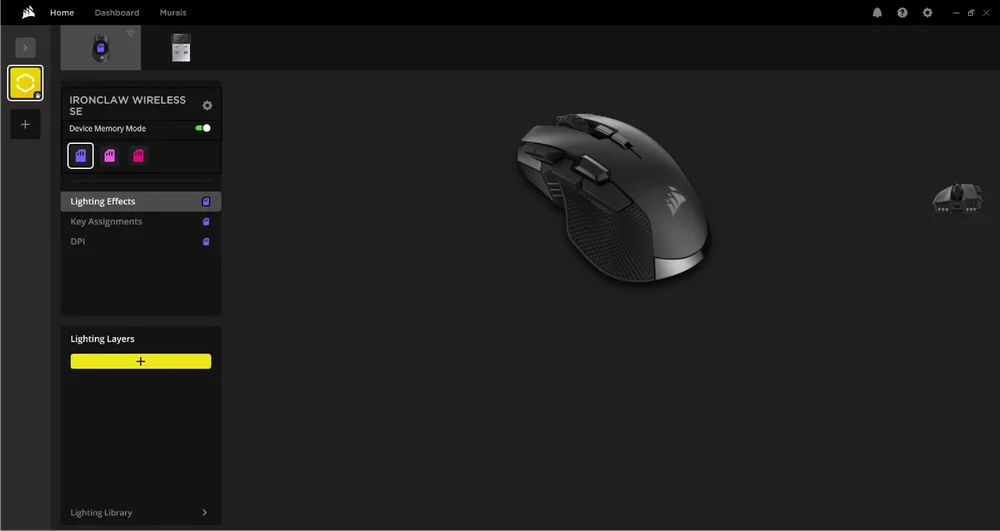
APŠVIETIMO EFEKTAI
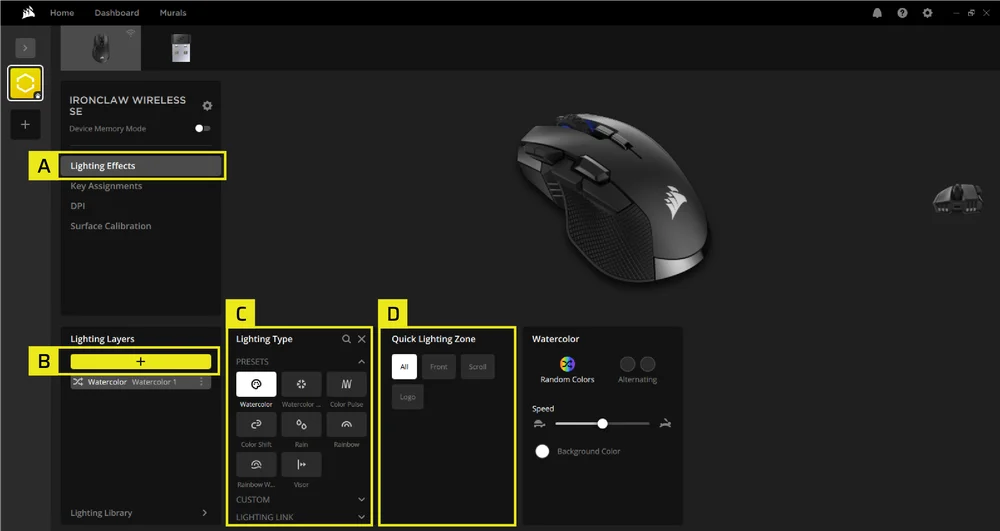
Skirtuke „Apšvietimo efektai“ galite programuoti apšvietimo efektus.
- Spustelėkite [Apšvietimo efektai] kairiajame šoniniame meniu.
- Spustelėkite mygtuką [ + ], kad sukurtumėte naują apšvietimo sluoksnį.
- Pasirinkite apšvietimo tipus, pvz., „Statiška spalva“, „Spalvų kaita“, „Spalvų pulsavimas“ arba „Vaivorykštė“.
- Pasirinkite apšvietimo zoną (logotipas, slinkties ratukas, priekinė dalis).
PAGRINDINĖS UŽDUOTYS
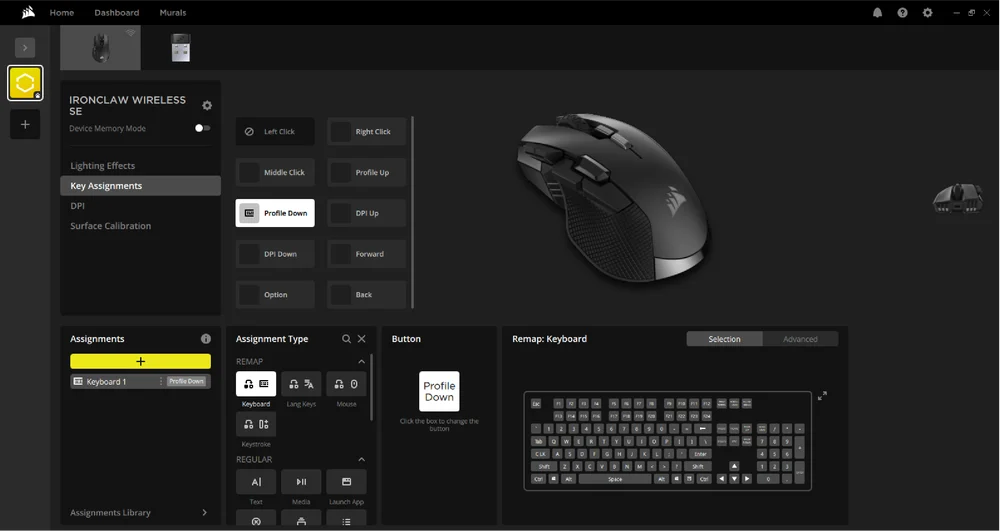
Meniu „Klavišų priskyrimas“ leidžia priskirti funkcijas klavišams.
- Kairiajame šoniniame meniu spustelėkite [Klavišų priskyrimas].
- Skyriuje „Užduotys“ spustelėkite [ + ].
- Pasirinkite užduoties tipą iš šių variantų: peradresavimas, teksto išvedimas, medijos valdymas, programų paleidimas, makrokomandos ir kt.
- Pasirinkite klavišą: spustelėkite [ ? ] ir paspauskite klavišą arba spustelėkite vieną iš klavišų pelės žymekliu viršuje.
- Pakeiskite užduoties parametrus.
DPI
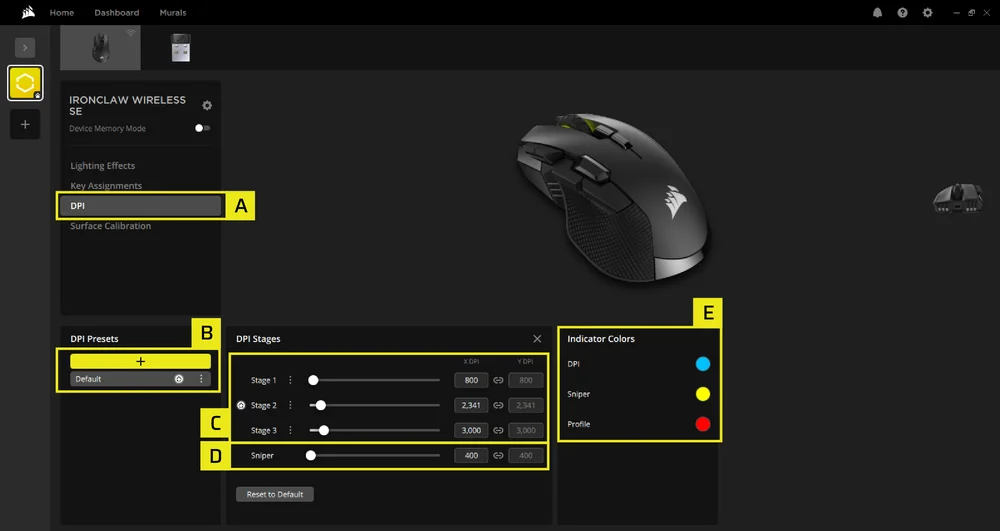
DPI meniu leidžia nustatyti DPI.
- Spustelėkite [DPI] kairiajame šoniniame meniu.
- Skyriuje „DPI nustatymai“ spustelėkite [Numatytasis], jei norite redaguoti esamus nustatymus, arba [+], jei norite pridėti naują DPI nustatymą.
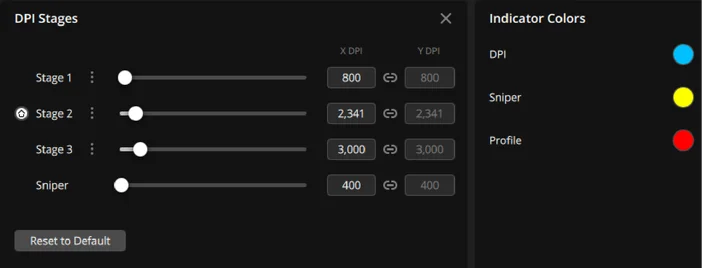
- Kiekvieną DPI lygį nustatykite atskirai.
- Nustatykite snaiperio DPI vertę mažą, pavyzdžiui, 400, kad galėtumėte tiksliai taikytis. Atkreipkite dėmesį, kad snaiperio režimas veikia tik tuo atveju, jei pelės mygtuką priskirsite snaiperio režimui.
- Spustelėkite spalvą, kad pakeistumėte DPI rodymo spalvas.
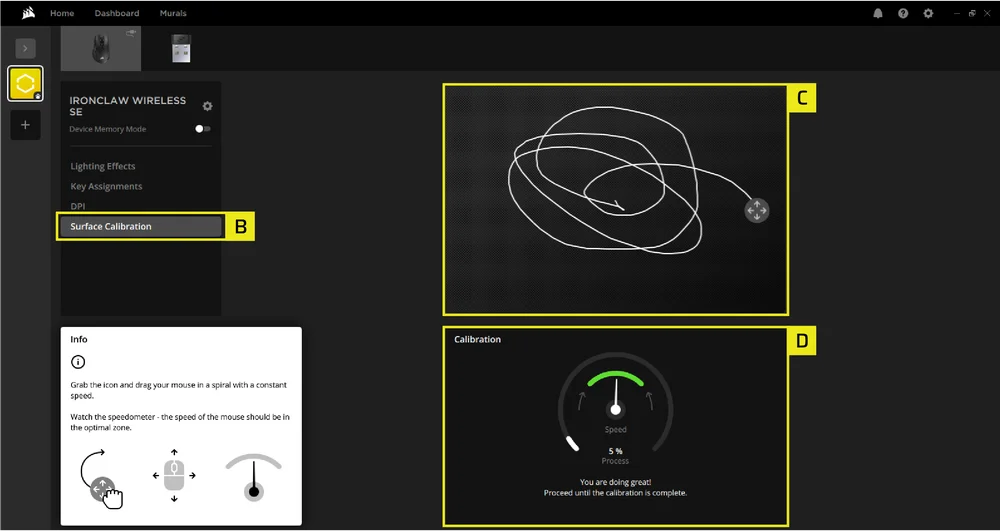
Paviršiaus kalibravimas
- Prijunkite „IRONCLAW WIRELESS SE“ prie kompiuterio naudodami USB Type-C laidą.
- Kairiajame šoniniame meniu spustelėkite [Paviršiaus kalibravimas].
- Spustelėkite pelės mygtuku ir vilkite apskritimą / piktogramą, judindami jį spiralės forma.
- Palaikykite pelės judėjimo greitį ekrane rodomo greičio matuoklio žalios zonos ribose.
- Tęskite, kol pažangos juosta pasieks 100 %, o tai reikš, kad jūsų „Surface“ kalibravimas pavyko.
ĮRENGINIO NUSTATYMAI
Skirtuke „Įrenginio nustatymai“ galite keisti išplėstinius nustatymus, reguliuoti apklausos dažnį ir atnaujinti programinę įrangą.
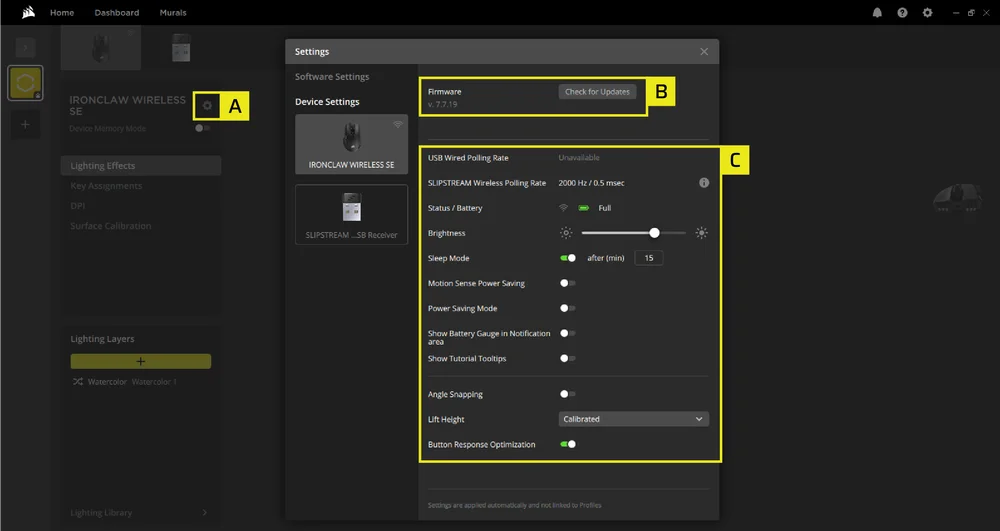
- Spustelėkite [Įrenginio nustatymų piktogramą] kairiajame šoniniame meniu.
- Spustelėkite „Patikrinti atnaujinimus“, kad įsitikintumėte, jog naudojate naujausią įrenginio programinę įrangą.
- Įrenginio nustatymai.
-
- Atsiuntimo dažnis – prašome atlikti nustatymus „SLIPSTREAM WIRELESS USB RECEIVER“ nustatymuose.

- Būklė / Baterija – Bevielio ryšio arba baterijos būklė.

- Ryškumas – Keiskite įrenginio RGB apšvietimo ryškumą.

- Miego režimas – nustatykite laiką, po kurio pelė pereis į miego režimą

- „Motion Sense“ energijos taupymo funkcija – energija taupoma, kai jutiklis neaptinka jokio judesio.
- Energijos taupymo režimas – įjungia energijos taupymo optimizavimo funkcijas.
- Rodyti akumuliatoriaus indikatorių pranešimų srityje – rodyti akumuliatoriaus piktogramą ir būseną operacinės sistemos pranešimų srityje.

- Rodyti mokomojo vadovo patarimus – įjunkite šią funkciją, jei norite dar kartą peržiūrėti prietaiso naudojimo vadovą.
- Kampų pritraukimas – įjungus šią funkciją, pelės judesiai išlyginami naudojant jutiklio prognozavimą.
- Kėlimo aukštis – jutiklio išjungimo aukštis.
- Mygtuko reakcijos optimizavimas – optimizuoja atšokimo trukmę.
- Atsiuntimo dažnis – prašome atlikti nustatymus „SLIPSTREAM WIRELESS USB RECEIVER“ nustatymuose.
PELĖS BŪSENA IR RODIKLIAI
Belaidžio ryšio ir akumuliatoriaus būsena rodomos per DAUGIAFUNKCIJĄ LED INDIKATORIŲ (K).
| AKUMULIATORIAUS BŪKLĖ | DAUGIAFUNKCIJIS LED INDIKATORIUS | ||
| LED Nr. 1 | LED Nr. 2 | LED Nr. 3 | |
| AKUMULIATORIAUS ĮKROVIMAS | PULSUOJANČIA ŽALIA | ||
| AKUMULIATORIAUS ĮKROVOS LYGIS ŽEMAS, REIKIA ĮKROVTI | PULSUOJANČIA RAUDONA | ||
| BATERIJA IŠSIKRAUNA, NETRUKUS ĮKRAUKITE | MIRGA RAUDONA | ||
| BATERIJOS SKYSTIS | MIRKSĖJANČIA GELTONA ŠVIESA | ||
| AKUMULIATORIAUS ĮKROVOS LYGIS AUKŠTAS | MIRKSĖJA ŽALIA | ||
| AKUMULIATORIUS ĮKRAUTAS | ŽALIA | ||
| BELAIDŽIO RYŠIO BŪSENA | LED Nr. 1 | LED Nr. 2 | LED Nr. 3 |
| 2,4 GHz BELAIDIS REŽIMAS – SUDERINIMAS | MIRGA BALTA | ||
| 2,4 GHz BELAIDIS REŽIMAS – SUSIETAS | BALTA | ||
| 2,4 GHz BELAIDIS REŽIMAS – SUSIJUNGIMAS NEPAVYKO | PULSUOJANČIA BALTA | ||
| BT BELAIDIS REŽIMAS – SUJUNGIMAS | MIRKSĖJANČIA MĖLYNA | ||
| BT BELAIDIS REŽIMAS – SUSIETAS | MĖLYNA | ||
| BT BELAIDIS REŽIMAS – SUSIEJIMAS NEPAVYKO | PULSUOJANČIA MĖLYNA | ||
| DPI etapo būsena | LED Nr. 1 | LED Nr. 2 | LED Nr. 3 |
| 1 ETAPAS | CYAN | IŠJUNGTA | IŠJUNGTA |
| 2 ETAPAS | CYAN | CYAN | IŠJUNGTA |
| 3 ETAPAS | CYAN | CYAN | CYAN |
| PROFILIO BŪSENA LAIVE | LED Nr. 1 | LED Nr. 2 | LED Nr. 3 |
| PROFILIS Nr. 1 | RAUDONA | IŠJUNGTA | IŠJUNGTA |
| PROFILIS Nr. 2 | IŠJUNGTA | ŽALIA | IŠJUNGTA |
| PROFILIS Nr. 3 | IŠJUNGTA | IŠJUNGTA | MĖLYNA |
| MYGTUKAS | APRAŠYMAS | PROFILIS Nr. 1 (NUMATYTASIS) | PROFILIS Nr. 2 | PROFILIS Nr. 3 |
| A | KAIRĖS PELĖS MYGTUKAS | KAIRĖS PELĖS MYGTUKAS | KAIRĖS PELĖS MYGTUKAS | KAIRĖS PELĖS MYGTUKAS |
| B | DEŠINĖS PELĖS MYGTUKAS | DEŠINĖS PELĖS MYGTUKAS | DEŠINĖS PELĖS MYGTUKAS | DEŠINĖS PELĖS MYGTUKAS |
| C | RITINĖLIS | Vidurinis pelės mygtukas | Vidurinis pelės mygtukas | Vidurinis pelės mygtukas |
| D | MYGTUKAS „ATNAUJINTI PROFILĮ“ | PROFILIO ATNAUJINIMAS | PROFILIO ATNAUJINIMAS | PROFILIO ATNAUJINIMAS |
| E | MYGTUKAS „SUSLĖPTI PROFILĮ“ | PROFILIO NUORODOS | PROFILIO NUORODOS | PROFILIO NUORODOS |
| F | DPI didinimo mygtukas | PADIDINTI DPI | PADIDINTI DPI | PADIDINTI DPI |
| G | DPI mažinimo mygtukas | Sumažinti DPI | Sumažinti DPI | Sumažinti DPI |
| H | MYGTUKAS „PEREITI“ | Į PRIEKĮ | 1 | 1 |
| J | PARINKTIES MYGTUKAS (G klavišas) | G klavišas | E | 2 |
| Aš | GRĮŽIMO MYGTUKAS | ATGAL | 2 | 3 |
| APRAŠYMAS | PROFILIS Nr. 1 (NUMATYTASIS) | PROFILIS Nr. 2 | PROFILIS Nr. 3 |
| DPI 1 etapas | 800 taškų colyje | 400 DPI | 800 taškų colyje |
| DPI 2 etapas | 1500 DPI (numatyta reikšmė) | 800 taškų colyje | 1500 taškų colyje |
| DPI 3 etapas | 3000 DPI | 1500 taškų colyje | 3000 DPI |
INFORMACIJA APIE AKUMULIATORIAUS IŠĖMIMĄ
Šis gaminys naudoja įkraunamą bateriją, todėl, jei gaminį reikia išmesti ar perdirbti, būtina laikytis saugos nurodymų. Norėdami saugiai išimti bateriją, kad ją būtų galima išmesti ar perdirbti, atlikite žemiau pateiktuose paveikslėliuose nurodytus veiksmus pagal numerius.
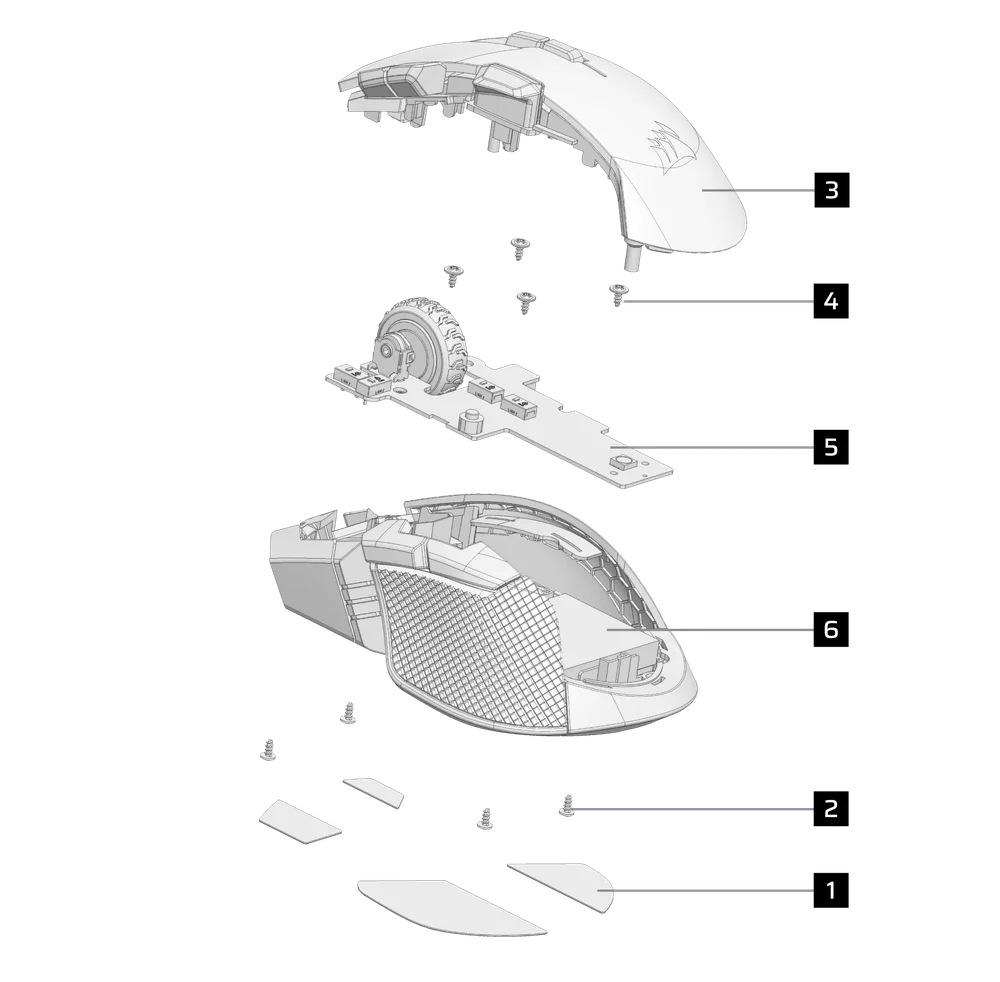
- Nuimti kojelės (4 vnt.)
- Išsukite 4 varžtus, tvirtinančius spausdintinę plokštę
- Išardykite viršutinio korpuso mazgą
- Išsukite 4 varžtus, tvirtinančius spausdintinę plokštę
- Išardyti spausdintinę plokštę
- Išimkite bateriją
„CORSAIR MEMORY, Inc.“ ragina klientus perdirbti naudotą elektroninę įrangą ir įkraunamas baterijas laikantis vietos įstatymų ir taisyklių.
INFORMACIJA APIE AKUMULIATORIŲ
- Modelis: SH703448
- Talpa (baterijos talpa): 3,7 V, 1000 mAh, 3,7 Wh
- Nuskaitykite QR kodą, kad sužinotumėte informaciją apie bateriją

Pele „
“ Modelis (M/N): RGP0188
Techniniai duomenys (įtampa ir srovė): 5 V  0,8 A
0,8 A
Imtuvas
Modelis (M/N): RGP0146
Techniniai duomenys (įtampa, srovė): 5 V 0,1 A
FCC ID: 2AAFM-RGP0188 (pelė)
FCC ID: 2AAFM-RGP0146A (imtuvas)
IC: 10954A-RGP0188 (pelė)
IC: 10954A-RGP0146 (imtuvas)

Kad būtų pasiektas maksimalus įkrovimo greitis, įkroviklio tiekiama galia turi būti ne mažesnė nei 0,75 vato (kaip reikalauja radijo įranga) ir ne didesnė nei 3 vatai.
AUTORIŲ TEISĖS / TEISINĖ INFORMACIJA
©2026 CORSAIR MEMORY, Inc. Visos teisės saugomos. „CORSAIR“ ir burių logotipas yra „CORSAIR“ registruoti prekių ženklai Jungtinėse Amerikos Valstijose ir (arba) kitose šalyse. Visi kiti prekių ženklai yra jų atitinkamų savininkų nuosavybė. Produktas gali šiek tiek skirtis nuo nuotraukoje pavaizduoto.



SUSIJĘS TURINYS
