HANDLEIDING | SNELSTARTGIDS
IRONCLAW WIRELESS SE
GAMINGMUIS
De Engelse versie is hier beschikbaar - English
Als u nog andere problemen heeft, neem dan contact op klantenondersteuning
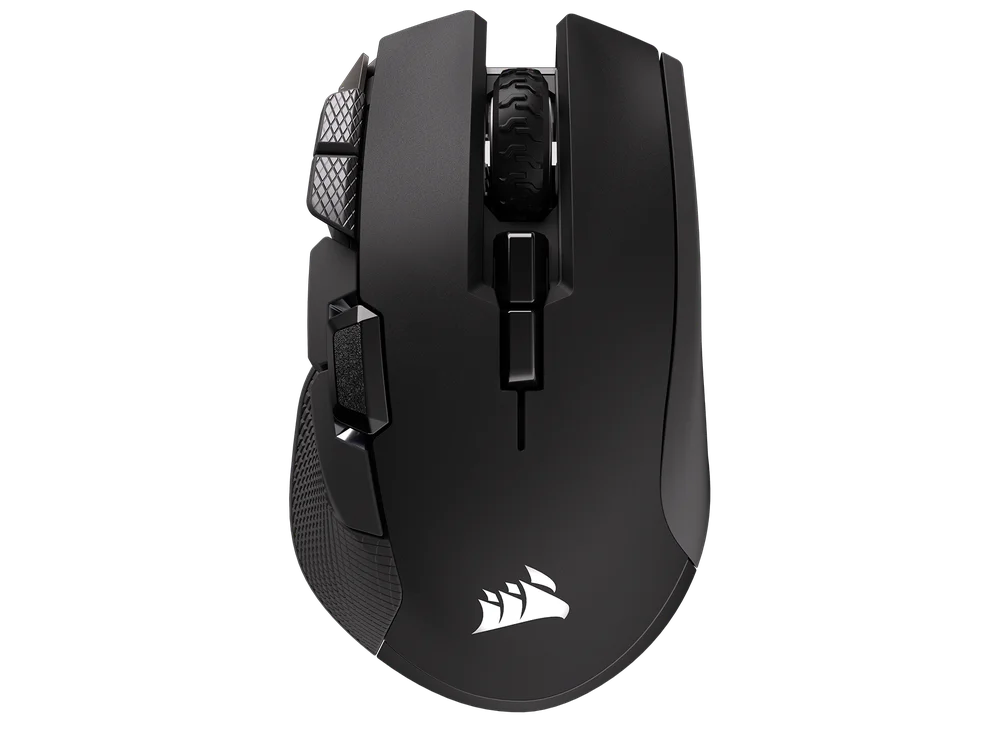
DE MUIS OPLADEN
BELANGRIJK: De IRONCLAW WIRELESS SE-gamingmuis moet vóór het eerste gebruik volledig zijn opgeladen.
Sluit de muis aan op een vrije USB 2.0- of 3.x-poort op uw pc met behulp van de USB-oplaad- en datakabel (P).
Het MULTI-FUNCTIONELE LED-INDICATORLAMPJE (K) op de muis begint groen te knipperen om aan te geven dat de batterij wordt opgeladen en gaat continu branden zodra het opladen is voltooid.
JE MUIS LEREN KENNEN
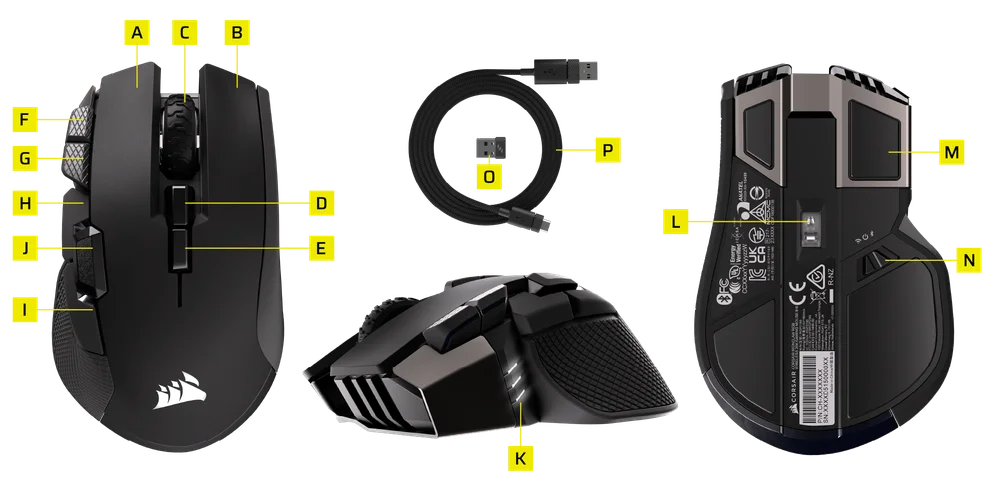
- LINKERMUISKNOP
- RECHTER MUISKNOP
- MIDDENKNOP / SCROLLWIEL
- KNOP 'PROFIEL BIJWERKEN'
- KNOP 'PROFIEL VERWIJDEREN'
- Knop 'DPI verhogen'
- Knop 'DPI verlagen'
- KNOP 'DOORGAAN'
- TERUG-KNOP
- KIEZKNOP
- MULTIFUNCTIONELE LED-INDICATOR
- OPTISCHE GAMING-SENSOR
- MUISPOOTJES
- SCHAKELAAR VOOR STROOM-/DRAADLOZE MODUS
- DRAADLOZE USB-ONTVANGER
- USB-OPLAAD- EN DATAKABEL
2,4 GHz SLIPSTREAM DRAADLOOS INSTELLEN
- Sluit de USB-ontvanger (O) aan op een vrije USB 2.0- of 3.x-poort op het voorpaneel van uw pc of op een USB-poort in de buurt.
- Zet de POWER / WIRELESS MODE-schakelaar (N) in de stand "2,4 GHz" om uw muis in te schakelen.
- De MULTI-FUNCTIONELE LED-INDICATOR (K) knippert wit en gaat continu wit branden zodra hij is aangesloten.
- Download de iCUE-software via www.corsair.com/downloads.
- Start het installatieprogramma en volg de installatie-instructies.
Als u opnieuw verbinding moet maken, start u het koppelen van de USB-ontvanger via het instellingenmenu van de iCUE-software.

BLUETOOTH INSTELLEN
Bluetooth® Draadloos is het meest geschikt voor dagelijkse computertaken, productiviteit en kantoortoepassingen.
- Start het koppelen via Bluetooth op uw apparaat met Bluetooth 4.0 of hoger.
- Zet de POWER / WIRELESS MODE-schakelaar (N) in de stand „Bluetooth“ om uw muis in te schakelen.
- De MULTI-FUNCTIONELE LED-INDICATOR (K) knippert blauw en brandt continu blauw wanneer deze is aangesloten.
Als u de verbinding opnieuw tot stand moet brengen, voer dan de volgende stappen uit om de Bluetooth-verbinding opnieuw tot stand te brengen:
- Zet de POWER / WIRELESS MODE-schakelaar (N) op uw muis in de stand „OFF“.
- Houd de knop PROFILE UP (D) ingedrukt en zet vervolgens de schakelaar POWER / WIRELESS MODE (N) in de stand „BLUETOOTH“.
- Laat de knop PROFILE UP (D) los.

BEDRIJFSMODI
Het toetsenbord beschikt over twee bedieningsmodi:
- Hardwaremodus (HW) – Wanneer iCUE niet actief is of de muis is aangesloten op een apparaat dat iCUE niet ondersteunt, werkt de muis in de hardwaremodus, waarbij gebruik wordt gemaakt van profielen en instellingen die zijn opgeslagen in het interne geheugen.
- Softwaremodus (SW), beschikbaar via een bekabelde verbinding of 2,4 GHz – Wanneer iCUE op een pc of Mac draait, werkt de muis in de softwaremodus en wordt deze bediend via iCUE.
- Download iCUE via corsair.com/downloads en installeer het op een Windows-pc of Apple Mac om al je CORSAIR iCUE-compatibele producten via één interface met elkaar te verbinden, zodat je volledige controle hebt over alles, van verlichting tot krachtige macro’s.

iCUE-startscherm en apparaatscherm
Wanneer je iCUE voor het eerst opent, zie je een nieuwe apparaattegel voor de IRONCLAW WIRELESS SE. Als je de muisaanwijzer op de apparaattegel plaatst of erop klikt, krijg je een aantal opties te zien om met het programmeren te beginnen, waaronder:
- Lichteffecten
- Belangrijkste taken
- DPI
- Kalibratie van oppervlakken
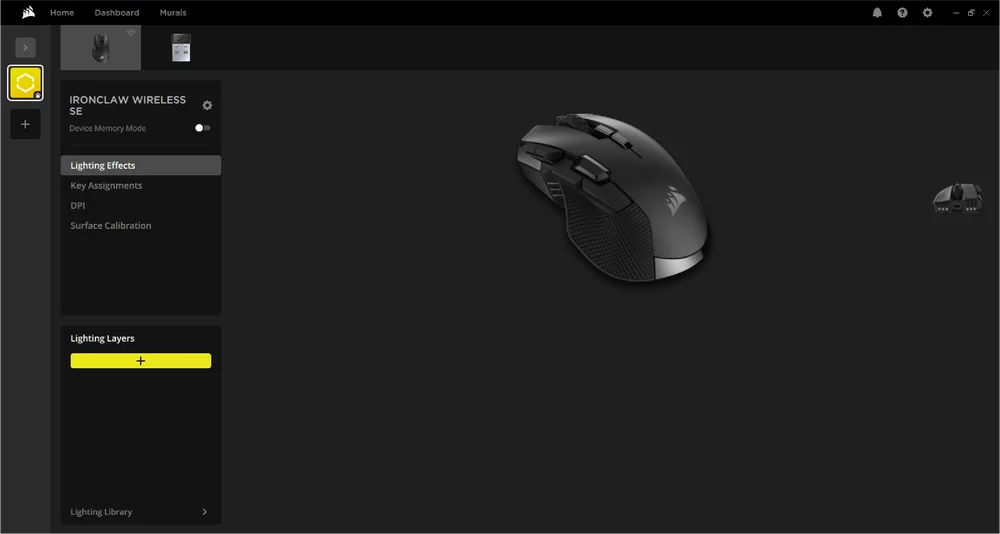
Als je een updatemelding ziet in het iCUE-venster, klik dan om de firmware bij te werken naar de nieuwste versie.
MODUS APPARAATGEHEUGEN
Houd er, voordat je begint met programmeren, rekening mee dat elk iCUE-systeemprofiel twee sets instellingen heeft: voor de software en voor de Device Memory Mode.
Via het menu ‘Device Memory’ kunt u functies toewijzen aan toetsen; deze kunnen worden opgeslagen in het interne geheugen van de muis en worden uitgevoerd wanneer de muis in de hardwaremodus staat.
| FUNCTIE |
SOFTWARE-PROFIEL |
MODUS APPARAATGEHEUGEN |
| Kenmerken |
Lichteffecten Belangrijkste taken DPI Kalibratie van oppervlakken |
Lichteffecten Belangrijkste taken DPI |
| Hoe u geld kunt besparen | Automatisch |
Handmatig opslaan
|


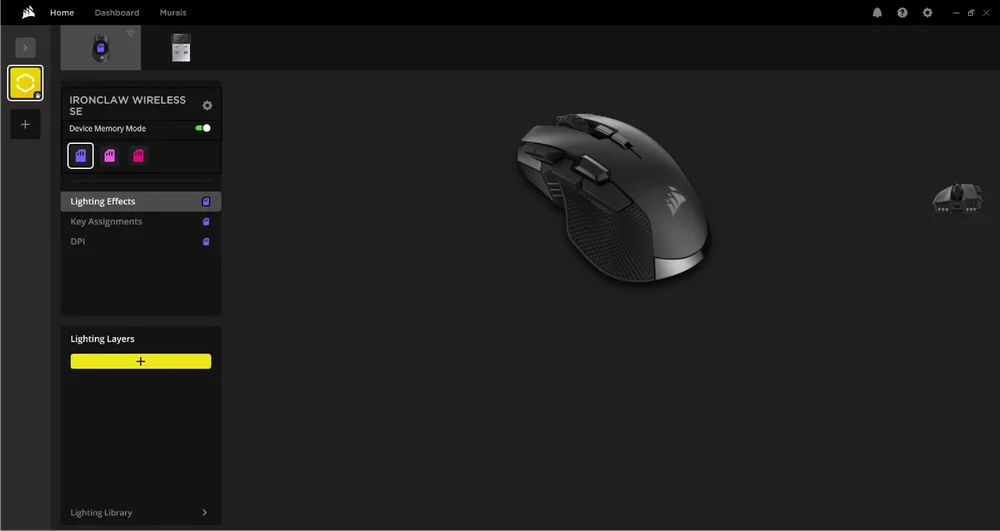
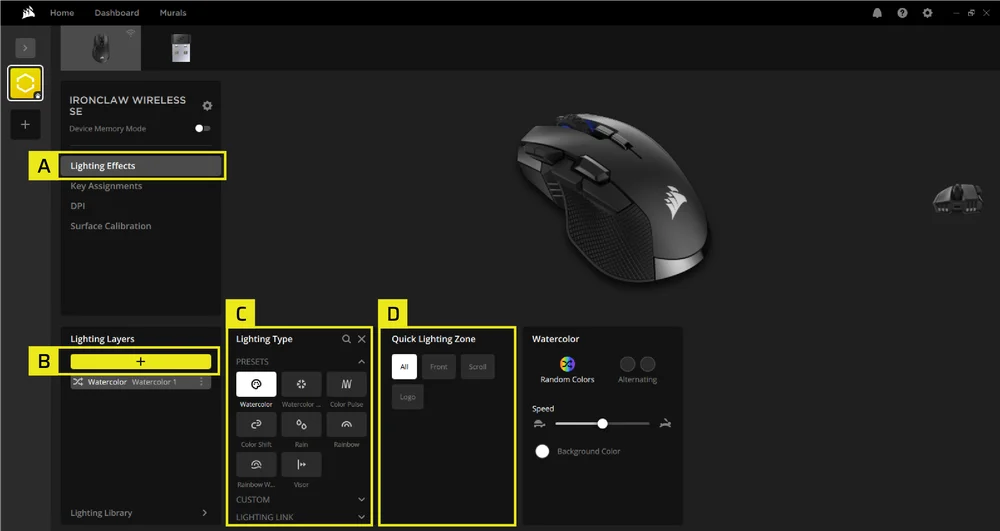
LICHT EFFECTEN
Op het tabblad 'Lichteffecten' kunt u lichteffecten programmeren.
- Klik op [Lichteffecten] in de linkerzijbalk.
- Klik op de knop [ + ] om een nieuwe verlichtingslaag aan te maken.
- Kies een verlichtingstype, zoals Vaste kleur, Kleurverloop, Kleurpuls of Regenboog.
- Kies een verlichtingszone (logo, scrollwiel, voorkant).
BELANGRIJKSTE TAKEN
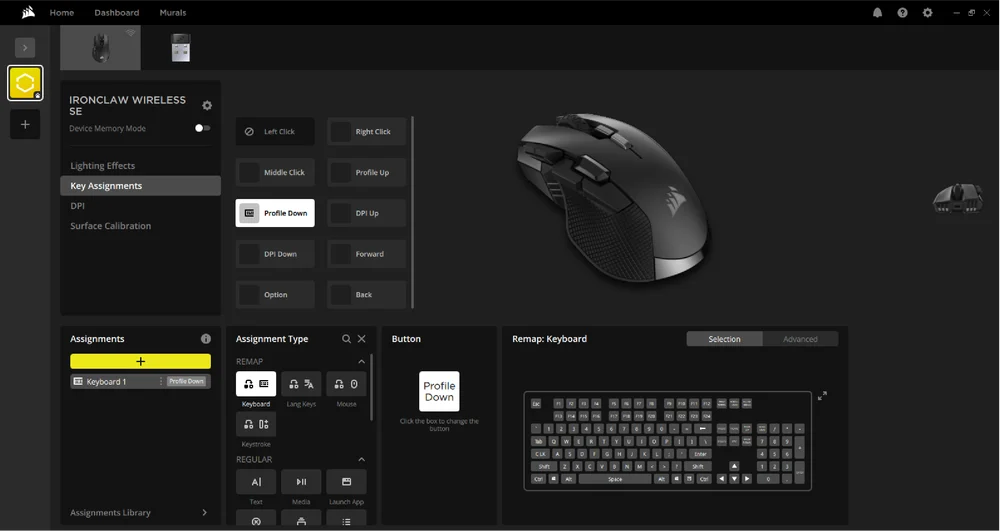
Via het menu ‘Toetsen toewijzen’ kunt u functies aan toetsen toewijzen.
- Klik op [Toetsentoewijzing] in de linkerzijbalk.
- Klik onder ‘Opdrachten’ op [ + ].
- Kies het type taak uit de volgende opties: hertoewijzingen, tekstuitvoer, mediabesturing, apps starten, macro’s en meer.
- Kies een toets: klik op [ ? ] en druk op een toets, of klik hierboven met de muis op een toets.
- Pas de parameters van uw opdracht aan.
DPI
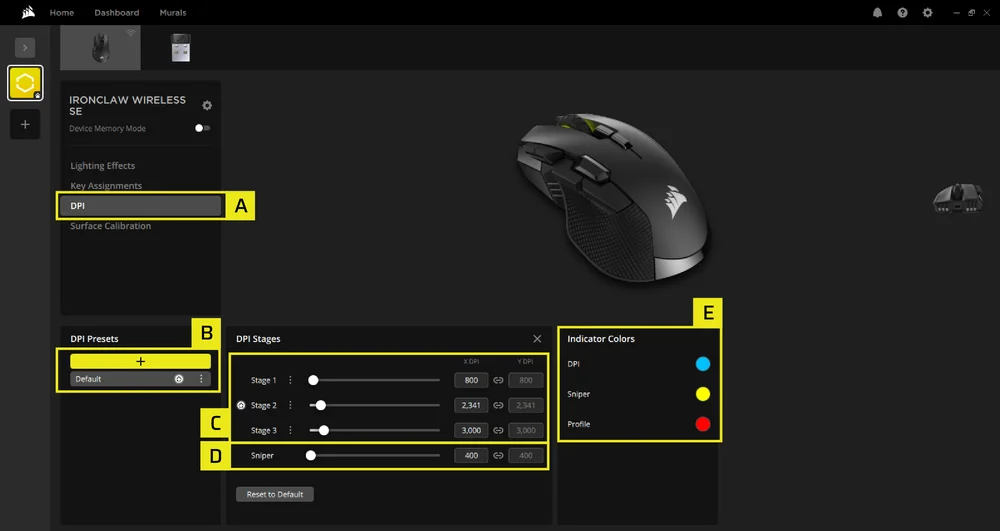
Via het DPI-menu kunt u de DPI instellen.
- Klik op [DPI] in de linkerzijbalk.
- Klik onder 'DPI-voorinstellingen' op [Standaard] om de huidige voorinstellingen te bewerken of op [ + ] om een nieuwe DPI-voorinstelling toe te voegen.
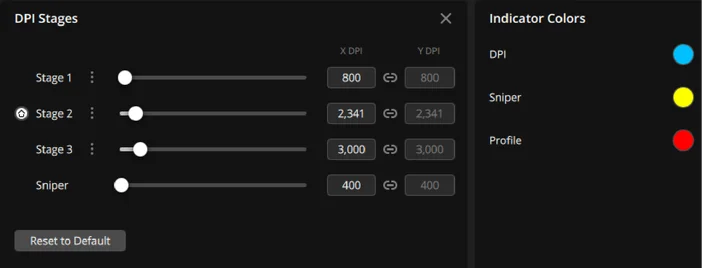
- Stel elke DPI-stap afzonderlijk in.
- Stel de DPI van de Sniper-modus in op een lage waarde, zoals 400, voor nauwkeurig richten. Let op: de Sniper-modus is alleen beschikbaar als je een muisknop toewijst aan de Sniper-modus.
- Klik op een kleur om de kleuren van de DPI-indicatie te wijzigen.
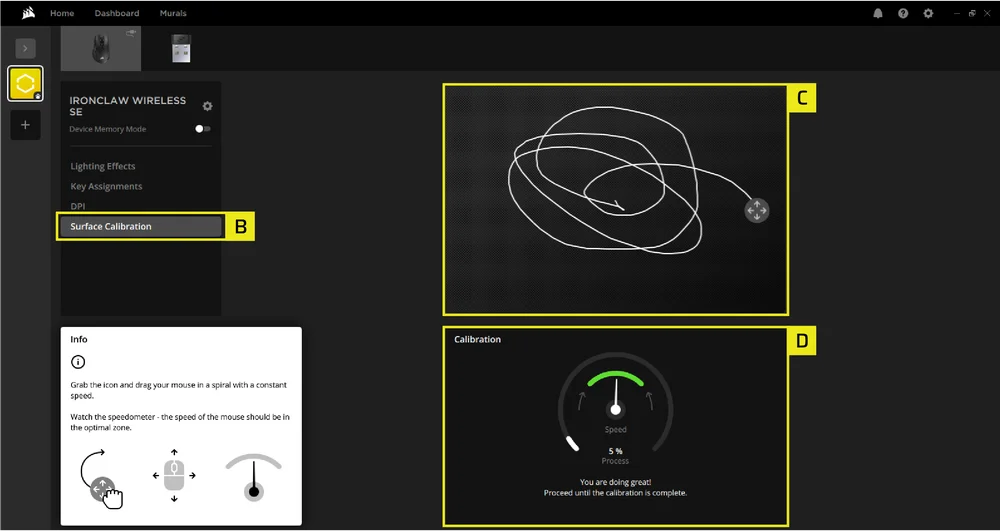
KALIBRATIE VAN HET OPPERVLAK
- Sluit de IRONCLAW WIRELESS SE via een USB Type-C-kabel aan op de computer.
- Klik op [Oppervlaktekalibratie] in de linkerzijbalk.
- Klik op de cirkel/het pictogram en sleep deze met je muis in een spiraalvormig patroon.
- Zorg ervoor dat de bewegingssnelheid van de muis binnen het groene gedeelte van de snelheidsmeter op het scherm blijft.
- Ga door totdat de voortgangsbalk 100% bereikt, wat aangeeft dat de kalibratie van uw Surface is gelukt.
APPARAATINSTELLINGEN
Via het tabblad 'Apparaatinstellingen' kunt u geavanceerde instellingen wijzigen, de pollingfrequentie aanpassen en de firmware bijwerken.
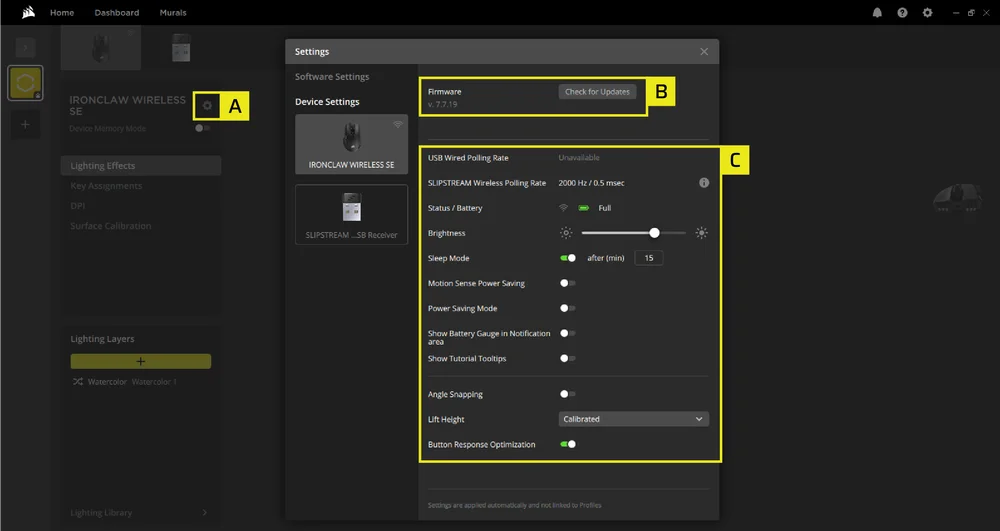
- Klik op [het pictogram voor apparaatinstellingen] in de linkerzijbalk.
- Klik op 'Controleer op updates' om te controleren of u de nieuwste firmware voor uw apparaat gebruikt.
- Apparaatinstellingen.
-
- Pollingfrequentie – Pas de instellingen aan in de SLIPSTREAM WIRELESS USB RECEIVER.

- Status / Batterij – Draadloze verbinding of batterijstatus.

- Helderheid – Pas de helderheid van de RGB-verlichting van het apparaat aan.

- Slaapstand – stel de tijd in na welke de muis naar de slaapstand overschakelt

- Motion Sense-energiebesparing – Er wordt energie bespaard wanneer de sensor geen beweging registreert.
- Energiebesparingsmodus – Schakelt energiebesparende optimalisaties in .
- Batterij-indicator weergeven in het systeemvak – Geef het batterijpictogram en de status weer in het systeemvak van het besturingssysteem.

- Tooltips voor de tutorial weergeven – Schakel deze optie in om de tutorial voor het apparaat nogmaals door te nemen.
- Hoekuitlijning – Zorgt ervoor dat muisbewegingen vloeiender verlopen dankzij voorspellingen van de sensor wanneer deze functie is ingeschakeld.
- Hefhoogte – Hoogte waarbij de sensor uitschakelt.
- Optimalisatie van de knoprespons – Optimaliseert de debounce-tijd.
- Pollingfrequentie – Pas de instellingen aan in de SLIPSTREAM WIRELESS USB RECEIVER.
STATUS EN INDICATIES VAN DE MUIS
De status van de draadloze verbinding en de batterij wordt weergegeven via de MULTI-FUNCTIONELE LED-INDICATOR (K).
| STATUS VAN DE BATTERIJ | MULTIFUNCTIONELE LED-INDICATOR | ||
| LED #1 | LED #2 | LED #3 | |
| OPLADEN VAN DE BATTERIJ | PULSEREND GROEN | ||
| BATTERIJ BIJNA LEEG, OPLADEN NODIG | PULSEREND ROOD | ||
| BATTERIJ BIJNA LEEG, SNEL OPLADEN | ROOD KNIPPEREND | ||
| BATTERIJ MEDIUM | KNIPPEREND ORANJE | ||
| BATTERIJ VOL | KNIPPEREND GROEN | ||
| BATTERIJ OPGELADEN | GROEN | ||
| STATUS DRAADLOOS | LED #1 | LED #2 | LED #3 |
| 2,4 GHz DRAADLOZE MODUS - KOPPELEN | KNIPPEREND WIT | ||
| 2,4 GHz DRAADLOZE MODUS - GEKOPPELD | WIT | ||
| 2,4 GHz DRAADLOZE MODUS – KOPPELEN MISLUKT | PULSEREND WIT | ||
| BT DRAADLOZE MODUS - KOPPELEN | KNIPPEREND BLAUW | ||
| BT DRAADLOZE MODUS - GEKOPPELD | BLAUW | ||
| BT DRAADLOZE MODUS - KOPPELEN MISLUKT | PULSEREND BLAUW | ||
| DPI-FASE STATUS | LED #1 | LED #2 | LED #3 |
| FASE 1 | CYAN | UIT | UIT |
| FASE 2 | CYAN | CYAN | UIT |
| FASE 3 | CYAN | CYAN | CYAN |
| STATUS VAN HET BOORDPROFIEL | LED #1 | LED #2 | LED #3 |
| PROFIEL #1 | ROOD | UIT | UIT |
| PROFIEL #2 | UIT | GROEN | UIT |
| PROFIEL #3 | UIT | UIT | BLAUW |
| KNOP | BESCHRIJVING | PROFIEL #1 (STANDAARD) | PROFIEL #2 | PROFIEL #3 |
| A | LINKERMUISKNOP | LINKS KLIKKEN | LINKS KLIKKEN | LINKS KLIKKEN |
| B | RECHTER MUISKNOP | RECHTSKLIKKEN | RECHTSKLIKKEN | RECHTSKLIKKEN |
| C | SCROLLWIEL | MIDDENKLIK | MIDDENKLIK | MIDDENKLIK |
| D | KNOP 'PROFIEL BIJWERKEN' | PROFIEL VERBETEREN | PROFIEL VERBETEREN | PROFIEL VERBETEREN |
| E | KNOP 'PROFIEL VERWIJDEREN' | PROFIEL VERWIJDEREN | PROFIEL VERWIJDEREN | PROFIEL VERWIJDEREN |
| F | Knop 'DPI verhogen' | DPI verhogen | DPI verhogen | DPI verhogen |
| G | Knop 'DPI verlagen' | DPI verlagen | DPI verlagen | DPI verlagen |
| H | KNOP 'DOORGAAN' | VOORWOORD | 1 | 1 |
| J | OPTIEKNOP (G-TOETS) | G-toets | E | 2 |
| Ik | TERUG-KNOP | ACHTERUIT | 2 | 3 |
| BESCHRIJVING | PROFIEL #1 (STANDAARD) | PROFIEL #2 | PROFIEL #3 |
| DPI-FASE #1 | 800 dpi | 400 dpi | 800 dpi |
| DPI-FASE #2 | 1500 DPI (STANDAARD) | 800 dpi | 1500 DPI |
| DPI-FASE #3 | 3000 dpi | 1500 DPI | 3000 dpi |
INFORMATIE OVER HET VERWIJDEREN VAN DE BATTERIJ
Dit product werkt op een oplaadbare batterij. Bij het uitschakelen van het product met het oog op verwijdering en recycling moeten de veiligheidsvoorschriften worden nageleefd. Volg de genummerde stappen in combinatie met de onderstaande afbeeldingen om de batterij veilig te verwijderen voor verwijdering en recycling.
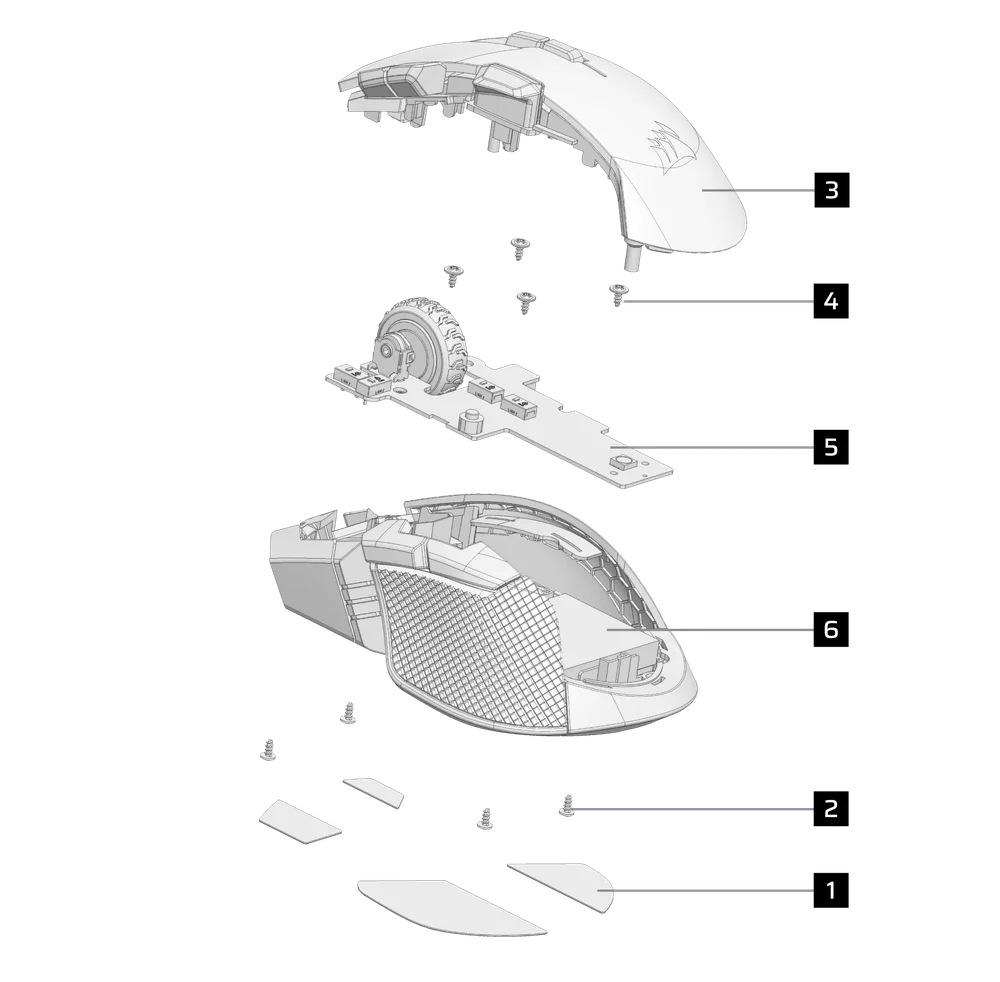
- Verwijder de voetjes (4 stuks)
- Verwijder de 4 schroeven van de printplaat
- Demonteer de subassemblage van de topkoffer
- Verwijder de 4 schroeven van de printplaat
- Printplaat demonteren
- Verwijder de batterij
CORSAIR MEMORY, Inc. raadt klanten aan om gebruikte elektronische apparatuur en oplaadbare batterijen te recyclen in overeenstemming met de lokale wet- en regelgeving.
INFORMATIE OVER DE ACCU
- M/N (model): SH703448
- Capaciteit (batterijcapaciteit): 3,7 V, 1000 mAh, 3,7 Wh
- Scan de QR-code voor informatie over de batterij

Muis
Modelnummer: RGP0188
-specificaties: 5 V  0,8 A
0,8 A
Ontvanger
Model: RGP0146
Specificaties (spanning/stroom): 5 V 0,1 A
FCC-ID: 2AAFM-RGP0188 (muis)
FCC-ID: 2AAFM-RGP0146A (ontvanger)
IC: 10954A-RGP0188 (muis)
IC: 10954A-RGP0146 (ontvanger)

Het door de lader geleverde vermogen moet tussen minimaal 0,75 watt (het vereiste vermogen voor de radioapparatuur) en maximaal 3 watt liggen om de maximale laadsnelheid te bereiken.
AUTEURSRECHT/JURIDISCHE INFORMATIE
©2026 CORSAIR MEMORY, Inc. Alle rechten voorbehouden. CORSAIR en het zeil-logo zijn geregistreerde handelsmerken van CORSAIR in de Verenigde Staten en/of andere landen. Alle andere handelsmerken zijn eigendom van hun respectieve eigenaren. Het product kan enigszins afwijken van de afbeeldingen.



GERELATEERDE INHOUD
