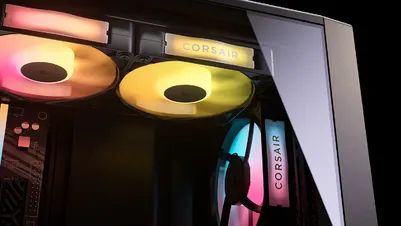
INSTRUKCJA | SZYBKI PRZEWODNIK
CORSAIR iCUE LINK RX II RGB
WENTYLATORY PWM
Wersja angielska jest dostępna tutaj - English
Jeśli masz inne problemy, skontaktuj się z nami obsługa klienta

SPIS TREŚCI
Wentylator rozszerzający 120 mm
- Jeden (1) wentylator
- Jeden (1) kabel iCUE LINK
- Jedno (1) złącze iCUE LINK Active
- Jedno (1) złącze pasywne iCUE LINK
- Cztery (4) śruby montażowe QuikTurn®
Wentylator rozszerzający 140 mm
- Jeden (1) wentylator
- Jeden (1) kabel iCUE LINK
- Jedno (1) złącze iCUE LINK Active
- Jedno (1) złącze pasywne iCUE LINK
- Cztery (4) śruby montażowe QuikTurn®
Zestaw startowy 360 mm
- Jeden (1) wentylator z ujednoliconą ramą
- Jeden (1) koncentrator systemu iCUE LINK
- Dwa (2) kable iCUE LINK
- Jeden (1) kabel USB
- Cztery (4) śruby montażowe QuikTurn®
Zestaw rozszerzający 360 mm
- Jeden (1) wentylator z ujednoliconą ramą
- Jeden (1) kabel iCUE LINK
- Cztery (4) śruby montażowe QuikTurn
POZNAJ SWÓJ MODEL RX II RGB
| A. Wentylator iCUE LINK RX II RGB | E1. Kabel iCUE LINK o długości 135 mm |
| B. Centrum systemowe iCUE LINK | E2. Kabel iCUE LINK o długości 600 mm |
| C. Śruby montażowe QuikTurn® | F. Port iCUE LINK |
| D. Kabel USB | G. Port łącznika mostkowego |
Fabrycznie zamontowana płytka ozdobna w modelu RX II RGB jest zdejmowana. Wentylator można używać zarówno z płytką ozdobną, jak i bez niej, w zależności od Państwa preferencji.
POZNAJ SWÓJ SYSTEM HUB
| H. Porty iCUE LINK | J. Wejście USB |
| I. Pobór mocy | Wynik testu K. Tach |
MONTAŻ WENTYLATORA
ZANIM ZACZNĄ PAŃSTWO
WAŻNE:
- Przed rozpoczęciem montażu modułu RX II RGB i akcesoriów należy wyłączyć komputer.
- Aby zapewnić prawidłowe działanie, należy zadbać o to, by w aktywnych portach nie znajdowały się żadne ciała obce ani inne materiały.
- Prosimy o korzystanie z urządzenia RX II RGB oraz akcesoriów zgodnie z wytycznymi zawartymi w niniejszym dokumencie.
UWAGA: Prosimy zaktualizować oprogramowanie iCUE do wersji 5.37 lub nowszej, a także iCUE LINK System Hub do wersji 3.11.646 lub nowszej. Oba programy są niezbędne do prawidłowego działania i sterowania urządzeniami iCUE LINK.
MONTAŻ ZESTAWU STARTOWEGO 360 / ZESTAWU ROZSZERZAJĄCEGO 360
- Podłącz kabel iCUE LINK o długości 600 mm (E2) do wolnego portu iCUE LINK (F) w ramie wentylatora RX II RGB.
- Przymocuj ramę wentylatora do obudowy komputera za pomocą czterech śrub montażowych QuikTurn® (C).
UWAGA: Śruby montażowe QuikTurn® wkręcają się znacznie szybciej niż tradycyjne śruby samogwintujące. Aby uniknąć nadmiernego wkręcenia, śruby należy dokręcać wyłącznie ręcznie za pomocą śrubokręta.
- Proszę podłączyć zasilacz do gniazda zasilania (I) w koncentratorze iCUE LINK System Hub (B) za pomocą 6-pinowego kabla zasilającego PCIe dołączonego do zestawu.
- Podłącz jeden koniec kabla USB (D) do wejścia USB (J) w koncentratorze systemu iCUE LINK (B), a drugi koniec (9-pinowe złącze USB 2.0) do złącza USB 2.0 na płycie głównej.
- Podłącz drugi koniec kabla iCUE LINK o długości 600 mm (E2) do jednego z portów iCUE LINK (H) w koncentratorze iCUE LINK.
UWAGA: Jeśli nie korzystają Państwo z chłodzenia procesora iCUE LINK, nie ma potrzeby podłączania 2-pinowego kabla obrotomierza iCUE LINK System Hub.
MONTAŻ WENTYLATORA ROZSZERZAJĄCEGO 120 mm / 140 mm
- Proszę podłączyć wentylator rozszerzający RX II RGB do istniejącej grupy wentylatorów, dopasowując i wkładając złącza aktywne i pasywne iCUE LINK do wolnych portów iCUE LINK (F) oraz Bridge (G). Alternatywnie można go podłączyć za pomocą kabla iCUE LINK o długości 135 mm (E1).
- Podłącz kabel iCUE LINK o długości 600 mm (E2) do wolnego portu iCUE LINK (F) w wentylatorze RX II RGB.
- Proszę podłączyć zasilacz do gniazda zasilania (I) w koncentratorze iCUE LINK System Hub (B) za pomocą 6-pinowego kabla zasilającego PCIe dołączonego do zestawu.
- Podłącz jeden koniec kabla USB (D) do wejścia USB (J) w koncentratorze systemu iCUE LINK (B), a drugi koniec (9-pinowe złącze USB 2.0) do złącza USB 2.0 na płycie głównej.
- Podłącz drugi koniec kabla iCUE LINK o długości 600 mm (E2) z grupy wentylatorów do jednego z portów iCUE LINK (H) w koncentratorze iCUE LINK.
KONFIGURACJA OPROGRAMOWANIA
1. ZAINSTALUJ OPROGRAMOWANIE iCUE
Dowiedz się więcej i pobierz najnowszą wersję oprogramowania CORSAIR iCUE

2. AKTUALIZACJA OPROGRAMOWANIA iCUE
- Po zainstalowaniu programu iCUE uruchomcie go. W interfejsie iCUE pojawi się kafelek iCUE LINK RX II RGB.
- Jeśli którekolwiek z podłączonych urządzeń wymaga aktualizacji oprogramowania sprzętowego, w prawym górnym rogu pojawi się powiadomienie z prośbą o przeprowadzenie aktualizacji. Mogą Państwo również kliknąć opcję ustawień (ikona koła zębatego w prawym górnym rogu) i ręcznie sprawdzić dostępność aktualizacji oprogramowania i oprogramowania sprzętowego.
3. WYKRYWANIE NOWYCH URZĄDZEŃ
Chociaż centrum systemowe iCUE LINK oraz wentylatory RX II RGB nie obsługują funkcji podłączania na gorąco, nadal można szybko wykryć nowo podłączone urządzenia bez konieczności wyłączania komputera, wykonując następujące czynności:
- Proszę kliknąć ikonę koła zębatego „Ustawienia” na kafelku „iCUE LINK System Hub”.
- Proszę kliknąć przycisk „Start” obok opcji „Wykaz urządzeń”, aby ponownie wykryć wszystkie podłączone urządzenia.
4. EFEKTY ŚWIETLNE
Proszę wybrać efekt świetlny, który będzie wyświetlany podczas działania oprogramowania iCUE:
- Proszę wybrać kafelek „iCUE LINK RX II RGB”.
- Proszę wybrać opcję „Efekty świetlne” w panelu po lewej stronie.
- Jeśli taka warstwa istnieje, proszę kliknąć istniejącą warstwę w panelu „Warstwy oświetlenia”, aby ją edytować, lub kliknąć przycisk „+”, aby utworzyć nową warstwę oświetlenia.
- Proszę wybrać żądany efekt świetlny, klikając jedną z dostępnych opcji w panelu „Typ oświetlenia”.
- W panelu „Szybkie strefy oświetlenia” proszę wybrać produkt, do którego chcą Państwo zastosować wybrany efekt. Proszę wybrać opcję „Wszystkie”, aby zastosować wybrany efekt do wszystkich produktów z listy.
5. EFEKTY ŚWIETLNE – TRYB PAMIĘCI URZĄDZENIA
Proszę wybrać efekt świetlny, który będzie wyświetlany, gdy oprogramowanie iCUE nie jest uruchomione, zazwyczaj podczas fazy uruchamiania komputera:
- Aby przełączyć tryb pamięci urządzenia, proszę kliknąć przycisk.
- Proszę wybrać żądany efekt świetlny, klikając jedną z dostępnych opcji w panelu „Typ oświetlenia”.
- Proszę kliknąć ikonę karty pamięci, aby zapisać ustawienie.
6. UKŁAD CHŁODZENIA
- Proszę kliknąć opcję „Chłodzenie”, aby uzyskać dostęp do informacji dotyczących wydajności chłodzenia.
- Proszę wybrać żądane ustawienie chłodzenia dla każdego urządzenia.
- Można również kliknąć ikonę „+” znajdującą się w sekcji „Ustawienia wstępne chłodzenia”, aby utworzyć własną krzywą pracy wentylatora.
7. KONFIGURACJA CHŁODZENIA – TRYB PAMIĘCI URZĄDZENIA
Proszę wybrać sposób działania wentylatora (wentylatorów) w sytuacji, gdy oprogramowanie iCUE nie jest uruchomione, zazwyczaj podczas fazy uruchamiania komputera:
- Aby przełączyć tryb pamięci urządzenia, proszę kliknąć przycisk.
- Proszę wybrać żądane ustawienie, klikając jedną z dostępnych opcji w panelu „Ustawienia wstępne chłodzenia”.
- Można również kliknąć ikonę „+” znajdującą się pod pozycją „Ustawienia wstępne chłodzenia”, aby utworzyć niestandardową krzywą pracy wentylatora.
- Proszę kliknąć ikonę karty pamięci, aby zapisać ustawienie.
8. KONFIGURACJA ALARMÓW
Funkcja „Powiadomienia” umożliwia ustawienie niestandardowych powiadomień lub uruchomienie określonych działań, gdy urządzenie osiągnie określoną temperaturę:
- Proszę kliknąć „Powiadomienia”, aby przejść do strony z powiadomieniami.
- Proszę ustawić wartości temperatury, przy których mają być uruchamiane określone działania ostrzegawcze.
NAJCZĘŚCIEJ ZADAWANE PYTANIA
Czy model RX360 II RGB jest rozpoznawany w aplikacji iCUE jako jedno urządzenie, czy jako trzy urządzenia?
Model RX360 II RGB jest rozpoznawany w aplikacji iCUE jako jedno urządzenie, a prędkość obrotowa wentylatora oraz efekty świetlne są sterowane i zsynchronizowane łącznie.
Ile wentylatorów można połączyć szeregowo za pomocą jednego kanału?
Za pośrednictwem jednego (1) kanału w koncentratorze iCUE LINK System Hub można jednocześnie połączyć w łańcuch maksymalnie dwanaście (12) wentylatorów RX II RGB. Należy pamiętać, że podłączenie dużej liczby urządzeń iCUE LINK do jednego kanału może wpłynąć na ogólną jasność diod LED, w zależności od poboru mocy przez używane urządzenia.
MOC ZNAMIONOWA
- Parametry wyjściowe System Hub: 12 V DC / 7 A (na port)
- RX120 II RGB Parametry wejściowe: 12 V DC / maks. 0,46 A / typowo 0,25 A
- RX140 II RGB – parametry wejściowe: 12 V DC / maks. 0,46 A / typowo 0,25 A
- RX360 II RGB – parametry wejściowe: 12 V DC / maks. 1,39 A / typowo 0,8 A
GWARANCJA

Wentylatory z serii CORSAIR iCUE LINK RX II RGB objęte są 5-letnią gwarancją.
INFORMACJE PRAWNE
© 2026 CORSAIR MEMORY, Inc. Wszelkie prawa zastrzeżone. CORSAIR oraz logo przedstawiające żagle są zastrzeżonymi znakami towarowymi firmy CORSAIR w Stanach Zjednoczonych i/lub innych krajach. Wszystkie pozostałe znaki towarowe są własnością ich odpowiednich właścicieli. Produkt może nieznacznie różnić się od przedstawionego na zdjęciach.
POWIĄZANA ZAWARTOŚĆ