MANUAL | GUIA DE INÍCIO RÁPIDO
VANGUARD PRO 96
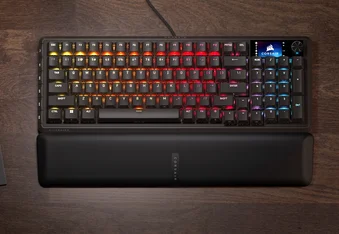
TECLADO DE JOGOS COM EFEITO HALL
A versão em inglês está disponível aqui - English
Se você tiver qualquer outro problema entre em contato suporte ao cliente
Neste Guia
CONHECER O SEU TECLADO
- BOTÃO DE MODO DE JOGO
- TECLAS G
- ECRÃ LCD A CORES
- SELETOR ROTATIVO
- CABO TIPO-C ENTRANÇADO AMOVÍVEL
- TECLA 2 EM 1 & EXTRATOR DE SWITCH
ESPECIFICAÇÕES TÉCNICAS
| FUNCIONALIDADE | DESCRIÇÃO |
| Fator de forma | 96% |
| Cobertura superior | Placa de alumínio |
| Ecrã LCD | 1,9 polegadas, 320 x 170, IPS |
| Fundo | Plástico |
| Espuma de absorção de som | PORON |
| Espuma da caixa | Silicone |
| Apoio para as mãos | Apoio para as mãos almofadado e magnético |
| Cores | Preto |
| Teclas | PBT Double Shot (configuração BR, SP, ES é ABS Paint) |
| Retroiluminação | Iluminação LED individual e programável por tecla |
| Cor do LED | RGB |
| Switches de teclas | Switches de teclas pré-lubrificados CORSAIR MGX Hyperdrive com efeito Hall |
| Conectividade | USB 3.0 Type-A |
| Matriz | Tecnologia key rollover (NKRO) total com 100% anti-ghosting |
| Taxa de comunicação USB | Híper atualização até 8000 Hz com o CORSAIR AXON |
| Integrados | 5 (1 integrado, 4 no WEB HUB) |
| Controlo multimédia | Atalhos FN/Seletor rotativo |
| Modo de jogo | Tecla de atalho*1 |
| Controlo de luminosidade | Atalhos FN/Seletor rotativo |
| Altura ajustável | Sim |
| Operação de Plug and Play | Sim |
| Compatibilidade com consolas | Xbox One, Xbox Series X|S, PlayStation 4, 5 |
| Cabo | 1,8 m/6 pés, cabo Tipo C entrançado amovível |
| Dimensões | 388 (C) x 141 (L) x 43 (A) mm |
| Peso | 1095 kg |
| Garantia | Dois anos – Aplicam-se os regulamentos locais do país |
TECNOLOGIA DE HIPERPROCESSAMENTO AXON
A tecnologia CORSAIR AXON proporciona uma experiência de teclado poderosa e reativa com:
- Deteção e processamento hiper-rápido de batimentos de teclas
- Hiper-polling de até 8000 Hz (ajustável nas configurações do dispositivo CORSAIR WEB HUB)
- Efeitos de iluminação integrados com até 5 camadas (programáveis no CORSAIR WEB HUB por perfil)

CONFIGURAR O SEU TECLADO
Ligar o teclado através de um cabo USB a uma porta USB 3.0 do tipo A ou superior disponível num dispositivo compatível, incluindo:
| Windows® PC | Mac da Apple® |
Xbox One da Microsoft* Xbox Series X|S da Microsoft* |
PlayStation 4 da Sony** PlayStation 5 da Sony** |
**Ver a secção LIGAR À PLAYSTATION DA SONY .
LIGAR À PLAYSTATION DA SONY
O teclado também tem um modo especial para suportar a PlayStation 4 e 5 da Sony que pode ser ativado através do atalho.
| ATALHO | FUNÇÃO | INDICAÇÃO |
FN+  (Mantenha premido por 5 segundos) (Mantenha premido por 5 segundos) |
Mudar para o modo PlayStation | Pisca a branco 5 vezes durante 5 segundos |
| FN+ (Mantenha premido por 5 segundos) |
Mudar de volta para o modo padrão | Pisca a branco 2 vezes |
NOTA: as funções disponíveis podem estar limitadas consoante o suporte da consola de jogos e a aplicação.
MODOS DE FUNCIONAMENTO
O teclado possui dois modos de funcionamento:
- Modo de hardware (HW) – Quando o CORSAIR WEB HUB não está a funcionar ou o teclado está ligado a um dispositivo que não suporta o CORSAIR WEB HUB, o teclado funciona no modo de hardware que utiliza perfis e definições guardados no armazenamento integrado.
- Modo baseado na Web – Aceda ao link do CORSAIR WEB HUB em https://corsair.com/web-hub; o teclado funciona no modo baseado na Web, utilizando perfis e definições guardados na memória interna.
- Modo iCUE – Aceda ao link CORSAIR iCUE em https://www.corsair.com/s/downloads; o teclado funciona no modo iCUE, utilizando perfis e definições guardados na memória interna.


| FUNÇÃO | HARDWARE MODO | BASEADO NA WEB MODO | iCUE MODO |
| Armazenamento e perfis | 1 perfil até 5 perfis | Perfil 5 | Ilimitado |
| Criar novos perfis | Criar no iCUE | Criar numa ferramenta online | Criar no iCUE |
| Criar efeitos de iluminação | Criar no iCUE | Criar numa ferramenta online | Criar no iCUE |
| Criar atribuições de chaves | Criar no iCUE | Criar numa ferramenta online | Criar no iCUE |
| Número máximo de camadas de iluminação | 20 | 5 |
Ilimitado |
VISÃO GERAL DO HARDWARE
INDICADOR DE ILUMINAÇÃO DE ATALHOS DA TECLA FN
Ao premir a tecla FN, toda a iluminação será momentaneamente desligada, exceto as teclas que têm funções secundárias e macros atribuídas, que terão a luz de fundo ligada.
- A cor predefinida será BRANCO.
- Os utilizadores podem personalizar a indicação de cor no CORSAIR WEB HUB e no iCUE.
A indicação de cor para o perfil a ser utilizado atualmente terá prioridade sobre a iluminação de atalhos FN.
FUNÇÃO DO BOTÃO DE MODO DE JOGO (A)
Ativar definições otimizadas para competição com o botão Modo de Jogo.
Lembrete: ligar o modo de jogo ANTES da jogabilidade para evitar 1 seg. de tempo de inatividade.
| FUNÇÃO | OBSERVAÇÃO | |
| Modo predefinido (modo de jogo desligado) |
Modo de jogo desligado:
|
Predefinição de fábrica |
| Modo de jogo ligado |
Modo de jogo ativado:
|
Pode ser personalizado no CORSAIR WEB HUB e no iCUE |
REGULAÇÃO DA ATUAÇÃO DO HARDWARE
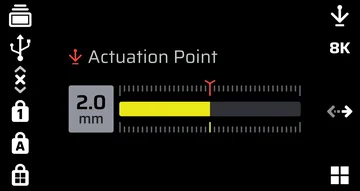
Ajuste de atuação (disponível no ecrã e na aplicação)
- Prima FN + F12 para aceder ao Modo de Ajuste de Atuação. A área do widget no ecrã exibirá a configuração atual do ponto de atuação.
- Gire o botão para ajustar o ponto de acionamento.
- Prima o botão para guardar a configuração e sair do Modo de Ajuste de Acionamento.
Para uma precisão ideal, o intervalo recomendado é de 0,3 mm a 3,6 mm. Ajustar o curso fora do intervalo recomendado pode resultar numa maior sensibilidade e afetar a consistência.
MODO DE CALIBRAÇÃO COM INTERRUPTOR MANUAL
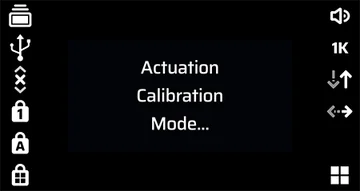
- Prima FN + Game Mode durante 2 segundos para aceder ao modo de calibração manual da atuação. A área do widget no ecrã exibirá «Modo de calibração da atuação» até sair.
- Comece a premir até ao fundo o botão que requer calibração. A luz RGB no botão apresentará as seguintes cores e ações correspondentes:
Vermelho: a calibrar o valor de depressão
Azul: calibração do valor de depressão concluída. Solte o botão para calibrar o valor de libertação
Verde: calibração concluída - Mantenha premido o botão «Game Mode» durante 2 segundos para sair do modo de calibração de acionamento manual.
ELGATO STREAM DECK
Quando o software da Elgato for instalado e iniciado no seu computador, ele ligar-se-á automaticamente ao teclado e iniciará o VSD, ativando as cinco teclas G e as teclas Elgato associadas ao teclado, todas com as suas funções predefinidas correspondentes.
Se isto não for ativado automaticamente, pode selecionar o seu dispositivo no menu suspenso no canto superior esquerdo.
Aceda à seguinte ligação para descarregar o software de gestão do Stream Deck integrado: https://www.elgato.com/s/downloads
ATALHOS PADRÃO
Todas as funções abaixo pressupõem que a tecla FN está a ser mantida premida e a ação é ativada ao premir, a menos que seja indicado de outra forma.
Atalho de função predefinido, com ícones impressos.
| ATALHO | FUNÇÃO |
| FN + F1 | Scroll Lock |
| FN + F2 | Perfil |
| FN + F3 | Diminuir luminosidade |
| FN + F4 | Aumentar luminosidade |
| FN + F5 | Parar a faixa |
| FN + F6 | Faixa anterior |
| FN + F7 | Reproduzir/pausa |
| FN + F8 | Faixa seguinte |
| FN + F12 | Modo do seletor |
| FN + M | Entrar no modo de gravação de macros |
| FN + Enter | Ação no ecrã |
| FN + Esquerda | Ecrã esquerdo |
| FN + Direita | Ecrã direito |
| FN + Win | Win Lock |
| FN + Win durante 5 segundos. | Modo PS |
| FN + R-Shift | Flash Tap |
| FN + F9 | Volume mudo |
| FN + F10 | Reduzir o volume |
| FN + F11 | Aumentar o volume |
| FN + P | Pausa |
| FN + 7 (teclado numérico) | Início |
| FN + 1 (teclado numérico) | Fim |
| FN + 9 (teclado numérico) | PgUp |
| FN + 3 (teclado numérico) | PgDn |
| FN + 0 (teclado numérico) | Inserir |
| Tecla de ativação FN + Stream Deck | Tecla do copiloto |
REGISTO DE MACROS/NOTAS DE COMPENSAÇÃO
- Entrar na gravação de macro: Manter premida a tecla FN + M -ou- Premir o botão rotativo no modo MR (Indicação: o indicador fica vermelho)
- Prima qualquer série de teclas padrão para iniciar a gravação
- Parar a gravação: Premir a tecla FN + M -ou- Premir o botão rotativo (Indicação: o indicador pisca a vermelho)
- Premir qualquer tecla, a tecla FN + tecla ou tecla modificadora (CTRL/SHIFT/ALT/ALTGR) + tecla
- Se as teclas foram gravadas: premir essa tecla ou combinação guarda a macro
- Se não foram gravadas quaisquer teclas: Premir essa tecla ou combinação apaga qualquer macro ou função guardada
ATALHOS DE ILUMINAÇÃO
| ATALHO | EFEITO DE ILUMINAÇÃO |
| FN + ` | Iluminação do perfil HW atual |
| FN + 1 | Horizonte |
| FN + 2 | Aquarela |
| FN + 3 | Arco-íris espiral |
| FN + 4 | Onda de arco-íris |
| FN + 5 | Iluminação ao digitar, tecla (cor aleatória) |
| FN + 6 | Iluminação ao digitar, ondulação (cor aleatória) |
| FN + 7 | Mudança de cor (ordem de cores aleatória) |
| FN + 8 | Pulsar com cor (ordem de cores aleatória) |
| FN + 9 | Onda de cor (ordem de cores aleatória) |
| FN + 0 | Cor estática |
| FN + - | Diminuir velocidade de efeito |
| FN + = | Aumentar velocidade de efeito |
| FN + [ | Rodar efeito para a esquerda |
| FN + ] | Rodar efeito para a direita |
REPOSIÇÃO DE FÁBRICA
Mantenha premida tecla ESC durante dois segundos enquanto o dispositivo está ligado à corrente para apagar os perfis de memória no sistema e repor as definições predefinidas de fábrica.
MODO PLAYSTATION
- Se mantiver premida a tecla FN + Windows durante 5 segundos, o FW mudará para o modo PlayStation a partir do modo padrão
- Para voltar ao modo padrão a partir do modo PlayStation, mantenha premida a tecla FN + Windows durante 5 segundos
- Ao entrar no modo PlayStation, o indicador da tecla Windows pisca a branco 5 vezes durante 5 segundos ao mudar de modo
- Ao mudar do modo PlayStation para o modo normal, o indicador da tecla Windows fica branco 2 vezes durante 2 segundos ao mudar de modo
No modo Compatibilidade, a saída é limitada a:
- 13 teclas + 7 teclas modificadoras (RCtrl, LAlt, LShift, Windows, AltGr)
- Teclas de multimédia de saída estática
A frequência de sondagem real pode diferir da configuração, devido a limitações da interface USB do PS.
MODO BIOS
- Ao manter premidas as teclas B e S enquanto liga a energia através de USB, o FW muda para o modo BIOS
- Para voltar do modo BIOS para o modo padrão, mantenha premida a tecla ESC enquanto liga a energia via USB (isto limpará a EEPROM, mas não efetua a reposição de fábrica)
No modo BIOS, a saída é limitada a:
- 6 teclas + 5 teclas modificadoras (RCtrl, LAlt, LShift, Windows, AltGr)
- Taxa de polling fixa a 125 Hz
- Não há saída de teclas de multimédia
INFORMAÇÕES SOBRE COPYRIGHT/LEGAIS
© 2025-2026 CORSAIR MEMORY, Inc. Todos os direitos reservados. CORSAIR e o logótipo das velas são marcas registadas da CORSAIR nos Estados Unidos e/ou noutros países. Todas as outras marcas comerciais são propriedade dos respetivos titulares. O produto pode diferir ligeiramente do apresentado nas imagens.


CONTEÚDO RELACIONADO