XENEON EDGE är mer än bara en liten skärm bredvid din huvudskärm. Den kan fungera som en anpassningsbar instrumentpanel för systemstatistik, mediekontroller och vardagliga genvägar. Det är widgetarna som gör detta möjligt.
Med hjälp av widgets kan du anpassa XENEON EDGE efter den information och de kontroller du faktiskt använder. Du kan hålla koll på hårdvarustatistik, styra medieuppspelningen eller lägga till en klocka som passar din installation.
Vad är widgets på XENEON EDGE?
Widgets är kompakta appar som visas på XENEON EDGE när iCUE är igång. Varje widget visar antingen en specifik uppgift eller ger dig snabb åtkomst till en funktion, oavsett om det handlar om sensordata, en klocka, mediekontroller eller webbinnehåll. Du hanterar dem via iCUE, där du väljer vilka widgets som ska visas, anpassar deras utseende och placerar dem på skärmen.
Inbyggda widgets
Dessa widgets ingår i iCUE och är redo att användas direkt.
| Kategori | Widgets | Vad de gör |
|---|---|---|
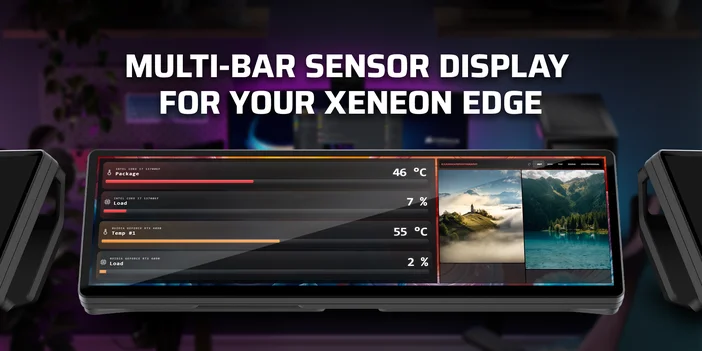
| Sensor- och systemövervakning | Sensordiagram, 2 sensorer, , Windows-meddelanden | Visar realtidsdata för hårdvaran och visar Windows-varningar på XENEON EDGE. |
| Media och underhållning | Media, YouTube, Twitch-chatten, Twitch Live, Volym | Visar uppspelningskontroller, inbäddade videoklipp, chatt och strömövervakning på skärmen. Ger snabb kontroll över ljudet. |
| Webb och innehåll | Webbadress, iFrame, bild/video, bildspel | Visar webbplatser, inbäddat innehåll och dina egna bilder eller videoklipp. |
| Produktivitet och verktyg | Starta appen, stoppur, SimHub | Lägger till appgenvägar och tidsmätningsverktyg. |
Färdiga, anpassningsbara widgets
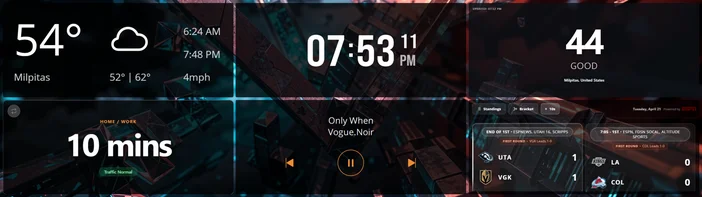
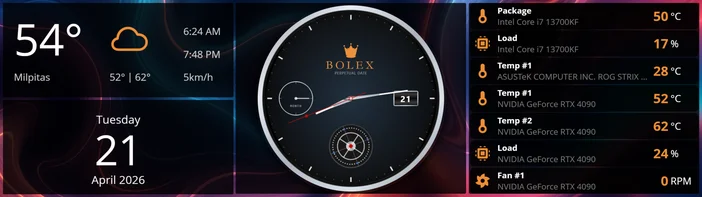
iCUE levereras dessutom med flera färdiga widgets som du kan lägga in, anpassa efter eget tycke och använda direkt:
- Clock Face ger dig en snygg klockdisplay.
- Väderwidgeten visar aktuella väderförhållanden för ditt område.
- Kalenderwidgeten håller koll på ditt schema.
- Widgeten ”Decision Coin ” är ett roligt verktyg för att kasta mynt.
- Chronograph Stopwatch är en mer grafisk design på ett stoppur.
- Widgeten för luftkvalitet visar luftkvalitetsdata för din plats.
Widgetarna Kalender (endast datum) och Sensor fungerar även på VANGUARD-tangentbord och LCD-skärmar på pumpar, vilket gör dem till mångsidiga tillskott till ditt CORSAIR-ekosystem.
Importera och exportera anpassade widgets
iCUE stöder import och export av användarskapade widgets, vilket innebär att du kan dela dina egna skapelser med andra eller ladda ner widgets som andra användare har skapat. Detta fungerar med XENEON EDGE, VANGUARD-tangentbord (VANGUARD 96, VANGUARD 96 WIRELESS, VANGUARD PRO 96 och VANGUARD AIR 99) samt LCD-skärmar för pumpar.
Så här importerar du en widget
Klicka på knappen ”+” i widgetpanelen i iCUE. Då öppnas guiden för import av widgetar, där du kan dra och släppa eller bläddra fram en .icuewidget-fil. iCUE kontrollerar filen för att säkerställa att den innehåller giltiga widgetdata, och om allt stämmer läggs widgeten till i din widgetlista för alla enheter som stöds.
Du kan också dubbelklicka på valfri .icuewidget-fil på din dator för att starta importguiden direkt. iCUE öppnas automatiskt om programmet inte redan är igång.
Ett tips: importera endast widgetfiler från källor du litar på. iCUE visar en varning om detta under importprocessen, och det är värt att ta hänsyn till.
Hantera dina widgets
Importerade widgetar visas högst upp i din widgetlista och kan anpassas precis som alla andra widgetar via panelerna för widgetinställningar och anpassning. Du kan importera samma widget flera gånger, och det finns ingen fast gräns för hur många anpassade widgetar du kan ha i ditt bibliotek.
För att ta bort en widget högerklickar du på den och väljer ”Ta bort widget”. Detta tar bort den från alla enheter som stöds samtidigt, och åtgärden går inte att ångra, så se till att exportera allt du vill behålla först.
Skapa egna widgets
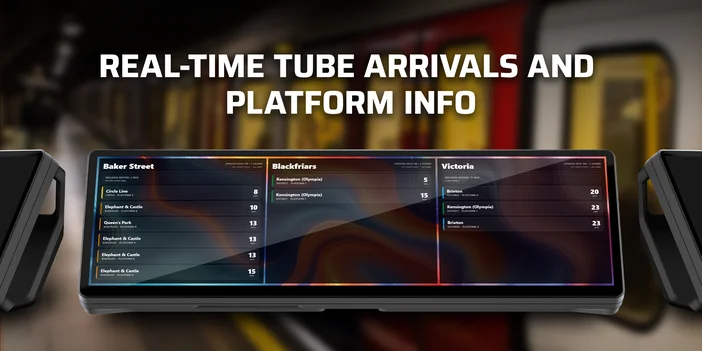
För den som är mer tekniskt intresserad går det att bygga widgets helt från grunden med hjälp av HTML, CSS och JavaScript. Varje widget ligger i en egen mapp och behöver åtminstone en index.html-fil (visuell layout och funktionalitet) samt en manifest.json-fil (metadata). Du kan också lägga till översättningsfiler för lokalisering samt eventuella ytterligare skript, stilmallar eller bildresurser som widgeten kräver.
Anpassade widgets kan utnyttja iCUE:s plugin-system för att få tillgång till realtidsdata, till exempel värden från hårdvarusensorer som temperaturer, fläkthastigheter och spänningar via Sensors-pluginet, eller information om medieuppspelning via Media-pluginet.
Den fullständiga specifikationen omfattar manifestformatet, enheter som stöds, kontrolltyper, plugin-API:er samt runtime-kopplingar för anslutning till iCUE. Allt detta finns i Elgatos officiella dokumentation:
Om du hellre vill slippa skriva kod för hand erbjuder vi även ett WidgetBuilder-kit med ett CLI-verktyg för att skapa grunder och paketera widgetar, samt en Skill-fil som du kan skicka till en AI-assistent som Claude eller ChatGPT för att generera widgetar utifrån en beskrivning i klartext. Se vår kompletterande guide, ”Så här skapar du en anpassad widget för XENEON EDGE”, för mer information.
Få ut mesta möjliga av din XENEON EDGE
Widgetsystemet i XENEON EDGE är utformat för att vara flexibelt. Oavsett om du vill ha en snabb överblick över systemtemperaturerna, en särskild mediekontroll eller en anpassad instrumentpanel som du själv har utformat, så är allt möjligt. Börja med de inbyggda widgetsen för att få en känsla för hur det fungerar, och gå sedan vidare till att skapa dina egna när du är redo.
Importfunktionen innebär också att det finns en växande gemenskap av widgetutvecklare som delar med sig av sina designer. Det är värt att ta en titt på vad som finns där ute. Du kanske hittar precis det du letar efter, eller blir inspirerad att skapa något ännu bättre.
PRODUKTER I ARTIKEL
JOIN OUR OFFICIAL CORSAIR COMMUNITIES
Join our official CORSAIR Communities! Whether you're new or old to PC Building, have questions about our products, or want to chat about the latest PC, tech, and gaming trends, our community is the place for you.