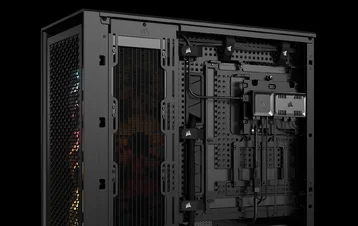
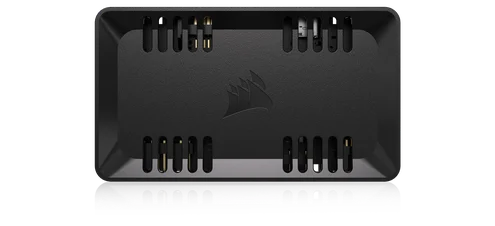
دليل | دليل البدء السريع
كورسير كوماندر دو
وحدة التحكم في الإضاءة والمروحة – ARGB و iCUE LINK HYBRID
النسخة الإنجليزية متاحة هنا - English
إذا كان لديك أي مشاكل أخرى يرجى الاتصال دعم العملاء
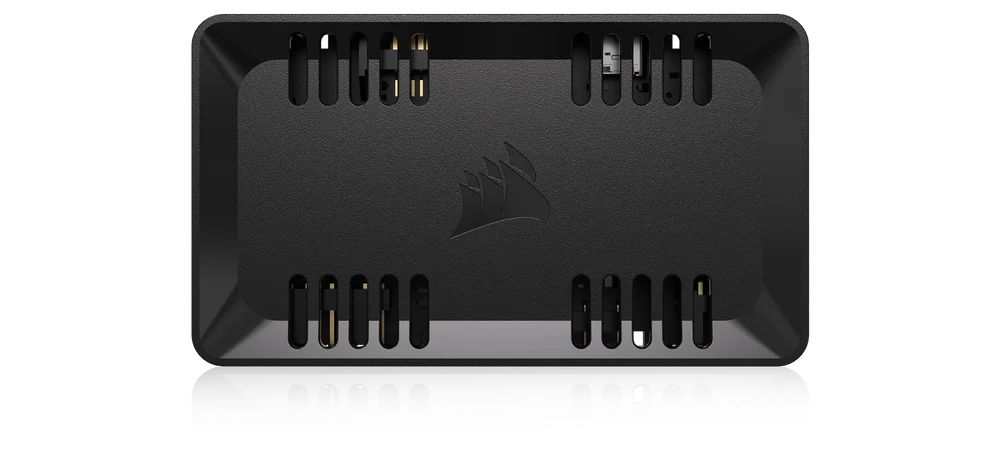

التعرف على قائدك الثنائي
محتويات العبوة
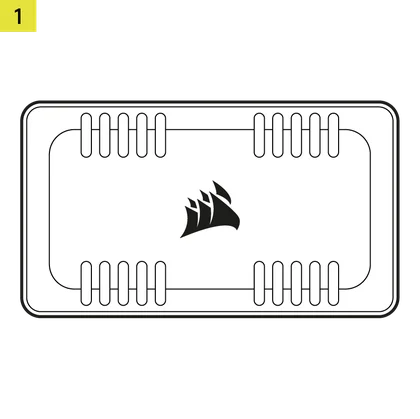
1x قائد ثنائي
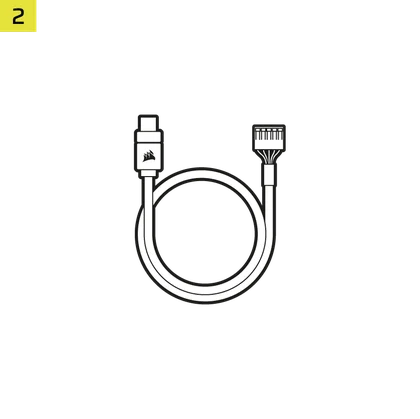
1x كابل USB
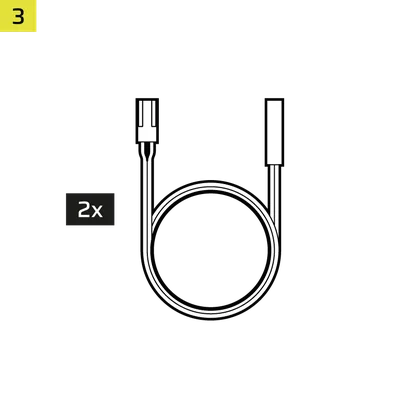
2x مستشعرات درجة الحرارة
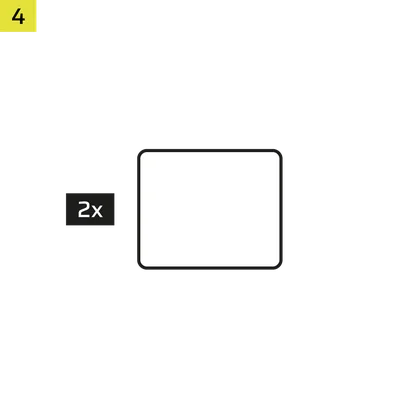
2x موصلات جسر iCUE LINK
2x شريط لاصق مزدوج الوجه
المتطلبات الأساسية
*يباع بشكل منفصل
محور نظام iCUE LINK
(غير مطلوب لوضع ARGB)

iCUE الإصدار 5 أو أعلى
Microsoft Windows 11 أو أعلى
وضع ARGB مقابل وضع LINK
يدعم COMMANDER DUO التحكم في سرعة المروحة القياسية PWM والأجهزة القياسية ARGB (المراوح والشرائط) من خلال اتصال USB الافتراضي مع iCUE (ARGB MODE).
إذا كان لديك محور نظام iCUE LINK، فيمكنك استخدام COMMANDER DUO في وضع LINK MODE. سيسمح لك ذلك بإزالة كابل USB وكابل الطاقة SATA واستخدام الطاقة والبيانات من محور نظام iCUE LINK للتحكم في سرعة المروحة PWM القياسية وأجهزة ARGB القياسية المتصلة بـ COMMANDER DUO.
وضع ARGB
في وضع ARGB، يمكنك توصيل ما يصل إلى 12 مروحة عبر قناتين، حيث تدعم كل قناة ست مروحة على COMMANDER DUO. تتم إدارة مراوح كل قناة كمجموعة داخل برنامج iCUE.
وضع الارتباط
عند استخدام أجهزة iCUE LINK، ما عليك سوى توصيل System Hub بأحد جانبي COMMANDER DUO والتبديل إلى وضع LINK. يتيح هذا التكوين لـ System Hub التحكم في جميع الأجهزة المتصلة عبر iCUE، ولا يحتاج COMMANDER DUO بعد ذلك إلى طاقة SATA.
التركيب
1. قم بتوصيل كابلات المروحة وأجهزة استشعار درجة الحرارة
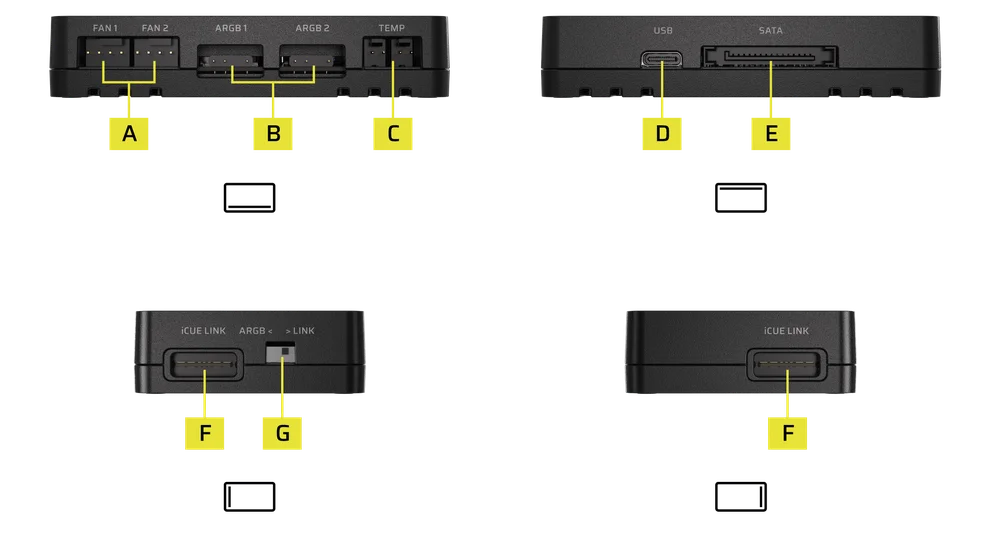
- قم بتوصيل كابل المروحة PWM ذي 4 سنون بأحد موصلات المروحة PWM ذات 4 سنون (A).
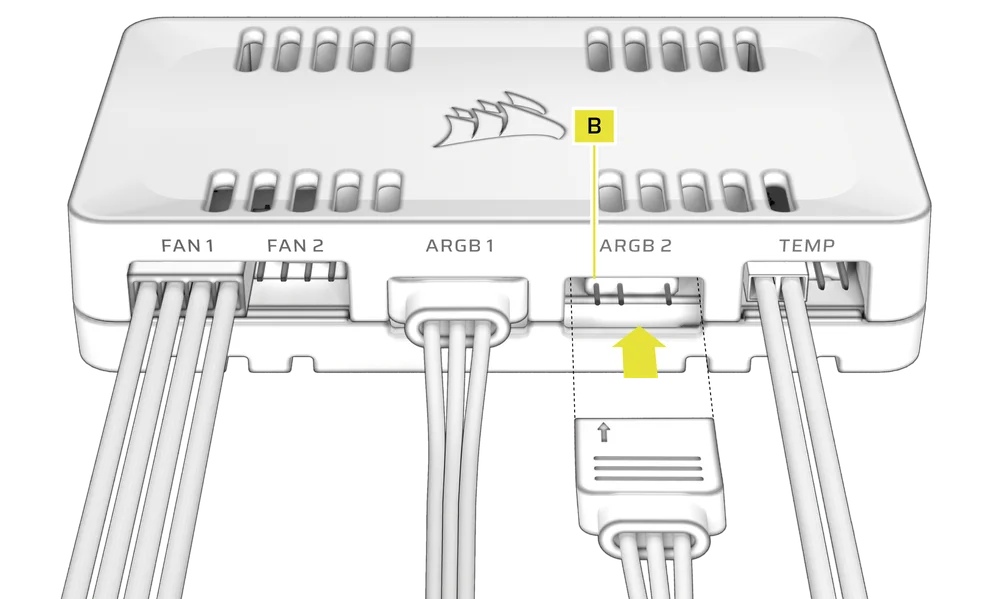
- قم بتوصيل كابل ARGB ذي 3 سنون بأحد موصلات ARGB ذات 3 سنون (B).
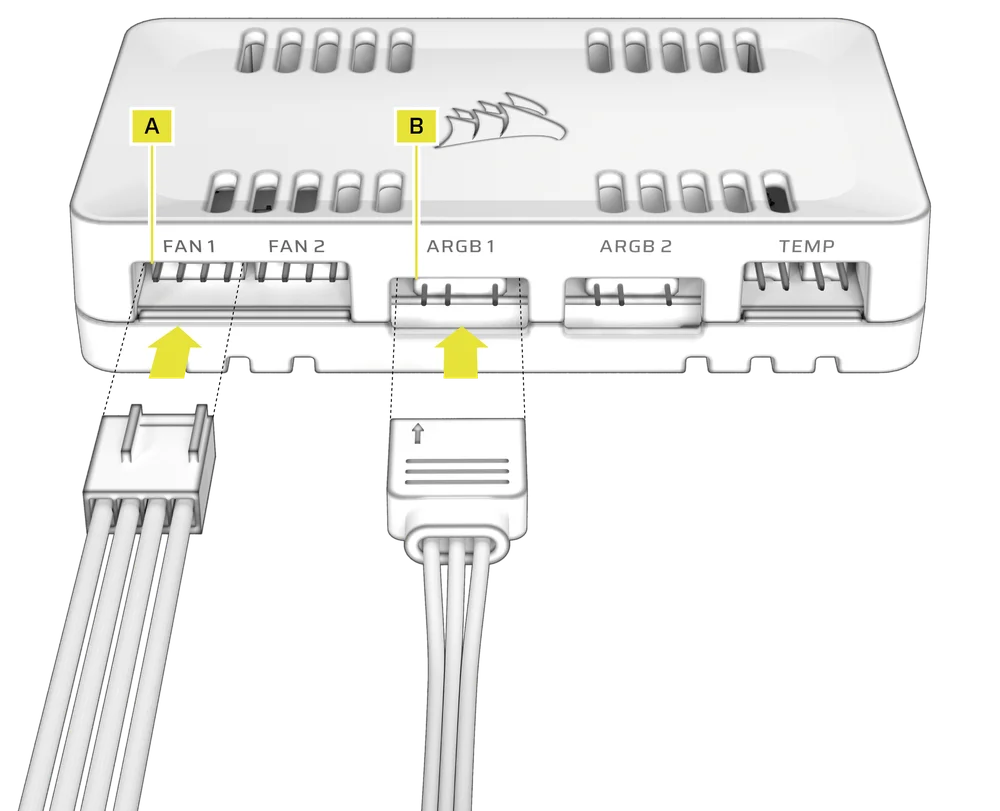
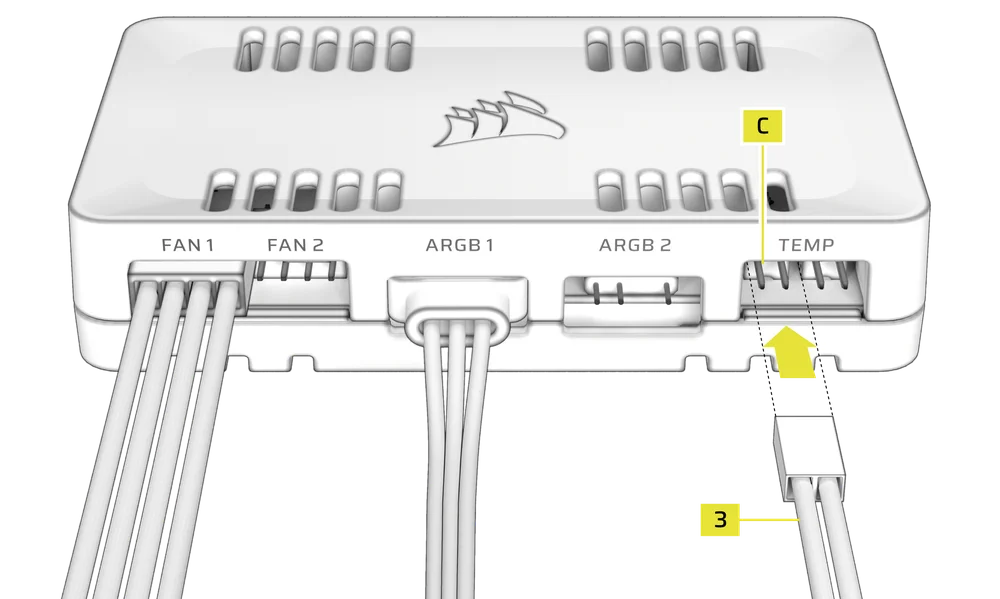
- قم بتوصيل مستشعر درجة الحرارة (3) بأحد موصلات مستشعر درجة الحرارة ذات 2 سنون (C) (اختياري).
(العنوان الأيسر: القناة 1، العنوان الأيمن: القناة 2)
2. توصيل ملحقات كورسير الاختيارية
- قم بتوصيل مكونات CORSAIR Hydro X بأحد موصلات ARGB ذات 3 سنون (B).
3. تمكين وضع وحدة التحكم في مروحة ARGB
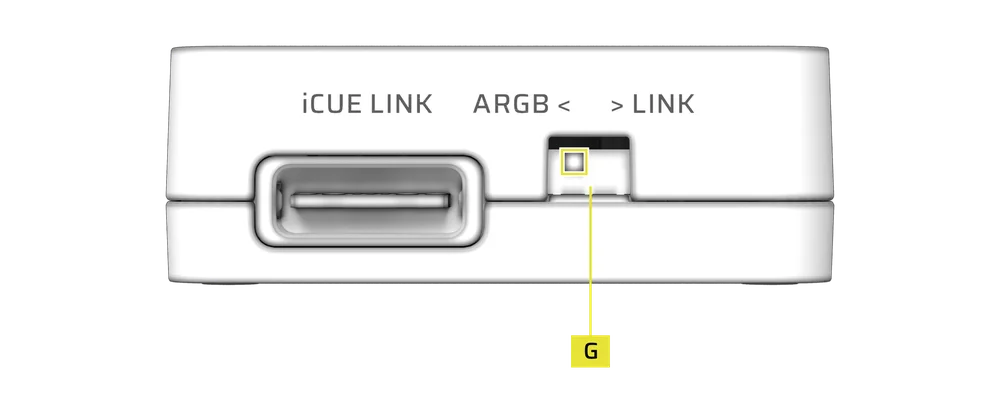
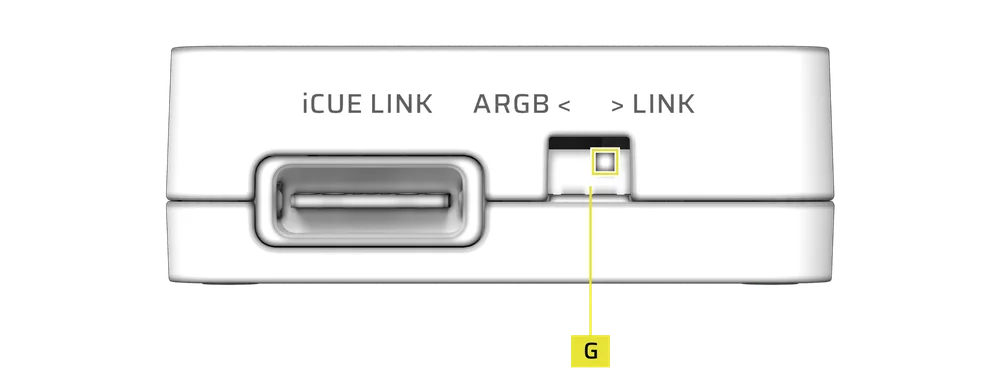
- أدر مفتاح التبديل (G) الموجود على الجانب الأيسر من وحدة التحكم إلى الوضع الأيسر لتفعيل وضع وحدة التحكم في المروحة ARGB.
4. قم بتوصيل جهاز Commander Duo بموصل USB ومصدر الطاقة
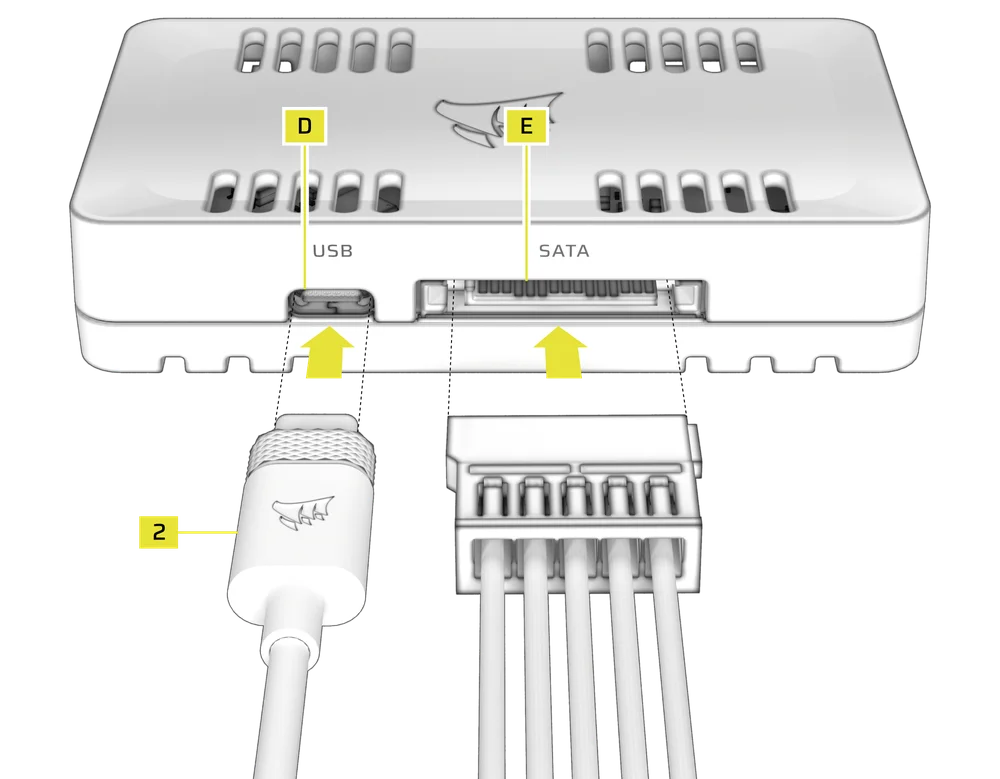
- قم بتوصيل كابل USB (2) بمنفذ USB (D) في وحدة التحكم.
- قم بتوصيل كبل الطاقة SATA من مصدر الطاقة بموصل الطاقة SATA (E) في وحدة التحكم.
- قم بتوصيل موصل USB 2.0 ذي 9 سنون الخاص بكابل USB (2) بمقبس USB 2.0 على اللوحة الأم.
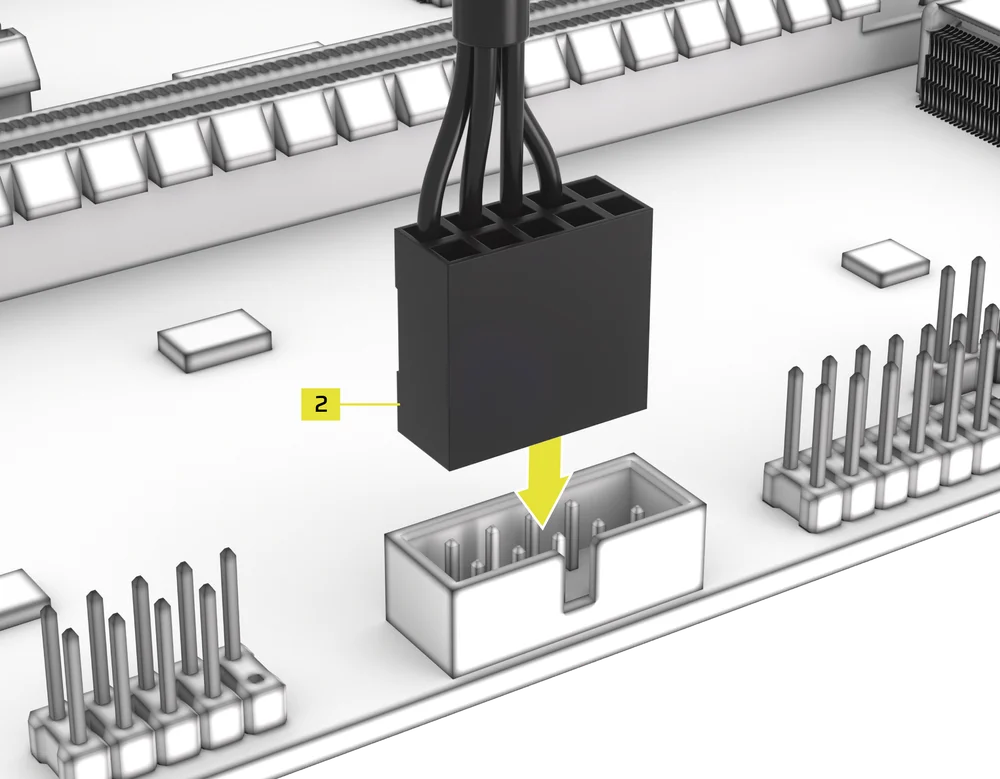
5. تمكين وضع الارتباط لأجهزة iCUE LINK
- أدر مفتاح التبديل (G) الموجود على الجانب الأيسر من وحدة التحكم إلى الموضع الصحيح لتفعيل وضع LINK.
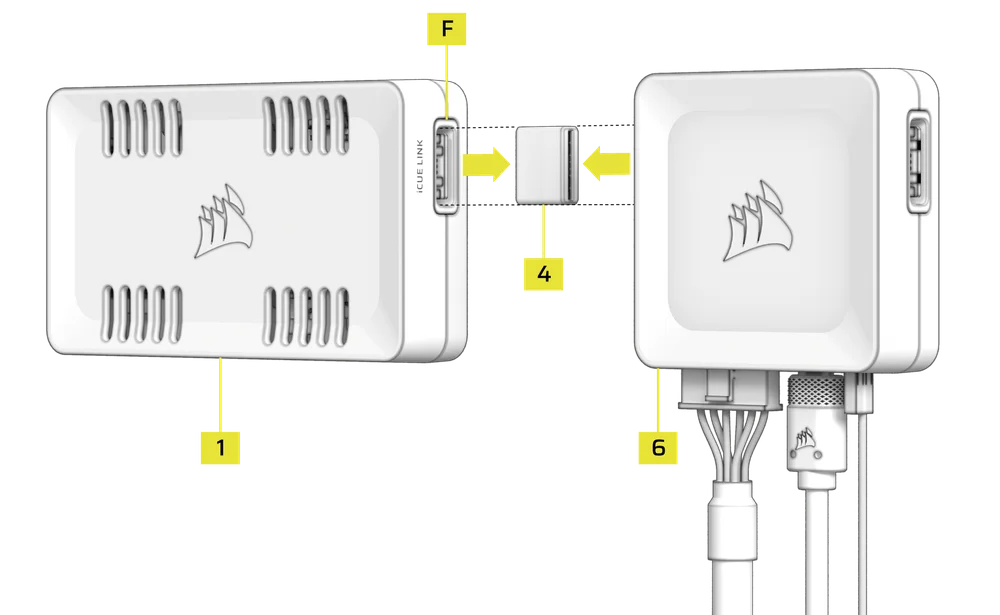
- استخدم موصل iCUE LINK Bridge (4) لربط أحد منافذ iCUE LINK (F) في COMMANDER DUO بمحور نظام iCUE LINK (6).
يمكنك استخدام منفذ iCUE LINK الموجود على جانبي System Hub (6) و COMMANDER DUO (1).
6. توصيل أجهزة iCUE LINK
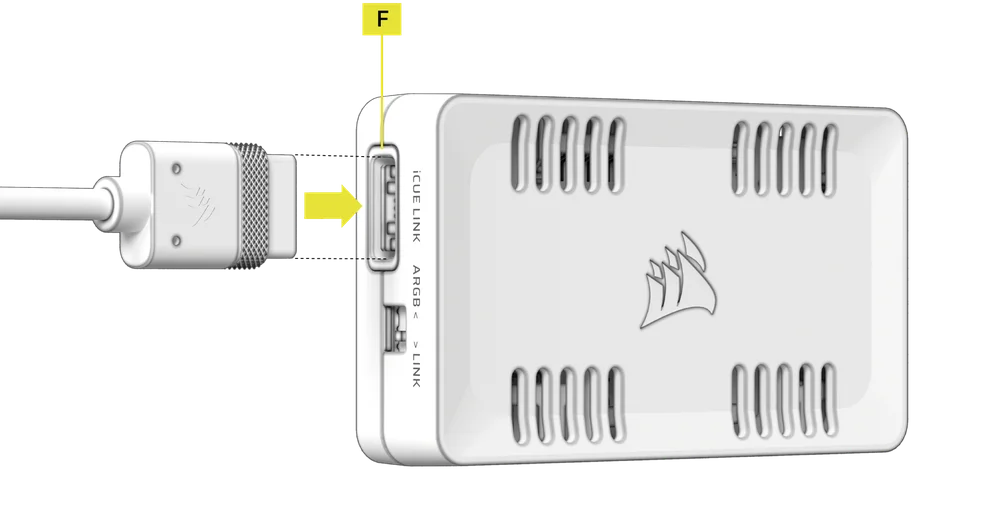
- قم بتوصيل أجهزة iCUE LINK بمنفذ iCUE LINK المتبقي (F) على COMMANDER DUO.
يعمل COMMANDER DUO كامتداد لمحور نظام iCUE LINK (6).
7. عدد أجهزة وضع الارتباط
|
تركيبة |
عدد الأجهزة |
|
FAN1 فقط |
1 جهاز |
|
FAN2 فقط |
1 جهاز |
|
مروحة 1 + مروحة 2 |
2 جهاز |
|
ARGB1 فقط |
1 جهاز |
|
ARGB2 فقط |
1 جهاز |
|
ARGB1 + ARGB2 |
2 جهاز |
|
FAN1 + ARGB1 |
1 جهاز |
|
FAN2 + ARGB2 |
1 جهاز |
|
مروحة 1 + مروحة 2 + ARGB1 |
2 جهاز |
|
مروحة 1 + مروحة 2 + ARGB2 |
2 جهاز |
|
مروحة 1 + مروحة 2 + ARGB1 + ARGB2 |
2 جهاز |
|
TEMP1 |
1 جهاز |
|
TEMP2 |
1 جهاز |
|
TEMP1 + TEMP2 |
2 جهاز |
- بعد توصيل جميع الأجهزة، راجع دليل البدء السريع لمحور نظام CORSAIR للحصول على إرشادات التثبيت التفصيلية.
إعداد البرامج
1. تثبيت iCUE
- قم بتنزيل أحدث إصدار من iCUE وتثبيته من www.corsair.com/downloads

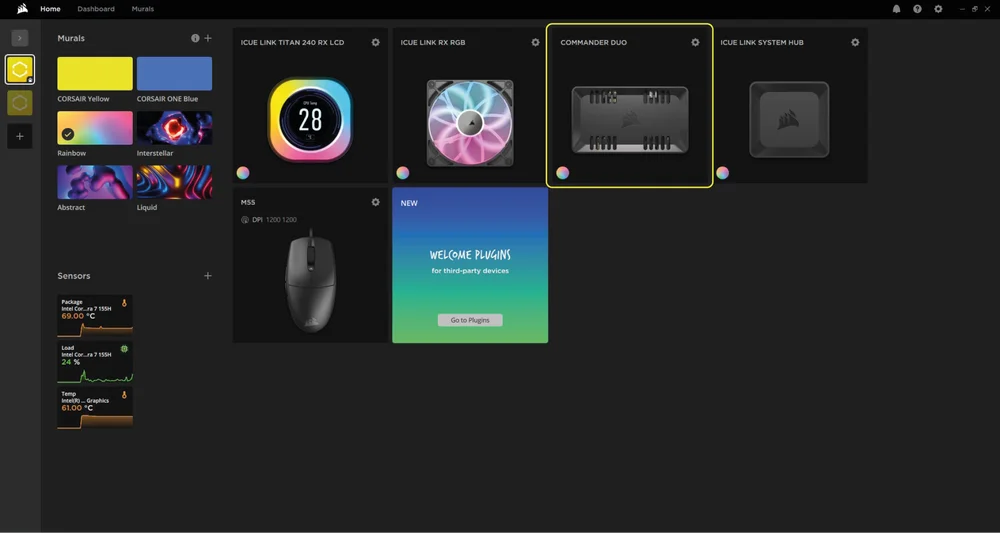
بمجرد تثبيت iCUE، قم بتشغيل البرنامج. سيظهر COMMANDER DUO في واجهة iCUE. عند استخدام COMMANDER DUO في وضع LINK، سيعرض iCUE أيضًا جميع الأجهزة المتصلة.
2. التحقق من وجود تحديثات
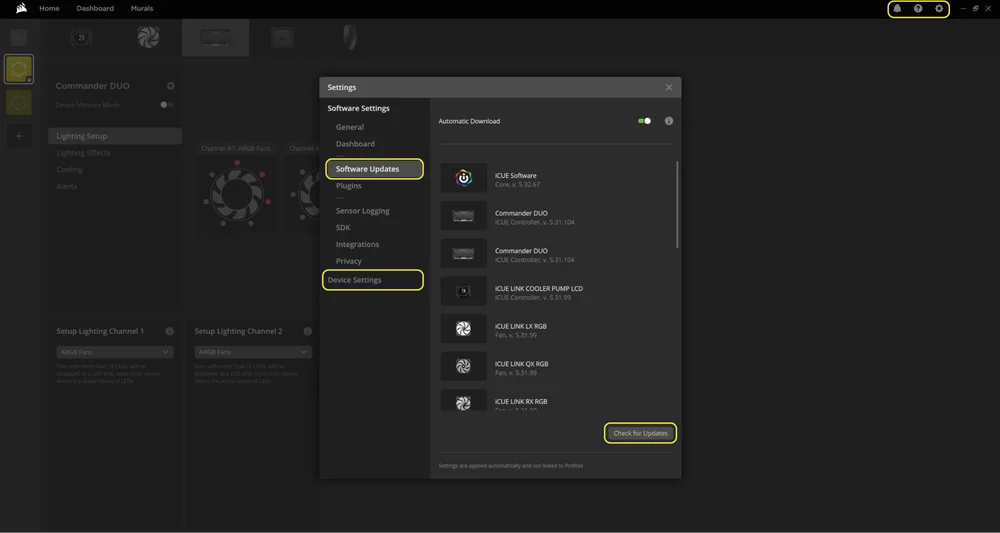
إذا احتاج أي من الأجهزة المتصلة إلى تحديث البرنامج الثابت، فسيُطلب منك إجراء التحديث عبر إشعار في الزاوية العلوية اليمنى. يمكنك أيضًا النقر فوق الإعدادات (رمز الترس في الزاوية العلوية اليمنى) للتحقق من تحديثات البرامج يدويًا. لتحديث البرنامج الثابت، انقر فوق "إعدادات الجهاز" من نفس القائمة.
3. إعداد الإضاءة
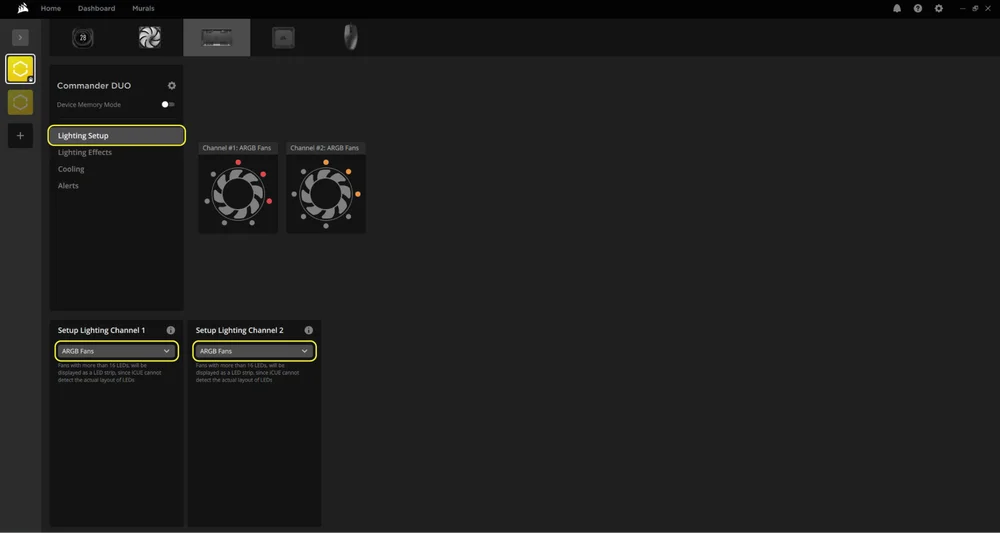
ستعرض صفحة إعداد الإضاءة الأجهزة المتصلة بموصلات ARGB في COMMANDER DUO. سيظهر رمز جهاز واحد فقط لكل موصل (قناة).
- حدد "إعداد الإضاءة" في القائمة الرئيسية على اليسار.
- استخدم القائمة المنسدلة في الألواح السفلية لتحديد نوع الجهاز الذي قمت بتوصيله.
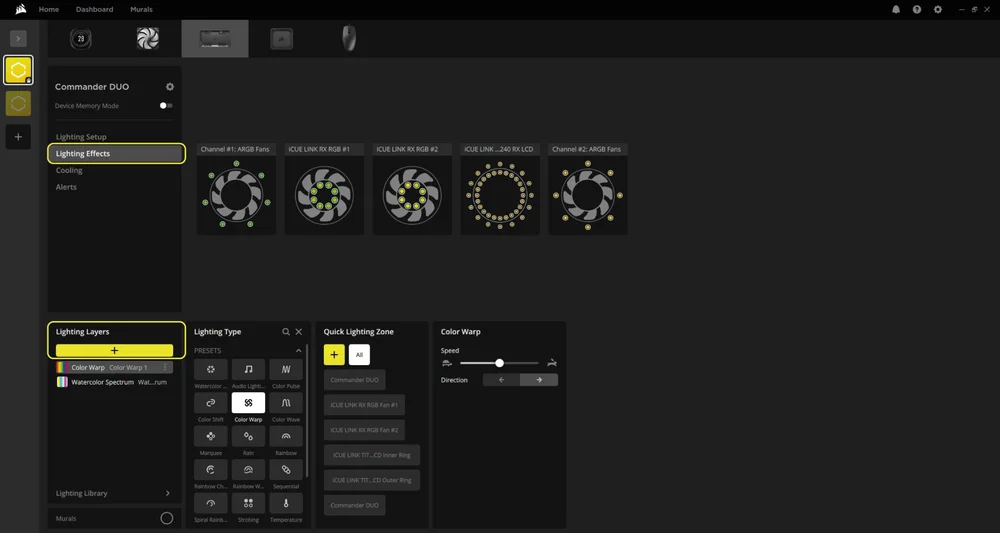
4. تأثيرات الإضاءة
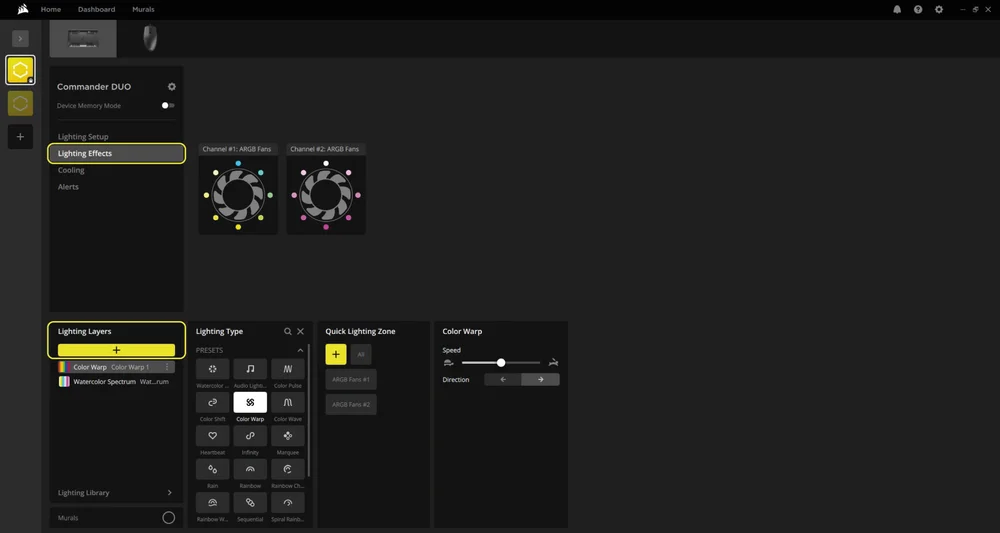
اختر تأثير الإضاءة الذي سيتم عرضه عند تشغيل برنامج iCUE:
- حدد "تأثيرات الإضاءة" في القائمة الرئيسية على اليسار.
- حدد تأثير الإضاءة المطلوب.
- انقر على أيقونة "+" في لوحة "طبقات الإضاءة" لإضافة تأثيرات إضاءة إضافية.
وضع ARGB
وضع LINK
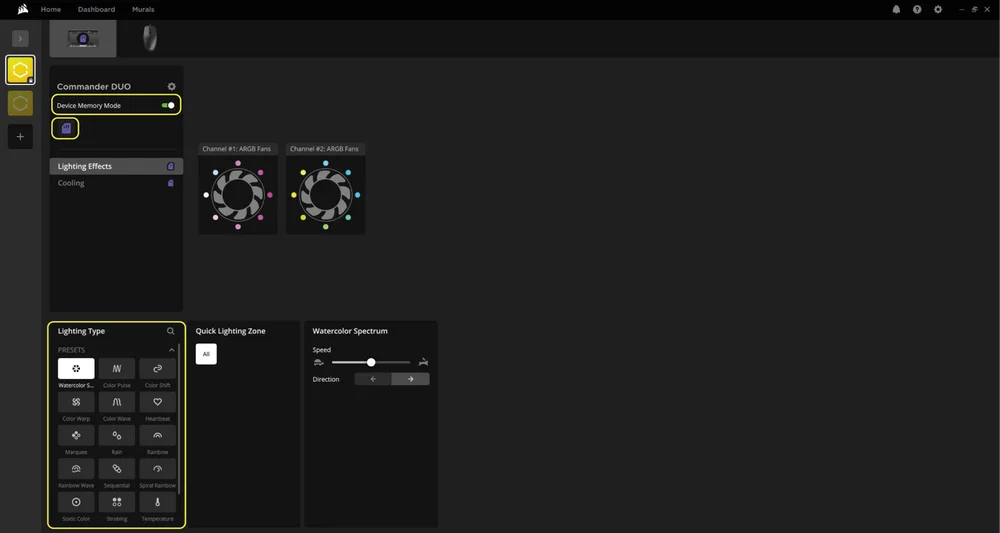
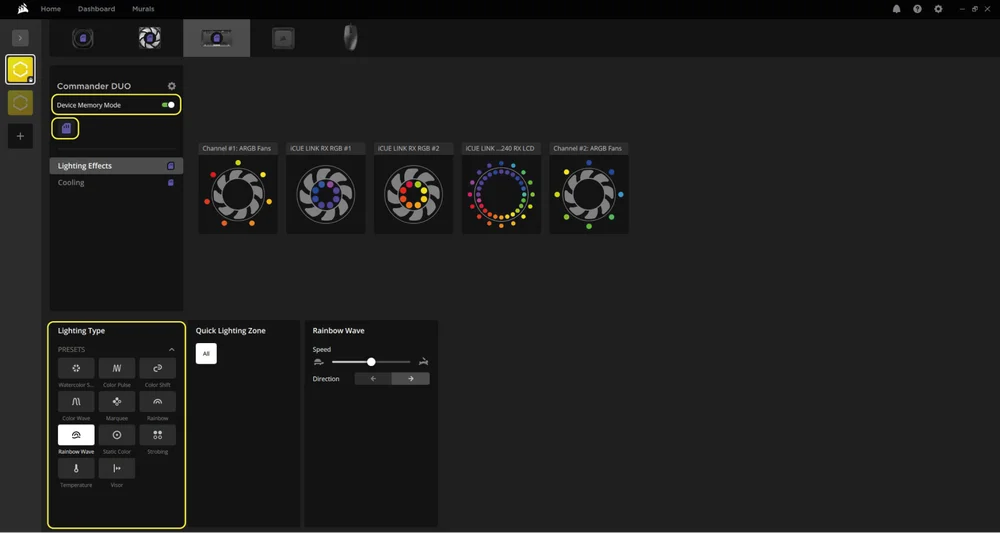
وضع ذاكرة الجهاز
اختر تأثير الإضاءة الذي سيتم عرضه عندما لا يكون برنامج iCUE قيد التشغيل - عادةً أثناء مرحلة بدء تشغيل الكمبيوتر:
- حدد "تأثيرات الإضاءة" في القائمة الرئيسية على اليسار.
- قم بتبديل وضع ذاكرة الجهاز بالنقر على الزر.
- حدد تأثير الإضاءة المطلوب بالنقر على أحد الخيارات المتاحة في لوحة "نوع الإضاءة" وانقر على أيقونة الحفظ.
وضع ARGB
وضع LINK
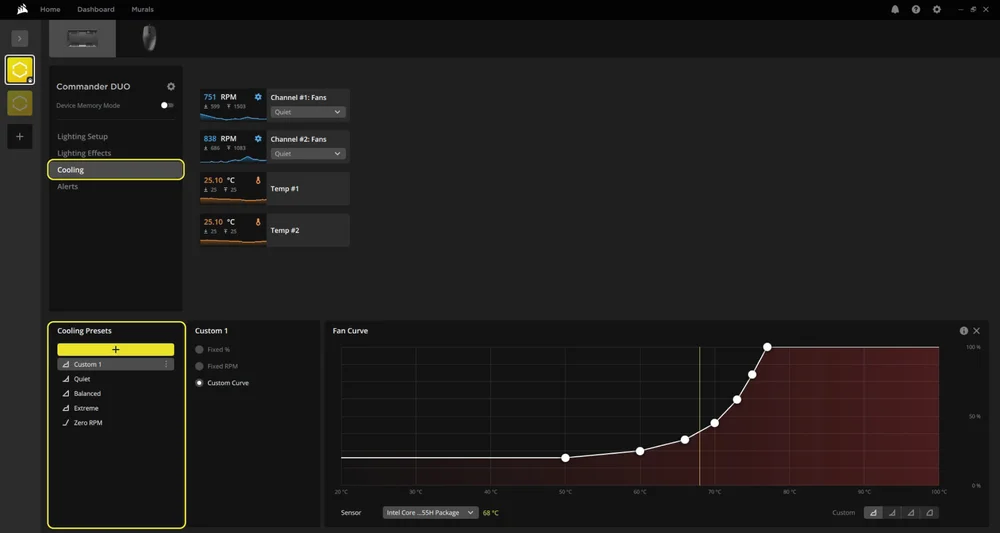
5. إعداد التبريد
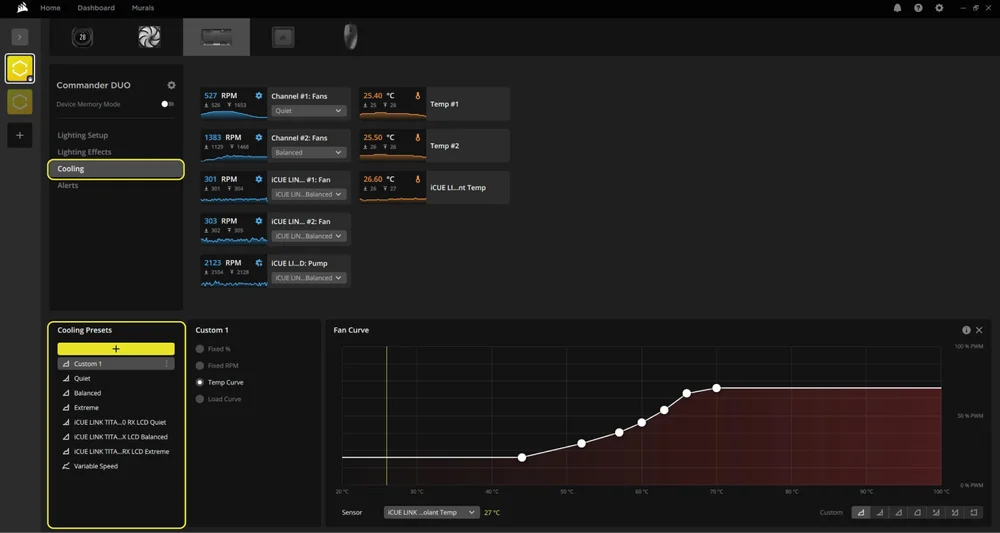
حدد إعدادات التبريد المسبقة التي تريدها لأي مراوح متصلة بـ COMMANDER DUO من بين الإعدادات التالية: هادئ، متوازن، قوي، أو قم بإنشاء منحنى المروحة الخاص بك:
- حدد "التبريد" في القائمة الرئيسية على اليسار
- حدد الإعداد المسبق المطلوب للتبريد لكل جهاز.
- انقر على أيقونة "+" الموجودة أسفل "إعدادات التبريد المسبقة" لإنشاء منحنى مروحة مخصص.
وضع ARGB
وضع LINK
وضع ذاكرة الجهاز
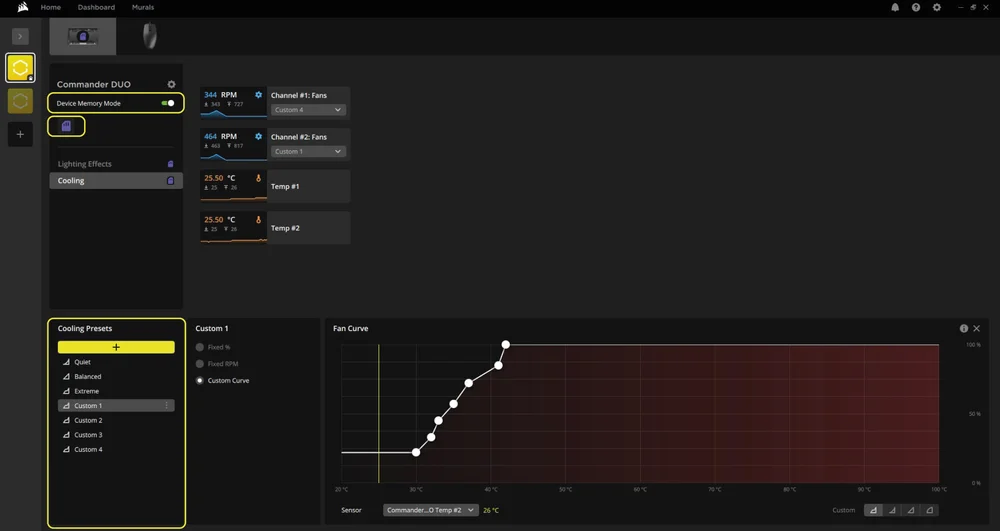
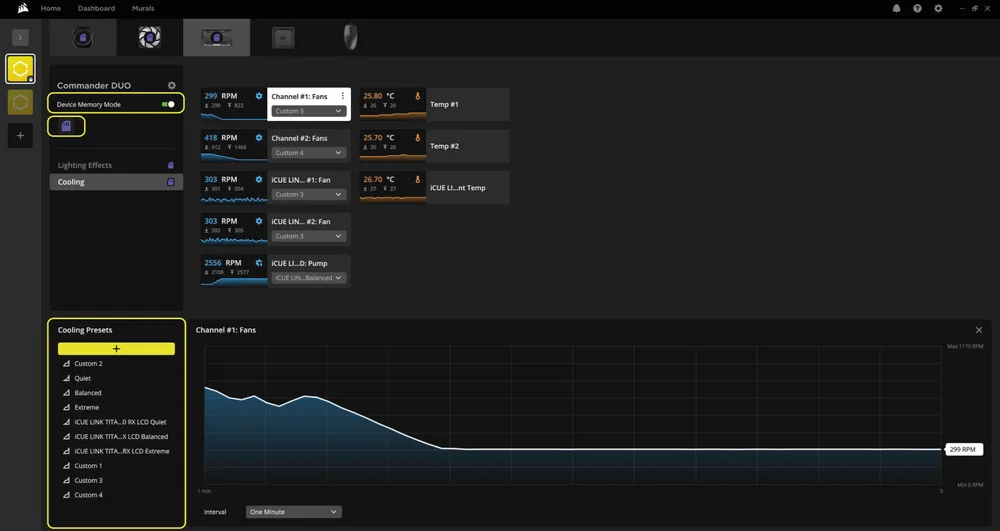
اختر كيفية أداء المروحة (المراوح) عندما لا يكون برنامج iCUE قيد التشغيل - عادةً أثناء مرحلة بدء تشغيل الكمبيوتر:
- حدد "التبريد" في القائمة الرئيسية على اليسار.
- قم بتبديل وضع ذاكرة الجهاز بالنقر على الزر.
- حدد أحد الإعدادات المسبقة المتاحة في لوحة "إعدادات التبريد المسبقة".
- بمجرد تحديد الإعداد المطلوب، انقر على أيقونة الحفظ.
وضع ARGB
وضع LINK
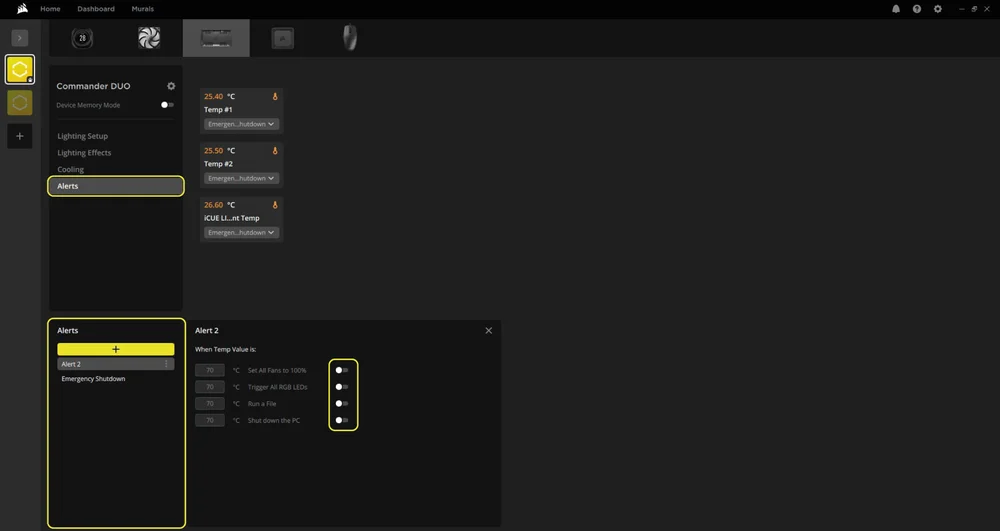
6. التنبيهات
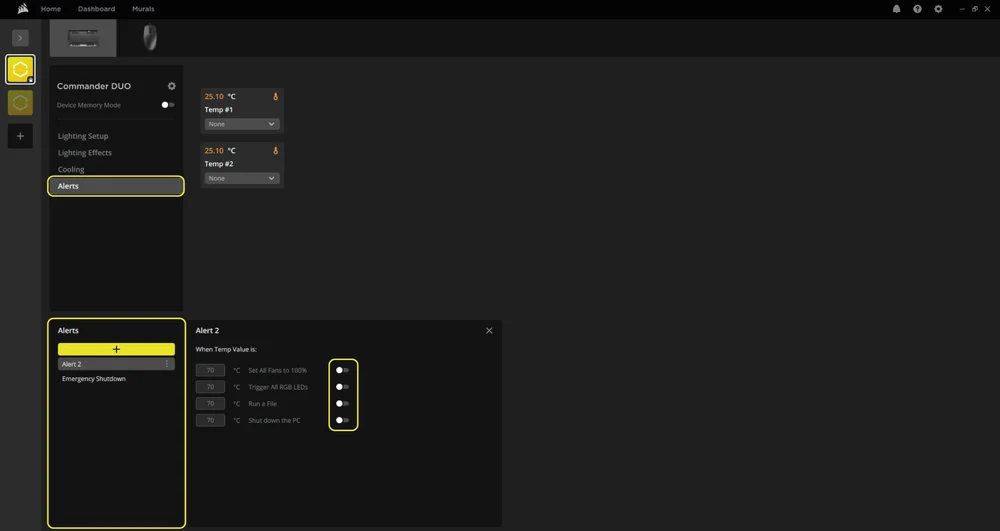
يمكنك تكوين إجراءات تلقائية بناءً على عتبات درجة الحرارة. تعرض الواجهة مدخلات درجة الحرارة المتاحة (Temp #1 و Temp #2) التي تم الكشف عنها بواسطة أجهزة الاستشعار المتصلة.
- حدد "التنبيهات" في القائمة الرئيسية على اليسار.
- انقر على أيقونة "+" في لوحة "التنبيهات" في الأسفل لإنشاء إجراءات مخصصة.
- استخدم مفاتيح التبديل لتمكين إجراء واحد أو أكثر لتلك الحالة من درجة الحرارة.
- قم بتعيين درجة حرارة محددة (Temp #1 أو #2) لهذا التنبيه باستخدام القائمة المنسدلة بجوار كل كتلة مستشعر.
وضع ARGB
وضع LINK
الأسئلة المتكررة
هل يمكنني استخدام طاقة SATA عندما يكون محور نظام iCUE LINK متصلاً لتزويد المزيد من الأجهزة بالطاقة؟
لا. يجب أن يعمل جهاز التحكم إما في وضع ARGB Fan Controller Mode أو LINK Mode (عبر iCUE LINK System Hub)، ولكن ليس في كلا الوضعين معًا. قد يؤدي توصيل كابل USB ومصدر طاقة SATA و iCUE LINK System Hub في وقت واحد إلى حدوث تعارضات في الاتصال وسلوك غير متوقع.
ماذا يحدث إذا تجاوزت الحد الأقصى لعدد مصابيح LED على موصل ARGB؟
يدعم كل موصل ARGB ثلاثي السنون ما يصل إلى 50 مصباح LED. قد يؤدي تجاوز هذا الحد إلى انخفاض السطوع أو أنماط إضاءة غير صحيحة أو عدم استقرار البرنامج. تحقق دائمًا من عدد مصابيح LED قبل التوصيل.
هل يمكنني توصيل عدة أجهزة ARGB على رأس واحد؟
نعم، ولكن ضع في اعتبارك أن إجمالي عدد مصابيح LED يجب ألا يتجاوز 50 مصباحًا لكل موصل. تسمح العديد من مراوح وشرائط ARGB بالتوصيل التسلسلي، ولكن يجب عليك التحقق من عدد مصابيح LED لكل جهاز.
هل أجهزة استشعار درجة الحرارة ضرورية للتشغيل؟
لا. أجهزة استشعار درجة الحرارة اختيارية. ومع ذلك، يوصى باستخدامها إذا كنت ترغب في مراقبة مناطق معينة في نظامك.
ما هي الميزات الذكية في برنامج CORSAIR iCUE؟
تتيح لك الميزات الذكية في CORSAIR iCUE مراقبة نظامك وتخصيص الإضاءة والتبريد وإنشاء ملفات تعريف آلية والتحكم في الأجهزة المتوافقة بذكاء بناءً على الظروف في الوقت الفعلي.
تصنيف الطاقة
COMMANDER DUO
تصنيف الخرج: 12 فولت 1.5 أمبير (لكل منفذ مروحة)، 5 فولت 1.8 أمبير (لكل منفذ ARGB)، 12 فولت 7 أمبير (iCUE LINK)
الضمان

يتمتع CORSAIR COMMANDER DUO بضمان لمدة 3 سنوات.
قانوني
© 2025 CORSAIR MEMORY, Inc. جميع الحقوق محفوظة. CORSAIR وشعار الأشرعة هما علامتان تجاريتان مسجلتان لشركة CORSAIR في الولايات المتحدة و/أو دول أخرى. جميع العلامات التجارية الأخرى هي ملك لأصحابها المعنيين. قد يختلف المنتج قليلاً عن المنتج الموضح في الصورة.
المحتوى ذي الصلة