دليل | دليل البدء السريع
كورسير iCUE LINK
محول GPU RGB / ARGB
النسخة الإنجليزية متاحة هنا - English
إذا كان لديك أي مشاكل أخرى يرجى الاتصال دعم العملاء

قبل البدء
قم بتنزيل أحدث إصدار من iCUE من www.corsair.com/downloads.
تعرف على المزيد حول iCUE LINK System Hub من CORSAIR iCUE LINK System Hub.
محتويات العبوة
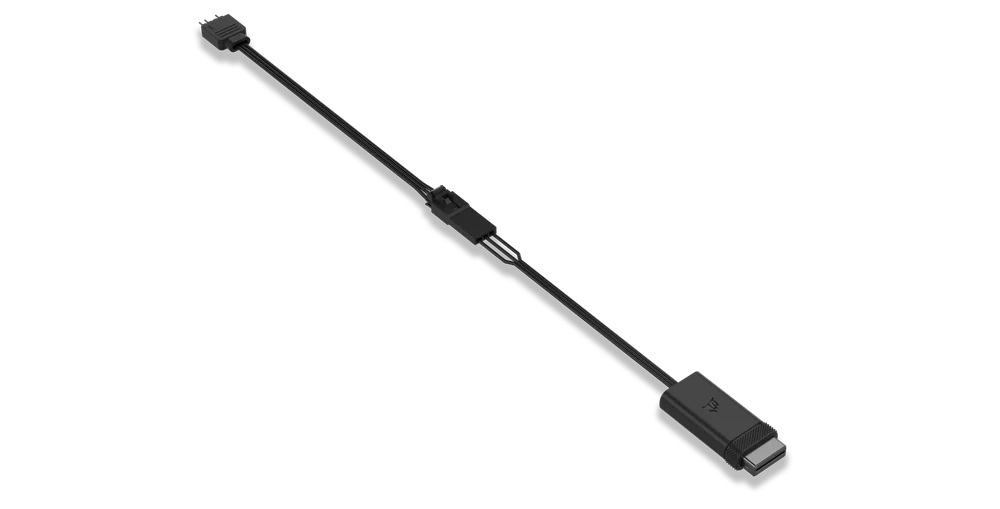
1x محول LED RGB iCUE LINK
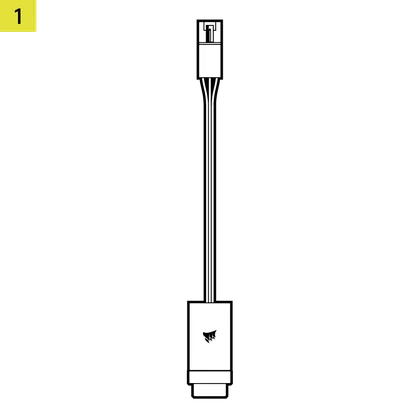
1x محول LED ARGB
المتطلبات الأساسية (غير مشمولة)
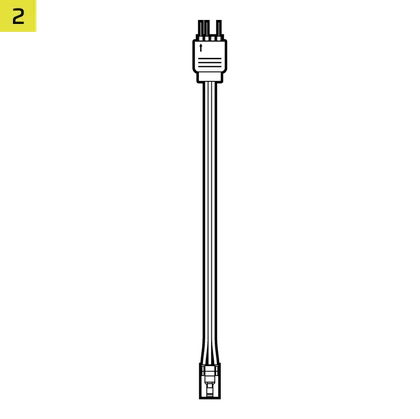
كتلة GPU مزودة بـ
+5V ARGB connection
(CORSAIR XG5، XG7، كتل من جهات خارجية)
محور نظام iCUE LINK

iCUE الإصدار 5 أو أعلى
Windows 11 أو أعلى

اتصال iCUE LINK
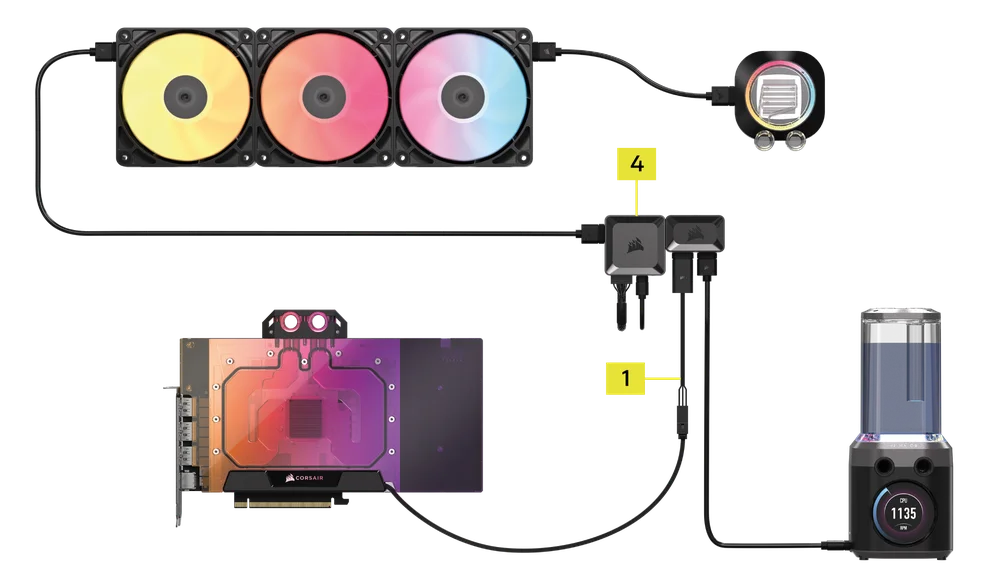
توصيل كتل المياه CORSAIR
- قم بتوصيل موصل RGB ذي 3 سنون من وحدة التبريد المائية CORSAIR GPU بموصل 3 سنون المقابل في محول LED RGB iCUE LINK (1).
- أدخل موصل LINK من محول iCUE LINK RGB LED (1) في منفذ متاح على محور نظام iCUE LINK (4). أو يمكنك دمجه في إعداد أجهزة iCUE LINK الحالية عن طريق توصيله في أي مكان على طول سلسلة القنوات، إما مباشرة أو باستخدام مقسم الإشارة رباعي الاتجاهات iCUE LINK (يباع بشكل منفصل).
(كتلة مياه XG5 متصلة بمقسم إشارة رباعي الاتجاهات موضح أدناه)
توصيل كتل المياه غير التابعة لشركة CORSAIR
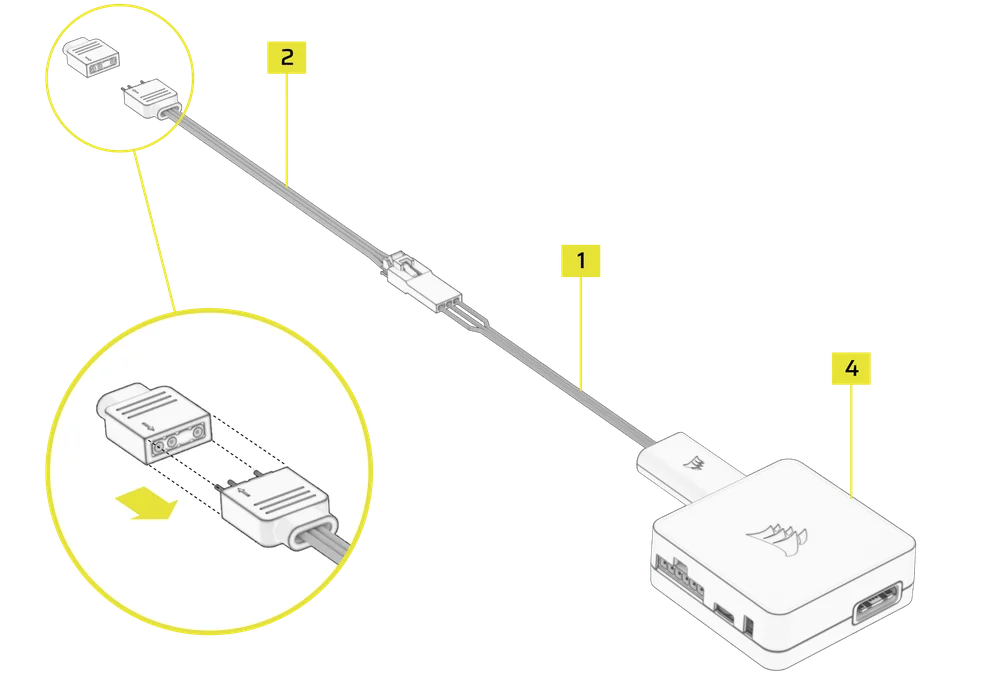
- إذا كنت تستخدم كتلة مياه GPU غير تابعة لـ CORSAIR مزودة بموصل ARGB ذي 3 سنون، فقم بتوصيل أحد طرفي محول LED ARGB (2) بموصل ARGB ذي 3 سنون الموجود على كتلة المياه، وقم بتوصيل الطرف الآخر بمحول LED RGB iCUE LINK (1).
- أدخل موصل LINK من محول LED iCUE LINK (1) في منفذ متاح على محور نظام iCUE LINK (4). أو يمكنك دمجه في إعدادات أجهزة iCUE LINK الحالية عن طريق توصيله في أي مكان على طول سلسلة القنوات، إما مباشرة أو باستخدام مقسم الإشارة رباعي الاتجاهات iCUE LINK.
بمجرد توصيل كل شيء، ستتمكن من التحكم في تأثيرات الإضاءة من خلال برنامج iCUE.
الأسئلة المتكررة
هل يمكنني استخدام محول iCUE LINK GPU RGB / ARGB مع أجزاء CORSAIR أخرى؟
لا، سيتحكم فقط في 16 مصباح LED في كتل المياه XG7 / XG5 RGB GPU.
هل يمكنني استخدام وحدة تبريد مياه GPU غير تابعة لشركة CORSAIR؟
نعم، يمكنك استخدام كتلة مياه GPU غير تابعة لـ CORSAIR، طالما أنها تحتوي على موصل ARGB ثلاثي السنون متوافق مع محول ARGB LED. بالإضافة إلى ذلك، يجب ألا تحتوي كتلة المياه على أكثر من 16 مصباح LED.
ما هي الميزات المتقدمة في برنامج CORSAIR iCUE؟
تتيح لك الميزات المتقدمة في CORSAIR iCUE مراقبة نظامك وتخصيص الإضاءة والتبريد وإنشاء ملفات تعريف تلقائية والتحكم في الأجهزة المتوافقة بذكاء بناءً على الظروف في الوقت الفعلي.
لماذا تأثير الإضاءة على وحدة GPU المائية التابعة لجهة خارجية معكوس أو لا يظهر بشكل صحيح في iCUE؟
بالنسبة للأجهزة المزودة بـ 16 مصباح LED، قد يختلف ترتيب مصابيح LED الفعلي على الجهاز عن التسلسل المنطقي لمصابيح LED في iCUE، مما قد يؤدي إلى ظهور تأثيرات الإضاءة في الاتجاه المعاكس. بالنسبة للأجهزة التي تحتوي على أقل من 16 مصباح LED، قد لا يتم عرض بعض تأثيرات الإضاءة بشكل صحيح بسبب عدد مصابيح LED المحدود. يطبق iCUE التأثيرات بدءًا من مصابيح LED ذات الأرقام الأعلى (على سبيل المثال، مصابيح LED من 16 إلى 9 لجهاز يحتوي على 8 مصابيح LED). لضمان إخراج الإضاءة بشكل صحيح، اضبط العدد الفعلي لمصابيح LED المستخدمة وابدأ الاختيار من مصابيح LED الموجودة في أقصى اليمين في تخطيط iCUE.
الضمان

يتمتع محول CORSAIR iCUE LINK GPU RGB / ARGB بضمان لمدة عامين.
قانوني
© 2025 CORSAIR MEMORY, Inc. جميع الحقوق محفوظة. CORSAIR وشعار الأشرعة هي علامات تجارية مسجلة لشركة CORSAIR في الولايات المتحدة و/أو بلدان أخرى. جميع العلامات التجارية الأخرى هي ملك لأصحابها المعنيين. قد يختلف المنتج قليلاً عن الصور المعروضة.