دليل | دليل البدء السريع
كورسير نوتيلوس 240 | 360 RS LCD
مبرد وحدة المعالجة المركزية AIO
النسخة الإنجليزية متاحة هنا - English
إذا كان لديك أي مشاكل أخرى يرجى الاتصال دعم العملاء

قبل البدء
التعرف على
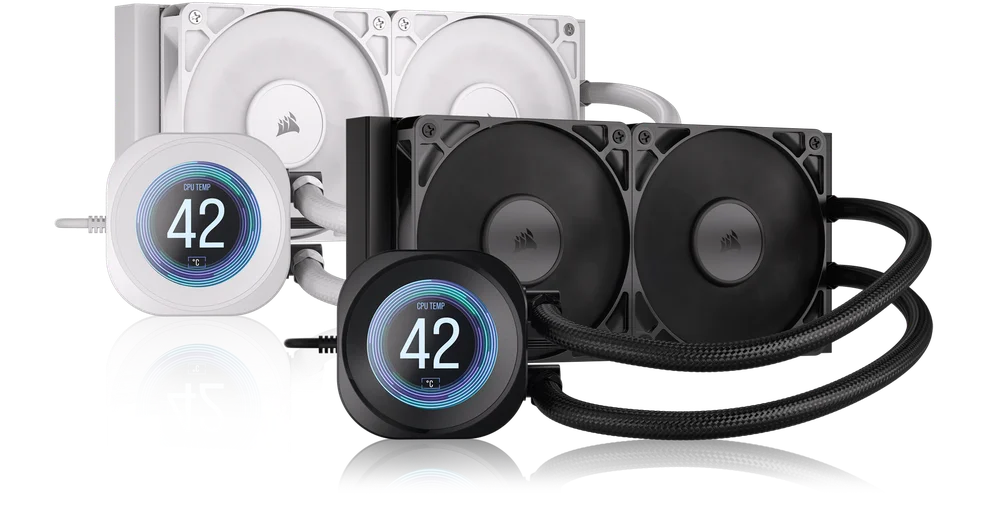
1. ناوتيلوس RS LCD
ناوتيلوس 240 RS LCD
ناوتيلوس 360 RS LCD
2. مشجعو RS
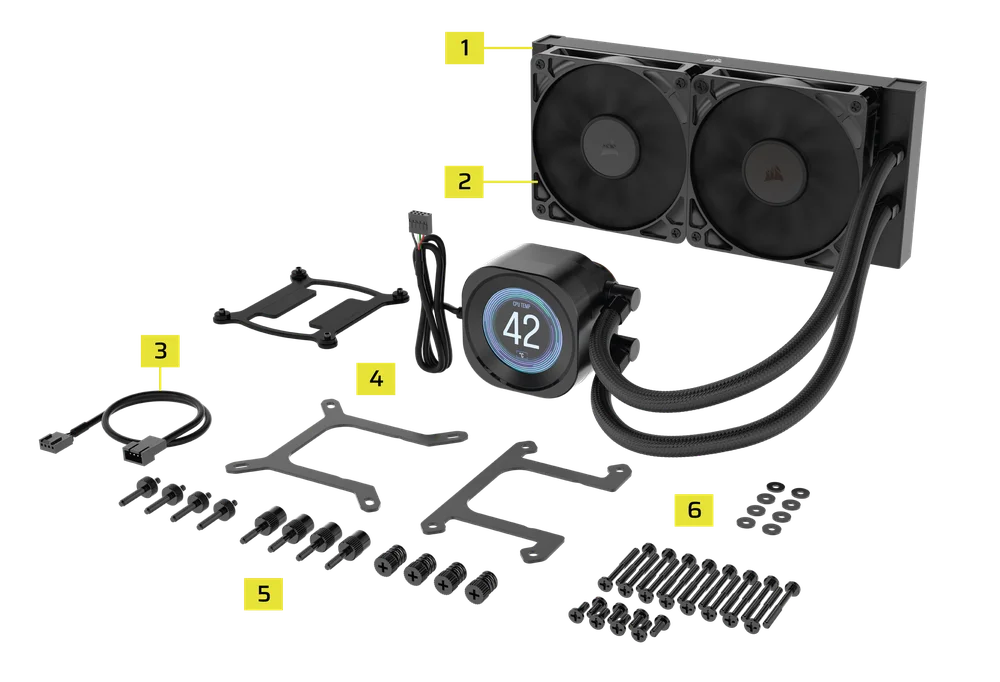
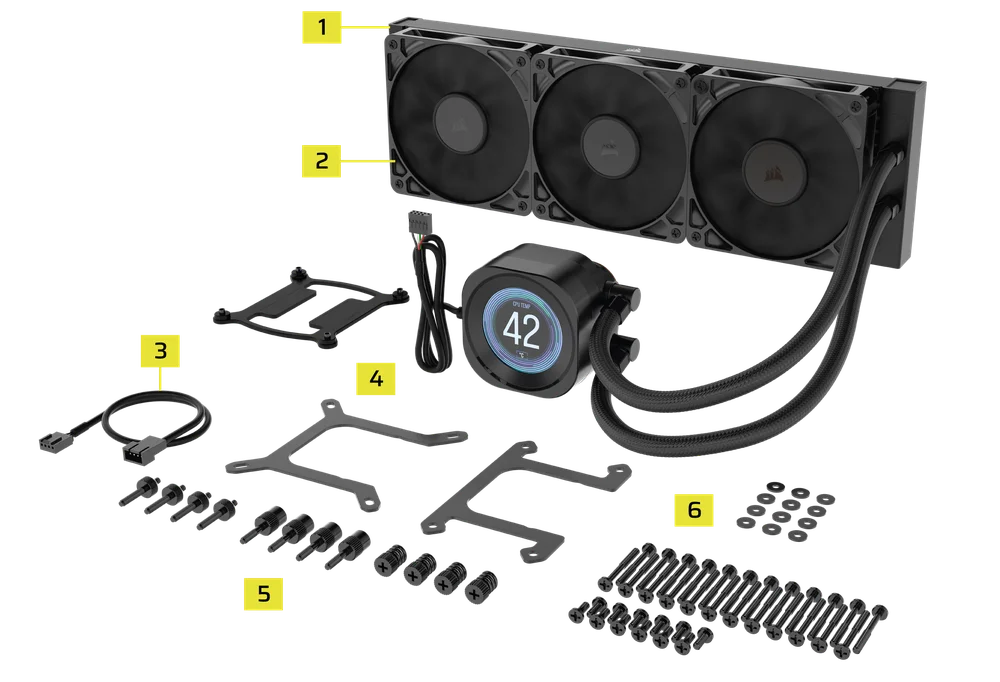
محتويات الصندوق
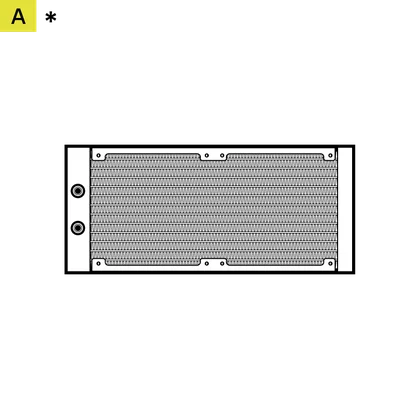
1x مشعاع 240 مم (240 RS LCD)
1x مشعاع 360 مم (360 RS LCD)
*240 معروض
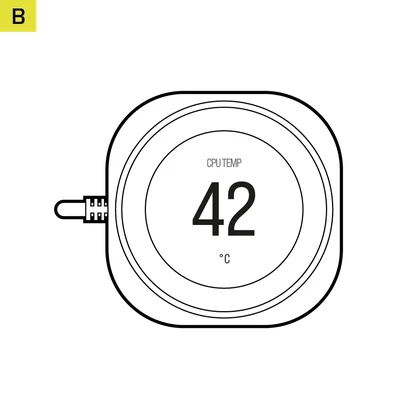
1x مضخة NAUTILUS RS
مع وحدة شاشة LCD
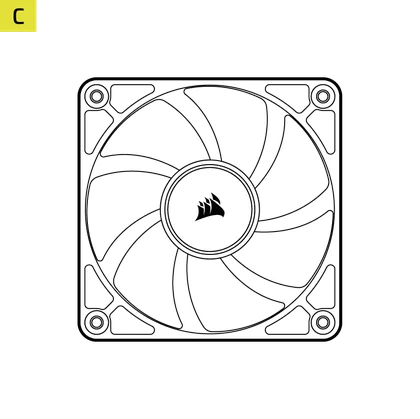
مروحتان RS 120 مم (240 RS LCD)
3 مروحات RS 120 مم (360 RS LCD)
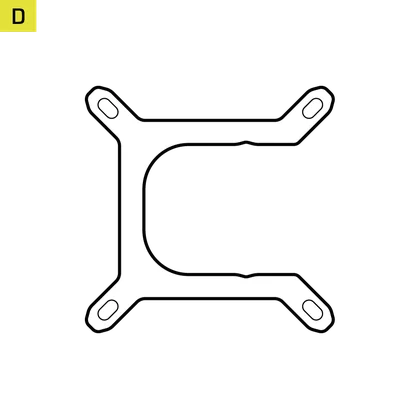
1x حامل تثبيت Intel LGA 1851/1700
(مثبت مسبقًا)
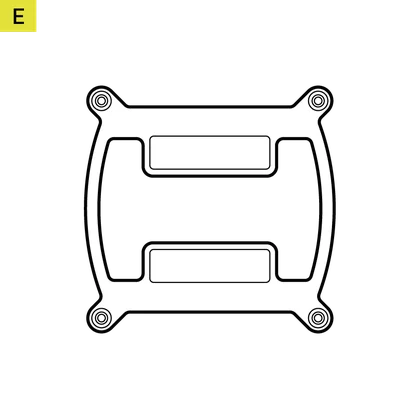
1x لوحة خلفية Intel LGA 1851/1700
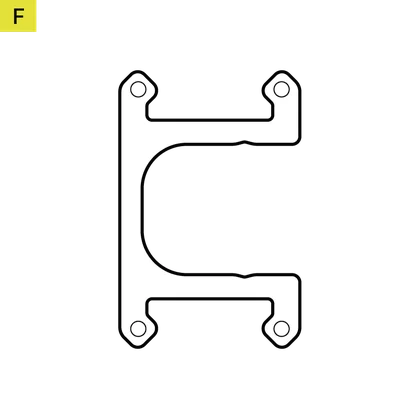
1x حامل تثبيت AMD AM5/AM4
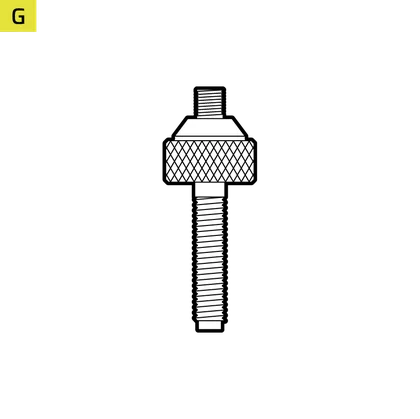
4x Intel LGA 1851/1700 مسافات فاصلة
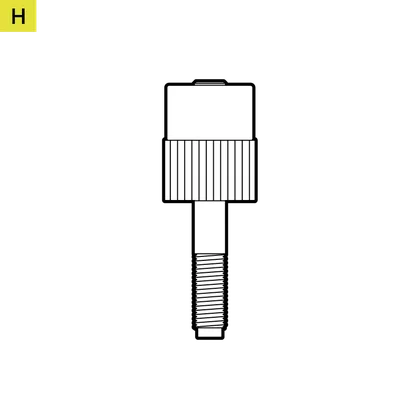
4x AMD AM5/AM4 مسافات فاصلة
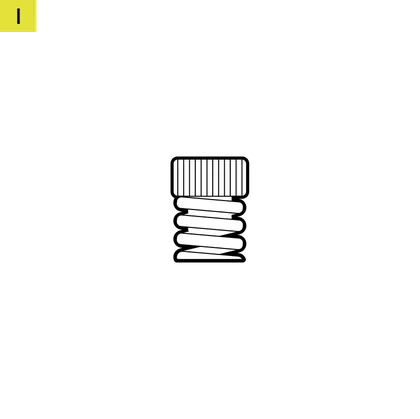
4x صواميل إبهامية
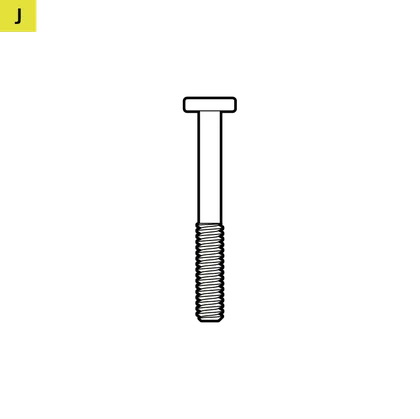
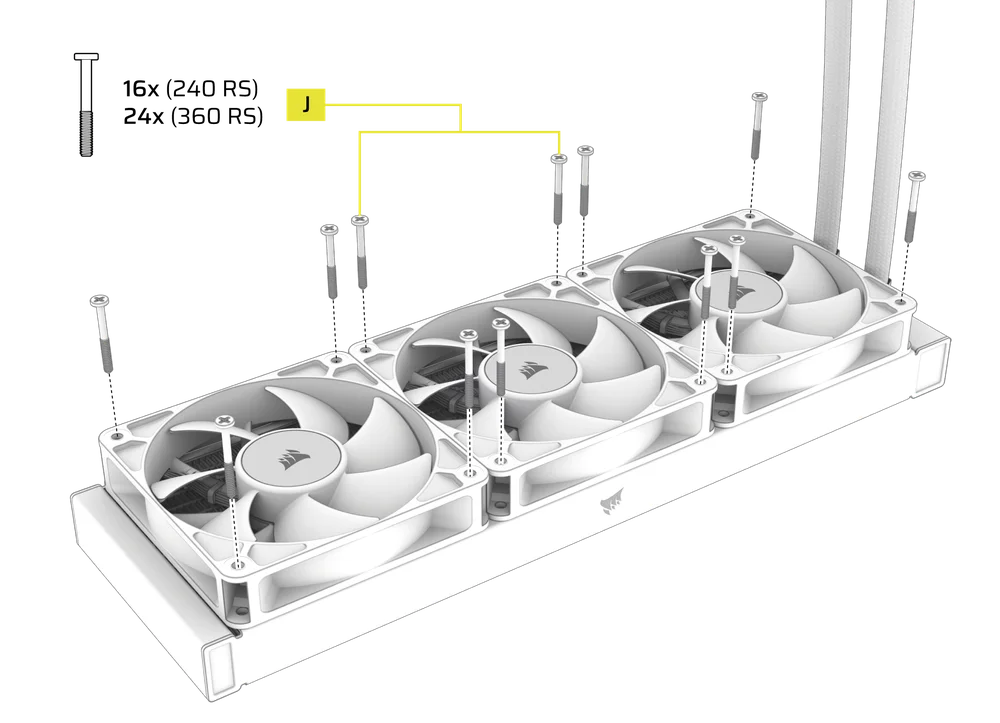
16 برغي مروحة طويل (240 RS LCD)
24 برغي مروحة طويل (360 RS LCD)
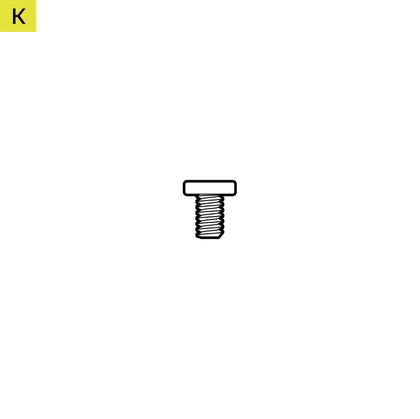
8 مسامير رادياتير (240 RS LCD)
12 مسامير رادياتير (360 RS LCD)

8 غسالات (240 RS LCD)
12 غسالات (360 RS LCD)
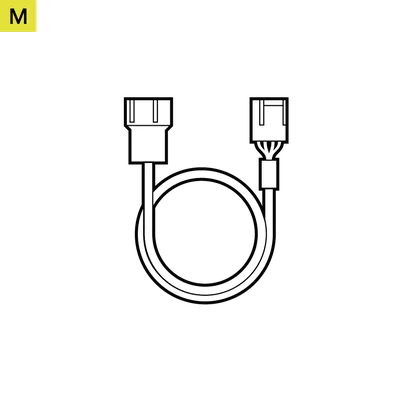
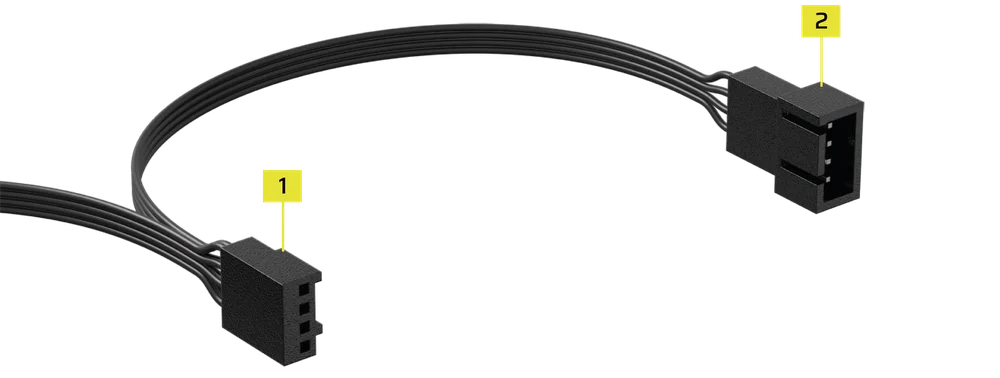
1x كابل تمديد PWM للمروحة

تحضير شاشة LCD NAUTILUS RS للتركيب
- قم بتركيب المراوح على المبرد باستخدام مسامير المروحة الطويلة (J) كما هو موضح.
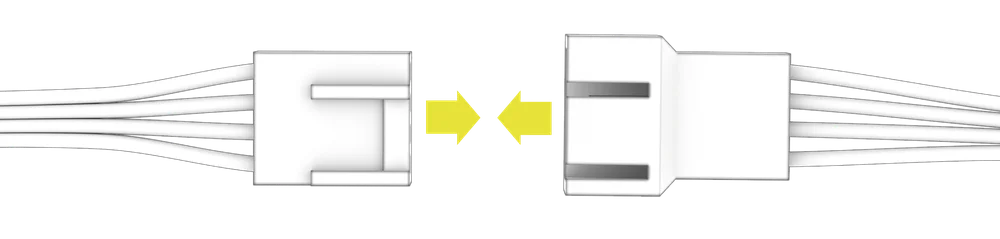
- قم بتوصيل كابل PWM ذي 4 سنون من مروحة RS إلى المقبس ذي 3 سنون في مروحة RS أخرى لإنشاء مجموعة مراوح.
تثبيت INTEL
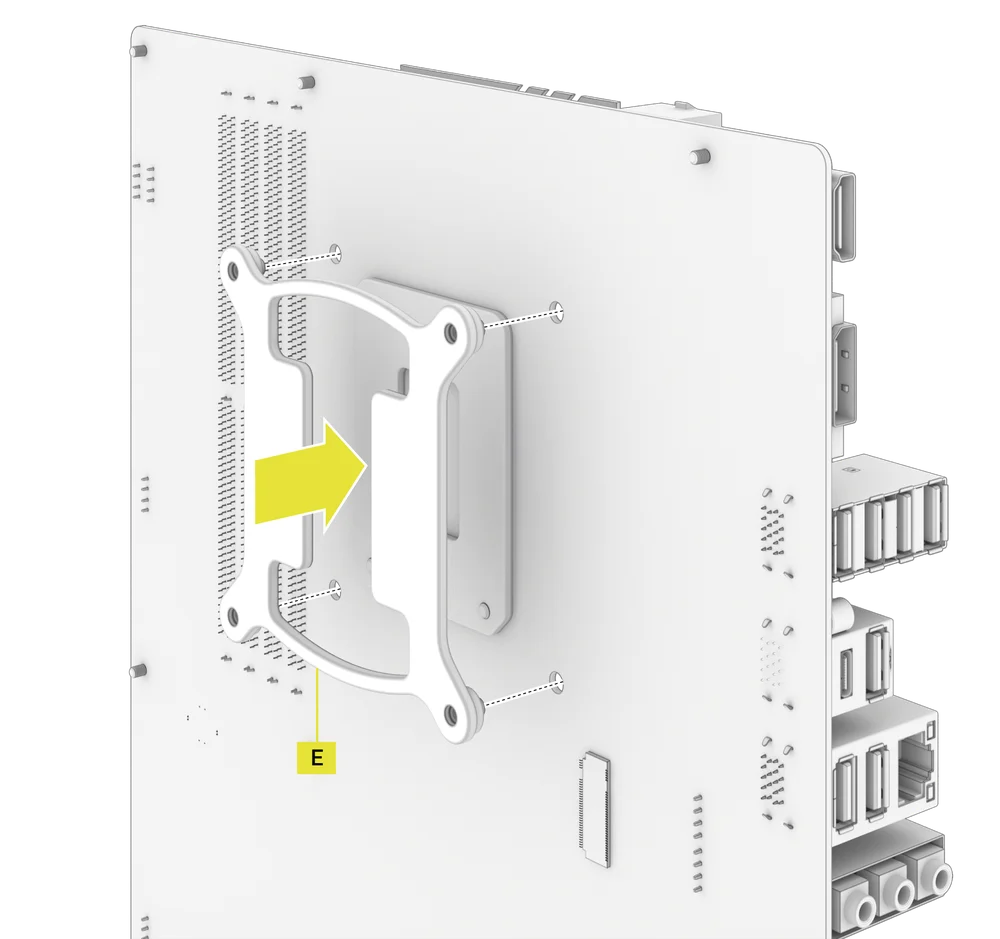
1. قم بتثبيت اللوحة الخلفية
- قم بمحاذاة اللوحة الخلفية Intel LGA 1851/1700 (E) ثم قم بتثبيتها خلف اللوحة الأم.
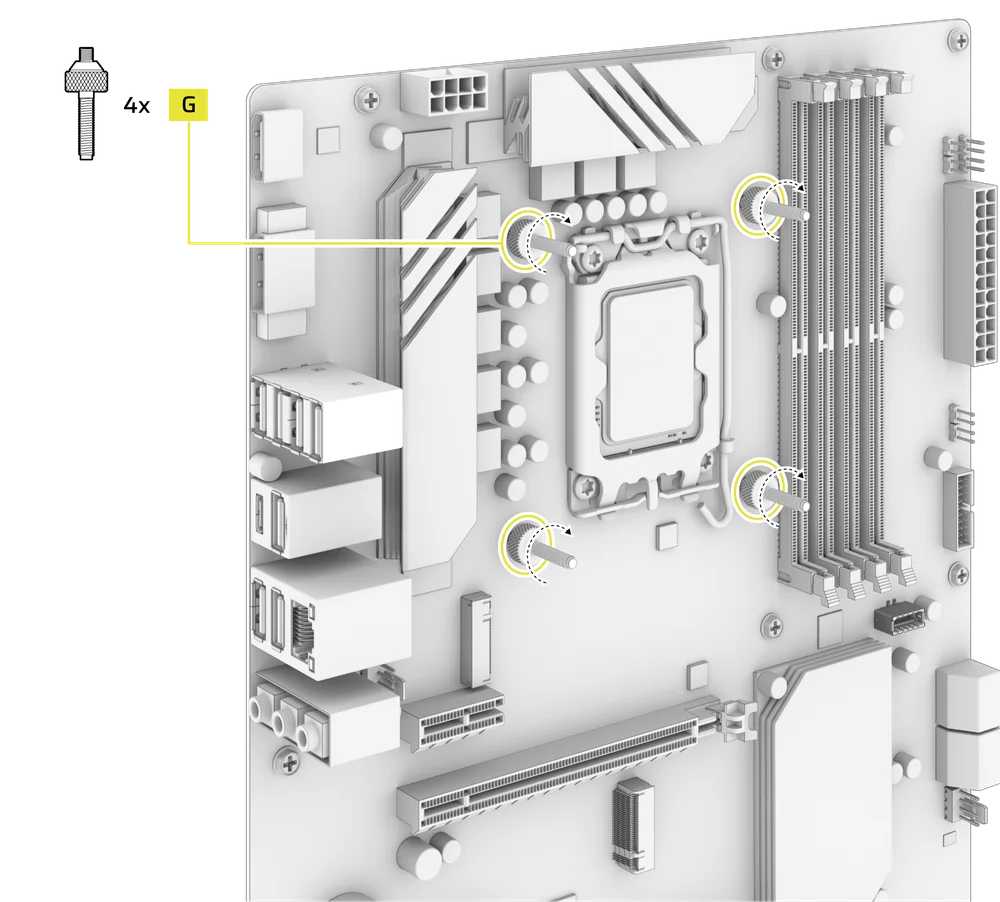
2. قم بتركيب مسامير التثبيت من إنتل
- قم بتثبيت وتشديد المسامير الأربعة المرفقة من Intel (G).
3. قم بتركيب المبرد
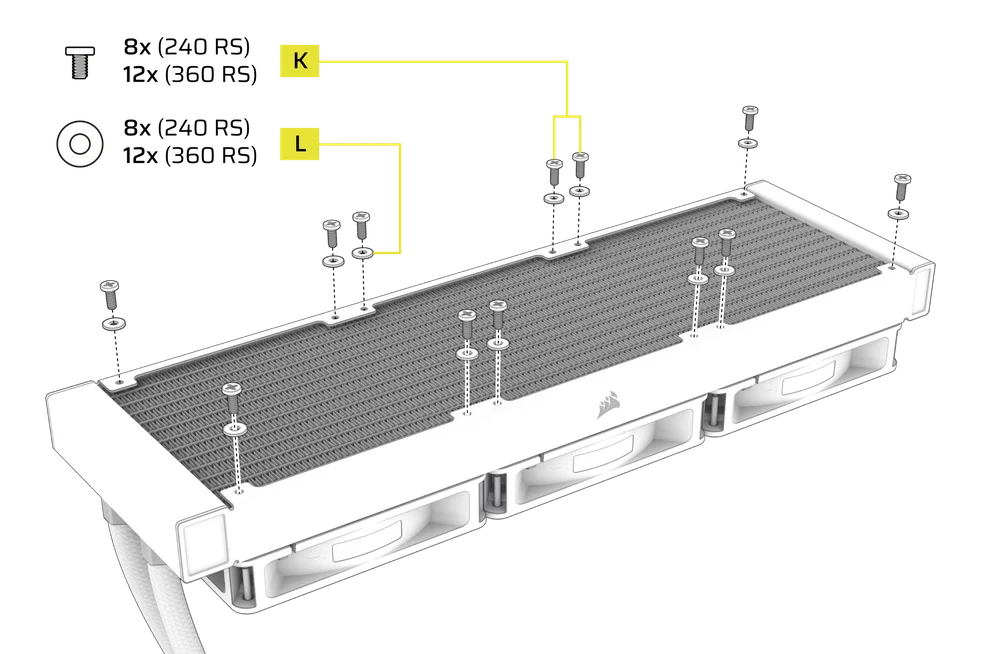
- قم بتركيب المبرد داخل العلبة باستخدام البراغي القصيرة (K) والغسالات (L) كما هو موضح.
4. تركيب وحدة المضخة
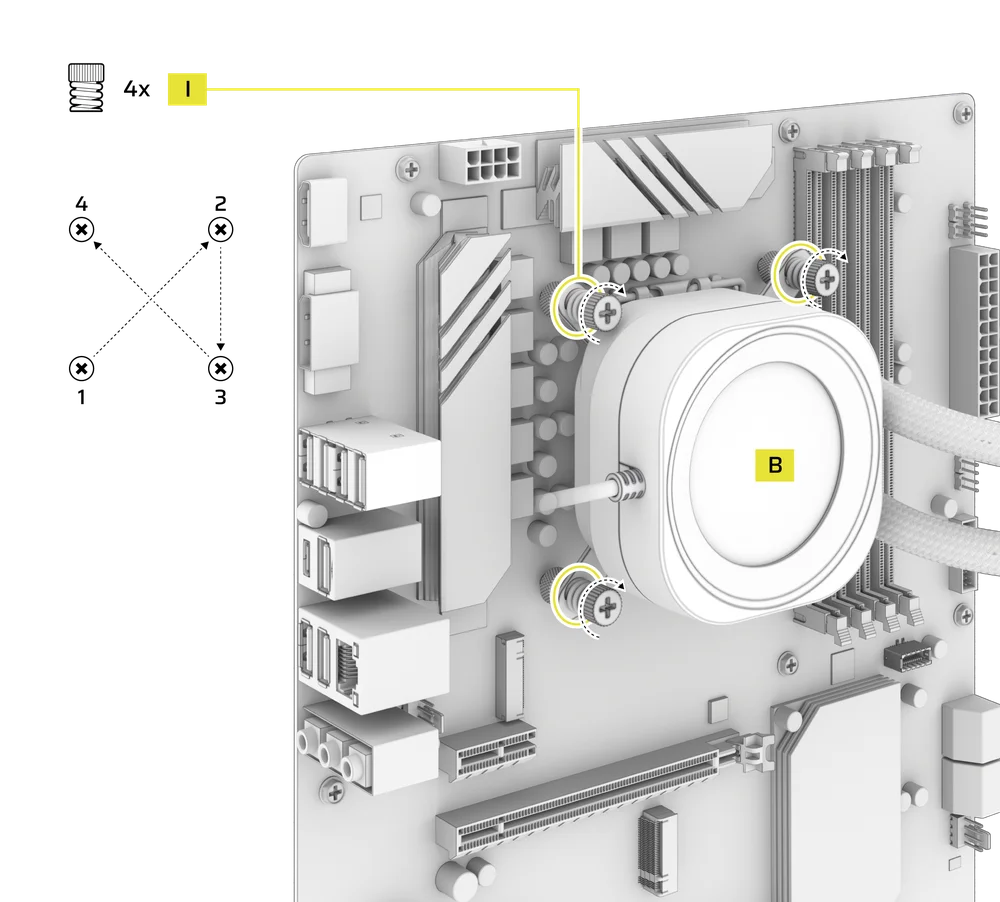
- قم بمحاذاة مضخة NAUTILUS RS (B) مع الحامل المثبت مسبقًا فوق المسامير، ثم قم بتثبيتها باستخدام الصواميل الأربعة المرفقة (I)، وقم بإحكام ربطها بشكل متقاطع عن طريق تبديل الزوايا المتقابلة.
تثبيت AMD
1. قم بتثبيت حامل التثبيت AMD
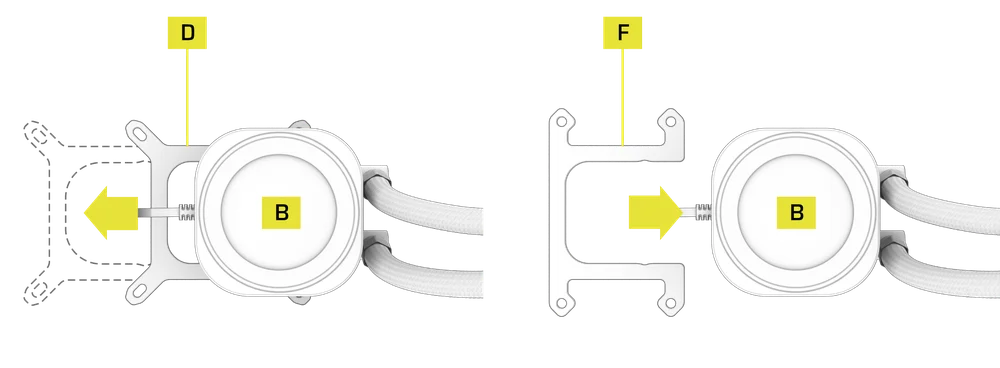
- استبدل حامل التثبيت Intel LGA 1851/1700 (D) المثبت مسبقًا بحامل التثبيت AMD AM5/AM4 (F).
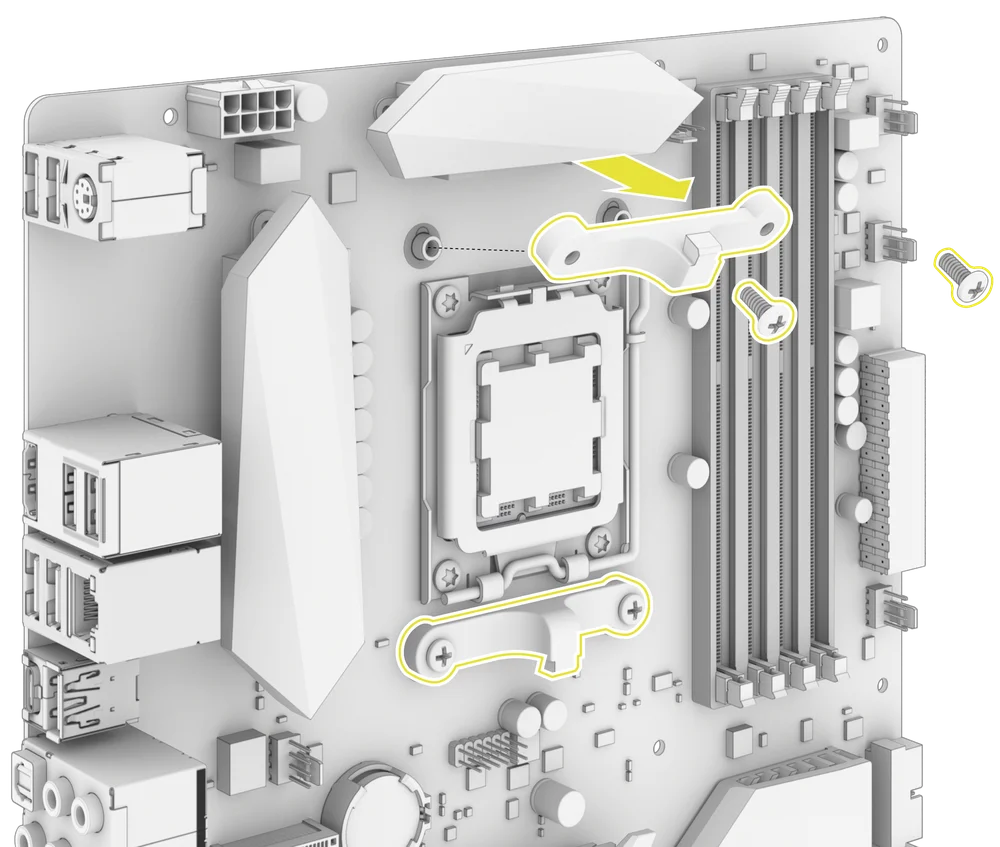
2. تجهيز اللوحة الأم للتركيب
- قم بإزالة حوامل اللوحة الأم AMD AM5/AM4 كما هو موضح.
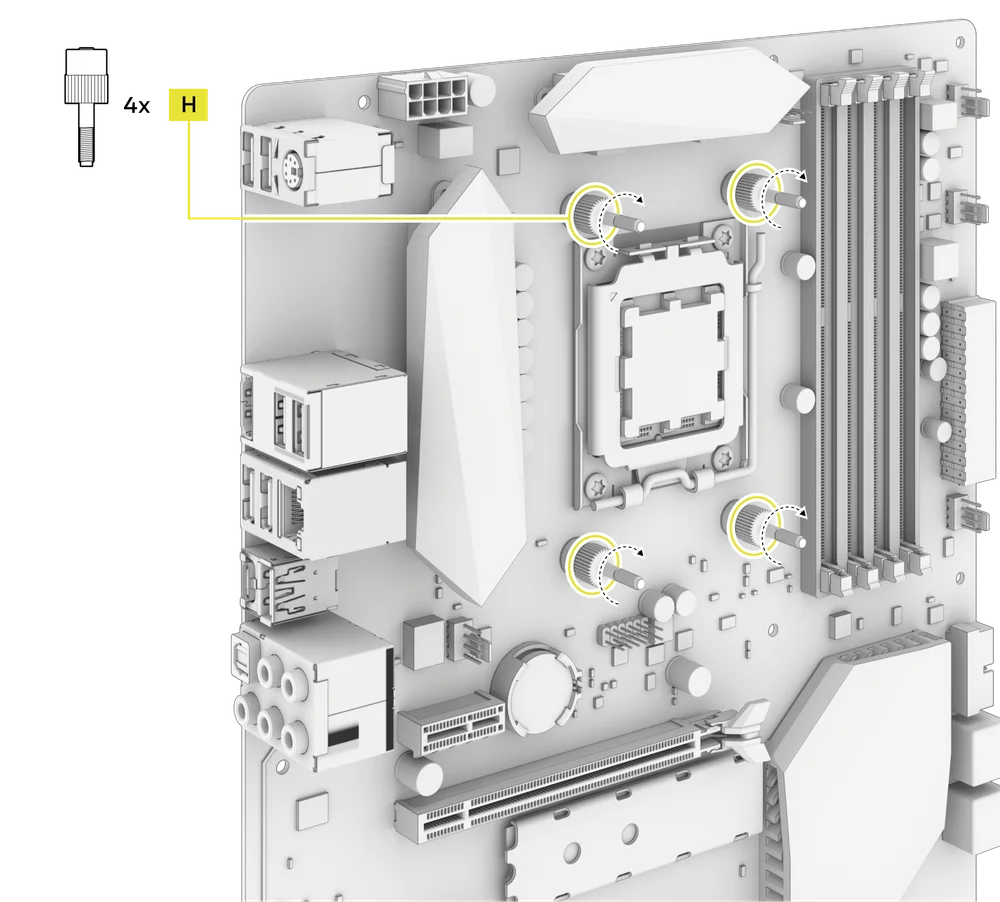
3. قم بتركيب مسامير التثبيت AMD
- قم بتثبيت وتشديد المسامير الأربعة المرفقة AMD AM5/AM4 (H).
4. قم بتركيب المبرد
- قم بتركيب المبرد داخل العلبة باستخدام البراغي القصيرة (K) والغسالات (L) كما هو موضح.
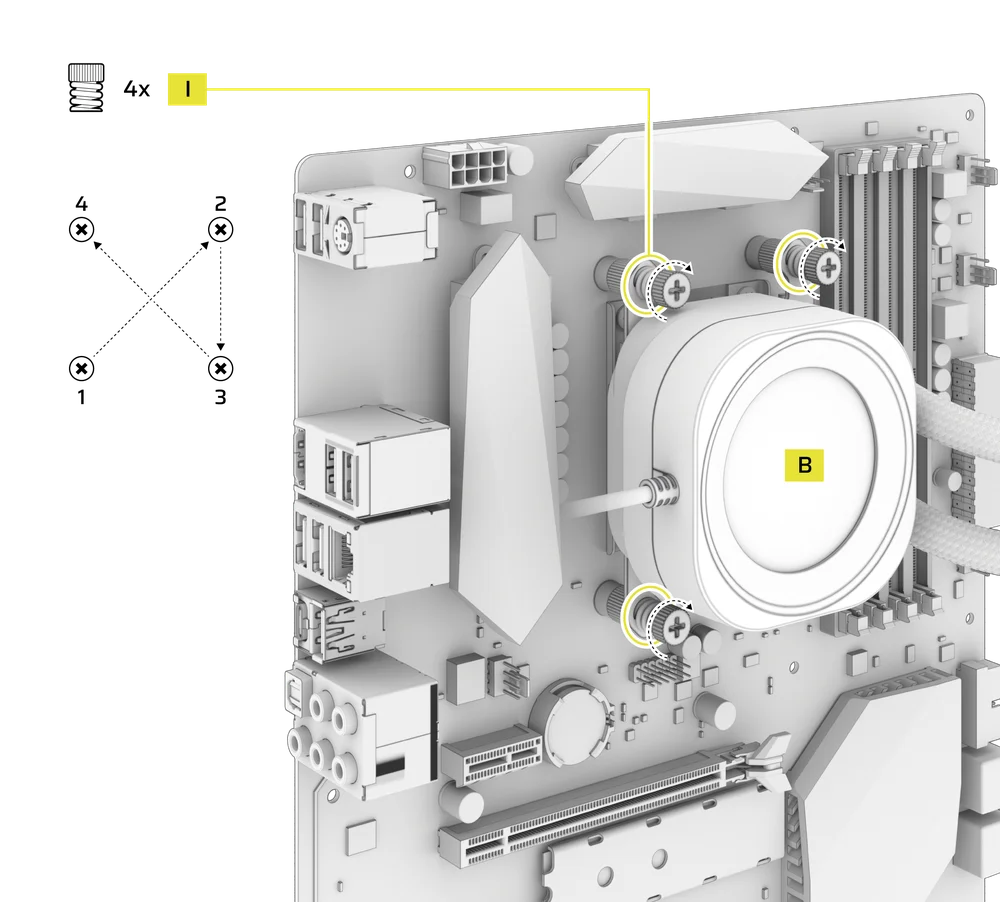
5. تركيب وحدة المضخة
- قم بمحاذاة مضخة NAUTILUS RS (B) مع الحامل فوق المسافات الفاصلة، ثم قم بتثبيتها باستخدام الصواميل الأربعة المرفقة (I)، وقم بإحكام ربطها بشكل متقاطع عن طريق تبديل الزوايا المتقابلة.
قم بتوصيل شاشة LCD الخاصة بجهاز NAUTILUS RS
1. توصيل وحدة شاشة LCD
- قم بتوصيل موصل USB ذي 9 سنون من وحدة شاشة LCD لمضخة NAUTILUS RS (B) بمقبس USB 2.0 على اللوحة الأم بحيث يكون السلك الأحمر محاذيًا لمسمار الطاقة في مقبس USB 2.0.

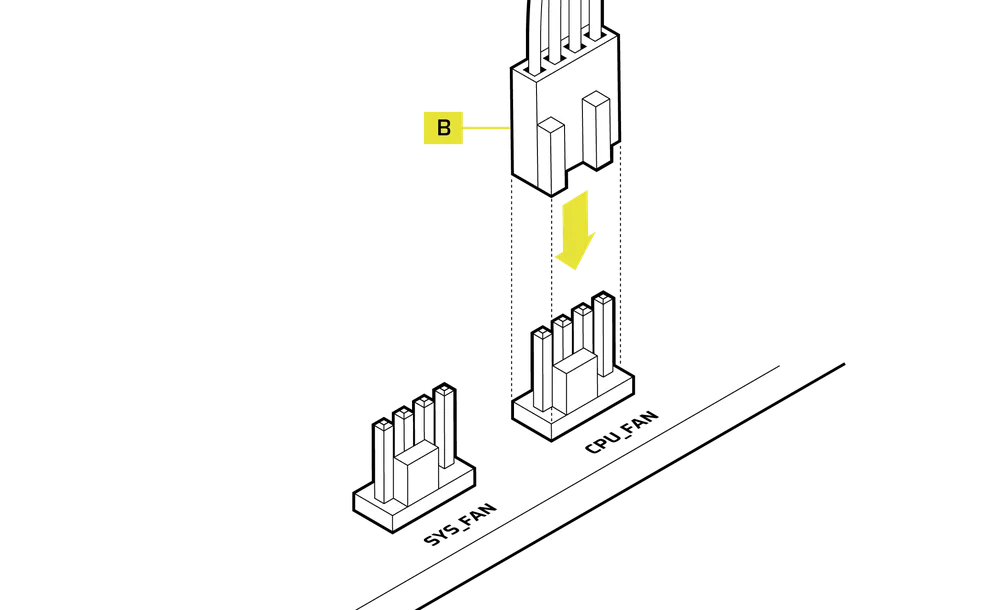
2. قم بتوصيل مضخة NAUTILUS RS
- قم بتوصيل كابل PWM ذي 4 سنون من مضخة NAUTILUS RS (B) بمقبس CPU_FAN على اللوحة الأم.
3. قم بتوصيل المراوح
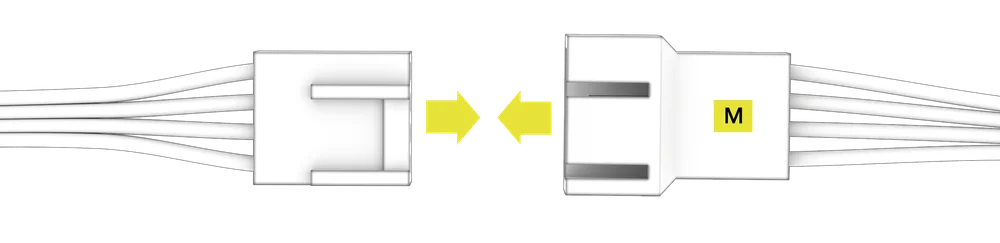
- قم بتوصيل موصل PWM الذكر الخاص بكابل تمديد PWM للمروحة (M) بآخر كابل مروحة.
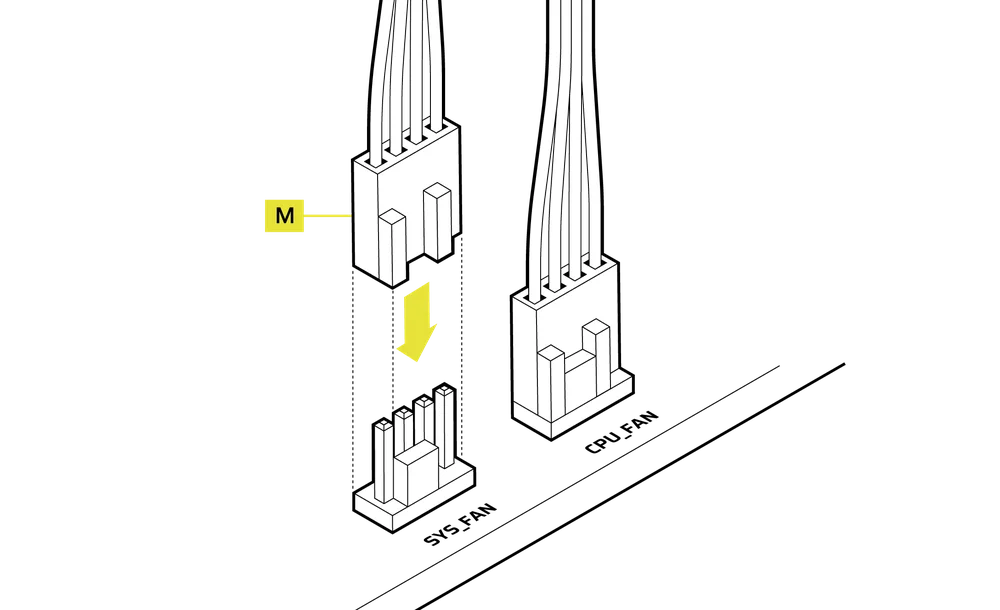
- قم بتوصيل موصل PWM الأنثوي لكابل تمديد PWM للمروحة (M) بموصل SYS_FAN على اللوحة الأم.
إعداد البرنامج
1. تثبيت iCUE
- بمجرد تثبيت iCUE، قم بتشغيل البرنامج. سيظهر NAUTILUS LCD CAP في واجهة iCUE.

2. تحقق من وجود تحديثات
- إذا احتاج أي من الأجهزة المتصلة إلى تحديث البرنامج الثابت، فسيُطلب منك إجراء التحديث عبر إشعار في الزاوية العلوية اليمنى. يمكنك أيضًا النقر فوق الإعدادات (رمز الترس في الزاوية العلوية اليمنى) والتحقق من تحديثات البرامج والبرامج الثابتة يدويًا.

3. إعداد الشاشة
اختر تأثير الشاشة الذي سيتم عرضه عند تشغيل برنامج iCUE:
- انقر على "إعداد الشاشة" للوصول إلى صفحة إعداد الشاشة.
- حدد الإعداد المسبق المطلوب من لوحة "أنواع الشاشة".
- اضبط الإعداد المسبق المحدد في لوحة "إعدادات الشاشة".

4. وضع ذاكرة الجهاز
اختر تأثير الشاشة الذي سيتم عرضه عندما لا يكون برنامج iCUE قيد التشغيل - عادةً أثناء مرحلة بدء تشغيل الكمبيوتر:
- قم بتبديل "وضع ذاكرة الجهاز" بالنقر على الزر.
- في لوحة "إعدادات الشاشة"، حدد إحدى الصور المتاحة أو قم بتحميل صورتك الخاصة.
- انقر على أيقونة الحفظ لحفظ الإعداد.

5. إعدادات الجهاز
- انقر على أيقونة الترس بجانب اسم الجهاز.
- تكوين سطوع الشاشة ولون الجهاز وتدوير الشاشة ومعدل إطارات شاشة LCD.

إعدادات إضافية
- تفضل بزيارة قناة CORSAIR LAB على YouTube وصفحة Explorer للحصول على مزيد من المعلومات حول الإعداد والتكوين والنصائح: قناة CORSAIR LAB على YouTube.
الأسئلة المتكررة
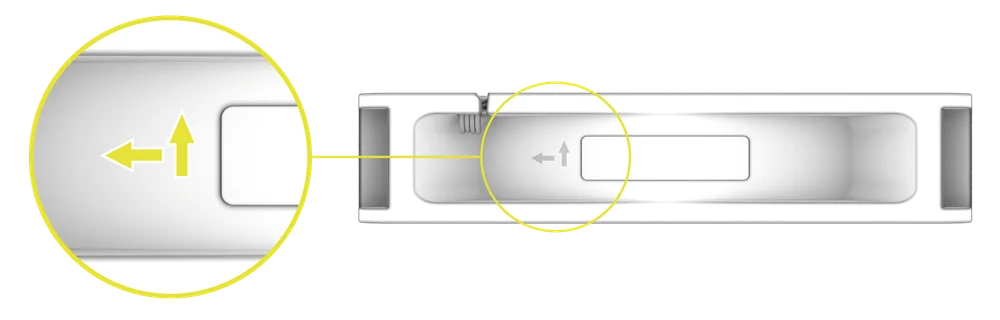
كيف أعرف اتجاه تدفق الهواء من المروحة؟
يشير السهم الموجود على جانب المروحة إلى اتجاه تدفق الهواء.
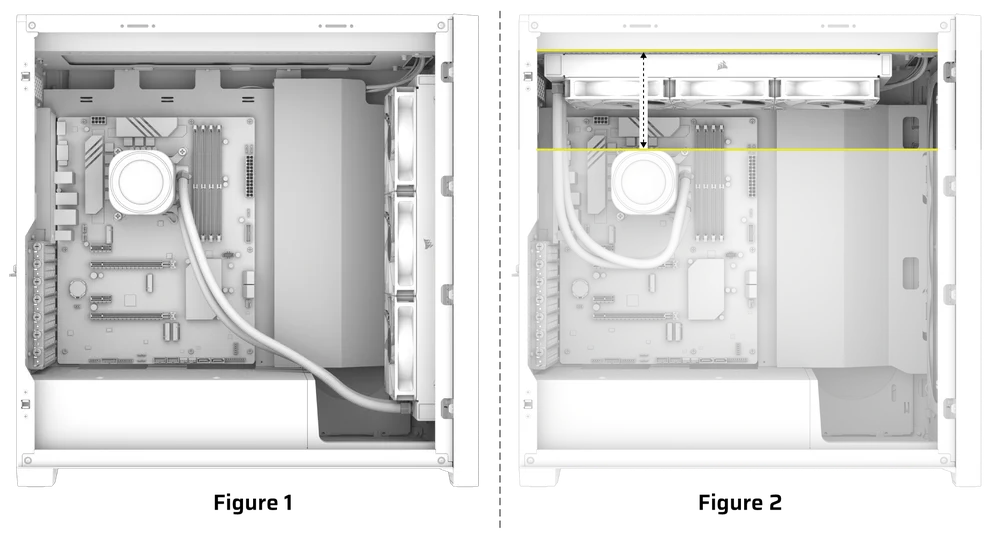
ما هو الاتجاه الذي يجب أن أقوم بتركيب المبرد فيه؟
للحصول على الأداء الأمثل، نوصي بتركيب المبرد مع وضع الأنابيب في الجزء السفلي من العلبة (الشكل 1). ومع ذلك، يمكنك تركيب المبرد في اتجاهات مختلفة، بما في ذلك الوضع المقلوب. تأكد من أن أعلى نقطة في المبرد مرتفعة عن مستوى مضخة وحدة المعالجة المركزية، بغض النظر عن اتجاه التركيب (الشكل 2).
هل يمكنني إعادة استخدام معجون التبريد الحراري المطبق مسبقًا على المبرد لإعادة التثبيت؟
ستتطلب إعادة تثبيت مبرد وحدة المعالجة المركزية من سلسلة NAUTILUS تنظيف معجون التبريد المطبق مسبقًا وتطبيق طبقة جديدة من معجون التبريد. نوصي باستخدام CORSAIR XTM70، الذي يباع بشكل منفصل.
ماذا أفعل إذا فقدت أو أتلفت جزءًا معينًا من مبرد وحدة المعالجة المركزية NAUTILUS RS LCD؟
تُباع قطع الغيار لمبردات وحدة المعالجة المركزية NAUTILUS RS من خلال متجر CORSAIR الإلكتروني.
كيف يمكنني تدوير الصور و/أو ملفات GIF من خلال برنامج iCUE؟
بمجرد أن يتعرف برنامج iCUE على شاشة LCD، يمكن ضبط الصور وملفات GIF المعروضة على الشاشة، بما في ذلك تحميل محتوى جديد وتغيير الاتجاه عبر إعدادات الجهاز في البرنامج.
تصنيف الطاقة
مضخة NAUTILUS RS: 12 فولت تيار مستمر 0.3 أمبير كحد أقصى
غطاء NAUTILUS RS LCD: 5 فولت تيار مستمر 0.3 أمبير
مروحة RS120: 12 فولت تيار مستمر 0.4 أمبير
الضمان

تتمتع جميع مبردات سلسلة CORSAIR NAUTILUS بضمان لمدة 5 سنوات.
قانوني
© 2025 CORSAIR MEMORY, Inc. جميع الحقوق محفوظة. CORSAIR وشعار الأشرعة هي علامات تجارية مسجلة لشركة CORSAIR في الولايات المتحدة و/أو بلدان أخرى. جميع العلامات التجارية الأخرى هي ملك لأصحابها المعنيين. قد يختلف المنتج قليلاً عن الصور المعروضة.
المحتوى ذي الصلة