دليل | دليل البدء السريع
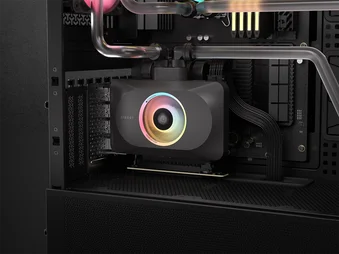
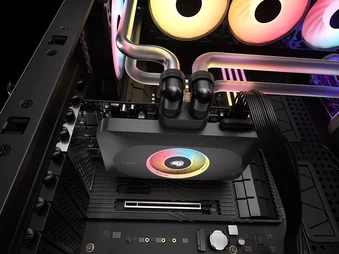
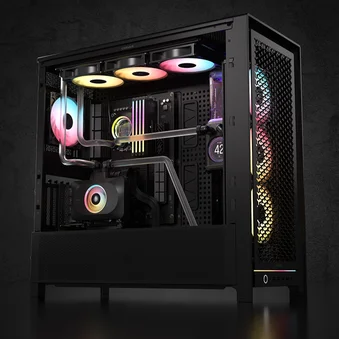
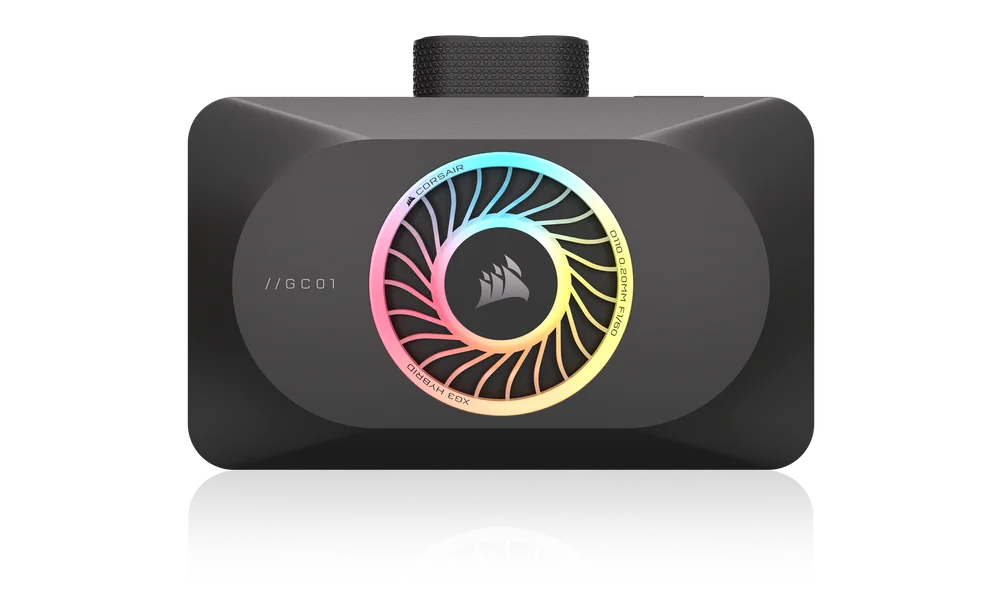
كورسير XG3 RGB هايبرد
5080 / 5070 Ti / 5070 HYBRID GPU WATER BLOCK
النسخة الإنجليزية متاحة هنا - English
إذا كان لديك أي مشاكل أخرى يرجى الاتصال دعم العملاء


قبل البدء
يرجى تنزيل أحدث إصدار من iCUE من www.corsair.com/downloads.
تعرف على المزيد حول iCUE LINK System Hub من CORSAIR iCUE LINK System Hub.
محتويات العبوة

1x XG3 RGB HYBRID GPU Water Block

2x براغي M2.5x5mm

2x صواميل سداسية M2.5

1x كابل iCUE LINK 90° 600 مم
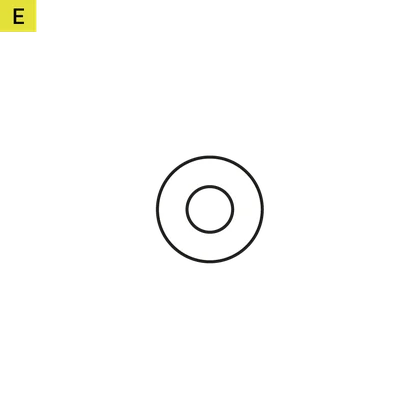
8x غسالات
المتطلبات الأساسية (غير مدرجة)
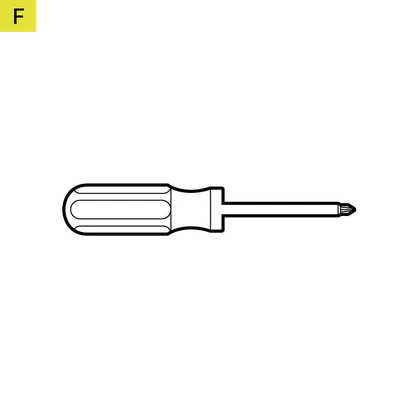
مفكات براغي ذات رؤوس فيليبس بأحجام مختلفة للأجهزة الإلكترونية
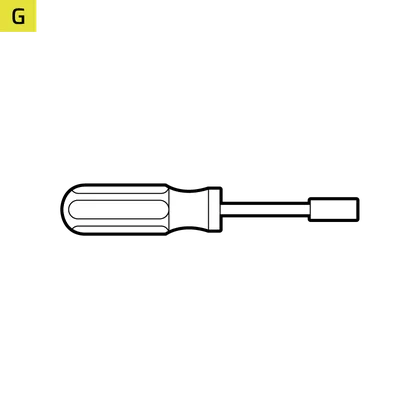
مقبس سداسي 4 مم
(يعتمد على نوع بطاقة الرسومات وطرازها)
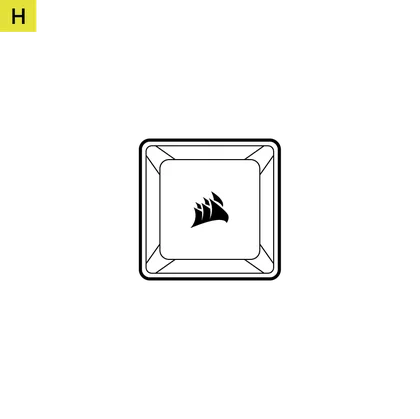
محور نظام iCUE LINK
Microsoft Windows 11 أو أعلى
iCUE الإصدار 5 أو أعلى
إزالة مروحة المبرد الحراري
- قم بفك جميع المثبتات التي تربط مجموعة مروحة المبرد الأصلية بلوحة الدائرة الكهربائية للبطاقة الرسومية. عادةً ما يشمل ذلك:
– مبرد مع مروحة
– اللوحة الخلفية و/أو اللوحة الأمامية
– تقوية دعامة الإدخال/الإخراج - افصل جميع الكابلات التي تربط مجموعة مروحة المبرد بلوحة الدائرة الكهربائية لبطاقة الرسومات (مروحة (مراوح) مجموعة المبرد وإضاءة LED (RGB)).
- امسح أي بقايا من المركب الحراري الأصلي والوسادات حتى لا يتبقى أي أثر على لوحة الدوائر الكهربائية لبطاقة الرسومات ووحدة معالجة الرسومات. استخدم الكحول الإيزوبروبيل إذا لزم الأمر.
تركيب حاجز مائي
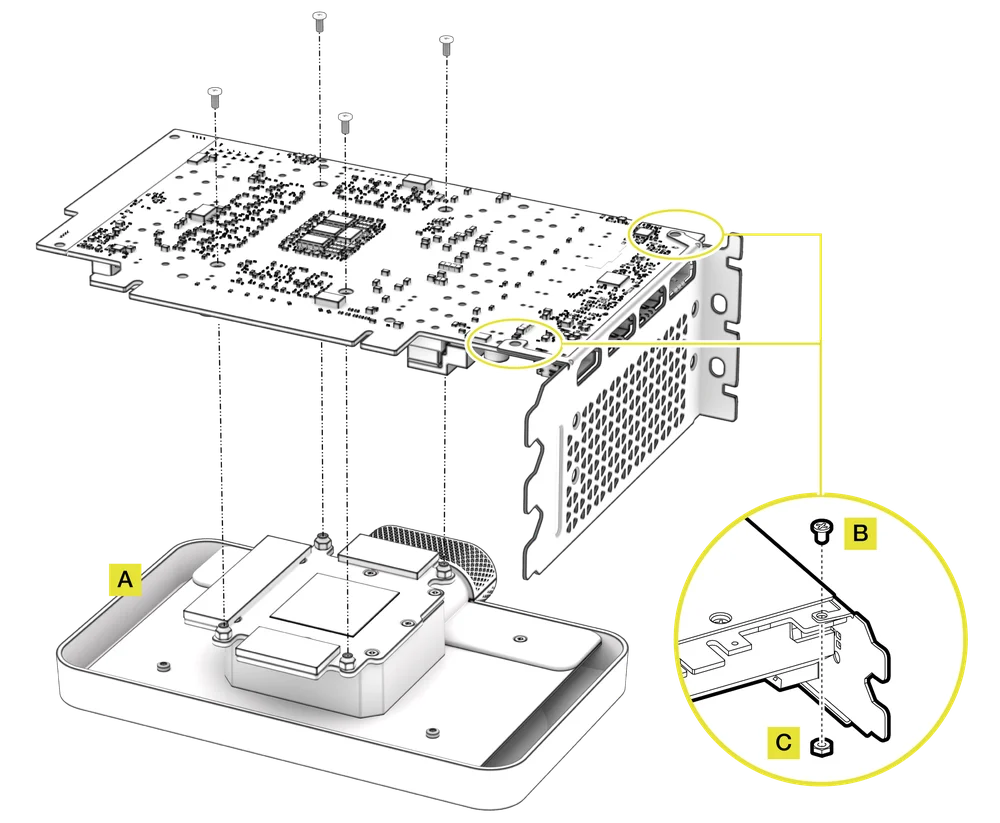
- قم بإزالة الفيلم الواقي من الوسادات الحرارية وضع كتلة المياه XG3 RGB HYBRID GPU على سطح أملس مناسب، مثل صندوق التغليف، مع توجيه الغطاء الجمالي والمروحة لأسفل. ضعها بحيث يبرز الجزء الأمامي من كتلة المياه قليلاً فوق الصندوق. وذلك لمنع منافذ الإدخال/الإخراج البارزة في بطاقة الرسومات من التداخل مع التثبيت.
- قم بمحاذاة الثقوب وضع بطاقة الرسومات العارية بعناية على كتلة المياه XG3 RGB HYBRID GPU مع المادة الحرارية المثبتة مسبقًا.
- ثبّت مجموعة XG3 RGB HYBRID GPU Water Block باستخدام البراغي M2 الأصلية التي تم استخدامها لتثبيت مجموعة مروحة المبرد الأصلية، وقم بتثبيتها باستخدام مفك براغي فيليبس.
- تتطلب بعض بطاقات الرسومات، ولا سيما طرازات NVIDIA® GeForce RTX™، تثبيت دعامة الإدخال/الإخراج على لوحة الدائرة الكهربائية بعد تثبيت مبرد ما بعد البيع. قم بتثبيت هذه الدعامة باستخدام المسمار M2.5x5mm (B) والصمولة السداسية M2.5 (C) المرفقين.
تركيب الوصلات والأنابيب
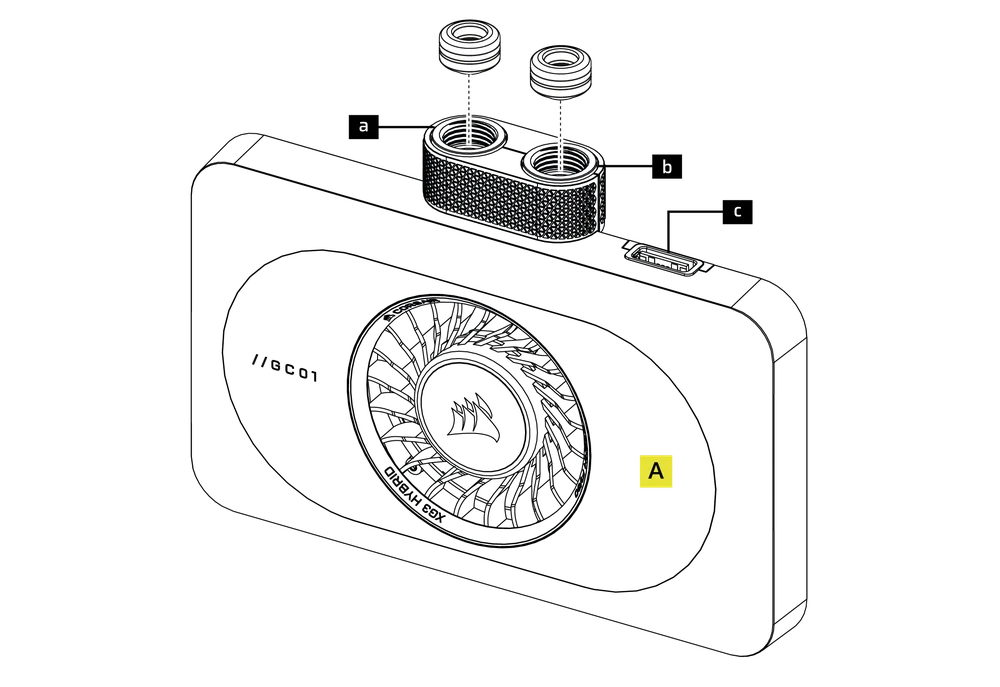
- قم بتركيب قطعتين (2) من الوصلات الملولبة CORSAIR XF G1/4-BSPP المناسبة (غير مرفقة) في منافذ كتلة المياه وقم بإحكام ربطها يدويًا. لا تستخدم أي أدوات لإحكام الربط (مثل الزردية).
- قم بتركيب الأنابيب المناسبة لنوع تركيبات الضغط CORSAIR XF وقم بتثبيتها باستخدام حلقة القفل لإكمال إضافة كتلة الماء إلى حلقة التبريد المائي. استخدم طريقة التثبيت المناسبة عند استخدام تركيبات أخرى غير تركيبات الضغط.
|
أ. منفذ الدخول
|
ج. موصل iCUE LINK |
| ب. منفذ الإخراج |
اتصال iCUE LINK
توصيل واستخدام الميزات الذكية المدمجة
يرجى تنزيل أحدث إصدار من iCUE من www.corsair.com/downloads.
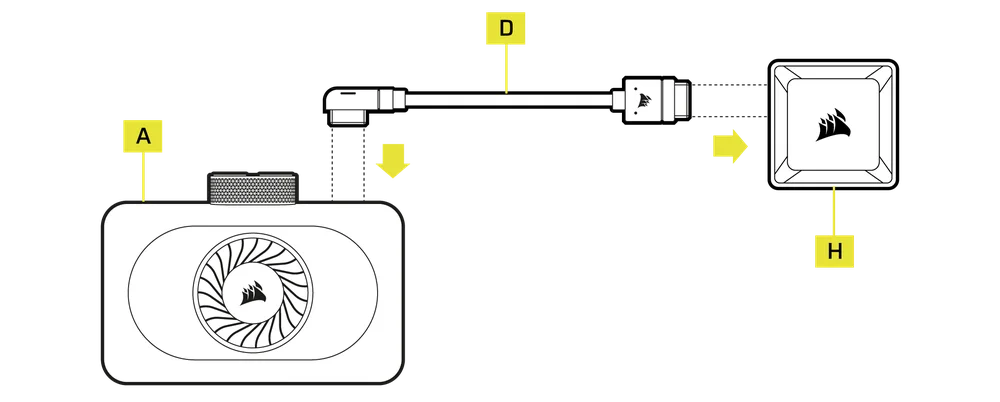
يجب أن يكون لديك محور نظام iCUE LINK (H) لاستخدام كتلة المياه XG3 RGB HYBRID GPU (A).
- قم بتوصيل كابل iCUE LINK 90° (D) المرفق من موصل iCUE LINK الموجود على غطاء وحدة معالجة الرسومات (A) إلى محور نظام iCUE LINK (H).
يمكن استخدام XG3 RGB HYBRID GPU Water Block مع أجهزة iCUE LINK الأخرى عن طريق وضعه في أي مكان على سلسلة القنوات باستخدام اتصال مباشر أو ملحق كابل Y أو مقسم رباعي الاتجاهات.
إعداد البرامج
1. تثبيت برنامج iCUE
- قم بتنزيل أحدث إصدار من iCUE وتثبيته من www.corsair.com/downloads

2. تحديث برنامج iCUE
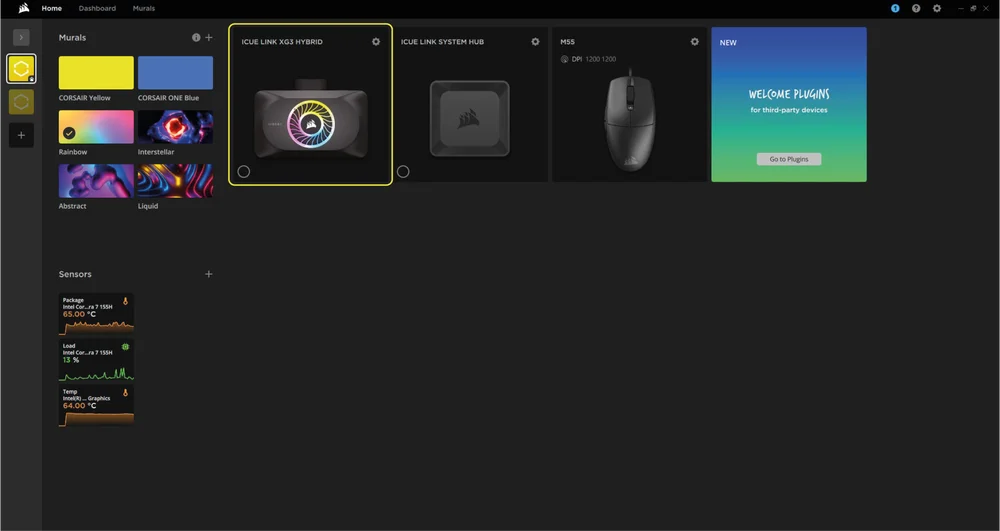
- بمجرد تثبيت iCUE، قم بتشغيل البرنامج. سيظهر iCUE LINK XG3 HYBRID GPU Water Block في واجهة iCUE.
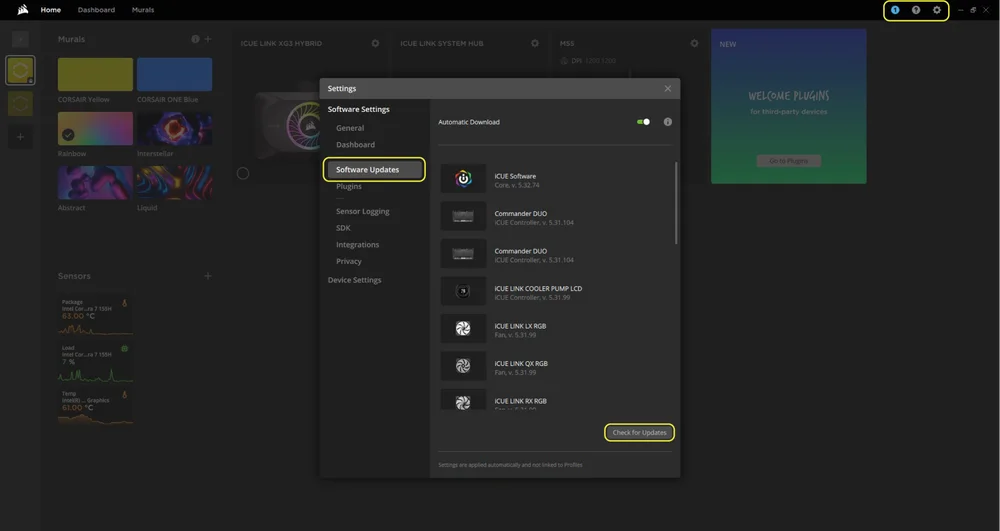
- إذا احتاج أي من الأجهزة المتصلة إلى تحديث البرنامج الثابت، فسيُطلب منك إجراء التحديث عبر إشعار في الزاوية العلوية اليمنى. يمكنك أيضًا النقر فوق الإعدادات (رمز الترس في الزاوية العلوية اليمنى) والتحقق من تحديثات البرامج والبرامج الثابتة يدويًا.
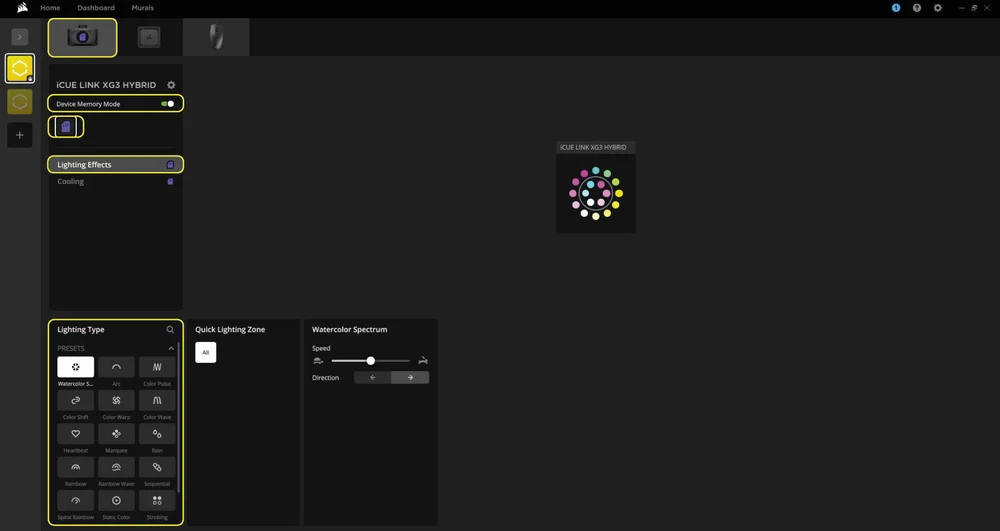
3. إعداد الإضاءة
اختر تأثير الإضاءة الذي سيتم عرضه عند تشغيل برنامج iCUE:
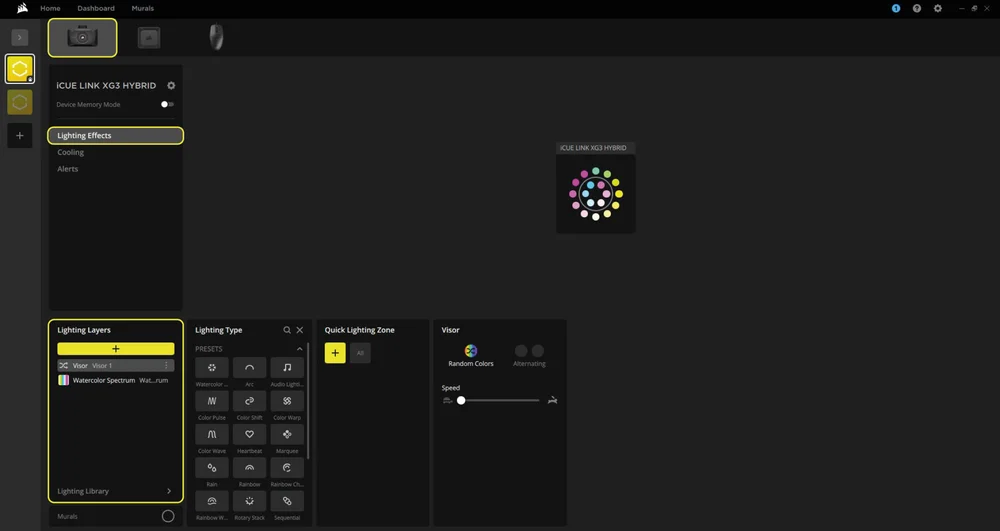
- حدد iCUE LINK XG3 HYBRID من شريط التنقل.
- حدد "تأثيرات الإضاءة".
- حدد تأثير الإضاءة المطلوب بالنقر على أحد الخيارات المتاحة في لوحة "طبقات الإضاءة" أو انقر على أيقونة "+" لإضافة تأثيرات إضاءة إضافية.
اختر تأثير الإضاءة الذي سيتم عرضه عندما لا يكون برنامج iCUE قيد التشغيل، عادةً أثناء بدء تشغيل الكمبيوتر:
- حدد iCUE LINK XG3 HYBRID من شريط التنقل.
- حدد "تأثيرات الإضاءة".
- قم بتبديل وضع ذاكرة الجهاز بالنقر على الزر.
- حدد تأثير الإضاءة المطلوب بالنقر على أحد الخيارات المتاحة في لوحة "نوع الإضاءة"، ثم انقر على أيقونة الحفظ.
4. إعداد التبريد
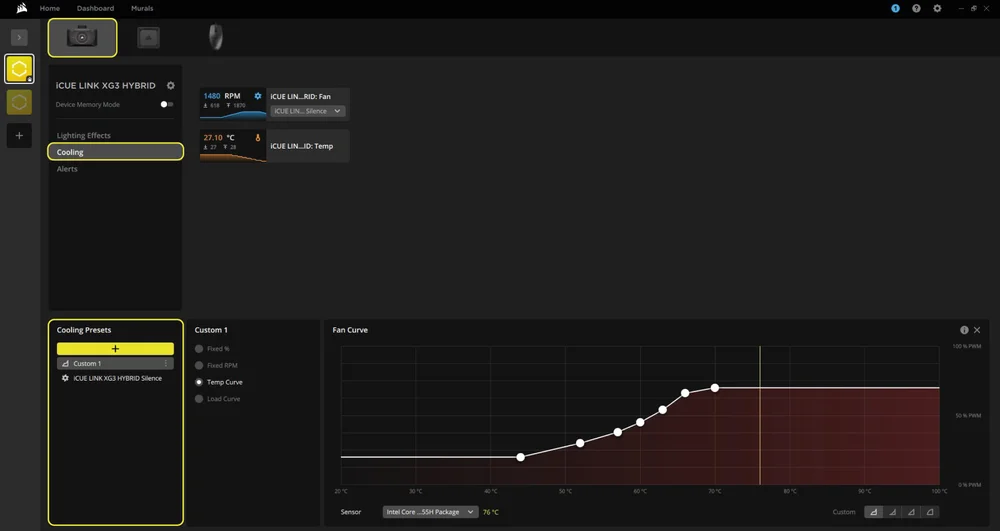
حدد إعدادات التبريد المسبقة المطلوبة للمروحة على وحدة التبريد المائية iCUE LINK XG3 HYBRID GPU، أو قم بإنشاء منحنى مخصص خاص بك:
- حدد iCUE LINK XG3 HYBRID من شريط التنقل.
- اختر "تبريد".
- حدد إعداد تبريد مسبق أو أضف إعدادًا مخصصًا بالنقر فوق الزر "+" في لوحة "إعدادات التبريد المسبقة".
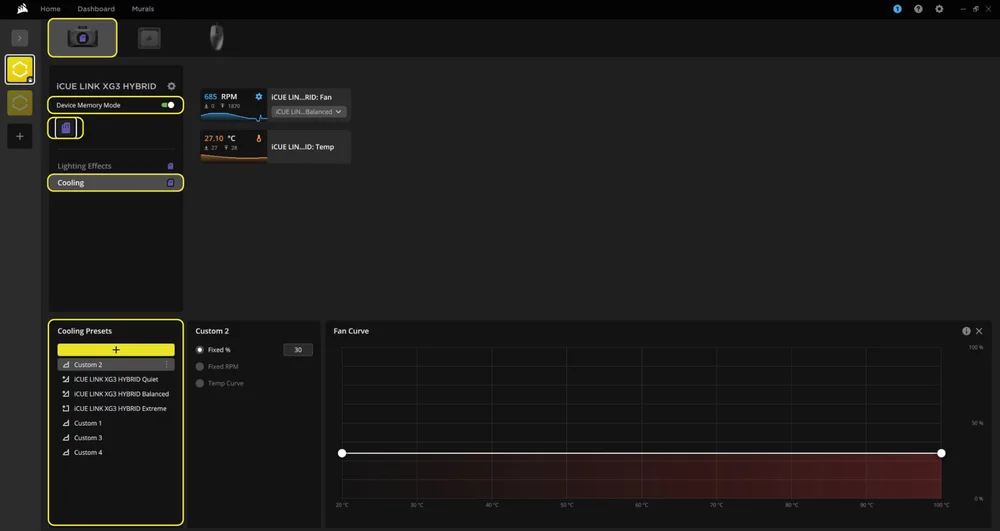
اختر كيفية أداء مشجعيك عندما لا يكون برنامج iCUE قيد التشغيل، عادةً أثناء مرحلة بدء تشغيل الكمبيوتر:
- حدد iCUE LINK XG3 HYBRID من شريط التنقل.
- اختر "تبريد".
- قم بتبديل وضع ذاكرة الجهاز بالنقر على الزر.
- أضف إعدادًا مسبقًا مخصصًا للتبريد بالنقر فوق الزر "+" في لوحة "إعدادات التبريد المسبقة".
- اختر أحد الخيارات المتاحة في اللوحة الوسطى، وقم بتخصيص المنحنى، ثم انقر على أيقونة الحفظ.
5. التنبيهات
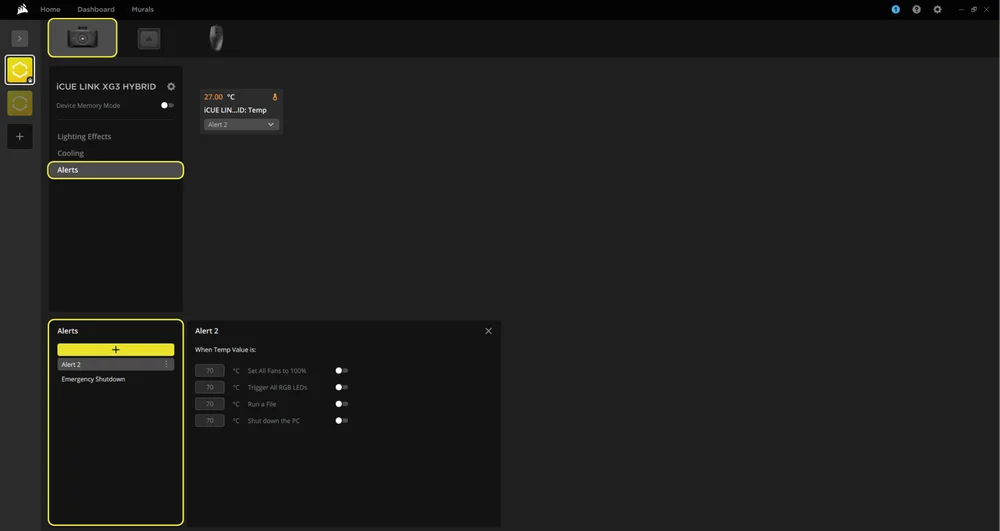
تتيح لك ميزة "التنبيهات" ضبط تنبيهات مخصصة أو تشغيل إجراءات محددة عندما يصل جهازك إلى درجة حرارة معينة:
- حدد iCUE LINK XG3 HYBRID من شريط التنقل.
- حدد "التنبيهات".
- اختر أحد التنبيهات المحددة مسبقًا في اللوحة السفلية "التنبيهات" أو أنشئ تنبيهًا مخصصًا بالنقر على أيقونة "+".
- استخدم مفاتيح التبديل لتعيين قيم درجة الحرارة اللازمة لتشغيل إجراء تنبيه معين.
الأسئلة المتكررة
هل وحدة التبريد المائي XG3 RGB HYBRID متوافقة مع بطاقة الرسومات الخاصة بي؟
يختلف الدعم من طراز لآخر. يرجى الرجوع إلى http://www.coolyourgpu.com للحصول على قائمة محدثة بالطرازات المدعومة قبل التثبيت.
هل يمكنني استخدام XG3 RGB HYBRID كجزء مستقل؟
لا، هذا هو مبرد مائي لبطاقة الرسومات الخاصة بك والذي يتطلب نظام تبريد مائي مخصص بالكامل، بما في ذلك مضخة ومبرد. لمزيد من المعلومات، يرجى زيارة http://www.coolyourgpu.com.
هل يمكنني إعادة استخدام معجون التبريد الحراري المطبق مسبقًا على كتلة المياه XG3 RGB HYBRID لإعادة التثبيت؟
تتطلب إعادة تركيب كتلة المياه XG3 RGB HYBRID تنظيف المعجون الحراري المطبق مسبقًا وتطبيق طبقة جديدة من المعجون الحراري. نوصي باستخدام CORSAIR XTM70، الذي يباع بشكل منفصل. ومع ذلك، يمكن إعادة استخدام الوسادات الحرارية.
ما هو معجون التبريد الحراري المستخدم في XG3 RGB HYBRID؟
معجون حراري CORSAIR XTM70 ذو الأداء الفائق. تعرف على المزيد.
الضمان

يتمتع مبرد المياه XG3 RGB HYBRID GPU بضمان لمدة 3 سنوات.
قانوني
© 2025 CORSAIR MEMORY, Inc. جميع الحقوق محفوظة. CORSAIR وشعار الأشرعة هما علامتان تجاريتان مسجلتان لشركة CORSAIR في الولايات المتحدة و/أو دول أخرى. جميع العلامات التجارية الأخرى هي ملك لأصحابها المعنيين. قد يختلف المنتج قليلاً عن المنتج الموضح في الصورة.
المحتوى ذي الصلة