-
مقدمة عن VENGEANCE PC
-
محتويات محطة عمل CORSAIR AI
-
اتصال محطة عمل CORSAIR AI
-
إعداد محطة عمل CORSAIR AI الخاصة بك
-
محدد مستوى الأداء
-
الذاكرة الموحدة
-
مجموعة برامج CORSAIR AI
-
توصيات برامج الذكاء الاصطناعي
-
تحسين التخزين
-
الوصول إلى أحدث الإعدادات والوثائق
-
بيان الامتثال
-
ضمان محدود للمنتج
-
العلاجات
-
المنتجات القديمة أو التي تم إيقاف إنتاجها
-
الاستثناءات
-
حقوق النشر/المعلومات القانونية
-
حدود المسؤولية
دليل | دليل البدء السريع
كمبيوتر محطة عمل CORSAIR
النسخة الإنجليزية متاحة هنا - English
إذا كان لديك أي مشاكل أخرى يرجى الاتصال دعم العملاء



مقدمة عن VENGEANCE PC
شكراً لكم على شراء محطة عمل CORSAIR AI!
محتويات محطة عمل CORSAIR AI


الصفحة الأولى
كابل الطاقة
اتصال محطة عمل CORSAIR AI

- الطاقة
- محدد مستوى الأداء
- قارئ بطاقات SD 4.0
- منفذ USB 4.0 من النوع C
- منفذان USB 3.2 Gen 2 من النوع A
- مقبس مزدوج لسماعة الرأس والميكروفون

- منفذان USB 2.0 من النوع A
- 1× HDMI 2.1 (FRL 8Gbps) – 4K60 HDR / 1440p120
- 1× DP 1.4 (HBR3) – 4K120 / 5K60 مع DSC
- منفذ USB 4.0 من النوع C
- منفذ USB 3.2 Gen 2 من النوع A
- إيثرنت: 1× 2.5 جيجابت إيثرنت (RTL8125BG)
- مقبس مزدوج لسماعة الرأس والميكروفون
- موصل مصدر الطاقة
إعداد محطة عمل CORSAIR AI الخاصة بك
فتح صندوق محطة عمل CORSAIR AI
يأتي جهاز CORSAIR AI WORKSTATION مزودًا بسلك إمداد طاقة يتم تثبيته في الجزء الخلفي من سطح المكتب. قبل تشغيل الجهاز، تأكد من توصيل جميع أجهزتك حتى تكون جاهزة للاستخدام عند تشغيل النظام.
- أخرج CORSAIR AI WORKSTATION من عبوته بأمان.
- قم بإزالة الحشوات الواقية العلوية والسفلية من محطة العمل CORSAIR AI WORKSTATION.
- ضع محطة عمل CORSAIR AI على مكتبك لمواصلة عملية الإعداد. إذا كنت تفضل وضع محطة عمل CORSAIR AI على الأرض، فتجنب وضعها على سجاد طويل الشعر لأن ذلك قد يتسبب في مشاكل في التسخين. للحصول على أفضل النتائج، تأكد من أن محطة عمل CORSAIR AI مرتفعة عن الأرض.
توصيل محطة عمل CORSAIR AI
- قم بتوصيل الماوس ولوحة المفاتيح، بالإضافة إلى أي أجهزة أخرى، بالكمبيوتر المكتبي عبر منافذ USB الموجودة على اللوحة الأم في الجزء الخلفي من العلبة.

2. قم بتوصيل الشاشة بمنفذ DisplayPort أو HDMI باستخدام كابل HDMI أو Display.

3. تحتوي محطة عمل CORSAIR AI على شبكة WI-FI مدمجة ولا تتطلب هوائيات WI-FI. إذا كنت تفضل استخدام كابل إيثرنت للاتصال بالإنترنت، فقم بتوصيل كابل إيثرنت بدلاً من ذلك (استخدم كابل RJ45 غير المحمي للتشغيل).

4. قم بتوصيل كابل الطاقة بمصدر الطاقة ثم قم بتوصيل الطرف الآخر من كابل الطاقة بأقرب مقبس كهربائي. إذا كنت تستخدم واقيًا من زيادة التيار الكهربائي، فقم بتوصيل كابل الطاقة بواقي زيادة التيار الكهربائي بدلاً من ذلك.

5. لتشغيل محطة عمل CORSAIR AI، اضغط على زر الطاقة الموجود على اللوحة الأمامية.

6. بمجرد أن يمر النظام بعملية التشغيل الأولية، سيقوم بتحميل نظام التشغيل Windows المثبت مسبقًا.
7. اتبع تعليمات Windows لإكمال إنشاء حساب المستخدم.
محدد مستوى الأداء
أزرار التحكم في اللوحة الأمامية
تشتمل محطة عمل CORSAIR AI على ثلاثة أوضاع للأداء: هادئ، ومتوازن، وأقصى. استخدم محدد مستوى الطاقة الموجود في مقدمة النظام للتنقل بين الأوضاع لاختيار الوضع الأنسب لمهمتك الحالية. سيظهر إشعار بالحالة على الشاشة لتأكيد اختيارك.

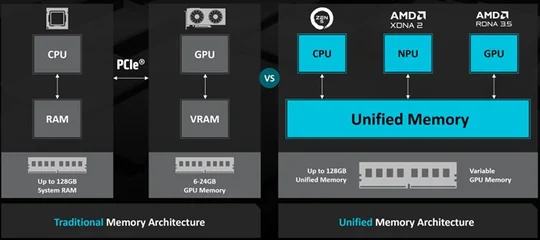
الذاكرة الموحدة
تتميز محطة عمل CORSAIR AI بذاكرة موحدة، مما يسمح لوحدة المعالجة المركزية ووحدة معالجة الرسومات بمشاركة نفس الذاكرة عالية السرعة من أجل الوصول إلى البيانات بشكل أسرع وتحسين الأداء في أعمال الذكاء الاصطناعي والأعمال الإبداعية والمهنية. وهذا يحسن الكفاءة ويقلل من زمن الاستجابة ويسرع أعمال الذكاء الاصطناعي والعرض الإبداعي والأعمال الإبداعية.
مجموعة برامج CORSAIR AI
Corsair AI Software Stack هو مساعد تكوين وإعداد منظم ومستند إلى الويب مصمم لتبسيط تجربة تكوين محطات العمل التي تعتمد على الذكاء الاصطناعي مثل AI Workstation 300. وتتمثل مهمته في التخلص من التخمينات بالنسبة للمستخدمين الأقل خبرة من الناحية التقنية، مع الحفاظ على المرونة للمستخدمين المتمرسين.
تعد تهيئة محطة العمل أمرًا شخصيًا بطبيعتها — فهي مُحسّنة لتناسب أدواتك ونماذجك وسير عملك. ولكن بالنسبة للكثيرين، خاصةً أولئك الجدد على الذكاء الاصطناعي المحلي أو نماذج اللغة الكبيرة (LLMs) أو أدوات الاستدلال مفتوحة المصدر، قد يبدو الإعداد الأولي أمرًا صعبًا. غالبًا ما يتطلب تثبيت سلاسل الأدوات مثل Python و Git و PyTorch و Ollama و Anaconda و LangChain و Transformers وغيرها معرفة بسطر الأوامر والتعامل السليم مع التبعيات وفهم المصطلحات الفنية وضبط النظام.
<إدراج رابط>
تتصدى مجموعة برامج Corsair AI لهذا التحدي من خلال:
- مجموعات أدوات تم التحقق من صحتها مسبقًا ويمكن للمستخدمين تثبيتها بأقل قدر من التفاعل.
- إعدادات مسبقة مكونة تلقائيًا لسير العمل الشائع: استنتاج LLM، نسخ Whisper، إنشاء صور ComfyUI، والمزيد.
- واجهة قائمة على الويب للإعداد والتخصيص — لا حاجة إلى سطر الأوامر.
- تسجيل سريع للمستخدمين الجدد الذين يرغبون في بدء تشغيل النماذج (GPT-OSS، DeepSeek، LLaMA، Mistral، Gemma، إلخ) من خلال أطر عمل مفتوحة المصدر مثل Jan.ai.
- تنشيط اختياري — يمكن للمستخدمين المتقدمين إلغاء التثبيت بالكامل أو تثبيت المكونات التي يحتاجونها فقط بشكل انتقائي.
الأسئلة الشائعة حول حزمة برامج CORSAIR AI
س: ما هو برنامج CORSAIR AI Software Stack؟
ج: CORSAIR AI Software Stack هي منصة قائمة على الويب تساعدك على إعداد وإدارة أدوات مطورة ومجهزة للذكاء الاصطناعي على محطة العمل الخاصة بك. وهي تعمل على جزأين:
- مثبت خفيف الوزن يعمل على نظامك لجمع التفاصيل الأساسية عن الأجهزة والبرامج.
- بوابة إلكترونية يمكنك من خلالها تصفح وتثبيت أدوات الذكاء الاصطناعي المتوافقة ودمج سير العمل.
س: كيف أبدأ في استخدامه؟
- حدد "ابدأ" من الصفحة الرئيسية لـ AI SOFTWARE STACK.
- حدد حالات الاستخدام التي تناسب احتياجاتك. يمكنك العثور على معلومات إضافية في أقسام "مزيد من المعلومات" في كل حالة استخدام.
- بعد تحديد جميع حالات الاستخدام التي تريد البدء بها، انقر فوق "التالي".
- حدد زر "تحليل نظامي". سيؤدي ذلك إلى تنزيل تطبيق صغير يجمع معلومات أساسية عن النظام: (ماركة وحدة المعالجة المركزية، نظام التشغيل، نوع وحدة المعالجة المركزية، نوع وحدة معالجة الرسومات، حجم ذاكرة النظام، سعة التخزين المتاحة). سيتولى هذا التطبيق أيضًا تثبيت الأدوات التي تحددها. يمكن إزالته بعد التثبيت إذا رغبت في ذلك.
- اختر "إرسال" للمتابعة إلى الأدوات الموصى بها
- تصفح قسم مجموعة الأدوات واختر الأدوات التي تريد تثبيتها (على سبيل المثال، Ollama، Python، ComfyUI، Pytorch).
- حدد تثبيت.
- قم بتنزيل تطبيق محلل النظام.
- قم بتشغيل التطبيق.
- حدد "تأكيد" لمتابعة عملية التثبيت.
- راقب تقدم التثبيت. سيتم تثبيت معظم التطبيقات في الخلفية. ستوجهك أي نوافذ تثبيت ضرورية خلال أي تكوينات يدوية.
كيف يعمل المثبت
س: ماذا يفعل المثبت المحلي؟
ج: المثبت المحلي:
- يكتشف أجهزة نظامك (وحدة المعالجة المركزية، وحدة معالجة الرسومات، ذاكرة الوصول العشوائي، سعة التخزين) وإصدار نظام التشغيل
- يتحقق من التوافق مع أدوات الذكاء الاصطناعي المتاحة
- تثبيت الأدوات المختارة من البوابة الإلكترونية
س: هل يقوم المثبت بتشغيل نماذج الذكاء الاصطناعي؟
ج: لا. لا يقوم بمعالجة البيانات أو تشغيل النماذج بنفسه. إنه فقط يقوم بإعداد محطة العمل الخاصة بك لأدوات الذكاء الاصطناعي التي تختار تثبيتها.
استخدام مجموعة الأدوات
س: ما هي مجموعة الأدوات؟
ج: مجموعة الأدوات هي قائمة مختارة من تطبيقات وأدوات الذكاء الاصطناعي المتاحة عبر البوابة الإلكترونية. تتضمن كل قائمة ما يلي:
- وصف لما تفعله الأداة
- الحد الأدنى والمتطلبات الموصى بها للنظام
- أدلة التثبيت والتكوين خطوة بخطوة
س: هل يمكنني إضافة أدوات غير مدرجة في مجموعة الأدوات؟
ج: نعم، يمكنك تثبيت أي برنامج متوافق يدويًا، ولكن ميزات الإعداد والتحديث التلقائي لبرنامج AI Software Stack تعمل فقط مع الأدوات الموجودة في مجموعة الأدوات. يتغير مشهد المطورين والذكاء الاصطناعي بشكل يومي تقريبًا. نحن نقدم مجموعة متنوعة من الأدوات الأساسية التي يستخدمها العديد من المطورين لمساعدتك على البدء.
الخصوصية ومعالجة البيانات
س: ما هي المعلومات التي يجمعها الوكيل المحلي؟
ج: فقط المواصفات الأساسية للنظام (تكوين الأجهزة، إصدار نظام التشغيل، برامج التشغيل المثبتة) وقائمة الأدوات المثبتة التي تديرها Stack. لا يجمع الملفات الشخصية أو سجل التصفح أو بيانات الاستخدام من التطبيقات الأخرى.
س: هل يتم إرسال معلوماتي إلى السحابة؟
ج: لا، المعلومات الأساسية عن النظام المطلوبة لتوصية وتكوين الأدوات المتوافقة تُستخدم محليًا فقط. لا يتم نقل أي بيانات شخصية أو بيانات عن المشاريع.
س: هل يتم مشاركة بياناتي مع أطراف ثالثة؟
ج: لا. لا يتم جمع أي معلومات يتم مشاركتها مع Corsair أو أي من الشركات التابعة لنا أو أي طرف ثالث.
التحديثات والدعم
س: كم مرة يتم تحديث حزمة برامج الذكاء الاصطناعي؟
ج: سيتم إصدار تحديثات للوكيل المحلي والبوابة الإلكترونية بانتظام لإضافة أدوات جديدة وتحسين اكتشاف التوافق وتعزيز عمليات التثبيت. نظرًا لأن هذه الأداة مصممة لتكون أداة إعداد أساسية، سيجد معظم المستخدمين أنهم يحتاجون إليها فقط لتشغيل نظامهم لأول مرة. أثناء استكشافهم وتحسين حالات الاستخدام وتخصيص نظامهم وفقًا لاحتياجاتهم، هناك مجموعة واسعة من المستودعات للوصول إلى الأدوات مباشرةً مثل GitHub و Hugging Face وغيرها.
س: أين يمكنني الحصول على المساعدة؟
ج: يمكنك الوصول إلى الوثائق ومقالات الدعم مباشرة في البوابة الإلكترونية في قسم الأسئلة الشائعة والدعم.
توصيات برامج الذكاء الاصطناعي
JAN.AI
تتضمن محطة عمل CORSAIR AI WORKSTATION برنامج Jan.ai، وهو منصة ذكاء اصطناعي مفتوحة المصدر ومحلية في المقام الأول، مصممة لمنح المستخدمين تحكمًا كاملاً في تفاعلاتهم مع الذكاء الاصطناعي. بدلاً من الاعتماد على الخدمات المستندة إلى السحابة، يتيح لك Jan تشغيل نماذج لغوية قوية مباشرة على أجهزتك الخاصة، مما يوفر الخصوصية والمرونة والتخصيص.

وتشمل الجوانب الرئيسية ما يلي:
- التشغيل المحلي أو مرونة السحابة: قم بتشغيل النماذج محليًا أو اتصل بواجهات برمجة التطبيقات السحابية مثل OpenAI و Groq و Cohere عندما تكون هناك حاجة إلى حوسبة أعلى.
- إمكانية الوصول إلى مركز النماذج: يأتي مزودًا بمركز نماذج خاص به يبسط الوصول إلى النماذج مفتوحة المصدر مثل Mistral و LLaMA و Gemma وغيرها عبر تنسيق GGUF من أجل النشر المحلي الفعال.
- خادم API محلي: يتضمن واجهة برمجة تطبيقات متوافقة مع OpenAI تستمع على localhost:1337، مما يتيح التكامل مع الأدوات أو سير العمل الحالي الذي يتوقع نقاط نهاية OpenAI قياسية.
- نظام بيئي قابل للتوسيع: يدعم الإضافات وبروتوكول سياق النموذج (MCP)، مما يتيح للذكاء الاصطناعي التفاعل مع أدوات مثل Jupyter وCanva ومتصفحات الويب وغيرها.
Jan.Ai مناسب بشكل خاص لـ:
- المستخدمون المهتمون بالخصوصية: مثالي لإدارة البيانات الحساسة أو الخاضعة للتنظيم، حيث تتم جميع عمليات المعالجة والتخزين محليًا.
- المطورون والباحثون: يتيح تجربة نماذج لغوية كبيرة متنوعة، وإنشاء مساعدين مخصصين، أو إعداد خوادم خاصة للذكاء الاصطناعي.
- المتحمسون والهواة: مثالي لأي شخص يرغب في استكشاف سير عمل الذكاء الاصطناعي المحلي، أو تشغيل النماذج دون اتصال بالإنترنت، أو تجنب التكاليف المتكررة للسحابة.
AMUSE.AI
AMUSE.AI (يُشار إليه عادةً باسم Amuse) هو أداة مجانية لتوليد الفن والفيديو بالذكاء الاصطناعي تعمل محليًا لأجهزة الكمبيوتر التي تعمل بنظام Windows، طورتها TensorStack بالتعاون مع AMD. تستخدم هذه الأداة Stable Diffusion ونماذج أخرى متقدمة للذكاء الاصطناعي لتتيح لك إنشاء صور إبداعية ومعالجتها مباشرة على جهازك، دون الحاجة إلى اتصال بالإنترنت أو حساب أو اشتراك.

الميزات الرئيسية:
- وضع EZ للإبداع الفوري: ابدأ في إنشاء أعمال فنية مذهلة من مطالبات نصية أو رسومات تخطيطية على الفور — دون الحاجة إلى أي إعدادات.
- الوضع المتقدم مع عناصر تحكم متقدمة: افتح أكثر من 100 نموذج من نماذج الذكاء الاصطناعي للحصول على تحكم تقني دقيق، بما في ذلك إنشاء الصور والتصفية والأتمتة.
- مرشحات AI مخصصة وأدوات تصميم: قم بتطبيق مرشحات توليدية على الصور الموجودة أو حوّل رسوماتك إلى أعمال فنية رائعة.
- قدرات تحويل النص إلى فيديو والفيديو: يدعم Amuse الآن إنشاء الفيديو التجريبي — تحويل النص إلى فيديو، وتحويل الصور إلى فيديو، وإعادة تصميم المقاطع.
- الدقة الفائقة المدعومة من AMD: على الأجهزة المتوافقة، تعمل ميزة AMD XDNA™ Super Resolution على تحسين جودة الصور بوضوح وسرعة محسّنين.
- خاص ومحلي ومجاني: جميع العمليات تتم على جهاز الكمبيوتر الخاص بك — عدم وجود أي تدخل من السحابة يعني خصوصية تامة. والأفضل من ذلك كله، أنه مجاني للاستخدام الشخصي، ولا يتطلب تسجيل الدخول أو الاشتراك.
Amuse.AI مناسب بشكل خاص لـ:
- إنشاء فني سريع: استخدم الوضع EZ لإنشاء صور فورية من النصوص أو الرسومات.
- تحرير الصور وتصفيتها: استخدم مرشحات الذكاء الاصطناعي لتغيير أنماط الصور أو درجات ألوانها أو طابعها.
- توسيع الرسم: حوّل الخطوط العريضة البسيطة إلى أعمال فنية مفصلة ومصقولة عبر وضع التصميم.
- إنشاء محتوى الفيديو: جرب تأثيرات تحويل النص إلى فيديو، وتحويل الصورة إلى فيديو، وإعادة تصميم.
- إخراج عالي الدقة: قم بتحسين جودة الصور باستخدام AMD XDNA™ للحصول على إخراج بصري أكثر وضوحًا.
- سير عمل يراعي الخصوصية: قم بإنشاء المحتوى بالكامل على جهازك — دون أن تغادر البيانات جهاز الكمبيوتر الخاص بك.
- عرض أجهزة AMD: يوضح الاستخدام الكامل لمعالجات AMD القوية المدعومة بتقنية الذكاء الاصطناعي، ووحدات معالجة الرسومات، ووحدات معالجة الألغاز.
ميتا لاما 4 سكوت
Llama 4 Scout هو جزء من سلسلة Llama 4 من الجيل التالي من Meta، التي تم إطلاقها في أبريل 2025. وهو نموذج ذو 17 مليار معلمة نشطة مبني على بنية Mixture-of-Experts (MoE)، ويستخدم 16 خبيرًا من إجمالي 109 مليار معلمة. يدعم النموذج الإدخال متعدد الوسائط الأصلي، مما يعني أنه يمكنه معالجة النصوص والصور وإنتاج نصوص أو أكواد متعددة اللغات.

السمات المميزة والمزايا:
- فعال وقوي في الوقت نفسه: على الرغم من حجمه، فإن Llama 4 Scout صغير الحجم بما يكفي لتشغيله على وحدة معالجة رسومات NVIDIA H100 واحدة في إعدادات محسّنة.
- أداء عالي في المعايير: يتفوق على نماذج مثل Gemma 3 و Gemini 2.0 Flash‑Lite و Mistral 3.1 من Google في مجموعة متنوعة من المعايير.
- وزن مفتوح مع بعض قيود الترخيص: على الرغم من أن نماذج Llama 4 متاحة من الناحية الفنية، إلا أنها تخضع لقيود الترخيص للمستخدمين التجاريين الكبار جدًا.
- أفضل في التعامل مع الموضوعات الحساسة: مقارنةً بـ Llama 3.3، يتعامل Llama 4 — بما في ذلك Scout — مع الموضوعات المثيرة للجدل بشكل أكثر انفتاحًا، ويرفض عددًا أقل من المطالبات ويظهر تحيزًا أقل.
حالات الاستخدام والتطبيقات:
من الناحية العملية، إليك المجالات التي يتفوق فيها Llama 4 Scout:
- مهام المستندات الطويلة: مثالية لتحليل أو تلخيص هياكل البيانات الضخمة مثل الوثائق الفنية أو أرشيفات النصوص القانونية أو قواعد البيانات أو النصوص المكتوبة، مع الحفاظ على السياق عبر ملايين الرموز.
- التحليل متعدد الوسائط: قدرته على معالجة النصوص والصور تجعله مناسبًا تمامًا للتفكير البصري وفهم المستندات وحالات الاستخدام مثل تعليق الصور أو إنشاء المحتوى.
- مخرجات متعددة اللغات ومتعددة الوسائط: رائعة لروبوتات الدردشة، ومساعدة الترميز، أو إنشاء المحتوى متعدد اللغات والترجمة.
- نشر فعال: خيار ممتاز لمختبرات الأبحاث أو المؤسسات التي تهدف إلى نشر ذكاء اصطناعي قوي دون الحاجة إلى مجموعات GPU ضخمة.
كيفية تشغيل Meta Llama 4 Scout على Strix Halo 128GB:
- قم بتثبيت برنامج Adrenalin Preview Press Driver المرفق.
- افتح برنامج AMD Adrenalin، وانقر على علامة التبويب "الأداء"، ثم انقر على علامة التبويب "الضبط"، وأمام "ذاكرة الرسومات المتغيرة"، قم بتغيير القائمة المنسدلة إلى 96 جيجابايت وانقر على "تطبيق" (سيؤدي ذلك إلى إعادة التشغيل).
- ملاحظة: يجب التغيير إلى 96 جيجابايت لأن هذا البرنامج لن يعمل بشكل صحيح على 64 جيجابايت/32 جيجابايت.
- قم بتثبيت LM Studio. LM Studio - اكتشف، وقم بتنزيل، وتشغيل نماذج اللغة الكبيرة المحلية (LLMs)
- قم بتشغيله وانقر على "تخطي التسجيل"
- انتقل إلى علامة التبويب "اكتشاف" (العدسة المكبرة).
- انقر على "Runtime" على الجانب الأيسر وانقر على "تحديث" إذا كانت هناك أي تحديثات معلقة.
- تأكد من تحديد (Vulkan) llama.cpp كوقت تشغيل افتراضي على الجانب الأيمن.
- انقر الآن على درج "البحث عن النموذج" وابحث عن "lmstudio community llama 4 scout"
- على الجانب الأيمن من المربع المنسدل، حدد إصدار Q4 K M وقم بتنزيله. سيكون حجمه 67 جيجابايت.

10. بمجرد انتهاء تنزيل النموذج، ارجع إلى علامة التبويب "الدردشة" وانقر على القائمة المنسدلة في المنتصف. تأكد من تحديد "تحديد المعلمات يدويًا" ثم انقر على اسم النموذج: Llama 4 Scout.
11. قم بزيادة طبقات تفريغ GPU إلى 100٪ (48/48).
12. انقر فوق تحميل النموذج.
13. عند التحميل لأول مرة، قد تظهر لك الرسالة التالية المتعلقة بالحواجز الوقائية. إذا ظهرت لك هذه الرسالة، يرجى إيقاف تشغيلها:

14. قم بتحميل النموذج (تأكد من تحديد معلمة التحميل اليدوي وأن طبقات تفريغ GPU هي 100٪)
15. الدردشة!
16. ملاحظة: يمكنك النقر على أيقونة "الصورة" في منطقة الدردشة لإعطاء LLM صورة لاختبار قدرتها البصرية.
17. ملاحظة: هذه الخطوات تعمل فقط في وضع المطور والمستخدم المتقدم.
تحسين التخزين
تركيب التخزين
إذا كنت ترغب في إضافة المزيد من السعة التخزينية، يمكن تثبيت محرك أقراص SSD NVMe ثانٍ. ملاحظة: يوصى بتثبيت محرك أقراص SSD NVMe مزود بمبدد حرارة منخفض الارتفاع أو محرك أقراص SSD NVMe غير مزود بمبدد حرارة.
لتغيير أو تثبيت المزيد من سعة التخزين، اتبع الإرشادات المذكورة أدناه.
- قم بإزالة اللوحة الخلفية عن طريق فك البراغي التسعة الموضحة أدناه.

2. قم بإزالة اللوحة الخلفية بحذر.

3. اضغط برفق على الدرج الداخلي حتى ينزلق من الجانب الأمامي للعلبة. بمجرد أن يصبح الدرج في متناول يدك، اسحبه برفق من العلبة.

4. حدد موقع الفتحة m.2 الثانية على اللوحة الأم وابدأ في تثبيت محرك التخزين SSD NVMe.

5. تأكد من تثبيت محرك التخزين SSD NVMe باستخدام المسمار المثبت مسبقًا.

6. بعد الانتهاء من التثبيت، أعد إدخال درج اللوحة الأم في العلبة.

7. أعد تركيب اللوحة الخلفية في مكانها.
8. قم بتثبيت اللوحة الخلفية باستخدام 9 مسامير.
الوصول إلى أحدث الإعدادات والوثائق
الوصول إلى برامج التشغيل والبرامج
تأتي محطة عمل CORSAIR AI مزودة بجميع برامج التشغيل والبرامج اللازمة المثبتة مسبقًا للتشغيل. تتوفر الإصدارات الجديدة من برامج التشغيل والبرامج على صفحة دعم المنتجات على موقع Corsair.com.
بيان الامتثال
تلتزم CORSAIR بالامتثال للقوانين واللوائح في كل بلد تقوم الشركة بشحن منتجاتها إليه. تم تصميم منتجات CORSAIR واختبارها لتلبية المعايير العالمية المناسبة لسلامة المنتجات والتوافق الكهرومغناطيسي والمتطلبات التنظيمية الإلزامية الأخرى عند استخدامها للغرض المقصود منها.
ضمان محدود للمنتج
تأتي محطة عمل CORSAIR AI مع ضمان لمدة عامين على الأجهزة للمشتري الأصلي، بدءًا من يوم الشراء من موزع CORSAIR معتمد. تضمن CORSAIR أن المنتج سيكون خاليًا من العيوب في المواد والتصنيع لفترة محددة تبدأ من تاريخ الشراء. تختلف فترة الضمان حسب المنتج المحدد، كما هو محدد في وثائق المستخدم الخاصة بك، على عبوة المنتج، أو كما هو مدرج في قائمة فترات ضمان CORSAIR المرفقة. في حالة اختلاف أي من فترات الضمان هذه، سيتم تطبيق أطول فترة ضمان محددة.
باستثناء الحالات التي يحظرها القانون المحلي المعمول به، تقتصر هذه الضمان على المشتري الأصلي ولا يمكن نقلها. لممارسة حقوق الضمان الخاصة بك، يجب عليك تقديم إيصال الشراء وتوفير معلومات رقم تسلسلي المنتج. يمنحك هذا الضمان حقوقًا قانونية محددة، وقد يكون لك حقوق إضافية تختلف وفقًا للقوانين المحلية.
بشكل عام، تعني هذه الضمان أن منتج CORSAIR الخاص بك سيعمل وفقًا للمواصفات الفنية المنشورة، كما هو محدد في ورقة البيانات الخاصة به، وفي بيئة التشغيل المخصصة له طوال فترة الضمان.
العلاجات
تقع مسؤولية CORSAIR الكاملة والتعويض الحصري الذي يحق لك الحصول عليه عن منتج CORSAIR AI WORKSTATION الذي لا يعمل وفقًا للمواصفات الفنية المنشورة على عاتق CORSAIR، وتقوم CORSAIR بإصلاح أو استبدال المنتج على نفقتها الخاصة. يخضع التزام الضمان هذا بشرط إعادة الأجهزة إلى مكان الشراء الأصلي أو إلى مكان آخر حسب توجيهات CORSAIR، مع إرفاق إيصال الشراء الأصلي. قد يُطلب منك دفع رسوم الشحن والمناولة، بالإضافة إلى أي تعريفات أو رسوم أو ضرائب أو رسوم أخرى سارية. يجوز لـ CORSAIR، وفقًا لتقديرها، توفير منتجات جديدة أو مجددة. سيتم ضمان أي محطة عمل CORSAIR AI WORKSTATION تم استبدالها للفترة المتبقية من فترة الضمان الأصلية أو لمدة ثلاثين (30) يومًا، أيهما أطول، أو للفترة الزمنية التي يقتضيها القانون المحلي.
المنتجات القديمة أو التي تم إيقاف إنتاجها
سيتم استبدال المنتج القديم أو الذي تم إيقاف إنتاجه بنفس المنتج إذا كان متاحًا. إذا لم تتمكن CORSAIR من استبدال منتج CORSAIR AI WORKSTATION القديم أو الذي تم إيقاف إنتاجه بنفس المنتج، فستقوم CORSAIR، وفقًا لتقديرها الخاص، باستبدال منتج CORSAIR AI WORKSTATION القديم أو الذي تم إيقاف إنتاجه بمنتج CORSAIR AI WORKSTATION له وظائف وقدرات مماثلة.
الاستثناءات
لا تغطي هذه الضمان المشاكل أو الأضرار الناتجة عن، على سبيل المثال لا الحصر، أي مما يلي:
- البلى الناتج عن الاستخدام العادي.
- أي تعديل أو إساءة استخدام أو حادث أو تفكيك أو سوء استخدام أو إصلاح غير مصرح به.
- إزالة الرقم التسلسلي أو الملصقات التنظيمية.
- أي تشغيل غير سليم، بما في ذلك أي استخدام لا يتوافق مع تعليمات المنتج المرفقة.
- التوصيل بأي مصدر جهد كهربائي غير مناسب.
أي سبب آخر لا يتعلق بعيب في المواد أو التصنيع. كما تستثنى من هذه الضمان منتجات CORSAIR AI WORKSTATION المقلدة؛ أي المنتجات التي تقرر CORSAIR، وفقًا لتقديرها الخاص، أنها لم تصنع من قبل CORSAIR أو أي من شركائها المعتمدين في التصنيع.
حقوق النشر/المعلومات القانونية
حقوق النشر/المعلومات القانونية
© 2025 CORSAIR MEMORY, Inc. جميع الحقوق محفوظة. CORSAIR وشعار الأشرعة هما علامتان تجاريتان مسجلتان لشركة CORSAIR في الولايات المتحدة و/أو دول أخرى. جميع العلامات التجارية الأخرى هي ملك لأصحابها المعنيين. قد تختلف المنتجات قليلاً عن تلك الموضحة في الصور.
حدود المسؤولية
لا تتحمل CORSAIR أي مسؤولية عن أي أضرار خاصة أو عرضية أو غير مباشرة أو تبعية من أي نوع، بما في ذلك على سبيل المثال لا الحصر الخسارة في الأرباح أو الإيرادات أو البيانات (سواء كانت مباشرة أو غير مباشرة) أو الخسارة التجارية الناجمة عن خرق أي ضمان صريح أو ضمني على منتجك، حتى لو كانت CORSAIR قد أُبلغت مسبقًا باحتمال وقوع مثل هذه الأضرار. لا تسمح بعض القوانين المحلية باستثناء أو تقييد الأضرار الخاصة أو غير المباشرة أو العرضية أو التبعية، لذلك قد لا ينطبق هذا التقييد أو الاستثناء في ولايتك القضائية.
يحتوي على FCC ID: PD9AX200NG
يحتوي على IC: 1000M-AX200NG
