Wer gute Erinnerungen an die ersten beiden „Dead Space “-Spiele hat, wird sich von „Pragmata“ angezogen fühlen, denn das Third-Person-Gameplay, die abgeschiedene Science-Fiction-Kulisse und die von Verschwörungstheorien geprägte Handlung werden vielen bekannt vorkommen.
Falls du Pragmata bereits gekauft hast, fragst du dich vielleicht, welche Einstellungen am besten geeignet sind, da die Menüs in Pragmata sehr umfangreich sind und nicht immer erklären, wie sich eine Einstellung auf das Spiel auswirkt. Deshalb stellen wir dir hier unsere Empfehlungen für die besten Einstellungen in Pragmata vor, damit du ein Gleichgewicht zwischen Bildqualität und Leistung finden kannst. Außerdem gehen wir auf einige der eher subjektiven Einstellungen ein.
Controller vs. Maus und Tastatur
Wir haben dies bereits auf unserer Seite mit den Systemanforderungenfür Pragmata erwähnt, aber kurz gesagt: Du solltest dieses Spiel wirklich mit einem Controller spielen. Aufgrund des einzigartigen Spielprinzips, bei dem du gleichzeitig schießen und hacken musst, während du Hugh und Diana gleichzeitig steuerst, ist die Verwendung von Maus und Tastatur nicht zu empfehlen.
Das Spiel selbst macht darauf aufmerksam: Wenn man es zum ersten Mal startet, öffnet Steam ein Fenster mit der Aufforderung, „ein beliebiges Gerät, das wie ein Controller aussieht und an den PC angeschlossen werden kann“, zur Hand zu nehmen.
Zum Glück stellen unsere Freunde von SCUF zufällig Geräte her, die wie Controller aussehen. Wenn du also Lust hast, Pragmata zu spielen, solltest du dir einen REFLEX FPS, einen VALOR PRO oder einen ENVISION PRO zulegen. Mit jedem dieser Modelle wirst du das perfekte Pragmata-Erlebnis haben. Okay, kommen wir nun zu den Einstellungen.
Die besten Grafikeinstellungen für Pragmata
„Pragmata“ ist ein storybasierter Third-Person-Shooter für Einzelspieler, sodass du keine überragende Präzision benötigst. Das bedeutet, dass du zugunsten einer höheren Bildqualität auf ein paar Bilder pro Sekunde verzichten kannst. Praktischerweise zeigt dir das Einstellungsmenü an, wie viel VRAM die aktuell empfohlenen Einstellungen beanspruchen, zusätzlich zu einer ungenauen und vage benannten „Verarbeitungslast“.
Zunächst einmal sind die beiden Grafikeinstellungen, die den größten Einfluss auf das Spielerlebnis haben, „Raytracing“ und „Effektqualität“. Da die Science-Fiction-Umgebung sehr glänzend ist, gibt es viele Lichtquellen und reflektierende Oberflächen, und Raytracing sorgt dafür, dass diese realistischer miteinander interagieren.
„Effektqualität“ ist zwar weniger aussagekräftig, bestimmt aber im Grunde genommen, wie detailliert Explosionen und andere Partikeleffekte dargestellt werden. Da dieses Spiel viele solcher Effekte enthält, tust du dir selbst keinen Gefallen, wenn du diese Einstellung ganz herunterdrehst.
Wenn du einen sehr leistungsstarken PC hast, ist Path Tracing empfehlenswert, allerdings sinkt die Bildwiederholrate dadurch erheblich. Wenn dein System damit zurechtkommt oder du mit niedrigeren Bildraten leben kannst, sorgt diese Einstellung zwar für ein deutlich realistischeres Erscheinungsbild, allerdings ist der Leistungseinbruch beträchtlich.
Wir empfehlen außerdem, V-Sync zu aktivieren. Ja, dadurch kann es zu einer leichten Eingabeverzögerung kommen, die jedoch in der Regel nicht wahrnehmbar ist. Du solltest V-Sync nur dann deaktivieren, wenn du „Counter-Strike 2“, „Valorant“ oder ähnliche Spiele spielst, bei denen jegliche Eingabeverzögerung als inakzeptabel gilt.
Das Anti-Aliasing scheint eine Schwachstelle dieses Spiels zu sein, da alle drei Optionen Schwierigkeiten haben, scharfe Kanten zu glätten. Unten siehst du einen Vergleich dieser Optionen. Achte auf die gezackten Linien der Abspannseile an der rechten Seite des Turms. Der Treppeneffekt ist im Allgemeinen nicht so auffällig, kann aber hier und da sehr deutlich zu erkennen sein.
Anti-Aliasing deaktiviert
TAA ein
FXAA und TAA aktiviert
Künstlerische Kulissen
Wenn du mit einer hohen Auflösung spielst, empfehlen wir dir außerdem, die Option „Subsurface Scattering“ zu aktivieren. „Subsurface Scattering“ simuliert das Lichtverhalten in durchscheinenden Materialien, was in Spielen meist die Haut betrifft. Durch Aktivieren dieser Einstellung wirken menschliche Charaktere realistischer. Soweit wir das beurteilen können, scheint dies kaum Auswirkungen auf die Bildrate zu haben.
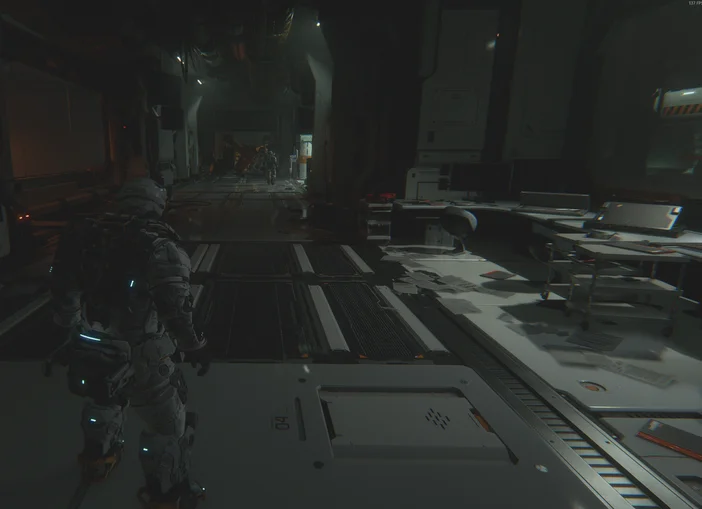
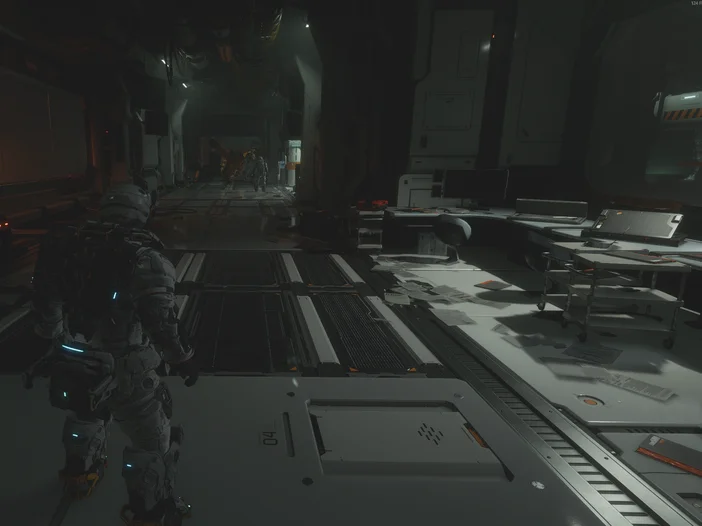
Es gibt auch eine Handvoll eher subjektiver künstlerischer Einstellungen: chromatische Aberration, Bewegungsunschärfe, Linsenreflexe, Linsenverzerrung, Schärfentiefe, Bloom und sogar „Haarqualität“. Letzteres klingt albern, aber dein Begleitercharakter ist ein Kind mit langen Haaren, und die Unterschiede bei dieser Einstellung zwischen „niedrig“, „mittel“ und „hoch“ sind sehr deutlich zu erkennen. Die anderen Einstellungen beziehen sich nicht unbedingt auf die visuelle Qualität an sich, sondern eher auf deine eigene Wahrnehmung. Zu beachten ist, dass alle anderen Einstellungen dazu dienen, das Spiel – mangels eines besseren Wortes – „filmischer“ wirken zu lassen.
In der Nähe der Kamera
Mittelgroße Kamera
Fernkamera
Außerdem gibt es eine Option namens „Videoqualität“, die lediglich die Auflösung der Zwischensequenzen verändert. Man kann diese Einstellung ruhig auf 4K setzen, da sie keinerlei Auswirkungen auf das Gameplay hat. Du solltest auch die Einstellung „Kameraabstand“ ausprobieren. Die Einstellung „Nah“ bringt die Kamera extrem nah heran, ähnlich wie bei „Gears of War“ oder den aktuellen „God of War“-Spielen. Daher sind die Einstellungen „Mittel“ und „Weit“ empfehlenswert, da du dadurch etwas mehr peripheres Sichtfeld gewinnst, was hilfreich ist, wenn du von mörderischen Robotern flankiert wirst.
Sollten Sie Nvidia DLSS / AMD FSR für Pragmata aktivieren?
Wie bei vielen modernen Spielen bietet Pragmata Optionen für die verschiedenen Upscaling-Verfahren, die von Nvidia und AMD verwendet werden. Die wichtigste Option, die in Betracht gezogen wird, ist die Frame-Generierung. Beide Hersteller bieten entsprechende Funktionen an, und da Pragmata keine pixelgenaue Präzision erfordert, sind die Fehler und Ungenauigkeiten, die durch die Frame-Generierung entstehen können, weniger problematisch.
Umgekehrt braucht man aus denselben Gründen in einem Spiel wie diesem eigentlich keine 240 Hz. Die Frame-Generierung sollte also nur das letzte Mittel sein, wenn dein Spiel nicht gut läuft oder wenn du dich einfach nicht damit abfinden kannst, die volle Leistung deines Gaming-Monitors nicht auszuschöpfen. Auf jeden Fall haben wir bei der Frame-Generierung nur kleine visuelle Unregelmäßigkeiten festgestellt, meist bei sich sehr schnell bewegenden Objekten wie dem Auspuff des Jetpacks und einem leichten „Verschmieren“, wenn man extrem schnell die Richtung wechselt. Diese Probleme wurden umso deutlicher, je höher die Einstellungen für die Frame-Generierung waren. Wie auffällig die durch die Frame-Generierung entstehenden Artefakte sind, ist von Person zu Person sehr unterschiedlich. Du solltest also einfach die Einstellungen durchgehen und ein wenig herumprobieren, um herauszufinden, welche Einstellung der Frame-Generierung – wenn überhaupt – für dich am besten geeignet ist.
Stay up to date with CORSAIR. Get our latest News, Guides, and Product Updates in your Google feeds.
Add CORSAIR as a preferred sourceWas this article helpful?
Feedback received
Thanks for helping us improve this article.
JOIN OUR OFFICIAL CORSAIR COMMUNITIES
Join our official CORSAIR Communities! Whether you're new or old to PC Building, have questions about our products, or want to chat about the latest PC, tech, and gaming trends, our community is the place for you.