-
RACHESPIEL PC-EINFÜHRUNG
-
RACHESÜCHTIGER PC-INHALT
-
RACHESUCHER PC-VERBINDUNG
-
EINRICHTEN IHRES RACHESYSTEMS
-
iCUE-SOFTWARE
-
EINRICHTEN VON FANSCHNELLEN IN CORSAIR iCUE
-
CORSAIR DIAGNOSTIC
-
ELGATO CAPTURE CARD
-
USB-VERBINDUNG
-
KOMPONENTEN AUFWERTEN
-
ZU DEN NEUESTEN EINRICHTUNGEN UND UNTERLAGEN
-
KONFORMITÄTSERKLÄRUNG
-
BESCHRÄNKTE PRODUKTGARANTIE
-
URHEBERRECHTLICHE HINWEISE/RECHTLICHE INFORMATIONEN
- WEITERE ARTIKEL
HANDBUCH | KURZANLEITUNG
VENGEANCE PC
Die englische Version ist hier verfügbar - English
Bei weiteren Problemen wenden Sie sich bitte an Kundenbetreuung
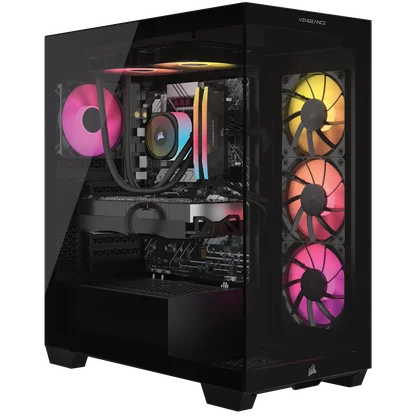
Rache 7000 Serie
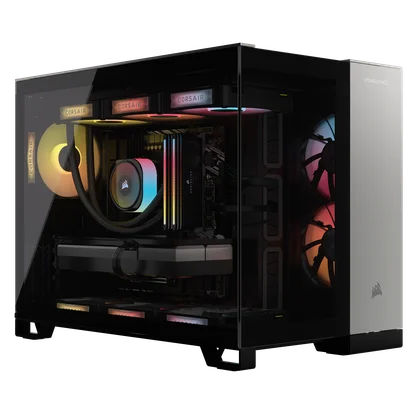
Rache 5000 Serie
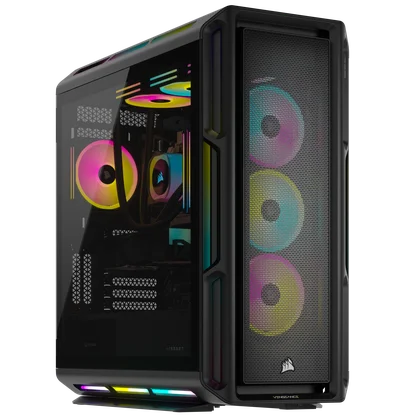
Rache 8000 Serie
RACHESPIEL PC-EINFÜHRUNG
Vielen Dank, dass Sie sich für den CORSAIR VENGEANCE PC entschieden haben!
RACHESÜCHTIGER PC-INHALT

OBERES BLATT

NETZKABEL

WLAN-ANTENNEN
RACHESUCHER PC-VERBINDUNG


- Leistung
- USB 3.2 Typ A (1. Generation)
- USB 3.2 Typ-C (2. Generation)
- 3,5-mm-Audio-Kombibuchse
- Zurücksetzen

- Flash-BIOS-Taste
- USB 2.0
- PS/2-Anschluss für Tastatur/Maus
- HDMI
- Display-Port
- USB 3.2 Gen 1 Typ A
- USB 2.0
- USB 3.2 Gen 2x2 Typ-C
- USB 3.2 Gen 2 Typ A
- LAN-Anschluss
- WLAN/Bluetooth
- 7.1 HD Audio-Anschluss
- HDMI (auf GPU)
- Display-Port (auf GPU)
- HDMI-Eingang auf der Aufnahmekarte (falls zutreffend)
- HMDI OUT auf der Capture Card (falls zutreffend)
- Stromversorgungsstecker
Hinweis: Die Anschlüsse und Platzierungen der Anschlüsse können je nach installiertem Motherboard variieren.
EINRICHTEN IHRES RACHESYSTEMS
AUSPACKEN DES RACHESPIELS PC
Der CORSAIR VENGEANCE PC wird mit einem Netzkabel und den WLAN-Antennen geliefert, die an der Rückseite des Desktops installiert werden. Schließen Sie vor dem Einschalten alle Ihre Geräte an, damit sie nach dem Einschalten des Systems sofort verfügbar sind.
- Nehmen Sie den CORSAIR VENGEANCE PC vorsichtig aus der Verpackung.
- Entfernen Sie den oberen und unteren Transportschutz aus Schaumstoff vom Vengeance PC.
- Stellen Sie Ihren Vengeance PC auf Ihren Schreibtisch, um den Einrichtungsvorgang fortzusetzen. Wenn Sie den Vengeance PC lieber auf dem Boden aufstellen möchten, vermeiden Sie es, ihn auf zotteligen Teppichen zu platzieren, da dies zu Problemen mit der Heizung führen kann. Für beste Ergebnisse stellen Sie sicher, dass der Vengeance PC vom Boden abgehoben ist.
- Rache-PCs werden mit einer Innenverpackung aus Schaumstoff geliefert, die vor dem weiteren Vorgehen entfernt werden muss. Entfernen Sie die Seitenglasscheibe vorsichtig, um den Verpackungsschaum zu entfernen. Im folgenden Video finden Sie Anweisungen zum Entfernen der Seitenscheibe.
SO ENTFERNEN SIE DIE GLASABDECKUNG BEI GEHÄUSEN DER SERIE CORSAIR 4000 UND 5000
VERBINDUNG ZUM RACHEN-PC
- Schließen Sie Ihre Maus und Tastatur sowie alle anderen Geräte über die USB-Anschlüsse auf der Hauptplatine an der Rückseite des Gehäuses an den Desktop an.

2. Schließen Sie Ihren Monitor über ein HDMI- oder Display-Kabel an die Grafikkarte an.

3. Schließen Sie die WLAN-Antennen an die WLAN-Anschlüsse an, die auf Ihrem System verfügbar sind. Wenn Sie für den Internetzugang lieber ein Ethernet-Kabel verwenden möchten, schließen Sie stattdessen das Ethernet-Kabel an.

4. Schließen Sie das Netzkabel an das Netzteil an und verbinden Sie dann das andere Ende des Netzkabels mit der nächstgelegenen Steckdose. Wenn Sie einen Überspannungsschutz verwenden, schließen Sie das Netzkabel stattdessen an den Überspannungsschutz an.
5. Schalten Sie den Netzschalter ein und drücken Sie den Netzschalter auf der Oberseite des Desktops.

6. Sobald das System den ersten Startvorgang durchläuft, wird das vorinstallierte Windows-Betriebssystem geladen.
7. Folgen Sie den Anweisungen von Windows, um die Erstellung des Benutzerkontos abzuschließen.
iCUE-SOFTWARE

Mit iCUE können Sie die Systemtemperaturen überwachen, benutzerdefinierte Lüfterkurven einstellen und RGB-Temperaturwarnungen erstellen. Beim Vengeance PC sind die Lüfterkurven standardmäßig auf "Ausgewogen" eingestellt, um die beste Leistung bei niedrigsten Geräuschpegeln zu erzielen. Sie können zwischen den anderen vordefinierten Optionen "Leise" und "Extrem" wechseln oder eigene Lüfterkurvenprofile erstellen. Bei Verwendung von CORSAIR-Peripheriegeräten verfügt iCUE über integrierte Funktionen zur Kalibrierung Ihrer Maus und zur Anpassung der DPI, zur Aufzeichnung von Makros und zur Neuzuordnung von Tasten und Schaltflächen sowie zur Feinabstimmung der Audioeinstellungen des Headsets.
Um mehr über die Verwendung der iCUE-Software zu erfahren, folgen Sie den untenstehenden Links:
WERDEN SIE MIT CORSAIR iCUE ZUM RGB-MEISTER
Um mehr über die neueste iCUE-Funktion "Murals" zu erfahren, folgen Sie dem untenstehenden Link:
SO ERSTELLEN SIE iCUE-WANDBILDER FÜR SPIELE
EINRICHTEN VON FANSCHNELLEN IN CORSAIR iCUE
Um zu erfahren, wie Sie Fankurven für Ihren Vengeance PC einrichten, folgen Sie dem untenstehenden Link:
EINRICHTEN VON FANSCHNELLEN IN CORSAIR iCUE
Sehen Sie sich die Playlist "CORSAIR iCUE Tutorials" an, um weitere Informationen zu iCUE-Einstellungen für Peripheriegeräte, Zubehör und Komponenten zu erhalten: CORSAIR iCUE Tutorials
CORSAIR DIAGNOSTIC
CORSAIR Vengeance PCs enthalten die CORSAIR DIAGNOSTICS-Dienstprogramm-Software, die einen Überblick über Ihren Vengeance PC bietet, Ihre Komponenten diagnostiziert und bewertet, alle Probleme meldet, die auf Ihrem Desktop aufgetreten sind, eine Übersicht über die installierten Anwendungen anzeigt und vieles mehr. Befolgen Sie die nachstehenden Anweisungen, um auf alle Funktionen von CORSAIR DIAGNOSTICS zuzugreifen.
STARTSEITE
CORSAIR DIAGNOSTICS befindet sich auf Ihrem Desktop.

Auf der Startseite wird Ihr gekaufter Vengeance-PC angezeigt und alle in CORSAIR DIAGNOSTICS verfügbaren Funktionen werden angezeigt.

ANALYSE
In der Analysefunktion können Sie einzelne Komponenten bewerten, um sicherzustellen, dass sie ordnungsgemäß funktionieren, oder Sie können alle Komponenten auf einmal testen, um eine vollständige Qualitätsbewertung zu erhalten. Der Test kann so konfiguriert werden, dass er einmal durchläuft oder mehrere Durchläufe für erweiterte Tests enthält.

Nach Abschluss des Tests erhalten Sie eine Pass/Fail-Meldung, die Anzahl der abgeschlossenen Schleifen und die für den Test benötigte Zeit.

Durch Klicken auf die Schaltfläche "Zu Ergebnissen" gelangen Sie zu den vollständigen Ergebnissen der Bewertung. Die Ergebnisse zeigen jeden Test an, der auf der Komponente ausgeführt wurde, mit einer Pass/Fail-Benachrichtigung.

NACHPRÜFEN
In der Funktion "Check Up" können Sie Stresstests für Ihre Komponenten durchführen. Dies kann in sequenzieller Reihenfolge erfolgen oder Sie können alle Komponenten auf einmal einem Stresstest unterziehen. Wählen Sie zu Beginn entweder "Simultaneously" (Gleichzeitig) oder "Sequentially" (Sequenziell) und starten Sie den Checkup-Test.

Nach Abschluss des Tests erhalten Sie eine Pass/Fail-Meldung und die Zeit, die für den Test benötigt wurde.

Durch Klicken auf die Schaltfläche "Zu Ergebnissen" gelangen Sie zu den vollständigen Ergebnissen der Bewertung. Die Ergebnisse zeigen jeden Test an, der auf der Komponente ausgeführt wurde, mit einer Pass/Fail-Benachrichtigung.

INTERAKTIVE TESTS
Mit der Funktion "Interaktive Tests" können Sie die Funktionalität Ihrer verbundenen Geräte überprüfen und sicherstellen, dass sie ordnungsgemäß funktionieren. Wählen Sie ein Gerät aus und befolgen Sie die Anweisungen, um das verbundene Gerät zu bewerten.

Der Maustest dient zur Überprüfung der Funktionalität und Genauigkeit Ihrer angeschlossenen Maus.

Der Tastaturtest dient zur Bewertung der Funktionalität und Genauigkeit Ihrer angeschlossenen Tastatur.

Der GPU-Test ist ein interaktiver Test, der Ihre installierte Grafikkarte bewertet. Folgen Sie den Anweisungen in diesem Abschnitt, um den GPU-Test durchzuführen. Nach Beendigung des Tests müssen Sie "Bestanden" oder "Nicht bestanden" auswählen, um die Ergebnisse dem Bericht hinzuzufügen.

SYSTEMINFORMATIONEN
Der Abschnitt "Systeminfo" enthält die vollständigen Hardware- und Softwareinformationen Ihres Systems mit seiner Konfiguration und seinem Layout. Er enthält auch ein detailliertes Protokoll aller Ereignisse, die auf Ihrem Vengeance-PC aufgetreten sind.

WINDOWS-UNTERSTÜTZUNG
Die Windows-Support-Funktion bietet verschiedene Optionen zur Optimierung der Windows-Einstellungen auf Ihrem Vengeance-PC. Zu diesen Optionen gehören die Optimierung Ihrer Speicherlaufwerke, die Einstellung optimaler Energieoptionen, die Personalisierung Ihres Desktops und vieles mehr.

VERANSTALTUNGSKALENDER
Im Bereich "Veranstaltungskalender" können Sie Fehlerprotokolle und Anwendungsereignisse anzeigen, die auf Ihrem Vengeance-PC aufgetreten sind. Dies wird im Kalender durch farbige Würfel dargestellt, die sich nach der Schwere des Ereignisses richten.

ELGATO CAPTURE CARD
Wenn Ihr CORSAIR Vengeance PC über eine Capture Card verfügt oder Sie eine Elgato Capture Card zur Installation in Ihrem Vengeance PC erworben haben, können Sie sich die unten aufgeführten Videos ansehen, um weitere Informationen zur Installation und/oder Verwendung der Elgato Capture Card zu erhalten.
SO INSTALLIEREN SIE ELGATO 4K60 PRO MK.2
SO RICHTEN SIE ELGATO CAPTURE-KARTEN MIT OBS STUDIO EIN
SO RICHTEN SIE DIE XBOX SERIES X|S MIT ELGATO 4K60 PRO MK.2 EIN
SO RICHTEN SIE ELGATO 4K60 PRO MK.2 MIT NINTENDO SWITCH EIN
USB-VERBINDUNG
CORSAIR Vengeance PCs bieten verschiedene Motherboard-Modelle mit unterschiedlichen USB-Anschlüssen. Die USB-Anschlüsse auf dem Motherboard unterscheiden sich in der Geschwindigkeit und den Anschlussmöglichkeiten. Weitere Informationen zu USB-Anschlüssen und -Funktionen finden Sie unter folgendem Link:
SIND ALLE USB-ANSCHLÜSSE GLEICH? DAS ERFAHREN WIR MIT DEM CORSAIR EX100U
KOMPONENTEN AUFWERTEN
CORSAIR VENGEANCE PCs sind mit einem Standard-ATX-Motherboard ausgestattet, sodass zukünftige Upgrades problemlos möglich sind. Wenn Sie zusätzlichen Speicher oder Arbeitsspeicher erwerben, um die Funktionen Ihres Vengeance-PCs zu erweitern, können Sie unsere Schritt-für-Schritt-Videoanleitungen für eine einfache Installation befolgen.
SPEICHERINSTALLATION
NVMe M.2 SSD-Speicherinstallation
ZU DEN NEUESTEN EINRICHTUNGEN UND UNTERLAGEN
ZUGRIFF AUF TREIBER UND SOFTWARE
Der CORSAIR VENGEANCE PC wird mit allen erforderlichen Treibern und vorinstallierter Software für den Betrieb geliefert. Neue Versionen von Treibern und Software sind auf der Produktsupportseite von Corsair.com verfügbar.
KONFORMITÄTSERKLÄRUNG
CORSAIR verpflichtet sich zur Einhaltung der Gesetze und Vorschriften in jedem Land, in das das Unternehmen seine Produkte liefert. CORSAIR-Produkte werden so konzipiert und getestet, dass sie bei bestimmungsgemäßer Verwendung die entsprechenden weltweiten Standards für Produktsicherheit, elektromagnetische Verträglichkeit und andere gesetzliche Anforderungen erfüllen.
BESCHRÄNKTE PRODUKTGARANTIE
CORSAIR VENGEANCE PC wird mit einer 2-jährigen Hardware-Garantie für den Erstkäufer geliefert, beginnend mit dem Tag des Kaufs bei einem autorisierten CORSAIR-Händler. CORSAIR garantiert, dass das Produkt für einen bestimmten Zeitraum ab dem Kaufdatum frei von Material- und Verarbeitungsfehlern ist. Die Garantiezeit variiert je nach Produkt, wie in Ihrer Benutzerdokumentation, auf der Produktverpackung oder in der beigefügten Liste der CORSAIR-Garantiezeiten angegeben. Bei unterschiedlichen Garantiezeiten gilt die längste angegebene Garantiezeit.
Sofern dies nicht durch geltendes Recht vor Ort untersagt ist, ist diese Garantie auf den Erstkäufer beschränkt und nicht übertragbar. Um Ihre Garantieansprüche geltend zu machen, müssen Sie einen Kaufbeleg vorlegen und die Seriennummer des Produkts angeben. Diese Garantie gewährt Ihnen bestimmte Rechte, und Sie haben möglicherweise weitere Rechte, die je nach örtlicher Gesetzgebung variieren.
Im Allgemeinen bedeutet diese Garantie, dass Ihr CORSAIR-Hardwareprodukt während der gesamten Garantiezeit gemäß den veröffentlichten technischen Spezifikationen, wie im Datenblatt angegeben, und in der vorgesehenen Betriebsumgebung funktioniert.
RECHTSMITTEL
CORSAIRs gesamte Haftung und Ihr ausschließlicher Anspruch für ein CORSAIR VENGEANCE PC-Produkt, das nicht gemäß den veröffentlichten technischen Spezifikationen funktioniert, besteht darin, dass CORSAIR das Produkt auf eigene Kosten repariert oder ersetzt. Diese Gewährleistungspflicht ist an die Bedingung geknüpft, dass die Hardware an den ursprünglichen Kaufort oder an einen anderen von CORSAIR angegebenen Ort zurückgegeben wird, wobei der Original-Kaufbeleg beizufügen ist. Sie müssen möglicherweise die Versand- und Bearbeitungskosten sowie alle anfallenden Zölle, Abgaben, Steuern oder sonstigen Gebühren bezahlen. CORSAIR kann nach eigenem Ermessen neue oder generalüberholte Produkte bereitstellen. Für jedes ersetzte CORSAIR VENGEANCE PC gilt eine Garantie für den Rest der ursprünglichen Garantiezeit oder für dreißig (30) Tage, je nachdem, welcher Zeitraum länger ist, oder für den Zeitraum, der durch die örtliche Gesetzgebung vorgeschrieben ist.
VERALTETE ODER NICHT MEHR HERGESTELLTE PRODUKTE
Ein veraltetes oder eingestelltes Produkt wird durch dasselbe Produkt ersetzt, sofern verfügbar. Wenn CORSAIR nicht in der Lage ist, Ihr veraltetes oder eingestelltes CORSAIR VENGEANCE PC-Produkt durch dasselbe Produkt zu ersetzen, ersetzt CORSAIR das veraltete oder eingestellte CORSAIR VENGEANCE PC-Produkt nach eigenem Ermessen durch ein CORSAIR VENGEANCE PC-Produkt mit ähnlicher Funktion und Kapazität.
AUSSCHLÜSSE
Diese Garantie gilt nicht für Probleme oder Schäden, die sich aus den folgenden Gründen ergeben, aber nicht darauf beschränkt sind:
- Verschleiß durch normalen Gebrauch.
- Jegliche Modifikation, jeglicher Missbrauch, Unfall, Demontage, falsche Anwendung oder nicht autorisierte Reparatur.
- Entfernung von Seriennummern oder behördlichen Etiketten.
- Jede unsachgemäße Bedienung, einschließlich jeder Verwendung, die nicht den mitgelieferten Produktanweisungen entspricht.
- Anschluss an eine falsche Spannungsversorgung.
- Alle anderen Ursachen, die nicht auf einen Produktfehler in Material oder Verarbeitung zurückzuführen sind. Ebenfalls von dieser Garantie ausgeschlossen sind gefälschte CORSAIR VENGEANCE PC-Produkte, d. h. Produkte, die nach alleinigem Ermessen von CORSAIR nicht von CORSAIR oder einem seiner autorisierten Fertigungspartner hergestellt wurden.
URHEBERRECHTLICHE HINWEISE/RECHTLICHE INFORMATIONEN
© 2023 CORSAIR MEMORY, Inc. Alle Rechte vorbehalten. CORSAIR und das Segel-Logo sind eingetragene Marken von CORSAIR in den USA und/oder anderen Ländern. Alle anderen Marken sind Eigentum ihrer jeweiligen Inhaber. Das Produkt kann geringfügig von der Abbildung abweichen.
HAFTUNGSBESCHRÄNKUNG
CORSAIR haftet nicht für besondere, zufällige, indirekte oder Folgeschäden jeglicher Art, einschließlich, aber nicht beschränkt auf entgangene Gewinne, Einnahmen oder Daten (direkt oder indirekt) oder kommerzielle Verluste aufgrund der Verletzung einer ausdrücklichen oder stillschweigenden Garantie für Ihr Produkt, selbst wenn CORSAIR zuvor auf die Möglichkeit solcher Schäden hingewiesen wurde. Einige lokale Gesetze erlauben den Ausschluss oder die Beschränkung von besonderen, indirekten, zufälligen oder Folgeschäden nicht, sodass diese Beschränkung oder dieser Ausschluss in Ihrem Rechtsgebiet möglicherweise nicht gilt.
Enthält FCC-ID: PD9AX200NG
Enthält IC: 1000M-AX200NG

WEITERE ARTIKEL

