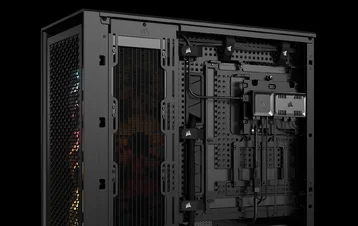
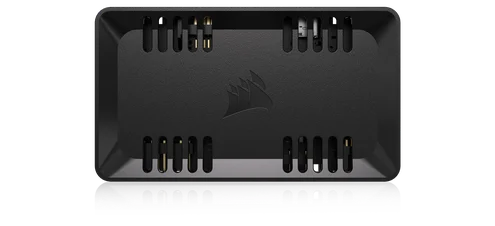
MANUALE | GUIDA RAPIDA
CORSAIR COMMANDER DUO
CONTROLLER PER IL CONTROLLO DELL'ILLUMINAZIONE E DELLE VENTOLE – ARGB E iCUE LINK HYBRID
La versione inglese è disponibile qui - English
Se avete altri problemi contattateci assistenza clienti
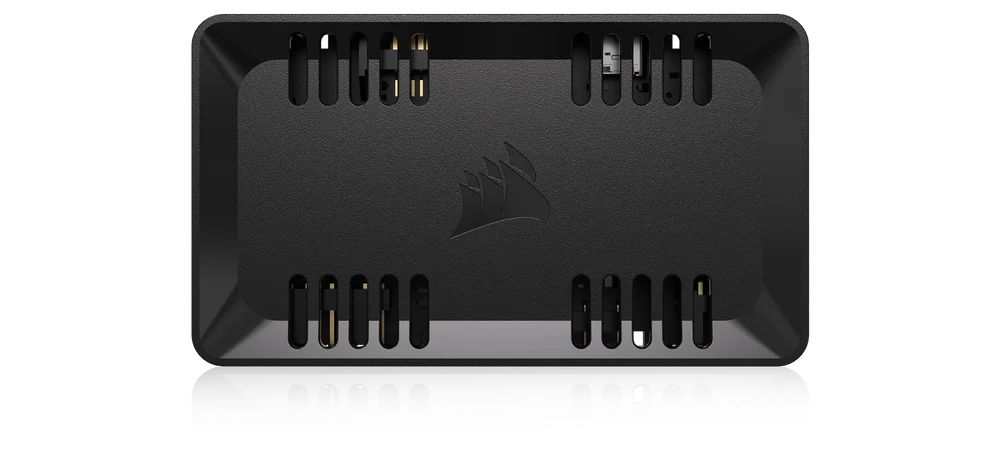

CONOSCERE IL TUO DUO DI COMANDANTI
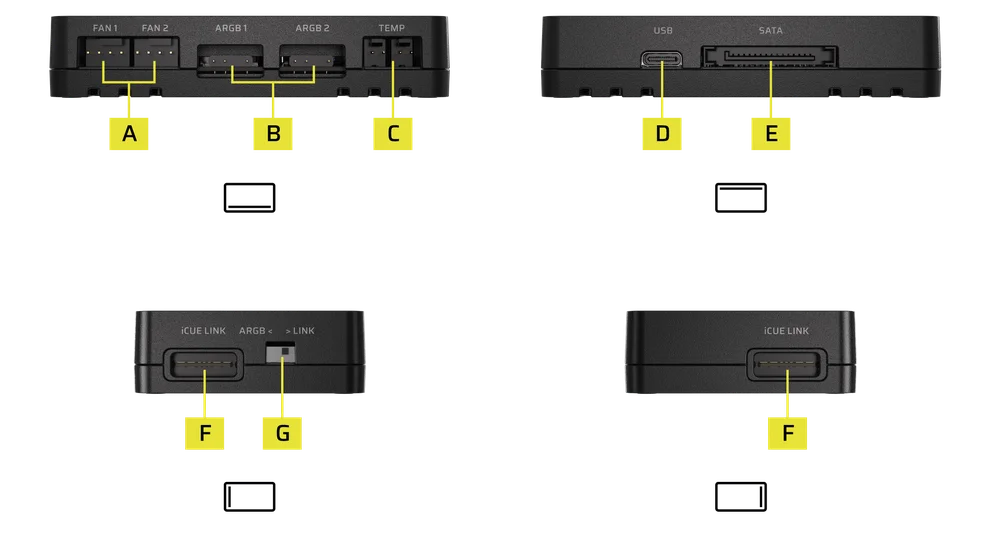
CONTENUTO DELLA CONFEZIONE
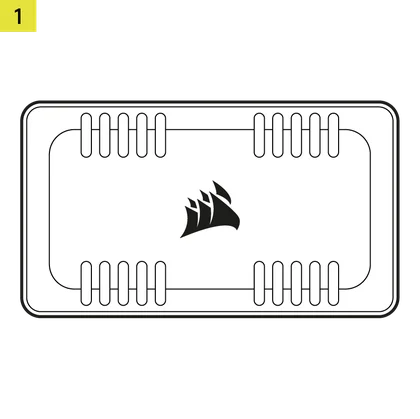
1x COMANDANTE DUO
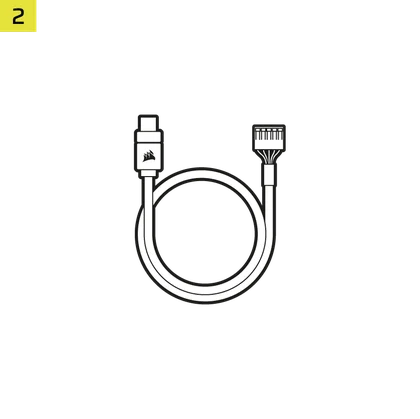
1 cavo USB
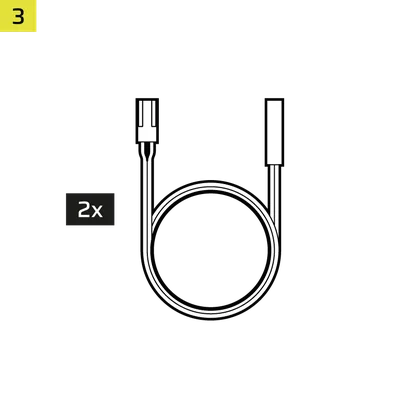
2 sensori di temperatura
2 connettori bridge iCUE LINK
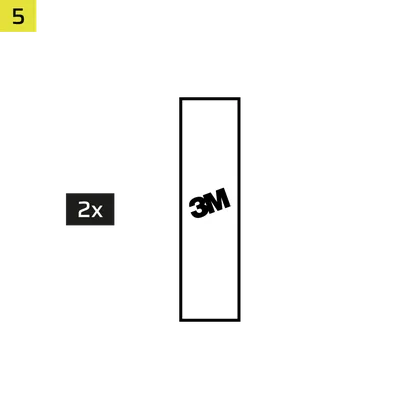
2x Nastro biadesivo
PREREQUISITI
*Venduto separatamente
Hub di sistema iCUE LINK
(non necessario per la modalità ARGB)

iCUE versione 5 o superiore
Microsoft Windows 11 o versioni successive
MODALITÀ ARGB VS MODALITÀ LINK
COMMANDER DUO supporta il controllo della velocità delle ventole PWM standard e dei dispositivi ARGB standard (ventole e strisce) tramite la sua connessione USB predefinita con iCUE (MODALITÀ ARGB).
Se disponi di un hub di sistema iCUE LINK, puoi utilizzare COMMANDER DUO in MODALITÀ LINK. Ciò ti consentirà di rimuovere il cavo USB e il cavo di alimentazione SATA e di utilizzare l'alimentazione e i dati dell'hub di sistema iCUE LINK per controllare la velocità della ventola PWM standard e i dispositivi ARGB standard collegati a COMMANDER DUO.
MODALITÀ ARGB
In modalità ARGB, è possibile collegare in cascata fino a 12 ventole su due canali, con ciascun canale che supporta sei ventole sul COMMANDER DUO. Le ventole di ciascun canale sono gestite come un gruppo all'interno del software iCUE.
MODALITÀ COLLEGAMENTO
Quando si utilizzano dispositivi iCUE LINK, è sufficiente collegare il System Hub a un lato del COMMANDER DUO e passare alla modalità LINK. Questa configurazione consente al System Hub di assumere il controllo di tutti i dispositivi collegati tramite iCUE, e il COMMANDER DUO non richiede più alimentazione SATA.
INSTALLAZIONE
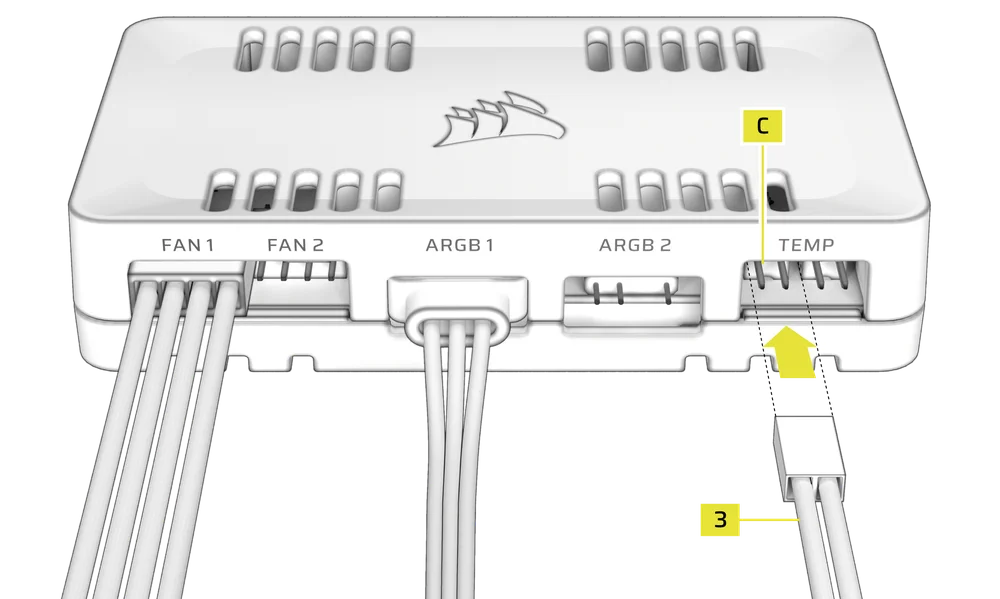
1. COLLEGARE I CAVI DEL VENTILATORE E I SENSORI DI TEMPERATURA
- Collegare il cavo della ventola PWM a 4 pin a uno dei connettori per ventola PWM a 4 pin (A).
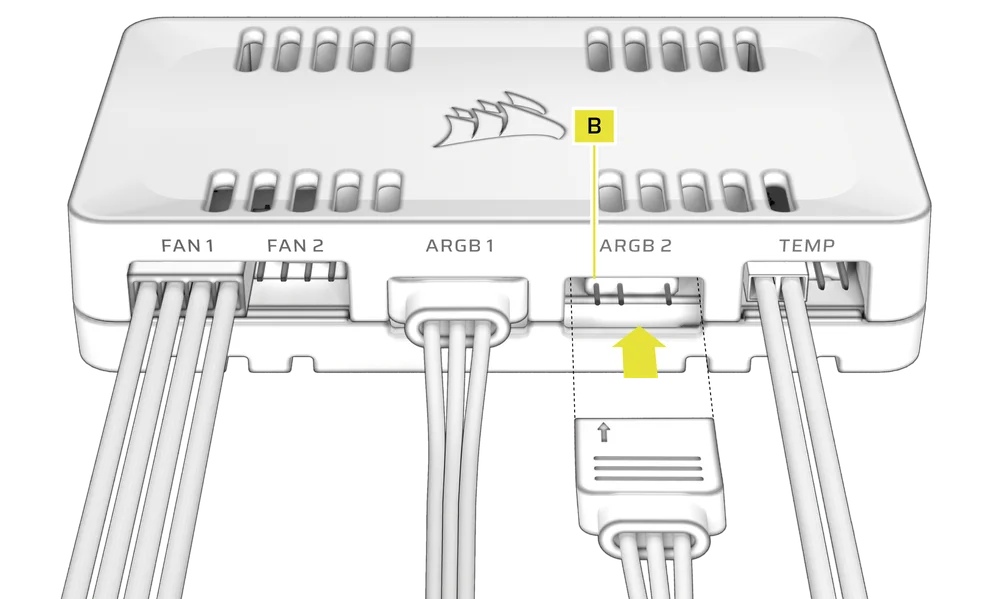
- Collegare il cavo ARGB a 3 pin a uno dei connettori ARGB a 3 pin (B).
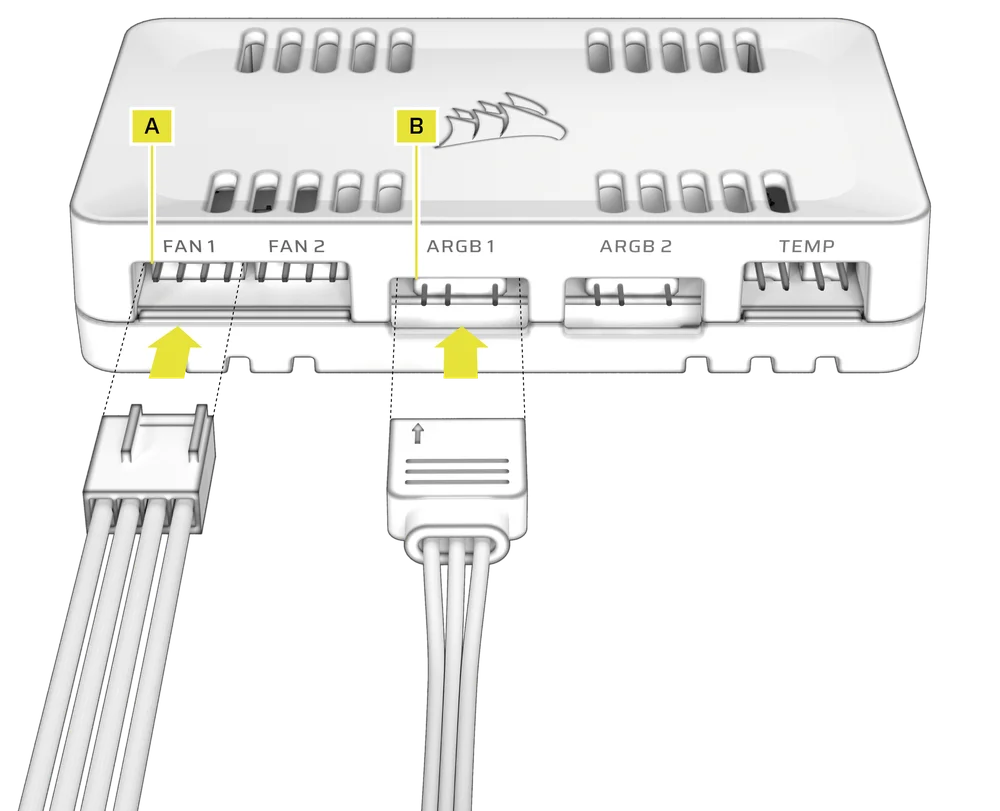
- Collegare un sensore di temperatura (3) a uno dei connettori a 2 pin per sensori di temperatura (C) (opzionale).
(Intestazione sinistra: Canale 1, Intestazione destra: Canale 2)
2. COLLEGARE GLI ACCESSORI CORSAIR OPZIONALI
- Collegare i componenti CORSAIR Hydro X a uno dei connettori ARGB a 3 pin (B).
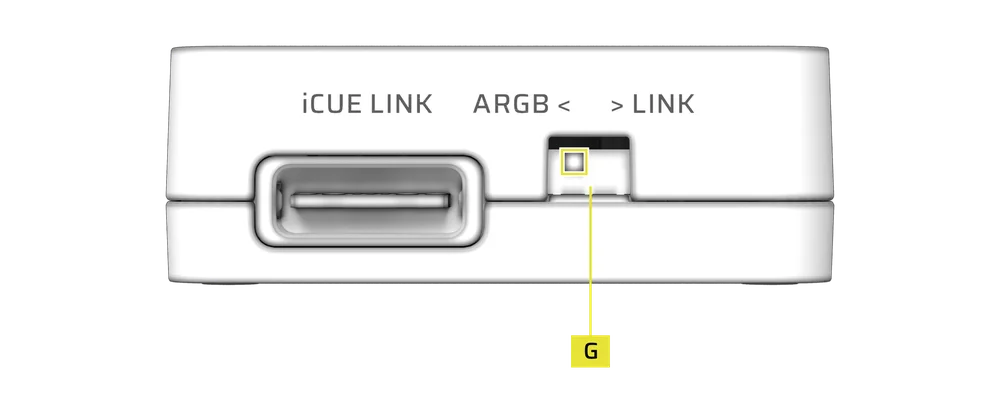
3. ABILITA LA MODALITÀ CONTROLLER VENTOLA ARGB
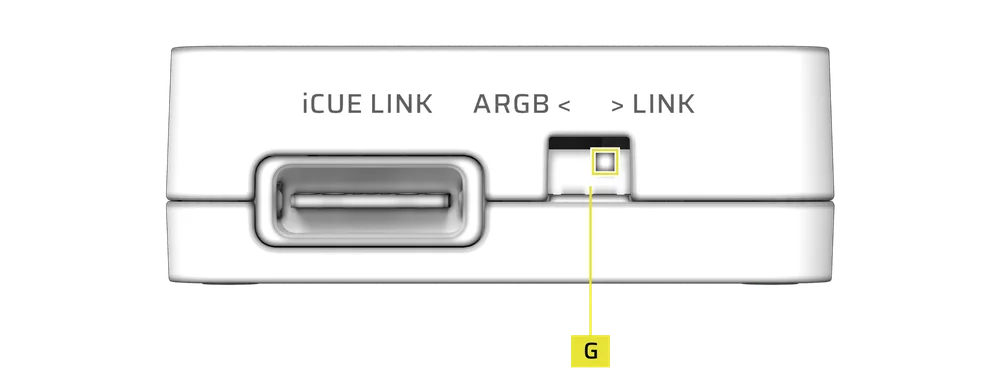
- Ruotare l'interruttore a levetta (G) sul lato sinistro del controller verso sinistra per attivare la modalità di controllo della ventola ARGB.
4. COLLEGARE IL COMMANDER DUO ALL'HEADER USB E ALLA CONNESSIONE DI ALIMENTAZIONE
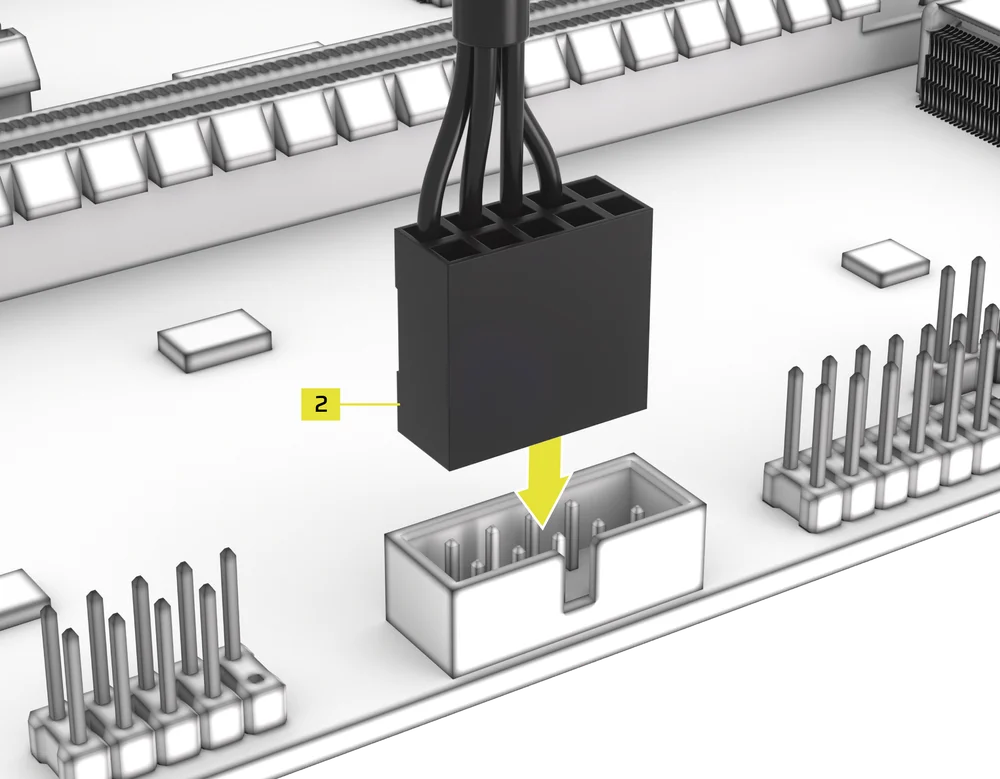
- Collegare il cavo USB (2) alla porta USB (D) del controller.
- Collegare il cavo di alimentazione SATA dall'alimentatore al connettore di alimentazione SATA (E) del controller.
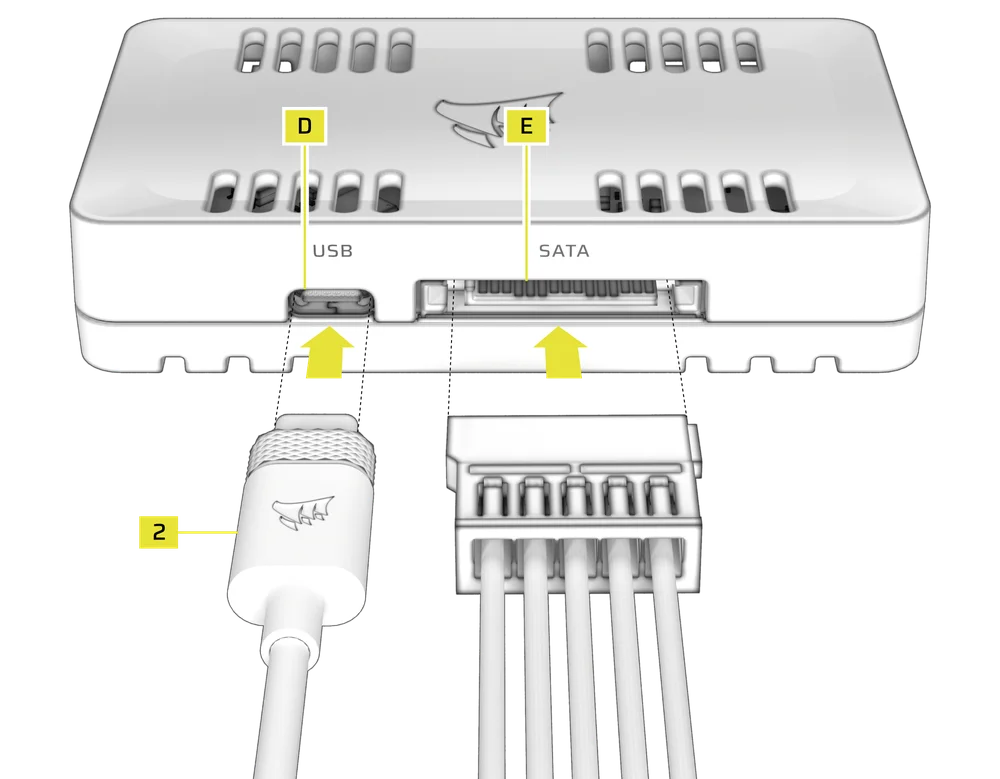
- Collegare il connettore USB 2.0 a 9 pin del cavo USB (2) a un connettore USB 2.0 sulla scheda madre.
5. ABILITARE LA MODALITÀ DI COLLEGAMENTO PER I DISPOSITIVI iCUE LINK
- Ruotare l'interruttore a levetta (G) sul lato sinistro del controller verso destra per attivare la modalità LINK.
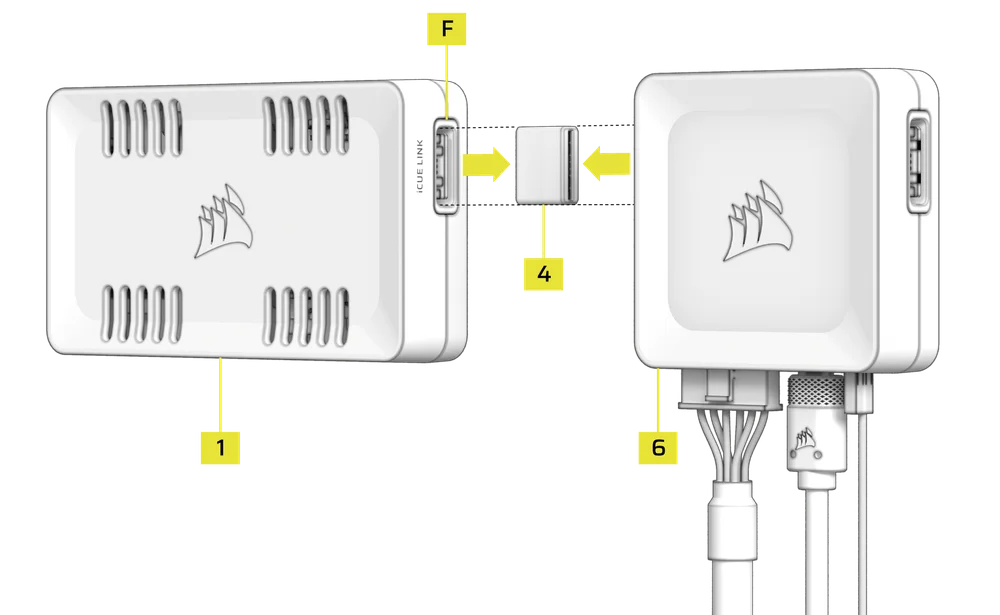
- Utilizzare il connettore iCUE LINK Bridge (4) per collegare una delle porte iCUE LINK (F) del COMMANDER DUO all'hub di sistema iCUE LINK (6).
È possibile utilizzare la porta iCUE LINK su entrambi i lati dell'hub di sistema (6) e del COMMANDER DUO (1).
6. COLLEGARE I DISPOSITIVI iCUE LINK
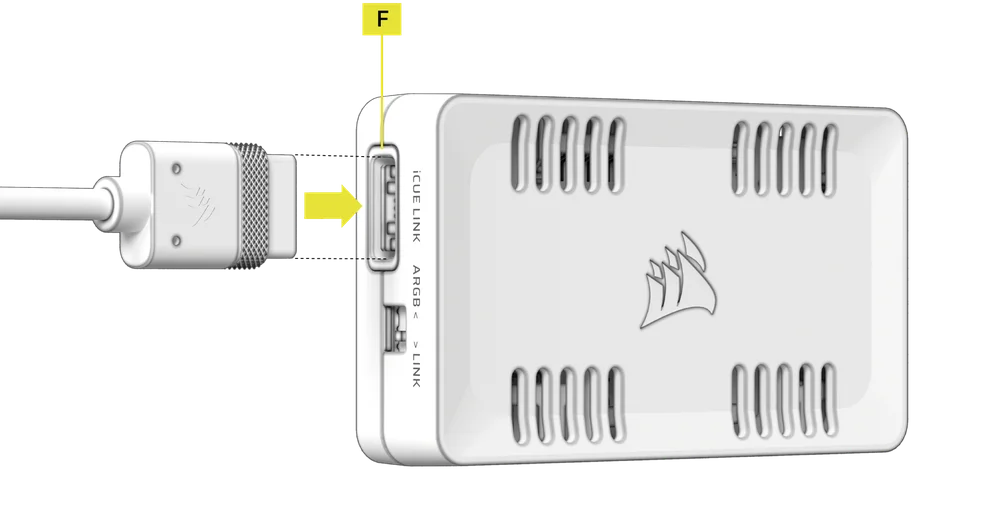
- Collegare i dispositivi iCUE LINK a una porta iCUE LINK (F) libera sul COMMANDER DUO.
Il COMMANDER DUO funge da estensione dell'hub di sistema iCUE LINK (6).
7. NUMERO DI DISPOSITIVI IN MODALITÀ LINK
|
Combinazione |
Numero di dispositivi |
|
Solo FAN1 |
1 dispositivo |
|
Solo FAN2 |
1 dispositivo |
|
VENTOLA 1 + VENTOLA 2 |
2 dispositivi |
|
Solo ARGB1 |
1 dispositivo |
|
Solo ARGB2 |
1 dispositivo |
|
ARGB1 + ARGB2 |
2 dispositivi |
|
FAN1 + ARGB1 |
1 dispositivo |
|
FAN2 + ARGB2 |
1 dispositivo |
|
VENTOLA1 + VENTOLA2 + ARGB1 |
2 dispositivi |
|
VENTOLA 1 + VENTOLA 2 + ARGB2 |
2 dispositivi |
|
VENTOLA1 + VENTOLA2 + ARGB1 + ARGB2 |
2 dispositivi |
|
TEMP1 |
1 dispositivo |
|
TEMP2 |
1 dispositivo |
|
TEMP1 + TEMP2 |
2 dispositivi |
- Dopo aver collegato tutti i dispositivi, consultare la Guida rapida all'uso di CORSAIR System Hub per istruzioni dettagliate sull'installazione.
CONFIGURAZIONE DEL SOFTWARE
1. INSTALLA iCUE
- Scarica e installa l'ultima versione di iCUE da www.corsair.com/downloads

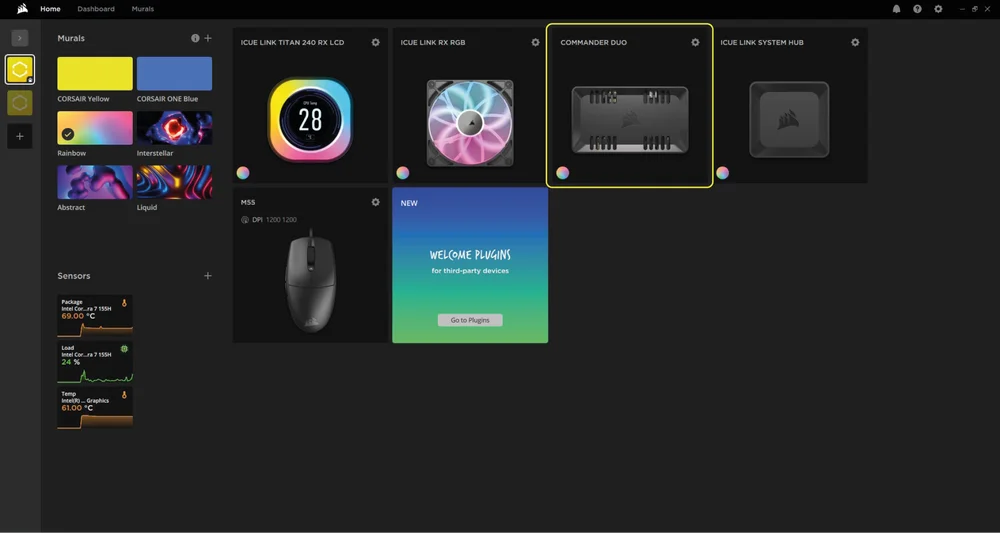
Una volta installato iCUE, avvia il software. Il COMMANDER DUO apparirà nell'interfaccia iCUE. Quando si utilizza il COMMANDER DUO in modalità LINK, iCUE visualizzerà anche tutti i dispositivi collegati.
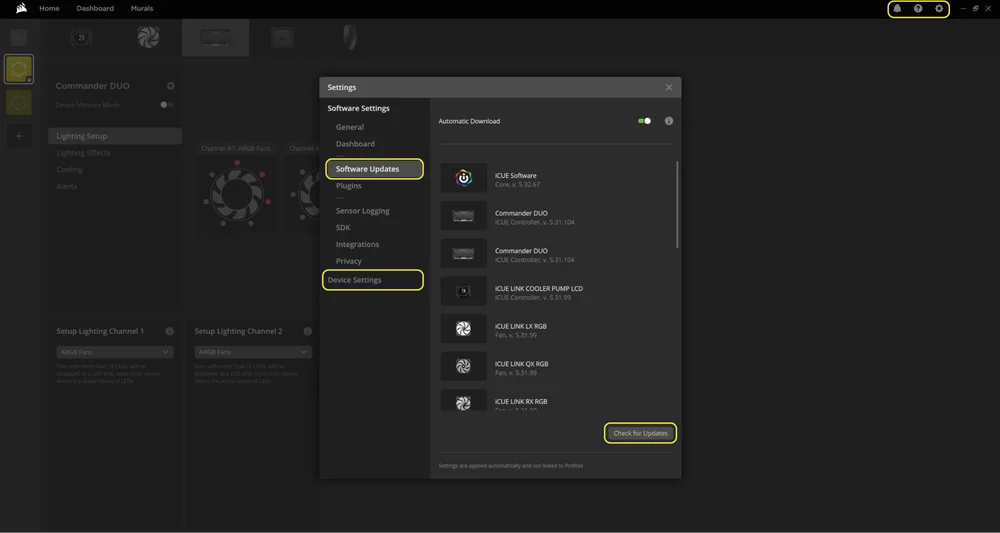
2. VERIFICARE LA PRESENZA DI AGGIORNAMENTI
Se uno dei dispositivi collegati necessita di un aggiornamento del firmware, ti verrà richiesto di eseguire l'aggiornamento tramite una notifica nell'angolo in alto a destra. Puoi anche cliccare sulle impostazioni (icona a forma di ingranaggio nell'angolo in alto a destra) per verificare manualmente la disponibilità di aggiornamenti software. Per aggiornare il firmware, clicca su "Impostazioni dispositivo" dallo stesso menu.
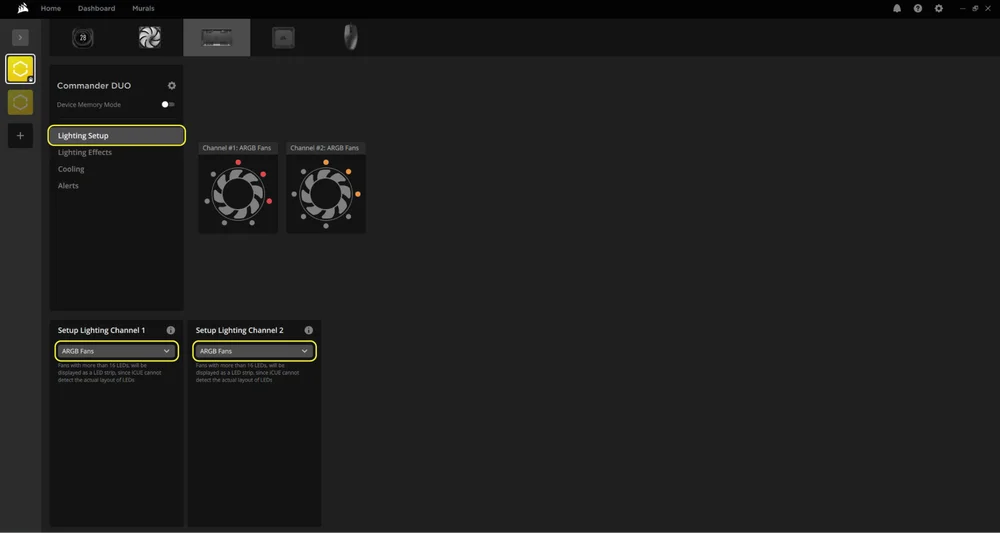
3. IMPOSTAZIONE DELL'ILLUMINAZIONE
La pagina Configurazione illuminazione mostrerà i dispositivi collegati ai connettori ARGB del COMMANDER DUO. Ogni connettore (canale) mostrerà solo l'icona di un dispositivo.
- Seleziona "Impostazioni illuminazione" nel menu principale a sinistra.
- Utilizza il menu a tendina nei pannelli inferiori per selezionare il tipo di dispositivo che hai collegato.
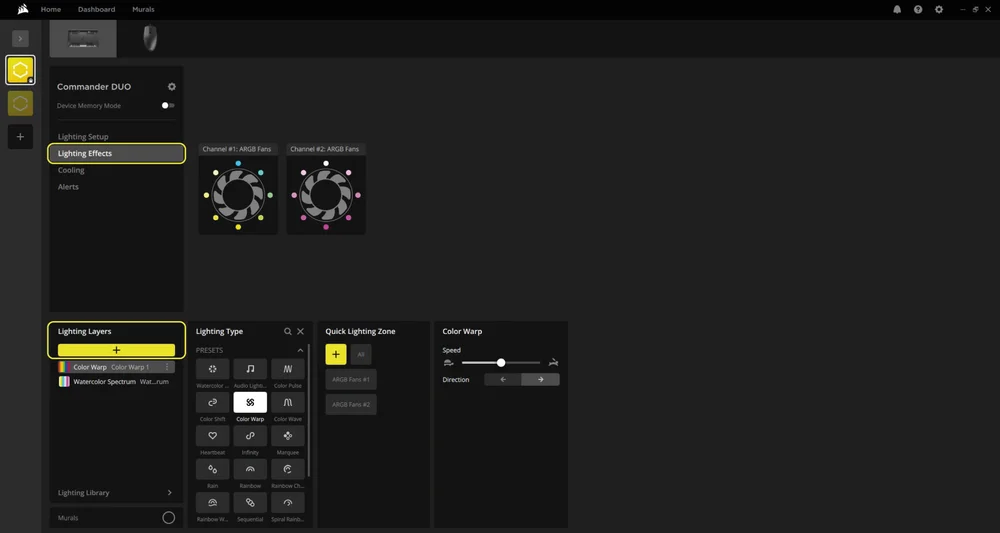
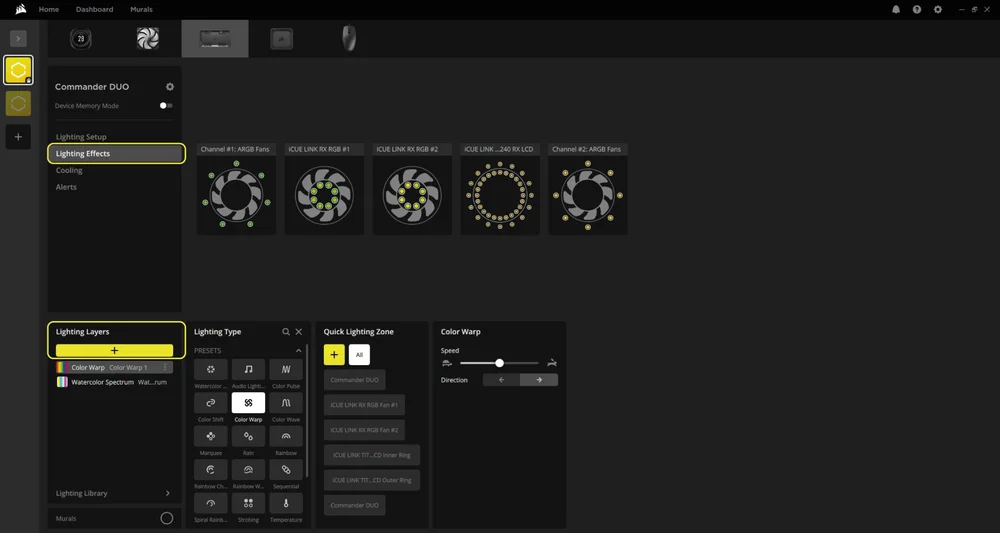
4. EFFETTI DI ILLUMINAZIONE
Scegli quale effetto luminoso verrà visualizzato quando il software iCUE è in esecuzione:
- Seleziona "Effetti luminosi" nel menu principale a sinistra.
- Selezionare l'effetto luminoso desiderato.
- Fai clic sull'icona "+" nel pannello "Livelli di illuminazione" per aggiungere ulteriori effetti di illuminazione.
Modalità ARGB
Modalità LINK
Modalità memoria dispositivo
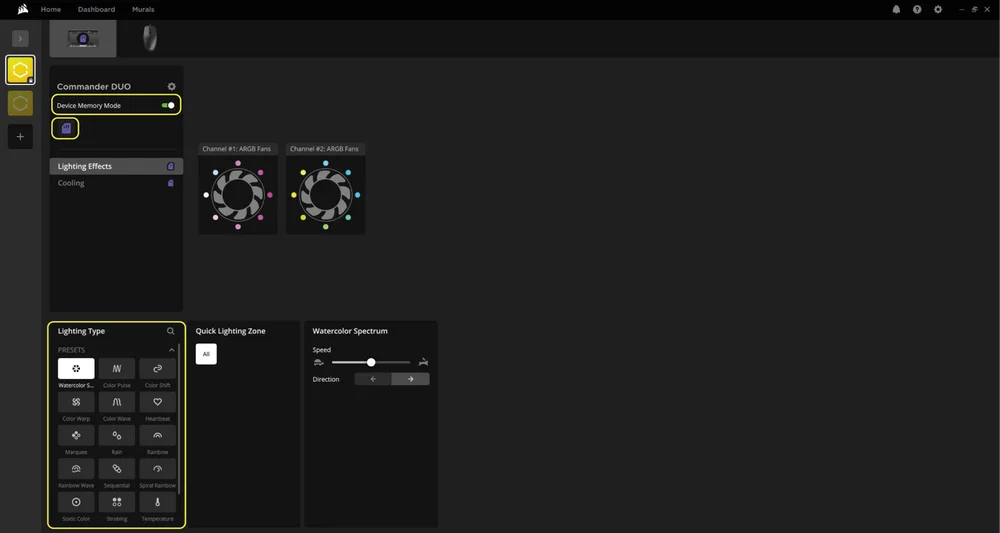
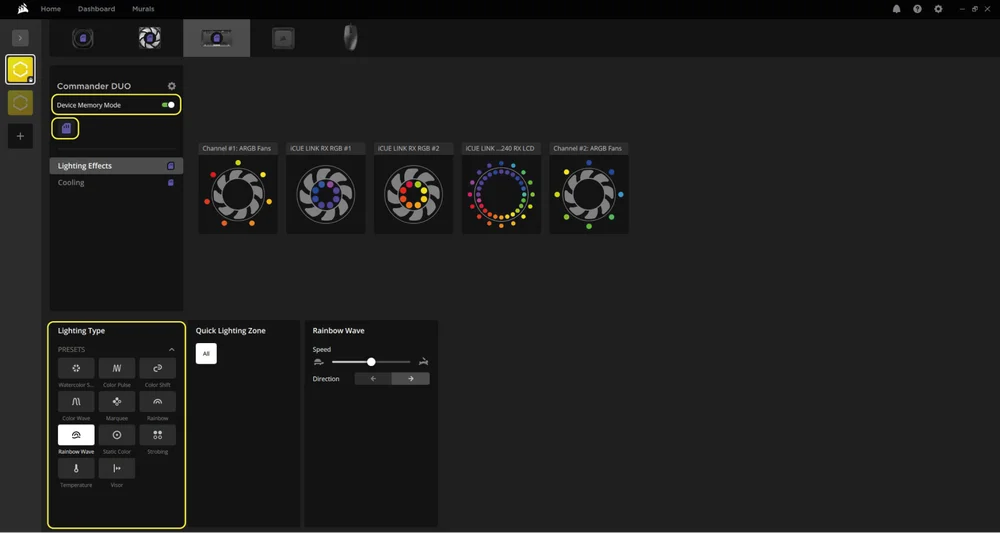
Scegli quale effetto luminoso verrà visualizzato quando il software iCUE non è in esecuzione, solitamente durante la fase di avvio del computer:
- Seleziona "Effetti luminosi" nel menu principale a sinistra.
- Attiva/disattiva la modalità memoria del dispositivo cliccando sul pulsante.
- Seleziona l'effetto luminoso desiderato cliccando su una delle opzioni disponibili nel pannello "Tipo di illuminazione" e clicca sull'icona di salvataggio.
Modalità ARGB
Modalità LINK
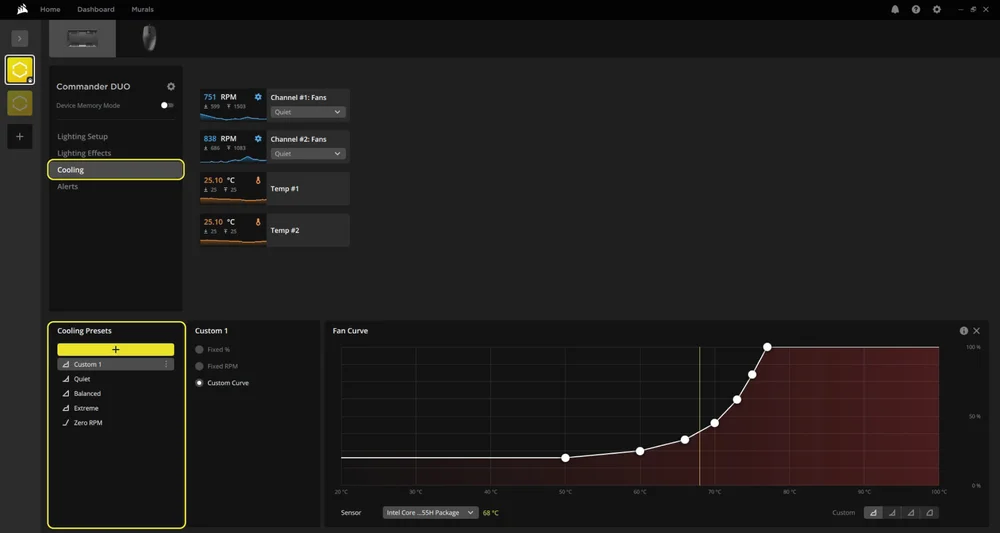
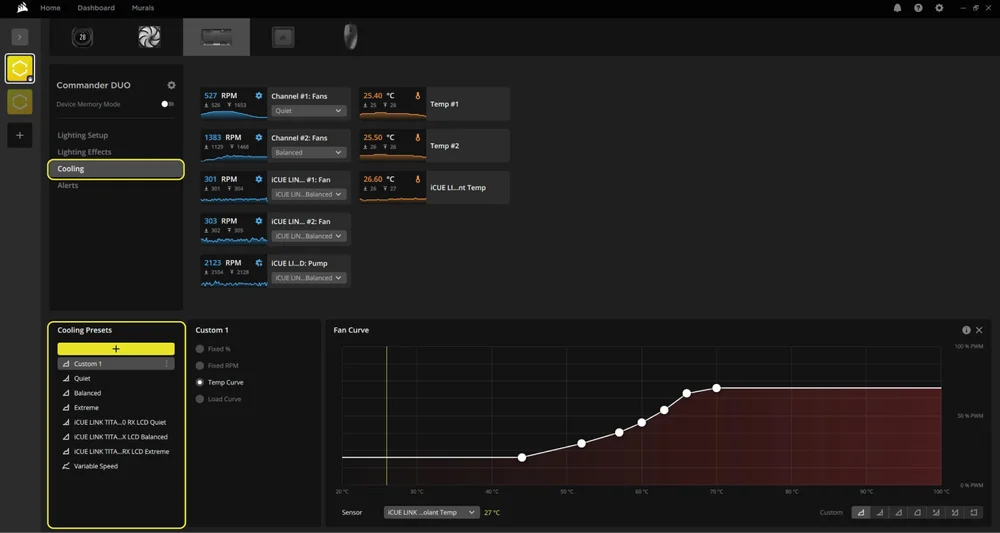
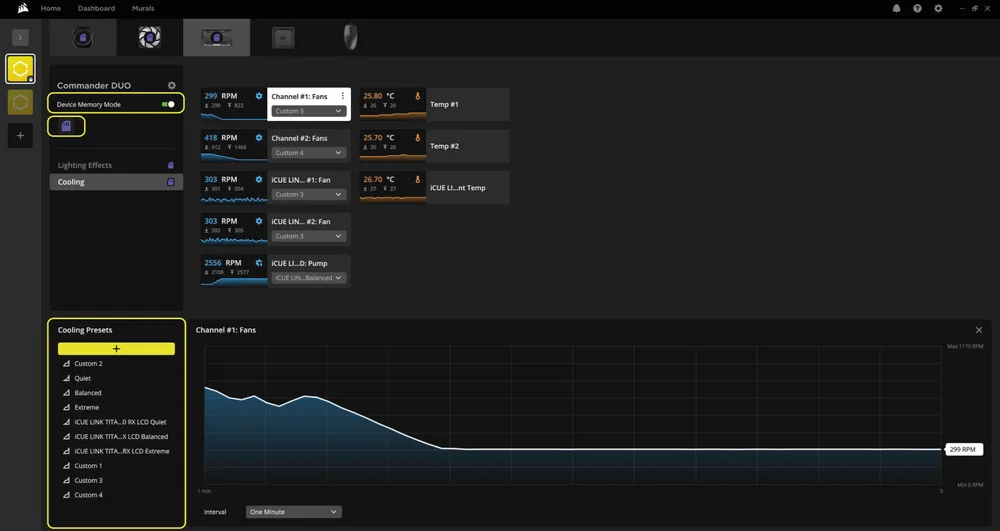
5. IMPOSTAZIONE DEL RAFFREDDAMENTO
Seleziona le impostazioni di raffreddamento desiderate per qualsiasi ventola collegata al COMMANDER DUO tra Silenzioso, Bilanciato, Estremo, oppure crea la tua curva della ventola personalizzata:
- Seleziona "Raffreddamento" nel menu principale a sinistra.
- Selezionare l'impostazione di raffreddamento desiderata per ciascun dispositivo.
- Fai clic sull'icona "+" sotto "Preimpostazioni di raffreddamento" per creare una curva della ventola personalizzata.
Modalità ARGB
Modalità LINK
Modalità memoria dispositivo
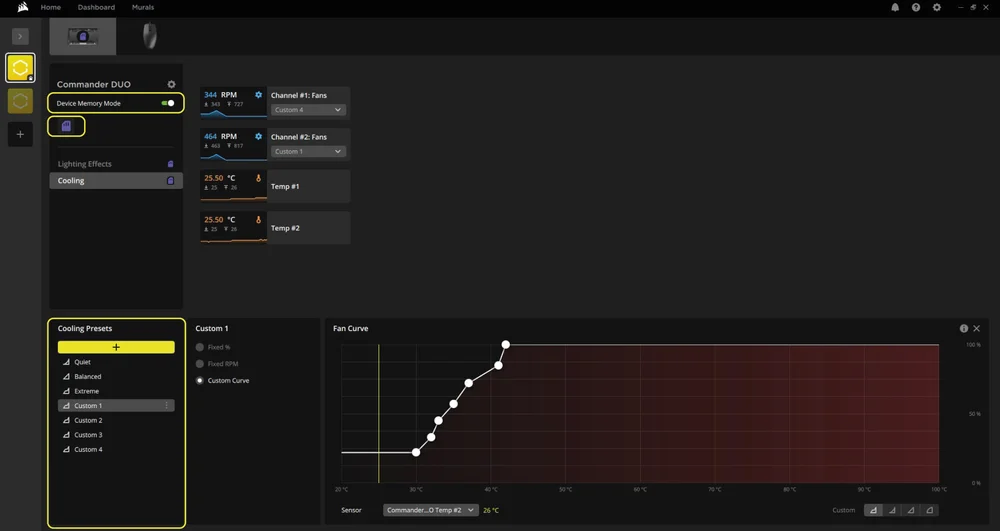
Scegli come si comporteranno le ventole quando il software iCUE non è in esecuzione, solitamente durante la fase di avvio del computer:
- Seleziona "Raffreddamento" nel menu principale a sinistra.
- Attiva/disattiva la modalità memoria del dispositivo cliccando sul pulsante.
- Seleziona una delle impostazioni predefinite disponibili nel pannello "Impostazioni predefinite di raffreddamento".
- Una volta selezionata l'impostazione desiderata, clicca sull'icona Salva.
Modalità ARGB
Modalità LINK
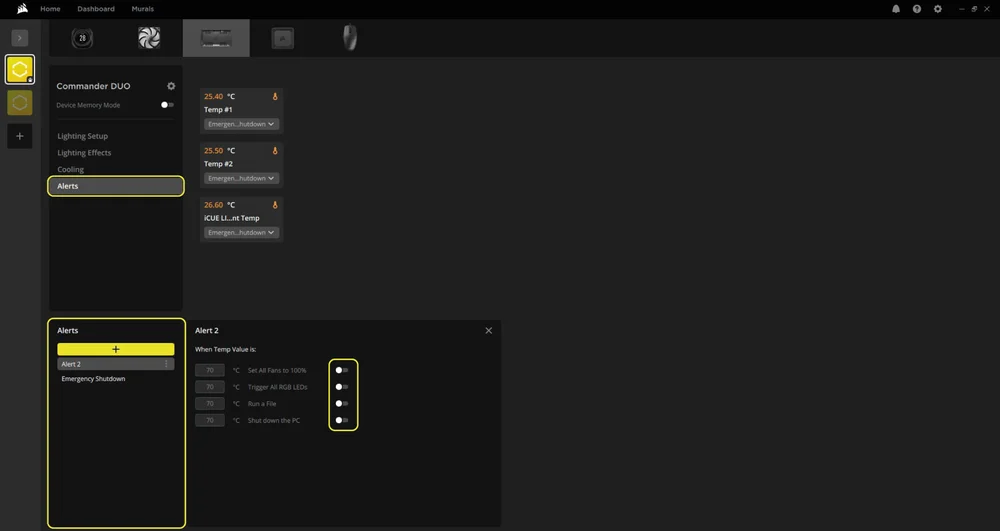
6. AVVISI
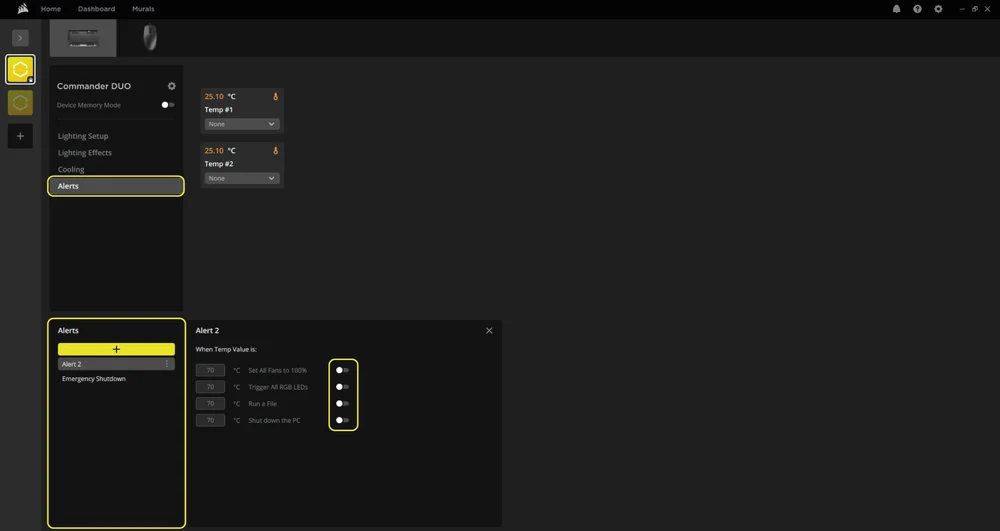
È possibile configurare azioni automatiche in base alle soglie di temperatura. L'interfaccia visualizza gli ingressi di temperatura disponibili (Temp #1 e Temp #2) rilevati dai sensori collegati.
- Seleziona "Avvisi" nel menu principale a sinistra.
- Clicca sull'icona "+" nel pannello "Avvisi" in basso per creare azioni personalizzate.
- Utilizzare gli interruttori a levetta per abilitare una o più azioni per quella condizione di temperatura.
- Assegna un input di temperatura specifico (Temp #1 o #2) a questo avviso utilizzando il menu a tendina accanto a ciascun blocco sensore.
Modalità ARGB
Modalità LINK
DOMANDE FREQUENTI
Posso utilizzare l'alimentazione SATA quando l'hub di sistema iCUE LINK è collegato per alimentare più dispositivi?
No. Il controller deve funzionare in modalità ARGB Fan Controller o in modalità LINK (tramite l'hub di sistema iCUE LINK), ma non in entrambe. Il collegamento simultaneo del cavo USB, dell'alimentazione SATA e dell'hub di sistema iCUE LINK può causare conflitti di comunicazione e comportamenti imprevedibili.
Cosa succede se supero il limite dei LED su un connettore ARGB?
Ogni connettore ARGB a 3 pin supporta fino a 50 LED. Il superamento di questo limite può causare una riduzione della luminosità, modelli di illuminazione errati o instabilità del software. Controllare sempre il numero di LED prima del collegamento.
È possibile collegare in cascata più dispositivi ARGB su un unico connettore?
Sì, ma tieni presente che il numero totale di LED non deve superare i 50 per connettore. Molte ventole e strisce ARGB consentono il collegamento a catena, ma è necessario verificare il numero di LED di ciascun dispositivo.
I sensori di temperatura sono necessari per il funzionamento?
No. I sensori di temperatura sono opzionali. Tuttavia, sono consigliati se si desidera monitorare zone specifiche del sistema.
Cosa sono le funzioni intelligenti del software CORSAIR iCUE?
Le funzionalità intelligenti di CORSAIR iCUE consentono di monitorare il sistema, personalizzare l'illuminazione e il raffreddamento, creare profili automatizzati e controllare in modo intelligente i dispositivi compatibili in base alle condizioni in tempo reale.
POTENZA NOMINALE
COMMANDER DUO
Potenza nominale in uscita: 12 V 1,5 A (per porta ventola), 5 V 1,8 A (per porta ARGB), 12 V 7 A (iCUE LINK)
GARANZIA

CORSAIR COMMANDER DUO ha una garanzia di 3 anni.
LEGALE
© 2025 CORSAIR MEMORY, Inc. Tutti i diritti riservati. CORSAIR e il logo con le vele sono marchi registrati di CORSAIR negli Stati Uniti e/o in altri paesi. Tutti gli altri marchi sono di proprietà dei rispettivi titolari. Il prodotto può variare leggermente rispetto a quello raffigurato.
CONTENUTI CORRELATI