MANUALE | GUIDA RAPIDA
CORSAIR iCUE LINK
ADATTATORE GPU RGB / ARGB
La versione inglese è disponibile qui - English
Se avete altri problemi contattateci assistenza clienti

PRIMA DI INIZIARE
Scarica l'ultima versione di iCUE da www.corsair.com/downloads.
Scopri di più su iCUE LINK System Hub di CORSAIR iCUE LINK System Hub.
CONTENUTO DELLA CONFEZIONE
1 adattatore LED RGB iCUE LINK
1 adattatore LED ARGB
PREREQUISITI (NON INCLUSI)
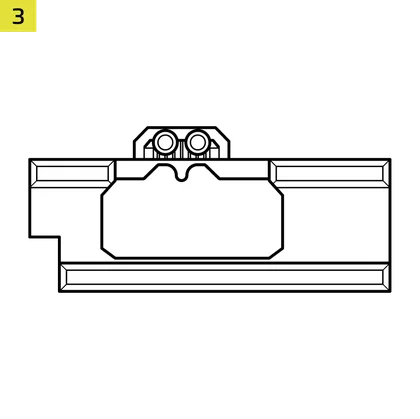
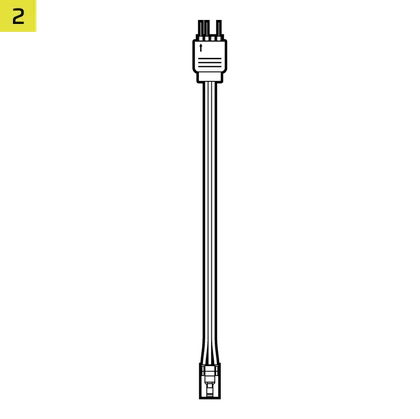
Blocco GPU con connessione ARGB +5V integrata
(
, CORSAIR XG5, XG7, blocchi di terze parti)
Hub di sistema iCUE LINK

iCUE versione 5 o superiore
Windows 11 o versioni successive

CONNESSIONE iCUE LINK
COLLEGAMENTO DEI BLOCCHI D'ACQUA CORSAIR
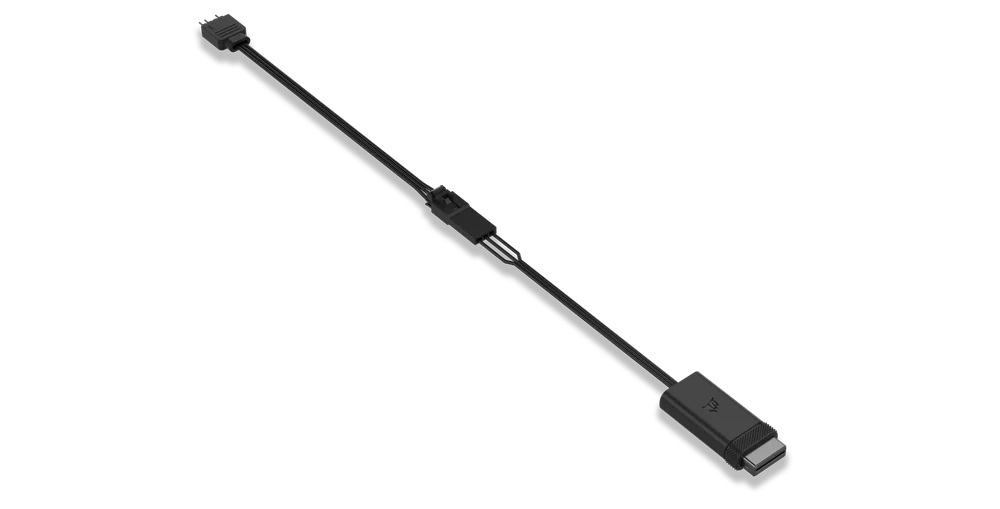
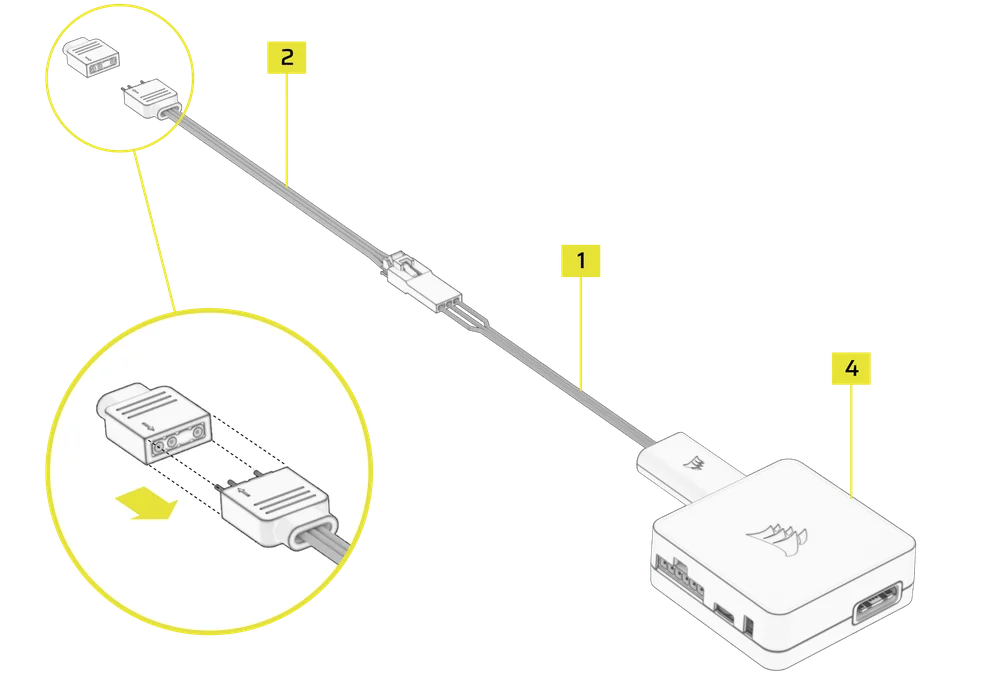
- Collegare il connettore RGB a 3 pin del blocco di raffreddamento per GPU CORSAIR al connettore a 3 pin corrispondente sull'adattatore LED RGB iCUE LINK (1).
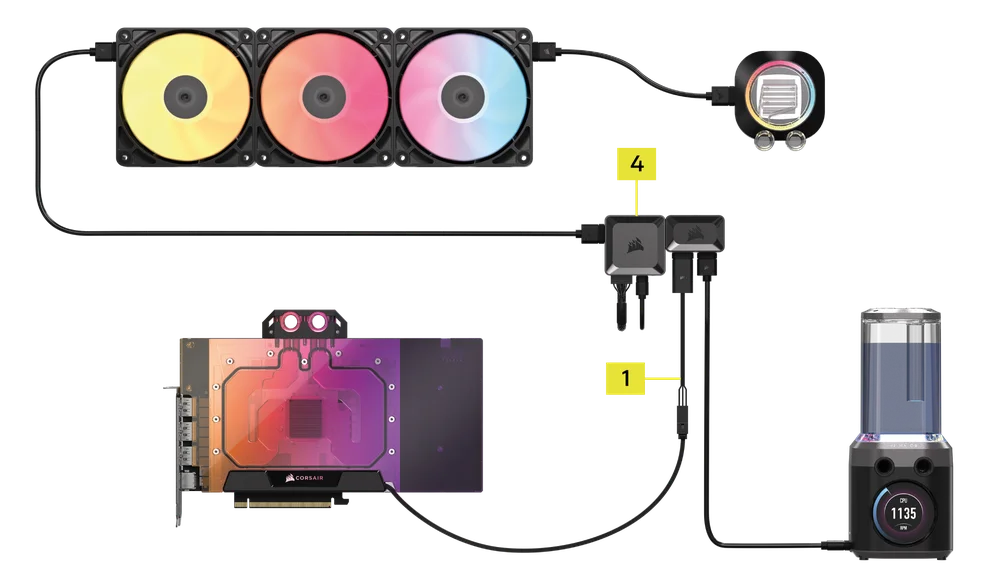
- Inserisci il connettore LINK dell'adattatore LED RGB iCUE LINK (1) in una porta disponibile sull'hub di sistema iCUE LINK (4). In alternativa, puoi integrarlo nella configurazione hardware iCUE LINK esistente collegandolo in qualsiasi punto della stringa di canali, direttamente o utilizzando uno splitter di segnale a 4 vie iCUE LINK (venduto separatamente).
(Blocco acqua XG5 collegato a un divisore di segnale a 4 vie mostrato di seguito)
COLLEGAMENTO DI BLOCCHI D'ACQUA NON CORSAIR
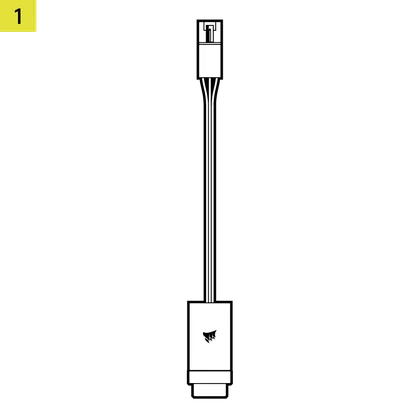
- Se si utilizza un blocco acqua GPU non CORSAIR dotato di connettore ARGB a 3 pin, collegare un'estremità dell'adattatore LED ARGB (2) al connettore ARGB a 3 pin sul blocco acqua e l'altra estremità all'adattatore LED RGB iCUE LINK (1).
- Inserisci il connettore LINK dall'adattatore LED iCUE LINK (1) in una porta disponibile sull'hub di sistema iCUE LINK (4). In alternativa, puoi integrarlo nella configurazione hardware iCUE LINK esistente collegandolo in qualsiasi punto della stringa di canali, direttamente o utilizzando uno splitter di segnale a 4 vie iCUE LINK.
Una volta collegato tutto, potrai controllare gli effetti luminosi tramite il software iCUE.
DOMANDE FREQUENTI
È possibile utilizzare l'adattatore iCUE LINK GPU RGB / ARGB con altri componenti CORSAIR?
No, controllerà solo i 16 LED dei waterblock RGB per GPU XG7 / XG5.
È possibile utilizzare un water block per GPU non CORSAIR?
Sì, è possibile utilizzare un water block per GPU non CORSAIR, purché sia dotato di un connettore ARGB a 3 pin compatibile con l'adattatore LED ARGB. Inoltre, il water block non deve contenere più di 16 LED.
Quali sono le funzionalità avanzate del software CORSAIR iCUE?
Le funzionalità avanzate di CORSAIR iCUE consentono di monitorare il sistema, personalizzare l'illuminazione e il raffreddamento, creare profili automatizzati e controllare in modo intelligente i dispositivi compatibili in base alle condizioni in tempo reale.
Perché l'effetto luminoso sul mio water block GPU di terze parti è invertito o non viene visualizzato correttamente in iCUE?
Per i dispositivi con 16 LED, l'ordine fisico dei LED sul dispositivo potrebbe differire dalla sequenza logica dei LED di iCUE, con conseguente visualizzazione degli effetti luminosi nella direzione opposta. Per i dispositivi con meno di 16 LED, alcuni effetti luminosi potrebbero non essere visualizzati correttamente a causa del numero limitato di LED. iCUE applica gli effetti a partire dai LED con il numero più alto (ad esempio, dai LED 16 al 9 per un dispositivo con 8 LED). Per garantire una corretta emissione luminosa, impostare il numero effettivo di LED utilizzati e iniziare la selezione dai LED più a destra nel layout iCUE.
GARANZIA

L'adattatore CORSAIR iCUE LINK GPU RGB / ARGB ha una garanzia di 2 anni.
LEGALE
© 2025 CORSAIR MEMORY, Inc. Tutti i diritti riservati. CORSAIR e il logo con le vele sono marchi registrati di CORSAIR negli Stati Uniti e/o in altri paesi. Tutti gli altri marchi sono di proprietà dei rispettivi titolari. Il prodotto può variare leggermente rispetto a quello raffigurato.