In questi tempi di enormi capacità di archiviazione, in cui anche gli SSD raggiungono gli 8 TB, è facile dimenticare quanto spazio possano occupare i nostri file e dati. La maggior parte dei PC oggi è dotata di almeno 1 TB di spazio di archiviazione e 2 TB stanno diventando sempre più comuni. Se lavori con meno di questo, potrebbe essere il momento di passare a un nuovo SSD M.2. L'MP600 ELITE da 2 TB è un'ottima opzione, che offre molto spazio e una velocità impressionante.
Ma cosa succede se desideri sfruttare meglio lo spazio che hai già a disposizione? O forse devi spostare i file su un dispositivo con spazio di archiviazione limitato, come uno smartphone o un'unità USB. Potresti anche voler allegare dei file a un'e-mail o caricarli tramite una connessione a consumo. In questi casi, la dimensione dei file è importante. Comprimere i file aiuta a ridurne l'ingombro e li rende più facili da gestire.
Prima di Windows XP, per comprimere i file era necessario ricorrere a software di terze parti come WinZip o WinRAR. Questi strumenti sono ancora disponibili e utili in alcuni casi, ma per la maggior parte degli utenti Windows ora include tutto il necessario per comprimere i file. È integrato e molto facile da usare.

Come comprimere i file in Windows 11
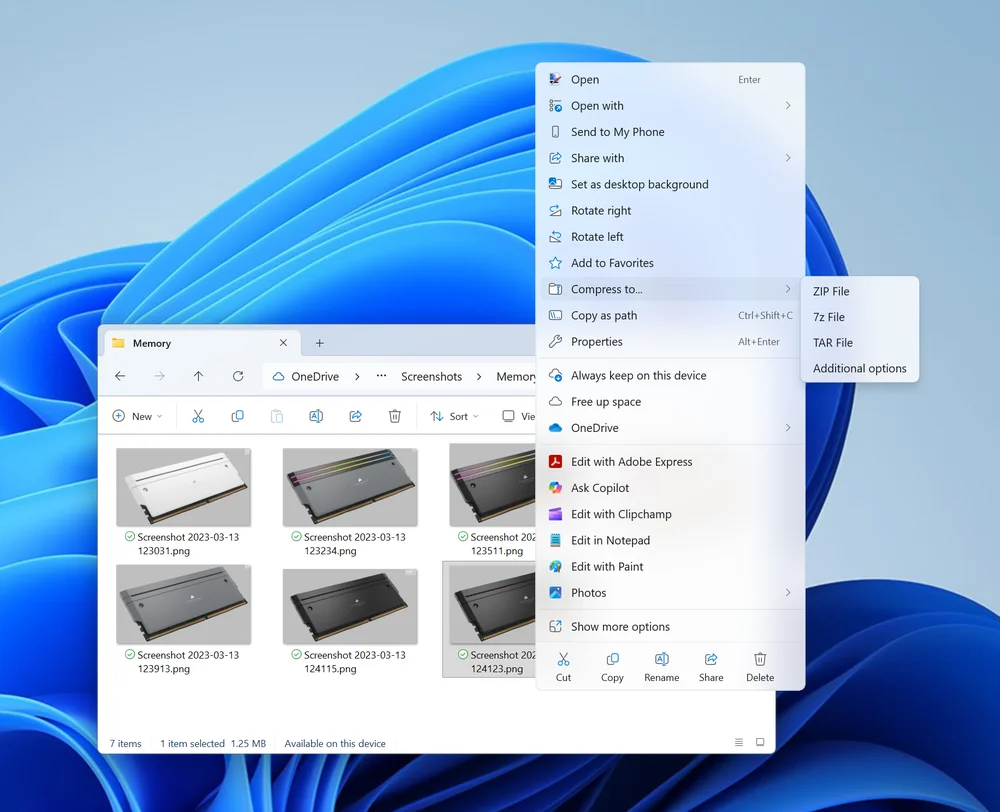
Windows supporta la compressione dei file direttamente in Esplora file. Quando fai clic con il pulsante destro del mouse su un file o un gruppo di file, nel menu contestuale viene visualizzata l'opzione Comprimi in... Questa opzione ti consente di scegliere il tipo di archivio da creare: ZIP, 7z o TAR. ZIP è il formato più ampiamente supportato, quindi di solito è la scelta migliore.
Dopo aver selezionato il formato, Windows crea un nuovo archivio con l'icona di una cartella e una cerniera. Assegnagli un nome che potrai riconoscere in seguito. Windows comprimerà rapidamente il file o i file e l'archivio sarà pronto per essere utilizzato come qualsiasi altro file.
È possibile comprimere anche le cartelle. Ciò è particolarmente utile quando si spostano più foto o documenti contemporaneamente. Basta fare clic con il pulsante destro del mouse sulla cartella e selezionare la stessa opzione Comprimi in...
Come decomprimere un file in Windows 11
Per decomprimere un file, fai doppio clic su di esso per aprirlo, quindi trascina il contenuto nella posizione desiderata. Puoi anche utilizzare l'opzione Estrai tutto nella barra multifunzione nella parte superiore della finestra per estrarre tutto in una cartella specifica.
La compressione di un file ne riduce la qualità?
No. La compressione ZIP è senza perdita di dati, il che significa che non influisce sulla qualità dei file. Alcuni formati, come JPEG per le immagini o MP4 per i video, utilizzano una compressione con perdita di dati, ma ZIP conserva i dati originali.
Posso aggiungere file a un file ZIP esistente?
Sì. Basta aprire il file ZIP e trascinarvi i nuovi file. Windows li aggiungerà automaticamente all'archivio.
Perché i miei file ZIP non vengono compressi molto?
Alcuni tipi di file, come JPEG, MP4 e PDF, sono già compressi. Ciò significa che non possono essere compressi ulteriormente. Tuttavia, i file ZIP sono utili per raggruppare più file in un unico pacchetto.
PRODOTTI DELL'ARTICOLO