HOW TO
CORSAIR VANGUARD 96: Come utilizzare la funzione Elgato Virtual Stream Deck
Ultimo aggiornamento:
L'integrazione di Elgato Virtual Stream Deck è una delle caratteristiche più interessanti della nuova tastiera CORSAIR VANGUARD 96. Trasforma la tastiera in un potente centro di comando per lo streaming, la creazione di contenuti e la produttività. Non è necessario alcun dispositivo Stream Deck separato. Abbinando la tua VANGUARD 96 alla funzione Virtual Stream Deck di Elgato, puoi attivare scene OBS, attivare/disattivare overlay, avviare app o controllare i media con la semplice pressione di un tasto. Che tu stia trasmettendo in streaming dal vivo, modificando video o ottimizzando il tuo flusso di lavoro, la VANGUARD 96 ti consente di avere i controlli essenziali a portata di mano senza perdere la concentrazione.
La VANGUARD 96 è una tastiera meccanica dalle prestazioni elevate con un layout compatto al 96%, sei tasti G programmabili, una manopola rotante e un pulsante di avvio Stream Deck dedicato. Quando si utilizza Virtual Stream Deck di Elgato, unisce versatilità e controllo digitale dinamico per offrirti una configurazione all-in-one perfetta per i giochi e lo streaming.
Lista di controllo pre-configurazione
Prima di iniziare, assicurati di avere tutto pronto:
- Collega la tastiera: collega VANGUARD 96 tramite il cavo USB-C o l'adattatore wireless in dotazione.
- Installa il software Virtual Stream Deck di Elgato - Scarica l'ultima versione (7.0 o successive) dal sito ufficiale di Elgato.
- Aggiornamento firmware VANGUARD - Assicurati la migliore esperienza con la tua tastiera della serie VANGUARD grazie all'ultimo aggiornamento firmware. Visita CORSAIR FIRMWARE UPDATE UTILITY per aggiornare facilmente il tuo dispositivo.
- Verifica la compatibilità: assicurati che il tuo sistema operativo (Windows o macOS) riconosca sia la tastiera che il software Stream Deck.
Guida alla configurazione passo dopo passo
Passaggio 1: avvia l'app Virtual Stream Deck e crea un nuovo Virtual Stream Deck.
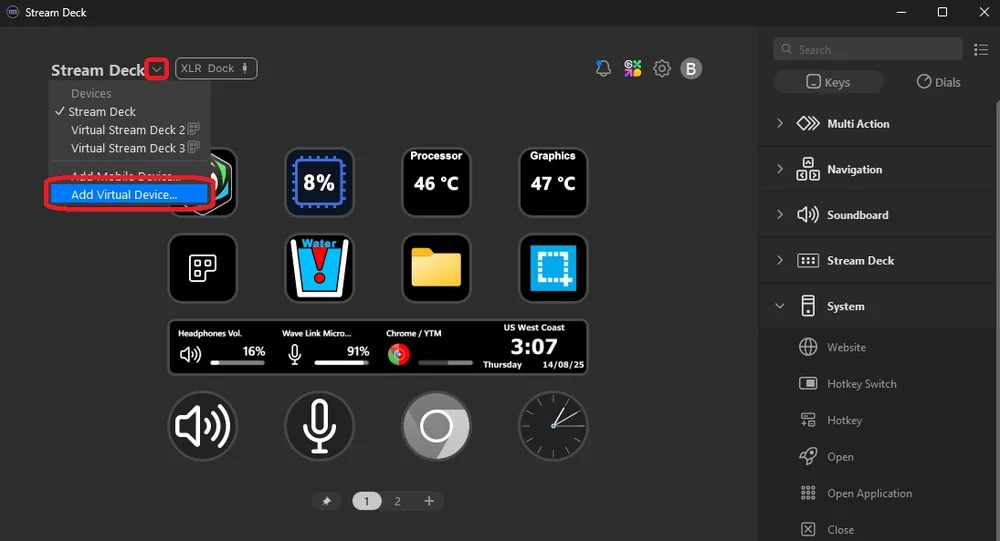
Apri il software Stream Deck sul desktop. Seleziona il menu a tendina Dispositivi e scegli Aggiungi dispositivo virtuale. Verrà visualizzata una nuova schermata di configurazione e sullo schermo apparirà un nuovo Stream Deck virtuale! Puoi facilmente trascinare e rilasciare le funzioni dal lato dello schermo in qualsiasi punto desideri sul tuo Stream Deck virtuale.
Passaggio 2: crea un nuovo Virtual Stream Deck e avvialo!
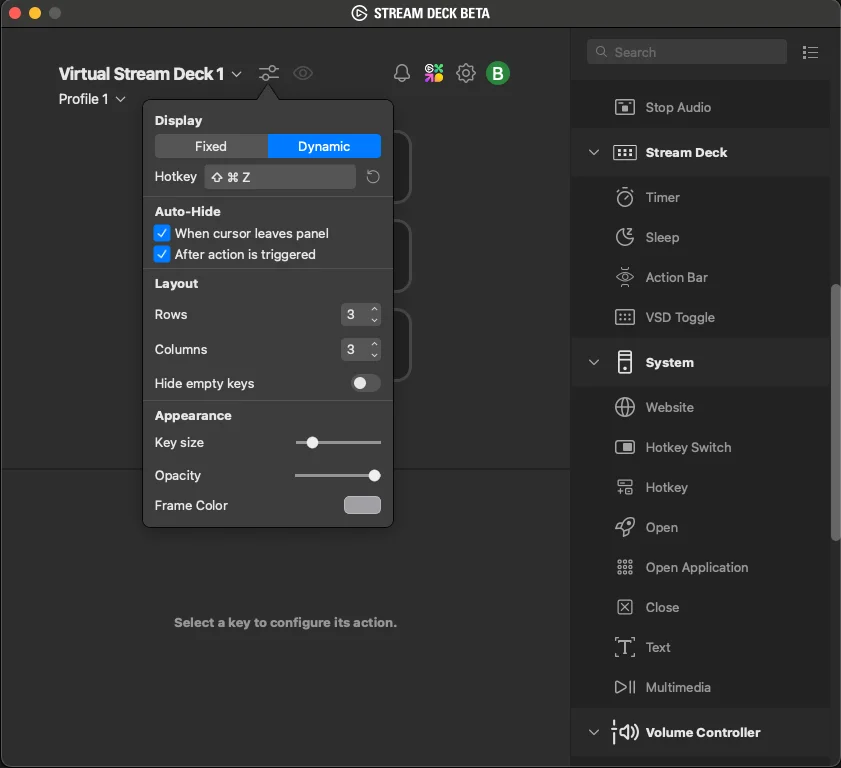
La serie VANGUARD 96 include un pulsante di avvio Stream Deck che fa apparire istantaneamente il tuo deck virtuale. Nelle impostazioni dell'interfaccia, clicca sull'opzione Hotkey e poi premi il pulsante Stream Deck Launch sulla tastiera. Una volta impostato, premendolo verrà visualizzato immediatamente il tuo deck sovrapposto sullo schermo. La scelta tra posizioni fisse e dinamiche può migliorare il modo in cui il tuo Virtual Stream Deck ti assiste.
Passaggio 3: configurare i sei tasti G programmabili
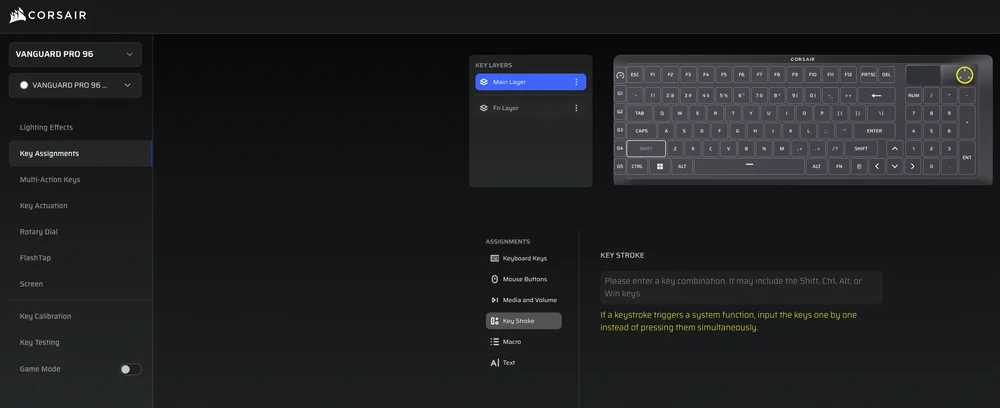
Lungo il bordo sinistro del VANGUARD 96 sono presenti sei tasti G programmabili. Utilizzando Web Hub, è possibile assegnare a ciascun tasto G un tasto di scelta rapida per avviare Virtual Stream Deck. Con sei combinazioni di tasti di scelta rapida G assegnati, è possibile avviare 6 diversi Virtual Stream Deck!
In Web Hub, assegna una combinazione di tasti di scelta rapida al tasto G di tua scelta.
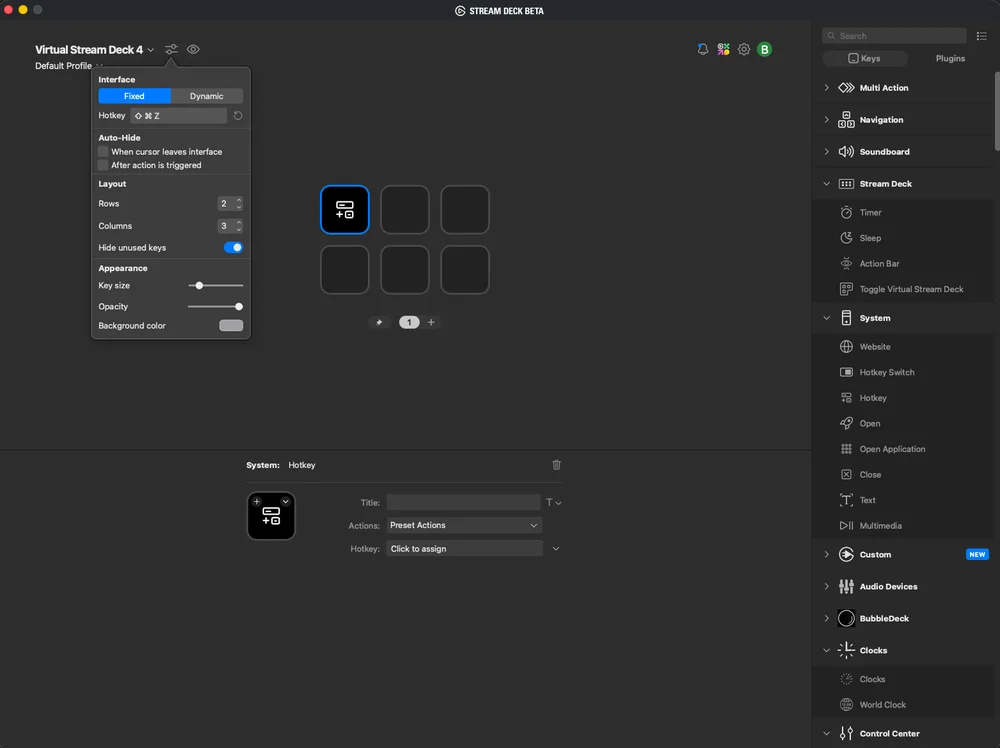
Quindi, nel software Stream Deck, assegna la stessa combinazione di tasti di scelta rapida al tuo Virtual Stream Deck. Ora, premendo il tasto G si avvierà il Virtual Stream Deck!
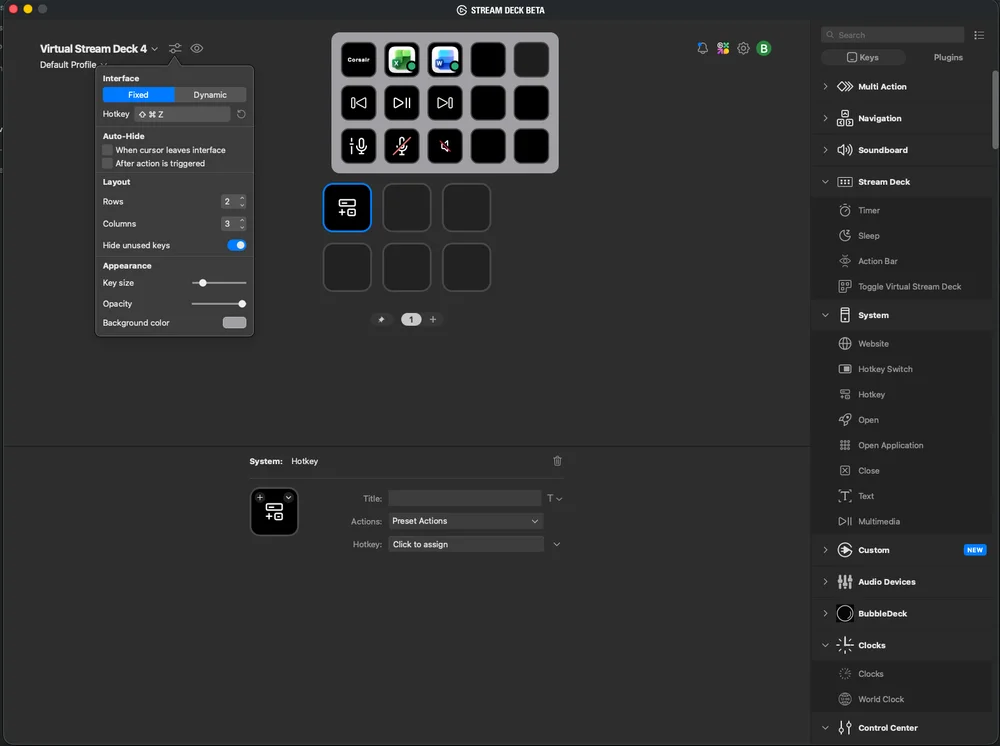
Passaggio 4: personalizza il layout del tuo mazzo virtuale
All'interno del software Stream Deck, personalizza il layout e la disposizione dei pulsanti. Regola le dimensioni dei pulsanti, la posizione e i temi delle icone in base al tuo flusso di lavoro. Puoi anche impostare il deck in modo che appaia solo quando viene richiamato dal tasto di avvio o fissato a un angolo dello schermo per un accesso rapido.
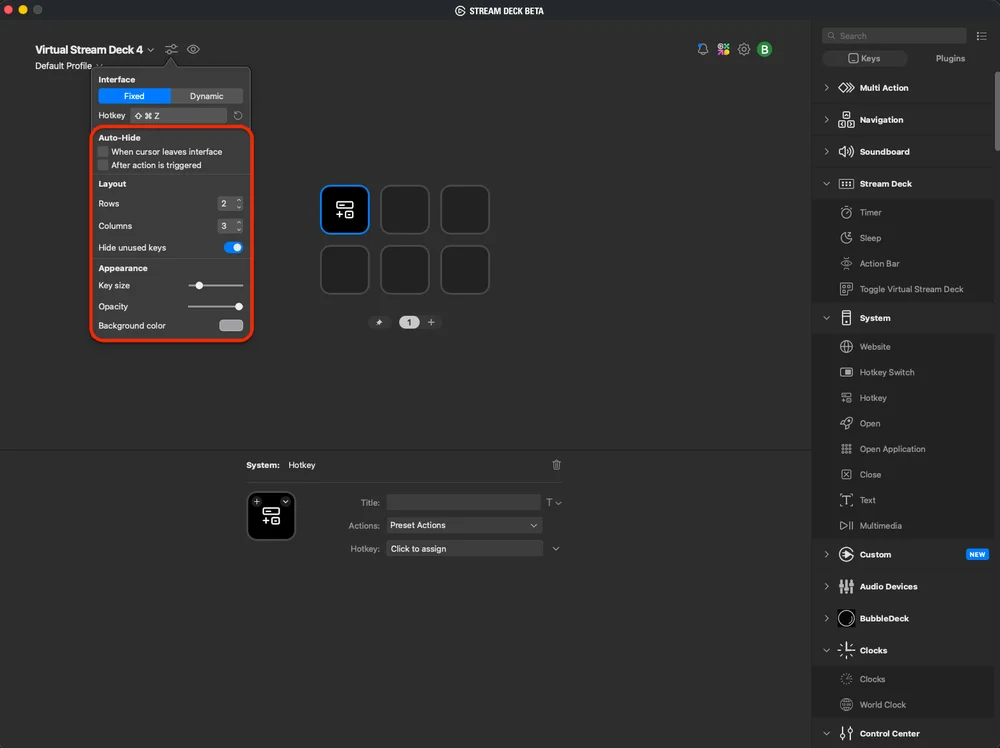
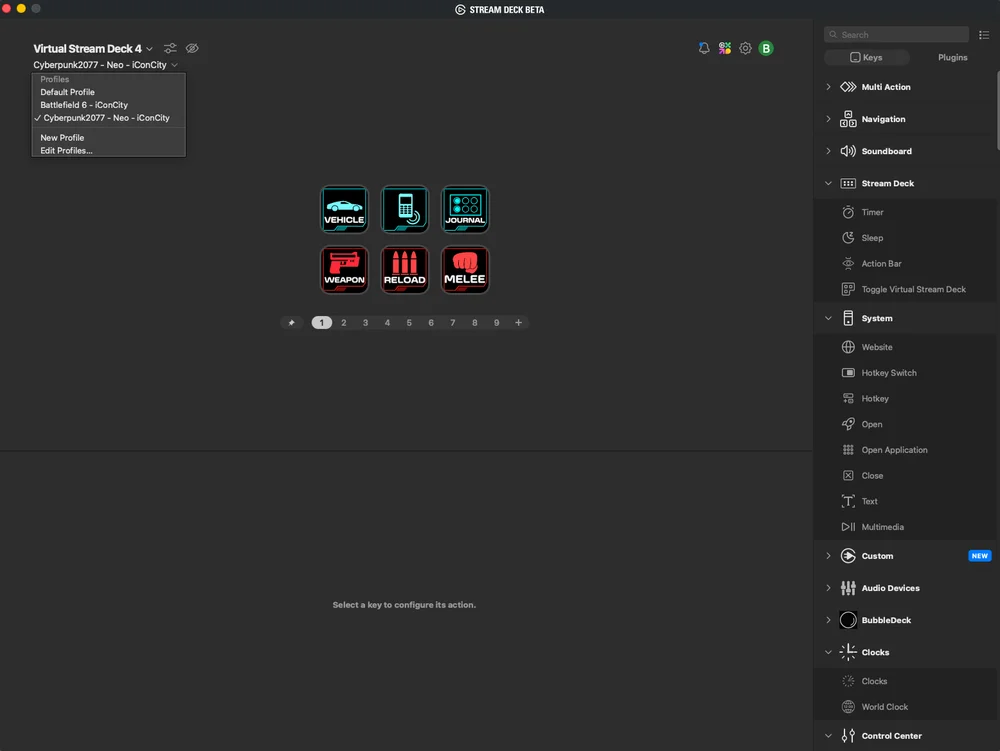
Passaggio 5: Creare profili per diversi flussi di lavoro
Crea Virtual Stream Deck separati con profili distinti per i tuoi casi d'uso preferiti:
- Profilo streaming – Cambio scena, comandi chat, missaggio audio.
- Modifica profilo – Taglia, incolla, renderizza, navigazione nella timeline.
- Profilo di gioco: macro di gioco, cambio di equipaggiamento, monitoraggio del sistema.
I profili possono cambiare automaticamente in base all'applicazione attiva, consentendo un notevole risparmio di tempo per i creatori multitasking.
Suggerimenti e migliori pratiche
- Utilizza icone chiare ed etichette brevi per un riconoscimento più rapido.
- Controlli relativi al gruppo (OBS, audio, chat) vicini tra loro o in cartelle.
- Prova i pulsanti prima di andare in produzione per evitare conflitti.
- Fissa il tuo deck in modo intelligente: la funzione dinamica consente al Virtual Stream Deck di apparire dove si trova il mouse.
- Aggiorna regolarmente: mantieni aggiornati sia il firmware della tastiera che il software Stream Deck per ottenere prestazioni ottimali.
- Profili di leva finanziaria: dedicane uno a ciascuna delle principali app o attività.
Perché VANGUARD 96 e Virtual Stream Deck sono una coppia perfetta
L'integrazione del Virtual Stream Deck di Elgato con CORSAIR VANGUARD 96 trasforma una tastiera di livello mondiale in un centro di controllo completo. Invece di ingombrare la scrivania con macro pad o controller di streaming separati, puoi gestire tutto, dal cambio di scena alla gestione dell'audio, con lo stesso dispositivo che già utilizzi per digitare. È veloce, efficiente ed elegantemente integrato.
Per streamer, creatori e professionisti, questa combinazione offre un flusso di lavoro semplificato e pratico che consente di rimanere concentrati e creativi.
Pronto per andare in onda?
Installa Elgato Stream Deck, configura il tuo Virtual Stream Deck e crea profili adatti al tuo flusso di lavoro. In pochi minuti, la tua tastiera diventerà il centro di comando definitivo per lo streaming e la creazione, grazie alla precisione di Corsair e all'innovazione di Elgato.
PRODOTTI DELL'ARTICOLO
JOIN OUR OFFICIAL CORSAIR COMMUNITIES
Join our official CORSAIR Communities! Whether you're new or old to PC Building, have questions about our products, or want to chat about the latest PC, tech, and gaming trends, our community is the place for you.