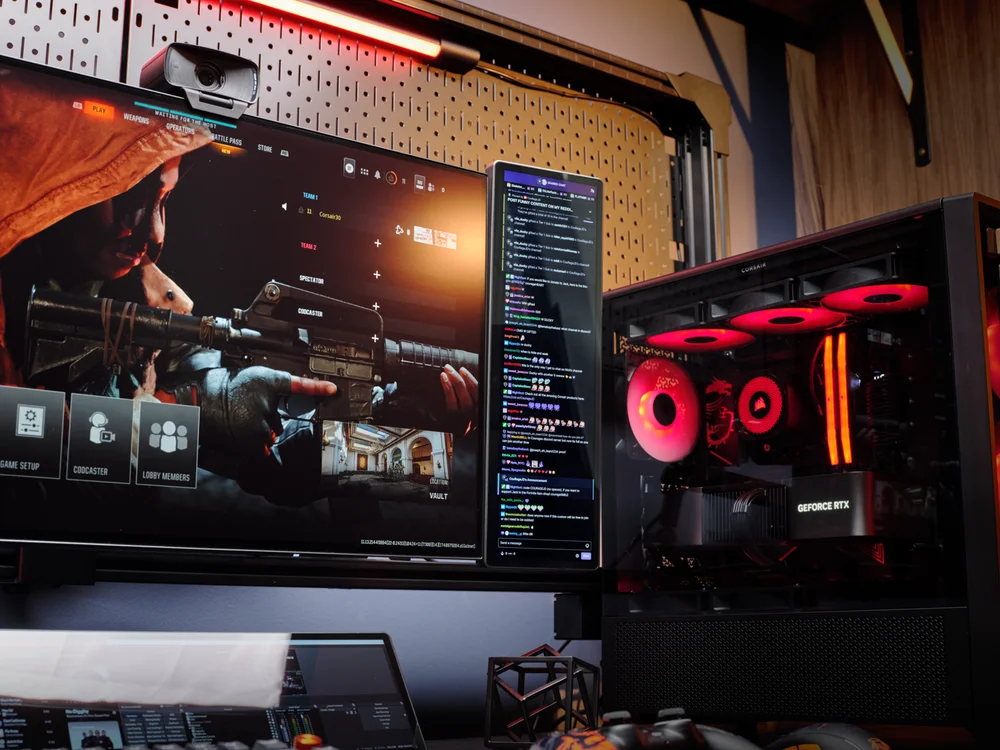
Una delle funzioni principali di XENEON EDGE come monitor compatto è quella di fornire agli streamer un accesso rapido alla chat su Twitch. Non dovrai più dedicare spazio a un altro monitor di dimensioni standard solo per la chat di Twitch, ma potrai utilizzare il monitor extra per altri scopi.
Configurazione iCUE
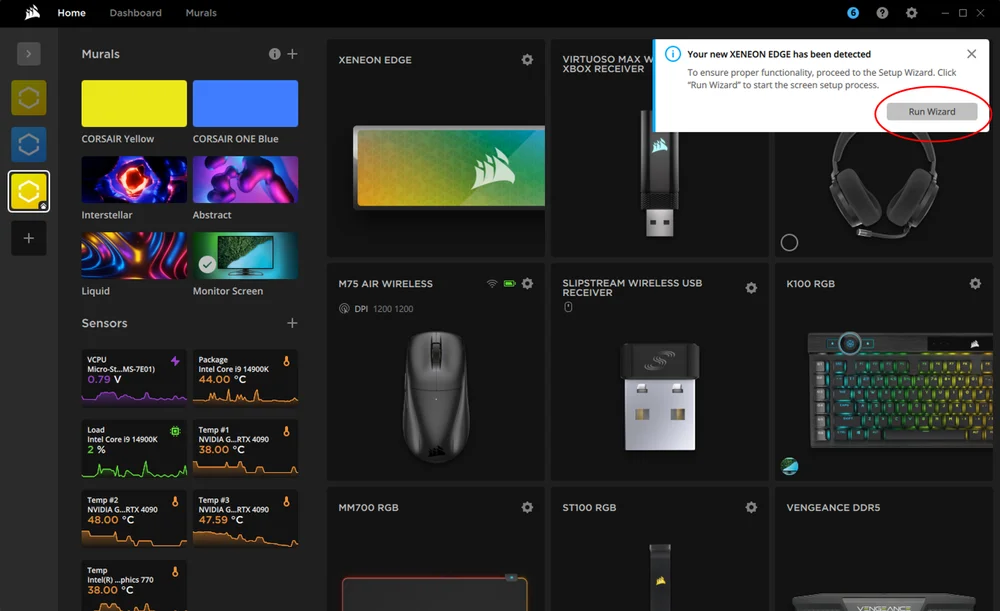
Una volta che XENEON EDGE è collegato correttamente, verrà rilevato automaticamente in iCUE. Il modulo corrispondente per personalizzare EDGE verrà quindi scaricato e installato. Al termine dell'installazione, iCUE potrebbe richiedere o meno un riavvio. Al termine, verrà visualizzata una richiesta per configurare XENEON EDGE.
Selezione widget
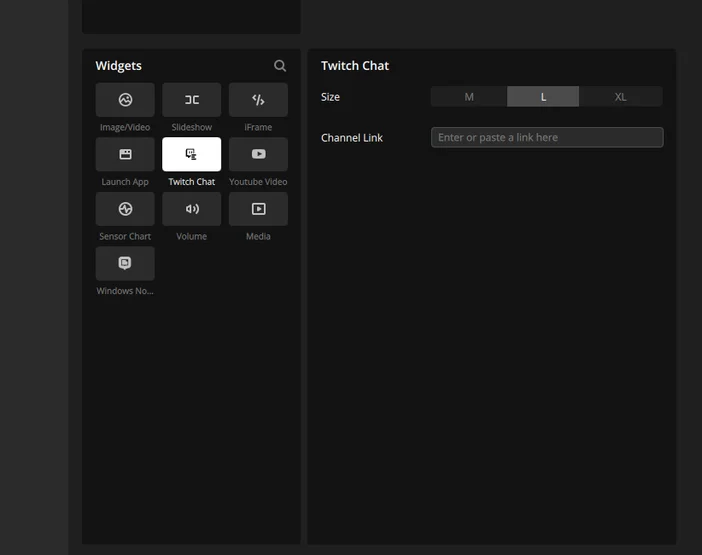
Una volta completata la configurazione, potrai scegliere tra vari widget da visualizzare, come Twitch Chat. Seleziona il widget Twitch Chat e inserisci il link del tuo canale Twitch.
Personalizzazione widget
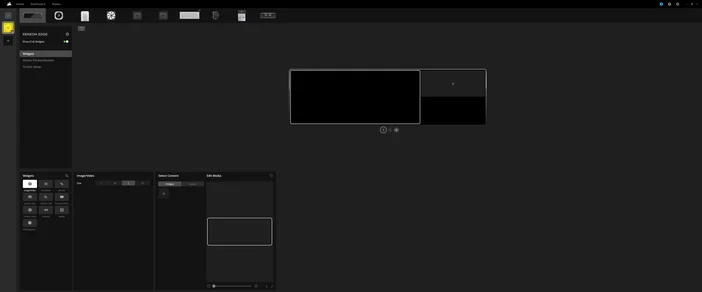
Ecco fatto, la chat di Twitch è ora disponibile! Puoi personalizzare le dimensioni della finestra della chat di Twitch scegliendo tra Medio, Grande e XL. Se scegli Medio o Grande, potrai aggiungere uno o due widget, come il controllo del volume e il monitoraggio del sistema.
PRODOTTI DELL'ARTICOLO
JOIN OUR OFFICIAL CORSAIR COMMUNITIES
Join our official CORSAIR Communities! Whether you're new or old to PC Building, have questions about our products, or want to chat about the latest PC, tech, and gaming trends, our community is the place for you.