PCの電源を入れると、ブート順序(ブート優先順位とも呼ばれる)によって、コンピュータが起動を試みるデバイスの順序が決まります。(この場合の「ブート」とは、オペレーティングシステムへの読み込みプロセスを指します。)リストの最初のデバイスから起動できない場合、次のデバイスを試行し、それでも起動できない場合は3番目のオプションを試行します。以下同様の手順で続きます。
通常、オペレーティングシステムのインストール過程で自動的に設定されるため、ブート順を手動で割り当てる必要はありません。ただし、PCのブート順を変更するスキルは依然として有用です。
幸いなことに、手順は簡単です。BIOSで起動順序を変更する方法は以下の通りです。

BIOSで起動順序を変更する方法:ステップバイステップガイド
- まず、PCの起動中に「DEL」キーを押してシステムのBIOSに入ります。
- BIOSはおそらく「EZモード」になっているでしょうが、この操作には「詳細モード」に入る必要があります。
注:本ガイドではMSI製マザーボードを使用しましたが、ブランドに関わらず手順はほぼ同様です。設定項目の具体的な位置や名称が若干異なる場合があります。
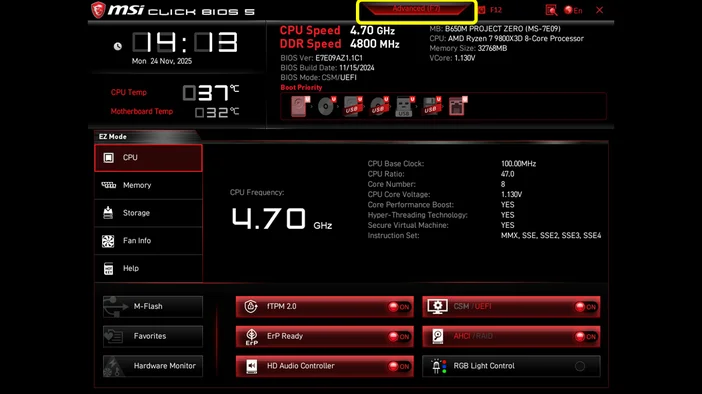
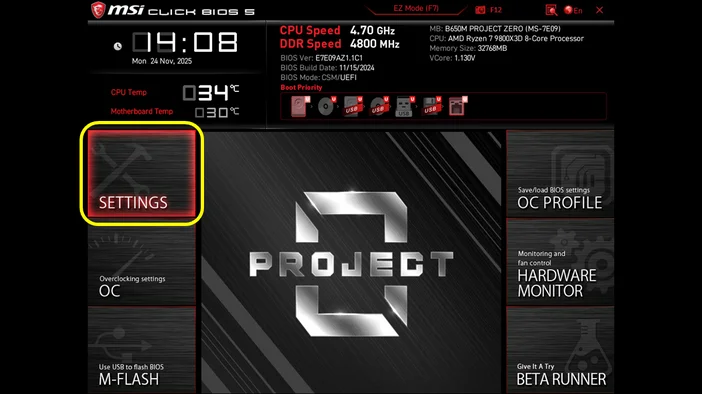
- 「詳細」モードに入ると、さまざまなオプションが表示されます。「設定」オプションを選択してください。
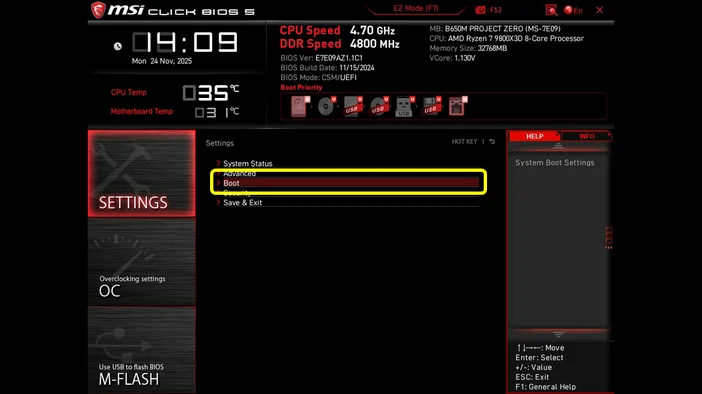
- 次に「ブート」を選択します。ここで、PCに接続されているすべての利用可能なドライブが表示されます。
- 「ブートオプション #1」を選択してください。このセクションでは、最初に起動するドライブを選択できます。
Windowsを起動したい場合、USBドライブからOSを新規インストールする場合、またはトラブルシューティング用の診断ツールを実行したい場合は、ここで該当するデバイスを選択する必要があります。
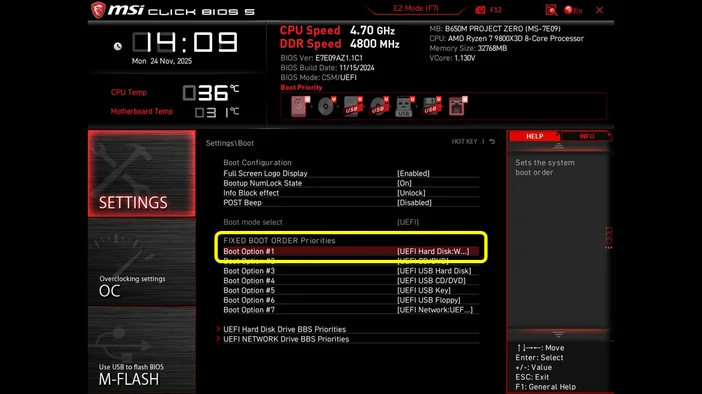
下の画像に示すように、CORSAIR MP600ドライブがPCに接続されています。マザーボードに他のストレージドライブやUSBドライブが接続されている場合、このセクションに表示されます。
- オペレーティングシステムが含まれるドライブは、常に最初の起動デバイスであるべきです。
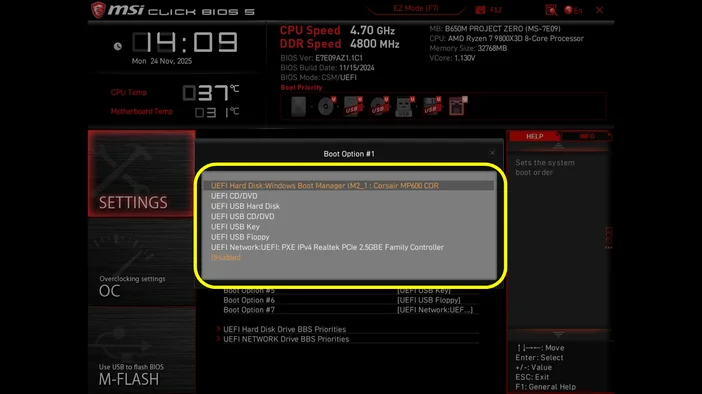
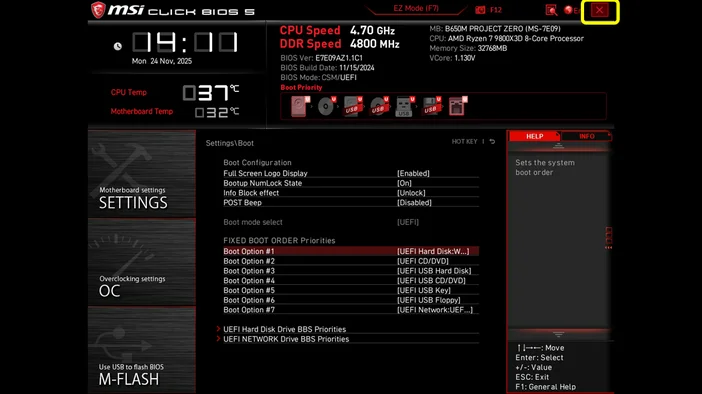
- ドライブを選択すると、「設定」画面に戻ります。
- 変更を保存するには、「F10」キーを押すか、画面上の「×」(ページ閉じる)ボタンをクリックしてBIOSを終了し、選択したドライブからPCを起動させてください。
- 「F10」または「x」(ページ閉じる)を押した後、設定を保存してBIOSを終了するか確認するメッセージが表示されます。「はい」を選択してプロセスを終了してください。
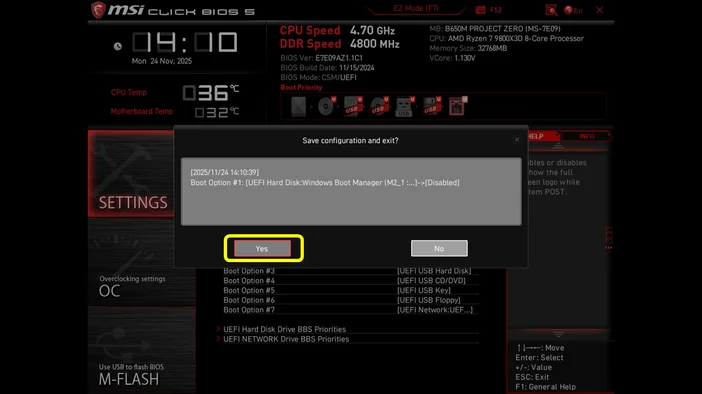
これで、BIOSでの起動ドライブの優先順位変更が完了しました。この操作方法は簡単であるだけでなく、様々な場面で非常に役立ちます。これにより、コンピュータが起動するデバイスを選択できるようになり、ソフトウェアのインストール、システムの修復、特殊なプログラムの使用などにおいて重要です。
記事内の製品
JOIN OUR OFFICIAL CORSAIR COMMUNITIES
Join our official CORSAIR Communities! Whether you're new or old to PC Building, have questions about our products, or want to chat the latest PC, tech, and gaming trends, our community is the place for you.