マニュアル |クイックスタートガイド
IRONCLAW WIRELESS SE
ゲーミングマウス
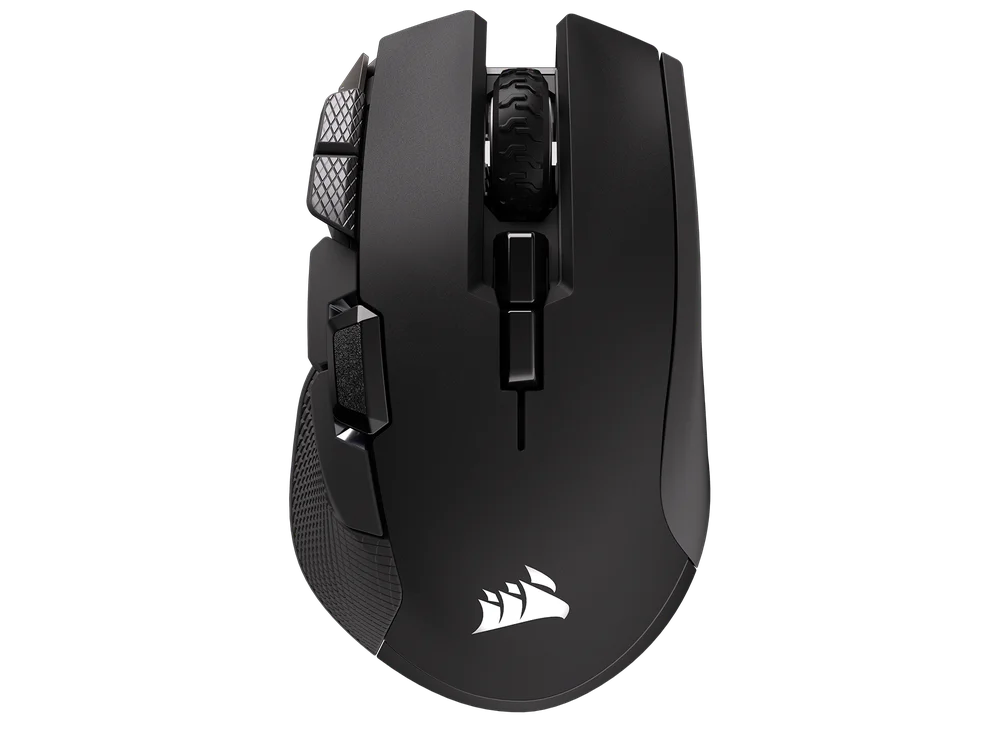
マウスの充電
重要: IRONCLAW WIRELESS SEゲーミングマウスは、最初に使用する前に完全に充電する必要があります。
USB CHARGING / DATA CABLE (P)を使用して、PCのUSB 2.0または3.xポートにマウスを接続します。
マウスの多目的 LED インジケータ(K)が緑色に点滅し、バッテリーの充電を示し、充電が完了すると点灯します。
マウスについて
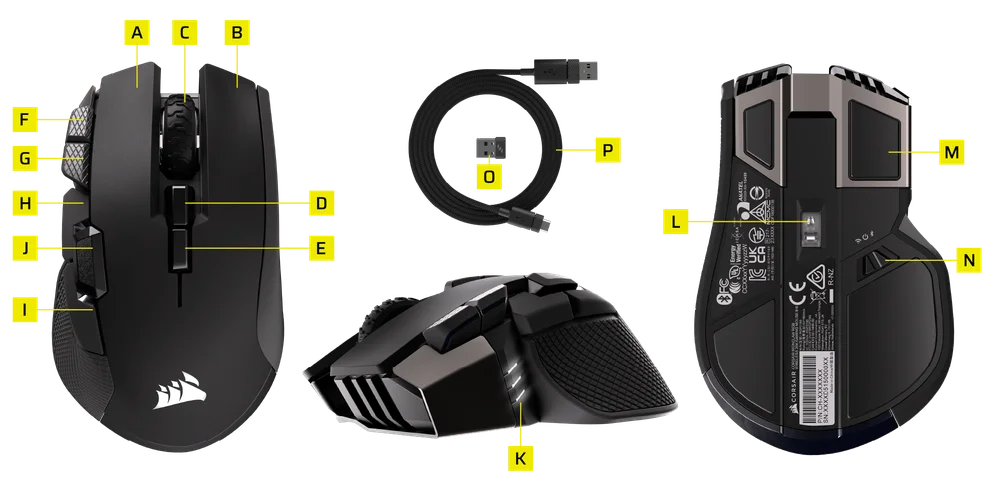
- 左マウスボタン
- 右マウスボタン
- 中クリック / スクロールホイール
- プロファイルアップボタン
- プロファイルダウンボタン
- DPI 増加ボタン
- DPI 減少ボタン
- フォワードボタン
- バックワードボタン
- オプションボタン
- 多目的 LED インジケータ
- 光学ゲーミングセンサー
- マウスフィート
- 電源 / ワイヤレスモードスイッチ
- USB ワイヤレスレシーバー
- USB 充電 / データケーブル
2.4GHz SLIPSTREAM WIRELESSの設定
- USB ワイヤレスレシーバー (O) を PC のフロントパネルの空いている USB 2.0 または 3.x ポートか、付近の USB ポートに差し込みます。
- 電源 / ワイヤレスモードスイッチ(N)を「2.4GHz」の位置に切り替え、マウスの電源を入れます。
- 多目的 LED インジケータ(K)は白く点滅し、接続されると白く点灯します。
- iCUEソフトウェアを www.corsair.com/downloads からダウンロードしてください。
- インストーラプログラムを実行し、指示に従ってインストールを行います。
再連線が必要な場合は、iCUE ソフトウェアの設定メニューから USB レシーバーのペアリングを開始してください。

BLUETOOTH をセットアップする
Bluetooth® ワイヤレスは、日常的なコンピューティング・タスクや生産性、オフィス・アプリケーションに最適です。
- Bluetooth 4.0 以降に対応しているデバイスで、Bluetooth ペアリングを開始します。
- 電源 / ワイヤレスモードスイッチ(N)を「Bluetooth」の位置に切り替え、マウスの電源を入れます。
- MULTI-PURPOSE LEDインジケーター(K)は青く点滅し、接続されると青く点灯します。
再接続が必要な場合は、以下の手順でBluetoothの再ペアリングを開始します:
- 電源 / ワイヤレスモードスイッチ (N) をマウスの「オフ」位置に切り替えます。
- プロファイルアップボタン (D) を長押しし、電源 / ワイヤレスモードスイッチ (N) を "BLUETOOTH" 位置に切り替えます。
- プロファイルアップボタン (D) を放します。

動作モード
キーボードには 2 つの動作モードがあります:
- ハードウェア(HW)モード - iCUEが実行されていない場合、またはマウスがiCUEをサポートしていないデバイスに接続されている場合、マウスはオンボードストレージに保存されたプロファイルと設定を使用するハードウェアモードで動作します。
- ソフトウェア(SW)モード、有線モードまたは2.4GHzで使用可能 - iCUEがPCまたはMacで動作している場合、マウスはソフトウェアモードで動作し、iCUEによって制御されます。
- iCUE をcorsair.com/downloadsからダウンロードし、Windows PC または Apple Mac にインストールすることで、CORSAIR iCUE 互換製品すべてを 1 つのインターフェイスで接続し、照明から強力なマクロまですべてを完全にコントロールすることができます。

iCUE ホームおよびデバイス画面
iCUEを最初に開くと、IRONCLAW ワイヤレス SEの新しいデバイスタイルが表示されます。デバイスタイルの上にカーソルを置くかクリックすると、プログラミングを開始するための以下のようなオプションが表示されます:
- ライティングエフェクト
- キー割り当て
- DPI
- 表面調整
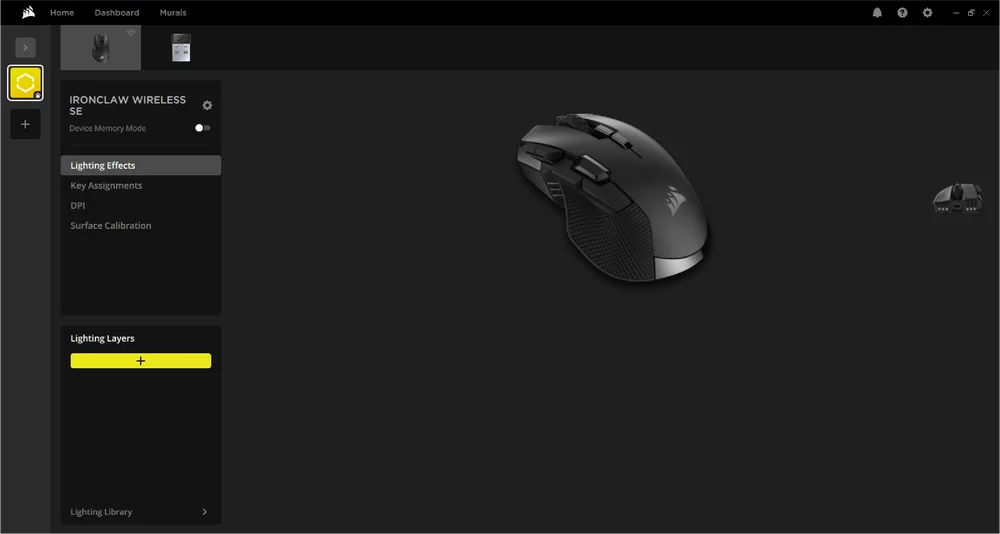
iCUE ウィンドウに更新通知が表示されたら、クリックしてファームウェアを最新バージョンに更新してください。
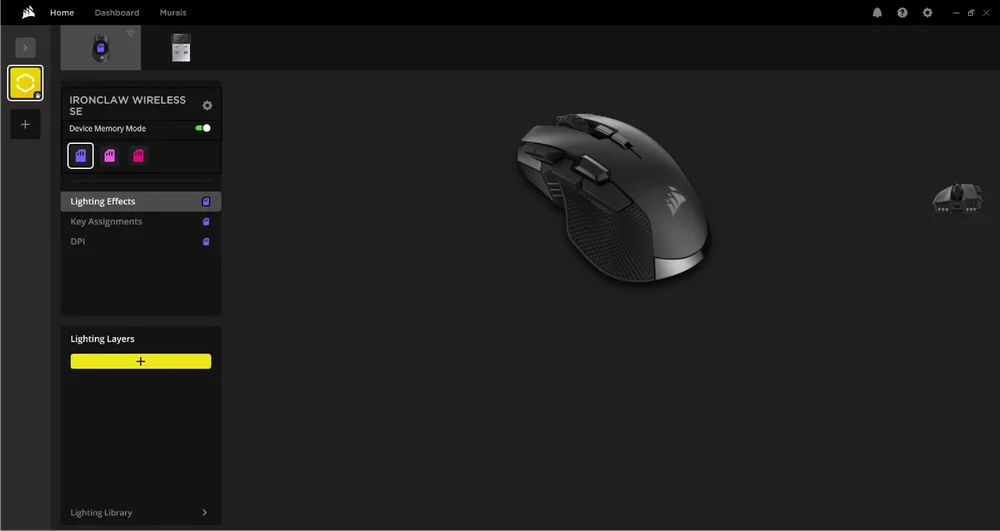
デバイスメモリモード
プログラミングを開始する前に、すべての iCUE システム・プロファイルには、ソフトウェアとデバイス・メモリ・モードの 2 つの設定があることに注意してください。
デバイスメモリーモードメニューでは、マウスのオンボードメモリーに保存できる機能をキーに割り当て、ハードウェアモード時に再生することができます。
| 機能 |
ソフトウェアプロファイル |
デバイスメモリーモード |
| 特長 |
ライティングエフェクト キー割り当て DPI 表面調整 |
ライティングエフェクト キー割り当て DPI |
| 保存方法 | 自動 |
手動保存
|


ライティングエフェクト
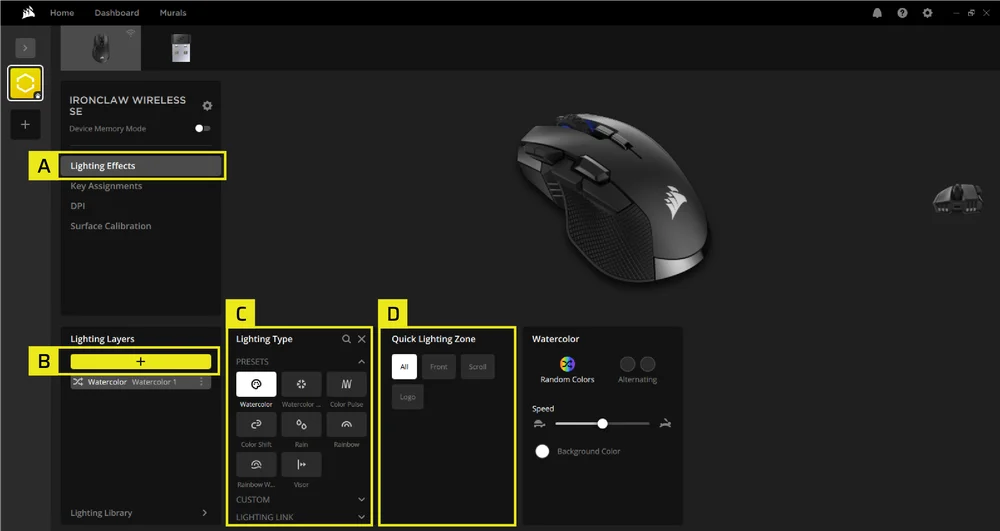
「ライティングエフェクト」タブでは、ライティングエフェクトをプログラムできます。
- 左サイドバーの[ライティングエフェクト]をクリックします。
- [ + ] ボタンをクリックして、新しいライティングレイヤーを作成します。
- スタティックカラー、カラーシフト、カラーパルス、レインボーなどの照明タイプを選択します。
- 照明ゾーンを選択します(ロゴ、スクロールホイール、前面)。
キー割り当て
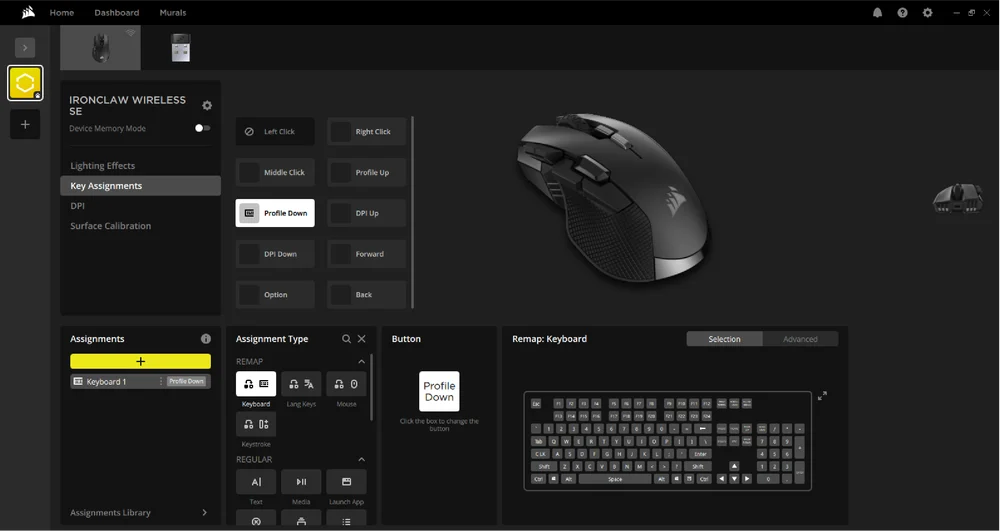
Key Assignments メニューでは、キーに機能を割り当てることができます。
- 左サイドバーの[Key Assignments]をクリックする。
- Assignmentsの下にある [ + ]をクリックする。
- リマップ、テキスト出力、メディアコントロール、アプリ起動、マクロなどから割り当てタイプを選択。
- キーを選択し、[ ? ]をクリックしてキーを押すか、上のマウスでキーをクリックする。
- 担当パラメーターを変更する。
DPI
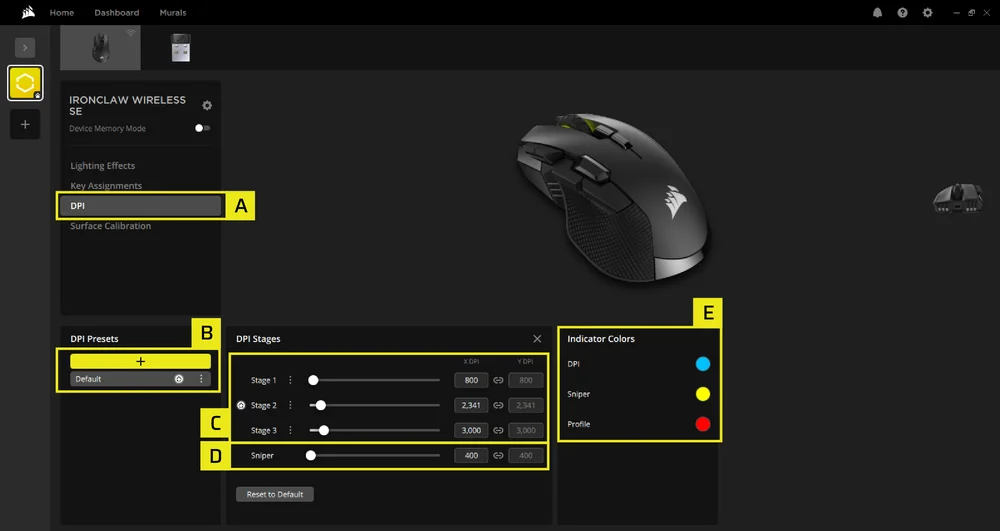
DPI メニューでは DPI をプログラムすることができます。
- 左サイドバーの[DPI]をクリックする。
- DPIプリセットの下で、現在のプリセットを編集するには[Default]を、新しいDPIプリセットを追加するには [ + ] をクリックします。
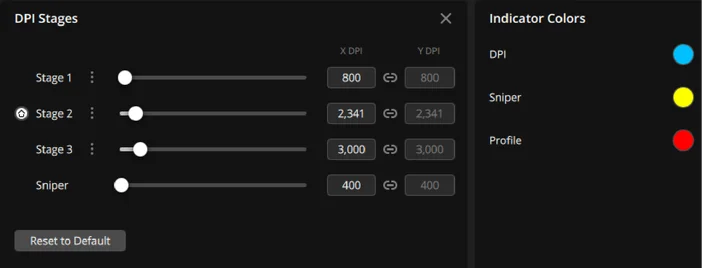
- DPIステージを個別に調整する。
- スナイパーのDPIを400などの低い値に設定し、精度よく狙いを定める。スナイパーモードは、マウスボタンをスナイパーモードに再割り当てした場合のみ利用可能です。
- DPI 表示色を変更するには、色をクリックします。
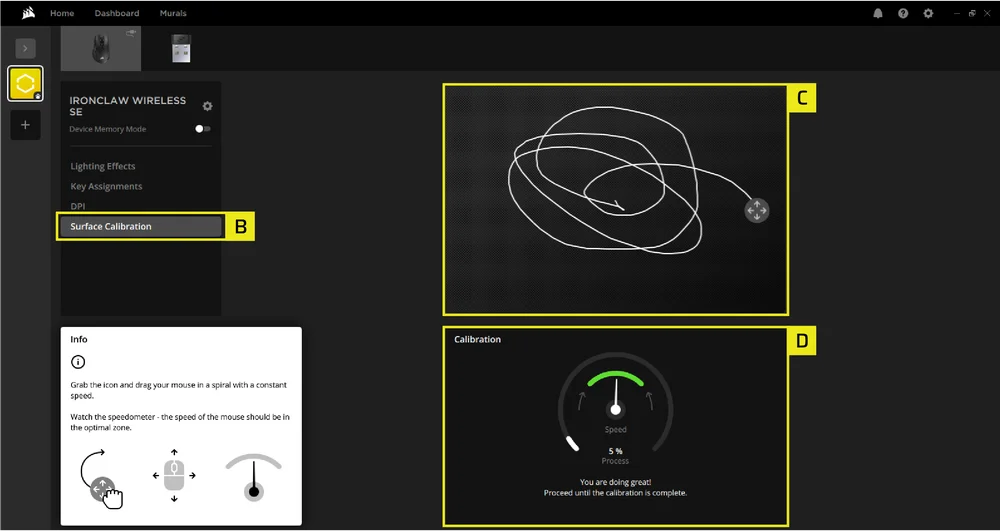
表面カリブレーション
- USB Type-Cケーブルを使用してIRONCLAW ワイヤレス SEをコンピュータに接続します。
- 左サイドバーの[表面カリブレーション]をクリックします。
- マウスで円/アイコンをクリックしてドラッグし、らせん状に動かす。
- マウスの移動速度を画面上の速度計の緑色の範囲内に保つ。
- プログレスバーが100%になるまで続けます。
デバイス設定
「デバイス設定」タブでは、高度な設定を変更し、ポーリングレートを調整し、ファームウェアを更新できます。
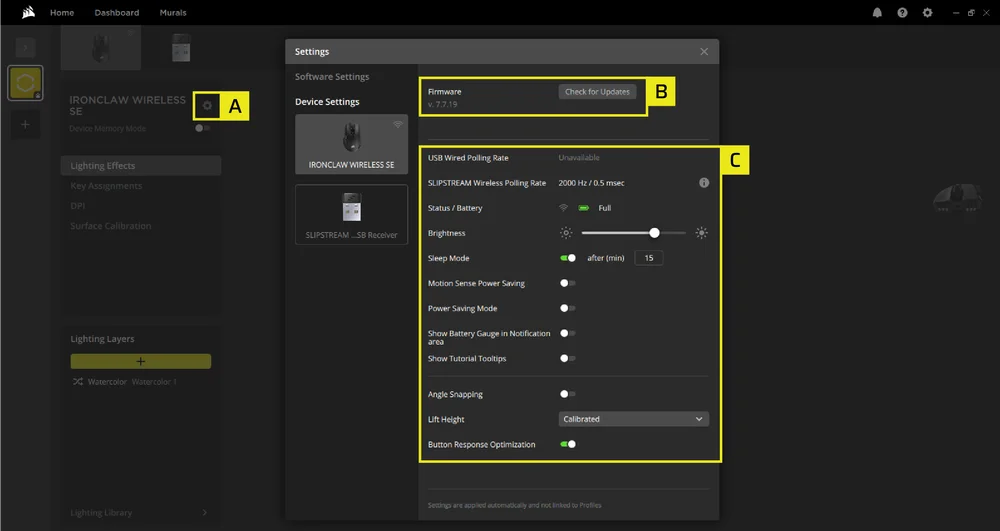
- 左サイドバーの[デバイス設定アイコン]をクリックします。
- Check for Updates をクリックし、デバイスのファームウェアが最新であることを確認します。
- デバイス設定。
-
- Polling Rate - SLIPSTREAM ワイヤレス USB RECEIVERの設定で調整してください。

- Status / Battery - ワイヤレス接続性能またはバッテリーの状態。

- Brightness - デバイスのRGB照明の明るさを変更する。

- スリープモード - マウスがスリープモードに移行するまでの時間を調整します。

- Motion Sense Power Saving(モーションセンス節電) - センサーが動きを検知していないときに節電します。
- 省電力モード - 省電力最適化を有効にします。
- Show Battery Gauge in Notification area - OSの通知領域にバッテリーのアイコンと状態を表示する。

- Show Tutorial Tooltips(チュートリアルのツールチップを表示する)- オンにするとデバイスチュートリアルをもう一度見ることができます。
- Angle Snapping - オンの場合、センサー予測によりマウスの動きを滑らかにします。
- リフト高さ - センサー遮断高さ。
- Button Response Optimization - デバウンス時間を最適化。
- Polling Rate - SLIPSTREAM ワイヤレス USB RECEIVERの設定で調整してください。
マウスステータスと表示
ワイヤレスの接続性とバッテリーの状態は、多目的 LED インジケータ (K)を通して通知されます。
| バッテリーステータス | 多目的 LED インジケータ | ||
| LED #1 | LED #2 | LED #3 | |
| 充電中 | 緑(パルス点滅) | ||
| バッテリー切れ寸前(再充電必須) | 赤(パルス点滅) | ||
| 電池残量が少ないので、すぐに充電してください | 赤(点滅) | ||
| バッテリー 中 | 黄(点滅) | ||
| バッテリーハイ | 緑(点滅) | ||
| 充電完了 | 緑 | ||
| ワイヤレスステータス | LED #1 | LED #2 | LED #3 |
| 2.4GHz ワイヤレスモード - ペアリング中 | 白(点滅) | ||
| 2.4GHz ワイヤレスモード - ペアード | ホワイト | ||
| 2.4GHzワイヤレスモード-ペアリング失敗 | 白(パルス点滅) | ||
| BTワイヤレスモード-ペアリング | 青(点滅) | ||
| BTワイヤレスモード-ペアリング済み | ブルー | ||
| bt ワイヤレスモード - ペアリングに失敗しました。 | 青(パルス点滅) | ||
| DPI 段階ステータス | LED #1 | LED #2 | LED #3 |
| ステージ #1 | シアン | OFF | OFF |
| ステージ #2 | シアン | シアン | OFF |
| ステージ #3 | シアン | シアン | シアン |
| オンボードのプロファイルステータス | LED #1 | LED #2 | LED #3 |
| プロファイル #1 | レッド | OFF | OFF |
| プロファイル #2 | OFF | 緑 | OFF |
| プロファイル #3 | OFF | OFF | ブルー |
| ボタン | 説明 | プロファイル #1 (初期設定) | プロファイル #2 | プロファイル #3 |
| A | 左マウスボタン | 左クリック | 左クリック | 左クリック |
| B | 右マウスボタン | 右クリック | 右クリック | 右クリック |
| C | スクロールホイール | 中クリック | 中クリック | 中クリック |
| D | プロファイルアップボタン | プロファイルアップ | プロファイルアップ | プロファイルアップ |
| E | プロファイルダウンボタン | プロファイルダウン | プロファイルダウン | プロファイルダウン |
| F | DPI 増加ボタン | DPI を上げる | DPI を上げる | DPI を上げる |
| G | DPI 減少ボタン | DPI を下げる | DPI を下げる | DPI を下げる |
| H | フォワードボタン | フォワード | 1 | 1 |
| J | オプションボタン (G KEY) | G KEY | E | 2 |
| I | バックワードボタン | バックワード | 2 | 3 |
| 説明 | プロファイル #1 (初期設定) | プロファイル #2 | プロファイル #3 |
| DPI ステージ #1 | 800 DPI | 400 DPI | 800 DPI |
| DPI ステージ #2 | 1500 DPI (初期設定) | 800 DPI | 1500 DPI |
| DPI ステージ #3 | 3000 DPI | 1500 DPI | 3000 DPI |
バッテリー取り外しに関する情報
本製品は充電式バッテリーを使用しています。製品が故障して使えなくなった場合は破棄またはリサイクルするため安全指針に従って処分してください。バッテリーを安全に取り外して破棄やリサイクルするには、以下の図のステップに従ってください。
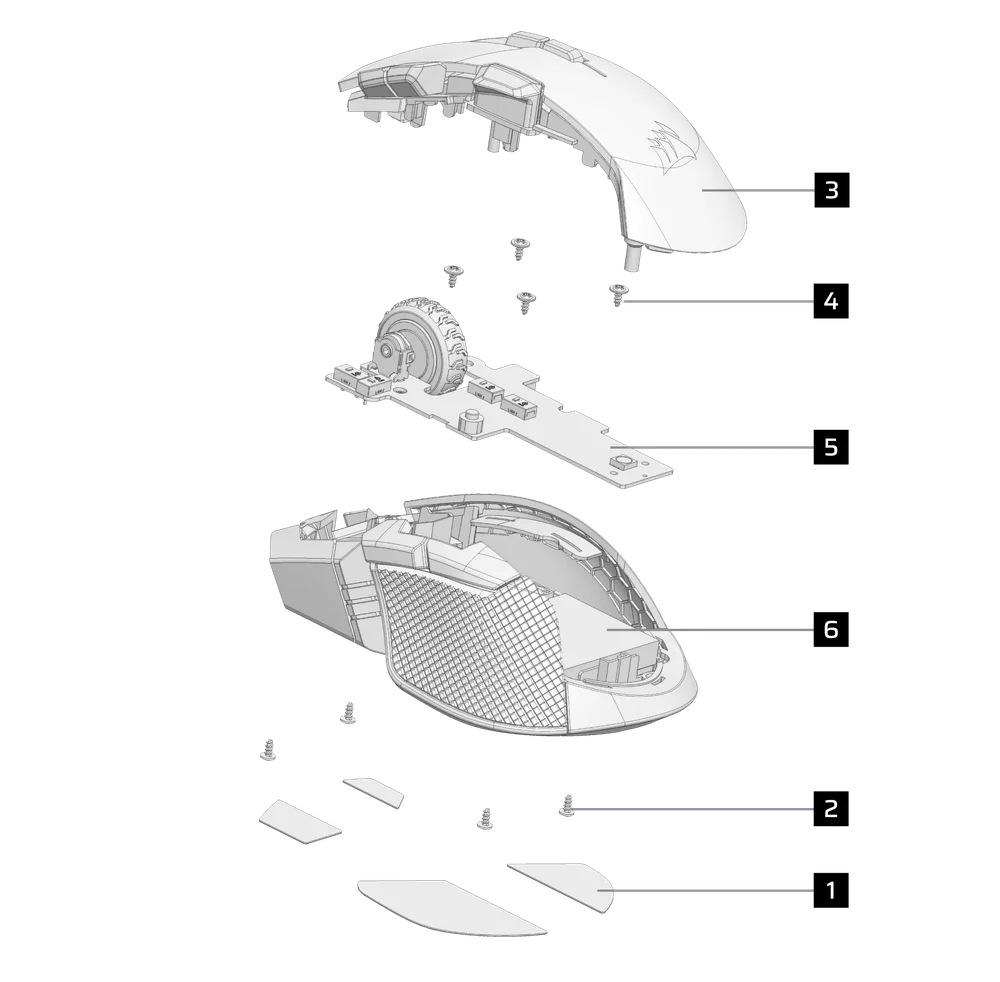
- 足を外す x4
- 分解PCBネジ x4
- トップケースサブアッシーを分解
- 分解PCBネジ x4
- PCBの分解
- バッテリーを取り外す
CORSAIR MEMORY, Inc. は電子機器や充電式バッテリーのリサイクルを奨励しています。地域の法律や条令に従ってください。
バッテリー情報
- M/N(型號): SH703448
- 容量 (電池容量): 3.7V, 1000mAh, 3.7Wh
- QRコードをスキャンしてバッテリーの詳細を見る

マウス
M/N(型號):RGP0188
定格(電壓電流):5V  0.8A
0.8A
受信機
M/N(型號):RGP0146
定格(電壓電流):5V 0.1A
FCC ID: 2AAFM-RGP0188(マウス)
FCC ID: 2AAFM-RGP0146A(受信機)
IC: 10954A-RGP0188 (マウス)
IC: 10954A-RGP0146 (受信機)

充電器から供給される電源は、最大充電速度を達成するために、無線機器が必要とする最小 0.75 ワットから最大 3 ワットの間でなければなりません。
著作権 / 法律上のお知らせ
©2026 CORSAIR MEMORY, Inc.All rights reserved.CORSAIR および帆のロゴは、米国および/またはその他の国における CORSAIR の登録商標です。その他すべての商標は、それぞれの所有者に帰属します。商品は画像のものとは若干異なる場合があります。



関連コンテンツ
