-
BLI KJENT MED TASTATURET
-
TEKNISKE SPESIFIKASJONER
-
VALGFRIE TILLEGGSMODULER
-
CORSAIR MGX HYPERDRIVE MAGNETISKE TASTEBRYTERE
-
AXON HYPER-PROCESSING TECHNOLOGY
-
GJØRE TASTATURET KLART TIL BRUK
-
TILKOBLING TIL SONY PLAYSTATION
-
TILKOBLING VIA TRÅDLØS MODUS (Kun tilgjengelig med den trådløse modulen installert)
-
LADING & BATTERILEVETID
-
DRIFTSMODUSER
-
MASKINVAREOVERSIKT
-
PROGRAMVAREOVERSIKT
-
iCUE START- OG ENHETSSKJERM
-
FABRIKKINNSTILLING
-
INFORMASJON OM UTTAK AV BATTERI
-
OPPHAVSRETT / JURIDISK INFORMASJON
MANUAL | HURTIGSTARTGUIDE
MAKR PRO 75
HALL EFFECT DIY-TASTATUR
Den engelske versjonen er tilgjengelig her - English
Ta kontakt hvis du har andre problemer kundestøtte
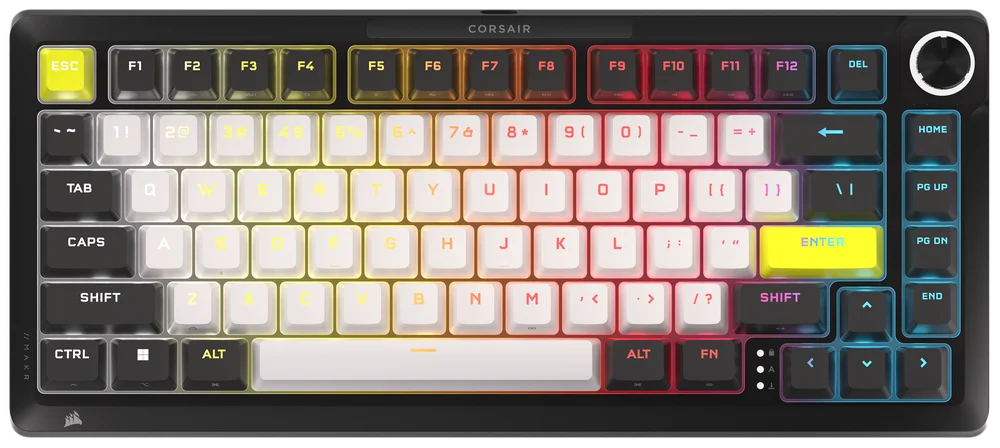
BLI KJENT MED TASTATURET
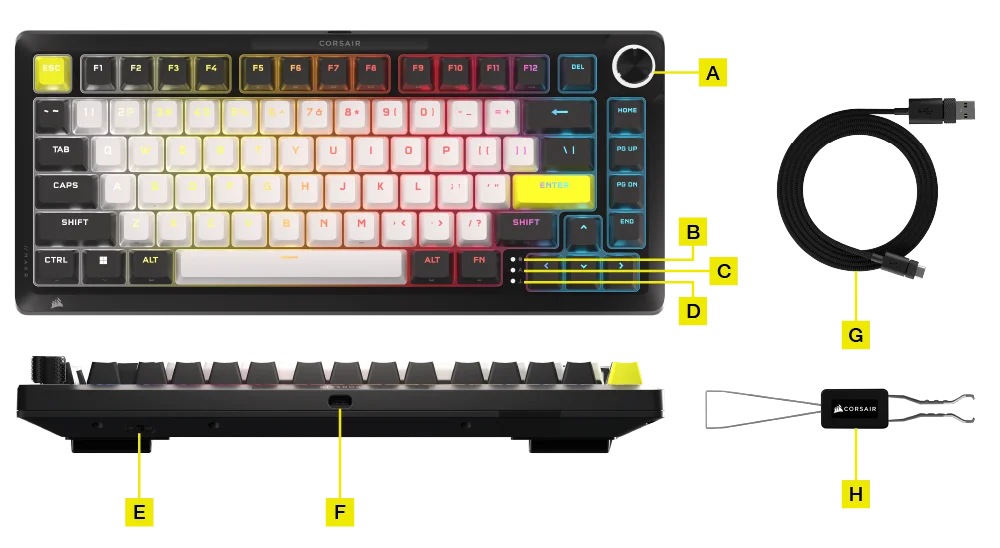
- ROTERENDE HJUL MED FLERE FUNKSJONER
- INDIKATOR FOR WINDOWS-LÅS
- INDIKATOR FOR CAPS LOCK
- INDIKATOR FOR SCROLL LOCK
- WIN/MAC-BRYTER
- USB-C-PORT
- USB TYPE-C TIL TYPE-A-KABEL
- 2-I-1 TASTATURBRYTER-/TASTEAVTREKKER
VALGFRIE TILLEGGSMODULER:
- Trådløs modul

- LCD-modul

SLIK INSTALLERER DU DEN TRÅDLØSE MODULEN
1. Når tastaturet er åpent, fjerner du alle de innvendige komponentene, bortsett fra de nederste lagene med utsparingen for det trådløse batteriet.
MERK: Det er en gummipute (B) i kablet modell, vennligst fjern (B), slik at bare batterikuttputen (A) blir igjen.


2. Installer den trådløse modulen ved å plassere plastpinnene på linje med de tilsvarende sporene på baksiden av sokkelskummet. Det finnes visuelle indikatorer som hjelper deg i denne prosessen. Når plastpinnene er på linje, trykker du litt på de fire hjørnene på modulen til de klikker på plass.

(1)

(2)

(3)
MERK:
Når du kobler den trådløse modulen til kretskortet, må du forsikre deg om at disse to kontaktene sitter helt på plass. (Bilde 1)
Dette gjør du ved å trykke forsiktig på den sølvfargede delen av den trådløse modulen (bilde 2) til du hører et klikk.
Hvis du ikke hører et klikk, må du slutte å trykke og gå tilbake til trinn 2 for å forsikre deg om at alle plastpinnene er på linje før du trykker på den sølvfargede delen igjen.
Når den trådløse modulen er installert, tennes en hvit LED-lampe når tastaturet får strøm. (Bilde 3)

(1)


(2)
(3)
3. Bytt ut plaststykket foran med "CORSAIR"-ordmerket  med de nye plastknappdekslene som følger med den trådløse modulen.
Den riktige installasjonsrekkefølgen fra venstre mot høyre skal være:
a. Slå på/av
b. CORSAIR ordmerke
c. SLIPSTREAM 2,4 GHz-knapp
d. Bluetooth knapp

SLIK AKTIVERER DU TRÅDLØS TILKOBLING
-
Med Trådløs modul installert, skyver du strømbryteren til PÅ-stilling for å slå på tastaturet.
-
Trykk på trådløsknappen for å bytte til SLIPSTREAM Wireless 2,4 GHz-modus.
Strømbryteren skyves til PÅ / trådløs-knapp trykkes inn
Hold inne for å starte sammenkobling med SLIPSTREAM.
-
Trykk på BT-knappen for å bytte til Bluetooth-modus.
Hold inne for å starte Bluetooth-koblingen.
Strømbryteren skyves til ON/ BT-knappen trykkes inn
SLIK INSTALLERER DU LCD-MODULEN
1. Fjern dreiehjulmodulen.
- Snu settet opp ned, og fjern kabinettskruene.

- Når skruene er fjernet, snur du den forsiktig tilbake mens du holder kabinettet sammen for å hindre at noen komponenter faller fra hverandre.

- Trekk av hjulet.
- Løft bunnen av kabinettet forsiktig oppover. Koble båndkabelen fra kabinettet.

(1)


(2)
(3)
- Fjern de tre skruene som fester dreiehjulmodulen.

- Ta dreiehjulmodulen helt ut og oppbevar den på et trygt sted.


(1)
(2)
2. Installer LCD-modulen
- Monter ringen på det oppadvendte kabinettet. (Bakovervendt vil ikke fungere.)

- Vend LCD-skjermen mot baksiden, og fest den med tre skruer.

- Fest båndkabelen til toppkabinettet igjen.

TEKNISKE SPESIFIKASJONER
| FUNKSJON | BESKRIVELSE |
| Formfaktor | 75 % |
| Toppdeksel | Hel aluminium |
| Bunn | Hel aluminium |
|
Fargevalg |
Eclipse |
|
Lydabsorberende skum (Topp til bunn) |
8 lag
|
| Bryterplate | FR4 (med silikonpakninger) |
| Bakgrunnsbelysning | Individuell LED-belysning og programmerbar per tast |
| LED-farge | RGB |
| Tastaturoverflater | PBT dobbeltstøpt |
| Tastebrytere |
CORSAIR MGX Hyperdrive magnetiske, forhåndssmurte tastebrytere, 30-55 g aktiveringskraft, 0,1-4,0 mm* aktiveringsavstand (i 0,1 mm trinn), 4,1 mm total vandring, garantert for 150 millioner tastetrykk *For optimal nøyaktighet anbefales et område på 0,3-3,6 mm. Hvis du stiller inn aktiveringen utenfor det anbefalte området, kan det føre til høyere følsomhet og påvirke konsistensen |
| Tilkoblingsmuligheter | USB Type-A |
| Matrise | Full overrulling av taster (NKRO) med 100 % anti-ghosting |
| USB-rapporthastighet | Opptil 8000 Hz hyper-polling |
| Innebygde profiler | Standard: 1, kan være opptil 5 profiler |
| Mediekontroll | FN-snarveier/Rotasjonshjul |
| FlashTap (SOCD) |
FN + Høyre Shift iCUE UI CORSAIR WEB HUB |
| Kontroll av lysstyrke | FN-snarveier/Rotasjonshjul |
| Justerbar høyde | Ja |
| Plug and Play-betjening | Ja |
| Konsollkompatibilitet | Xbox One, Xbox Series X|S, PlayStation 4, 5 |
| Kabel | 1,8 m, USB Type-C til Type-A, avtakbar, svart, flokefri gummi |
| Dimensjoner | 332(L) x 145(B) x 50(H) mm |
| Vekt | 1,3 kg |
| Garanti | To år - Lokale landsforskrifter gjelder |
VALGFRIE TILLEGGSMODULER
TRÅDLØS MODUL
| Dimensjoner | 188,8(L) x 90,7(B) x 11,9(H) mm |
| Vekt | 111,9 g |
| Garanti | To år - Lokale landsforskrifter gjelder |
| Batterispesifikasjoner | Type: Innebygd litium-ion-polymer, oppladbart |
|
Batterilevetid:
|
|
| Lading: Lades via USB på rundt 5 timer, avhengig av batteriets kapasitet og bruk | |
| Konfigurasjon: 1S1P | |
| Antall: 1 | |
| Celler: 1 | |
| Modellnr.: 2670155 | |
| Kapasitet: 4170 mAh | |
| Dimensjoner: 159 (L) x 70,3 (B) x 3,0 (H) mm | |
| Dimensjoner (med kabel): 199 (L) x 70,3 (B) x 3,0 (H) mm | |
| Vekt: 71 g | |
| Litiuminnhold: 1251 g | |
| HAZMAT UN #: UN3481 | |
| HAZMAT-beskrivelse PI967 - Inneholdt i utstyr |
LCD-MODUL
| Størrelse | 1,3 tommer |
| Oppløsning | 240x240 oppløsning |
| Dimensjoner | 33,77 (L) x 36,26 (B) x 15,8 (H) mm |
| Vekt | 13,5 g |
| Spesifikasjoner for bildeopplasting |
|
| Garanti | To år - Lokale landsforskrifter gjelder |
CORSAIR MGX HYPERDRIVE MAGNETISKE TASTEBRYTERE
CORSAIR MGX Hyperdrive magnetiske tastebrytere gir en superjevn, stillegående og vinglefri skrivefølelse som kan programmeres til å registrere tastetrykket på alt fra 0,1 mm til 4,0 mm* aktiveringsavstand, slik at du har full kontroll over hvor følsomt hvert tastetrykk er for å sikre at spill- og skriveopplevelsen passer for deg.
*For optimal nøyaktighet anbefales et område på 0,3-3,6 mm. Hvis du stiller inn aktiveringen utenfor det anbefalte området, kan det føre til høyere følsomhet og påvirke konsistensen.

AXON HYPER-PROCESSING TECHNOLOGY
CORSAIR AXON gir en kraftig og responsiv tastaturopplevelse med:
- Hyperrask deteksjon og behandling av tastetrykk.
- Opptil 8 000 Hz hyperpolling (justerbar i enhetsinnstillingene for iCUE og CORSAIR WEB HUB).
- Opptil 20 lags innebygde belysningseffekter (kan programmeres i iCUE per profil).

GJØRE TASTATURET KLART TIL BRUK
| Windows PC | Apple Mac |
Microsoft Microsoft Xbox Series X | S* |
Sony PlayStation 4** Sony PlayStation 5** |
**Se avsnittet Koble til Sony PlayStation.
TILKOBLING TIL SONY PLAYSTATION
Tastaturet har også en spesialmodus for å støtte Sony PlayStation 4 og 5 som kan aktiveres via en snarvei.
| SNARVEI | FUNKSJON | INDIKASJON |
FN+  (Hold inne i 5 sekunder) (Hold inne i 5 sekunder) |
Bytt til Playstation-modus | Blinker hvitt 5 ganger over 5 sekunder |
| FN+ (Hold inne i 5 sekunder) |
Bytt tilbake til standardmodus | Puster hvitt 2 ganger |
MERK: Tilgjengelige funksjoner er avhengig av spillkonsollstøtte og applikasjon.
TILKOBLING VIA TRÅDLØS MODUS (Kun tilgjengelig med den trådløse modulen installert)
Når USB-kabelen er koblet til, bytter enheten automatisk til USB-modus.
Når USB-kabelen trekkes ut, bytter enheten til den sist brukte trådløse modusen.
| FUNKSJONENS NAVN | KNAPP | FUNKSJON | INDIKATOR | INDIKASJON/STATUS |
| USB-kabel | I/R | Bytter automatisk til USB-modus når kabelen kobles til. | Trådløs-knapp  |
Lyser gult |
| SLIPSTREAM Wireless | Trådløs-knapp |
Trykk på den trådløse knappen for å bytte til SLIPSTREAM trådløs 2,4 GHz-modus | Trådløs-knapp |
Lyser hvitt: Tilkoblet Pulserer hvitt: Ikke tilkoblet |
| Hold inne trådløs-knappen for å starte sammenkoblingen* | Blinker raskt hvitt i 120 sekunder under sammenkobling | |||
| Bluetooth 1 | Bluetooth-knapp  |
|
Bluetooth-knapp |
Lyser blått: Tilkoblet. Pulserer blått: Ikke tilkoblet
Blinker raskt blått i 120 sekunder under sammenkobling |
| Bluetooth 2 | Bluetooth-knapp |
|||
| Bluetooth 3 | Bluetooth-knapp |
*SLIPSTREAM trådløs sammenkobling: Du kan også sammenkoble donglen med tastaturet via iCUE.
Trinn: Finn sammenkoblingsknappen under donglesiden med en gul sirkel.

*Sammenkobling med en SLIPSTREAM Wireless-adapter må startes i iCUE-enhetsinnstillingene.
LADING & BATTERILEVETID

| FUNKSJONENS NAVN | KNAPP | FUNKSJON | INDIKASJON |
| Batterisjekk | FN + ESC |
Trykk FN + Esc for å vise fargen/effekten på batterinivået på Esc-tasten i 3 sekunder. |
Kritisk: Pulserer rødt (pågående hendelse) Lav: Blinker rødt Medium: Blinker gult Høy: Blinker grønt Fulladet: Lyser grønt *Når du lader med USB-kabelen tilkoblet, vil indikatoren fortsette å pulsere grønt til den er fulladet. Indikatoren lyser grønt når den er fulladet. |
DRIFTSMODUSER
Tastaturet har tre driftsmoduser:
- Maskinvare (HW)-modus – Når iCUE ikke kjører eller tastaturet er koblet til en enhet som ikke støtter iCUE, er tastaturet i maskinvaremodus, som bruker profiler og innstillinger som er lagret i det innebygde minnet.
- Programvare (SW)-modus Når iCUE kjører på en PC eller Mac, fungerer tastaturet i programvaremodus og styres av iCUE.
- Last ned iCUE fra corsair.com/downloads og installer på en Windows PC eller Apple Mac for å koble sammen alle CORSAIR iCUE-kompatible produkter i ett enkelt grensesnitt, slik at du får full kontroll over alt fra belysning til kraftige makroer.

- Last ned iCUE fra corsair.com/downloads og installer på en Windows PC eller Apple Mac for å koble sammen alle CORSAIR iCUE-kompatible produkter i ett enkelt grensesnitt, slik at du får full kontroll over alt fra belysning til kraftige makroer.
- Nettbasert modus – Når iCUE ikke er i gang, går du til CORSAIR Web Hub-lenken https://corsair.com/web-hub. Tastaturet fungerer i nettbasert modus ved hjelp av profiler og innstillinger som er lagret på det innebygde lagringsmediet.

| FUNKSJON | MASKINVARE MODUS | NETTBASERT MODUS | PROGRAMVARE MODUS |
| Lagring & Profiler | 1 profil opp til 5 profiler | 5 profiler | Ubegrenset |
| Opprett nyt profiler | Opprett i iCUE | Opprett i CORSAIR WEB HUB | Opprett i iCUE |
| Opprett lyseffekter | Opprett i iCUE | Opprett i CORSAIR WEB HUB | Opprett i iCUE |
| Opprett tastetilordninger | Opprett i iCUE | Opprett i CORSAIR WEB HUB | Opprett i iCUE |
| Maksimalt antall belysningslag | 20 | 5 |
Ubegrenset (kablet modus) 20 (trådløs modus) |
MASKINVAREOVERSIKT
LYSINDIKATOR FOR FN-SNARVEIER
Når du trykker på FN-tasten, vil all belysning øyeblikkelig slå seg AV bortsett fra taster som har sekundære funksjoner og makroer tilordnet dem. Disse tastene vil ha bakgrunnsbelysningen slått PÅ.
- Standardfargen vil være hvit.
- Brukere kan tilpasse fargeindikasjonen i iCUE.
Fargeindikasjon for profilen som for øyeblikket er i bruk, vil ha prioritet over FN-snarveibelysning.
MASKINVARE-AKTIVERINGSINNSTILLING (TABELL A)
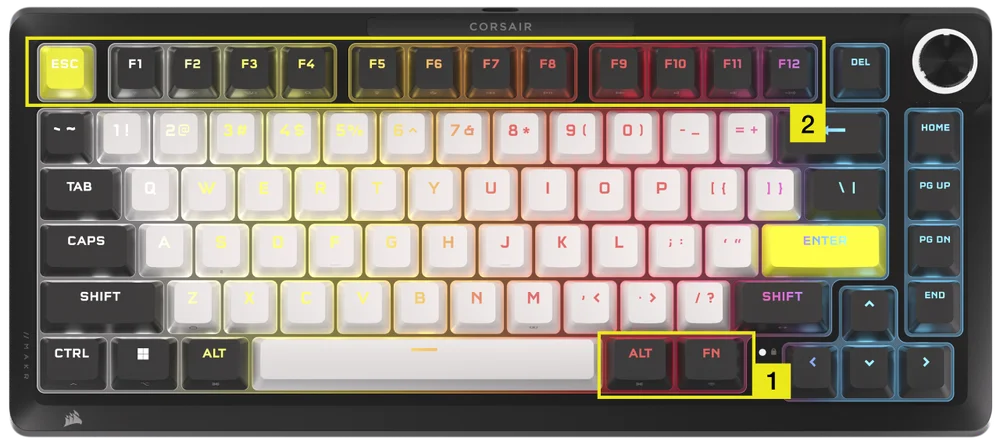
Kontroller at både iCUE og CORSAIR WEB HUB er slått av før du utfører oppsettet for maskinvareaktivering.
- Hold inne FN + høyre Alt i 2 sekunder til tastaturbelysningen slås av, med unntak av tastene ESC, F1-F12, 4-0, -_ og =+.
- Trykk på en av de opplyste tastene fra ESC og F1-F12 for å stille inn alle tastene på den aktuelle aktiveringsavstanden.
- Alle analoge taster (unntatt ESC, F1-F12, 4-0, -_ og =+, men inkludert de valgte tastene) lyser med pust (valgt farge).
- Trykk på den samme sensitivitetstasten for å gå tilbake til den gjeldende maskinvaremodusinnstillingen.
| Tast | ESC | F1 | F2 | F3 | F4 | F5 | F6 |
| Aktiveringsdistanse (mm) | 0,8 | 1,0 | 1,2 | 1,4 | 1,6 | 1,8 | 2.0 (Standard) |
| Farge | Hvitt | Oransje | Ravgult | Gult | Grønt | Cyan | Capri |
| Tast | F7 | F8 | F9 | F10 | F11 | F12 |
| Aktiveringsdistanse (mm) | 2,2 | 2,4 | 2,6 | 2,8 | 3,0 | 3,2 |
| Farge | Blått | Indigo | Lilla | Fiolett | Magenta | Rødt |
- Trykk på FN + høyre Alt for å avslutte og prøve de nye innstillingene.
| Gaming (forbedret respons) | Flerbruk (balansert) | Skriving (forbedret nøyaktighet) |
| 1,0 mm | 2,0 mm (Standard) | 3,0 mm |
I programvaremodus med iCUE får du tilgang til enda flere kraftige kontroller for å ytterligere finjustere aktiveringsinnstillingene i trinn på 0,1 mm fra hele området på 0,1 mm til 4,0 mm* som kan lagres per profil eller tilordne handlinger til en sekundær aktivering for raske skytekombinasjoner eller avansert gå-løpe-bevegelser.
*For optimal nøyaktighet anbefales et område på 0,3-3,6 mm. Hvis du stiller inn aktiveringen utenfor det anbefalte området, kan det føre til høyere følsomhet og påvirke konsistensen.
MASKINVAREINNSTILLING FOR HURTIGUTLØSERAKTIVERING (TABELL B)
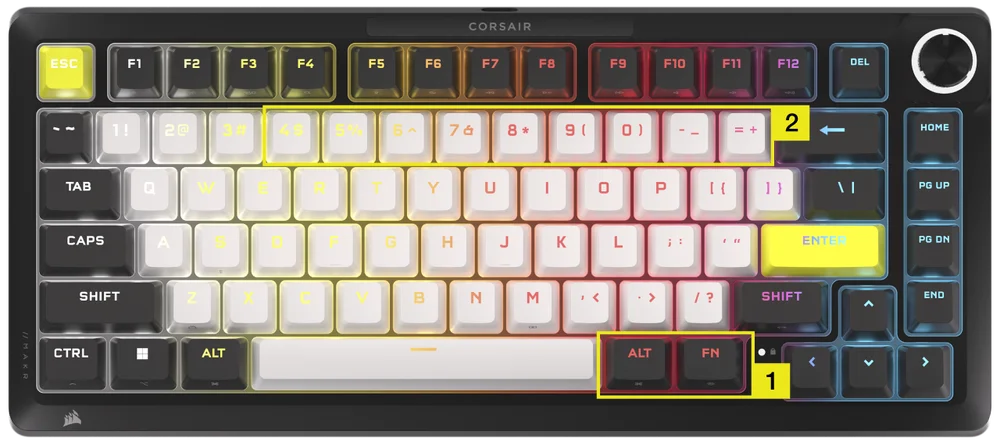
Kontroller at både iCUE og CORSAIR WEB HUB er slått av før du utfører oppsettet for maskinvareaktivering.
- Hold inne FN + høyre Alt i 2 sekunder til tastaturbelysningen slås av, med unntak av tastene ESC, F1-F12, 4-0, -_ og =+.
- Trykk på en av de opplyste tastene fra 4-0, -_ og =+ for innstillinger av aktiveringspunkt for Rapid Trigger for å gjelde alle taster.
- Trykk på den samme sensitivitetstasten for å gå tilbake til den gjeldende maskinvaremodusinnstillingen.
| Tast | 4 | 5 | 6 | 7 | 8 | 9 | 0 | -_ | =+ |
| Aktiveringsdistanse (mm) | 0,4 | 0,5 | 0,6 |
0,7 |
0,8 | 0,9 | 1,0 (Standard) | 1,1 | 1,2 |
| Farge | Ravgult | Gult | Grønt | Cyan | Capri | Blått | Lilla | Magenta | Rødt |
- Trykk på FN + høyre Alt for å avslutte og prøve de nye innstillingene.
MASKINVAREKALIBRERING
I spesielle tilfeller, for eksempel når aktiveringspunktene ikke lenger er på plass, kan du bruke dette unike kalibreringsverktøyet for maskinvare.
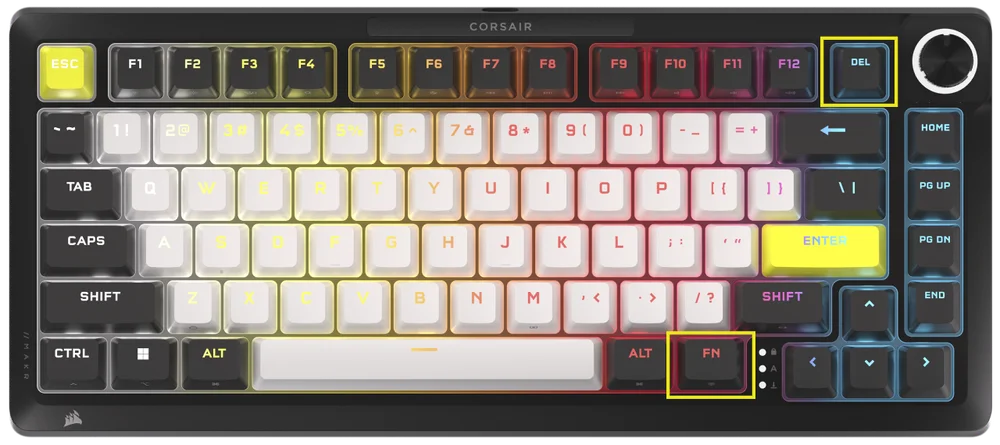
Kontroller at både iCUE og Corsair Web Hub er slått av før du utfører oppsettet for maskinvareaktivering.
-
Hold inne FN + Delete i 2 sekunder for å gå inn i kalibreringsmodus
-
Alle tastene lyser med solid hvitt lys, FN-tasten lyser grønt
-
Hold inne de tastene du ønsker å kalibrere
a. FN-tasten og hold-tasten lyser lyser rødt mens du kalibrerer
b. FN-tasten og hold-tasten lyser lyser blått når kalibreringen er ferdig
-
Slipp tasten du ønsker å kalibrere
a. FN-tasten og hold-tasten lyser lyser grønt når kalibreringen er fullført
- Hold FN inne i 2 sekunder for å avslutte kalibreringsmodus og tilbakestille enheten
DREIEHJULFUNKSJON
Du kan bla gjennom ringemodusene ved å holde inne knappen i 2 sekunder.
Ringen på dreiehjulet vil vise fargen som tilsvarer den aktuelle oppringingsmodusen. Gjeldende oppringingsmodus endres ikke når du slår av og på strømmen.
| MODUS | LED-FARGE | LED-INDIKASJON | TWIST | TRYKK |
| Volum | Hvitt | Lyser |
|
Slå på/av demping |
| Mediekontroll | Blått | Lyser |
|
Spill av / Pause |
| Belysning | Cyan | LED-lys lyser opp basert på lysstyrke % |
|
Slå på (100 %)/av (0 %) |
| Innspilling av makroer | Rødt |
Hviletilstand: Puster rødt Opptaksstatus: Blinker rødt Avslutt innspillingen: Blinker raskt rødt Klareringsstatus: Blinker raskt rødt |
I/R | Start makroopptak |
| Hoppe mellom spor | Grønt | Lyser |
Windows:
Mac OS Apple Music:
Mac OS Spotify:
|
I/R |
| Bytt applikasjon | Lime | Lyser |
|
|
| Vertikal blaing | Oransje | Lyser |
|
Ctrl+ END |
| Horisontal blaing | Gult | Lyser |
|
Ctrl+ END |
| Zoom | Lilla | Lyser |
|
Gjenopprett til standard zoom handling |
| iCUE tilpassede handlinger | Brukerdefinert | Lyser |
|
Handling 1 |
STANDARD SNARVEIER
Alle funksjonene nedenfor forutsetter at FN-tasten holdes inne, og at handlingen aktiveres når du trykker på den, med mindre annet er angitt.
| TAST | FUNKSJON |
SKJERMINDIKATOR (Hvis LCD-skjermen er installert) |
MERKNADER |
| FN + ESC | Batterisjekk | Nei | Gjør ingenting uten trådløs modul. |
| FN + F1 | Reduser lysstyrken på skjermen | Ja | |
| FN + F2 | Øk lysstyrken på skjermen | Ja | |
| FN + F3 | Veksle mellom Oppgavevisning for Windows | Nei | macOS: Oppdragskontroll |
| FN + F4 | Start Filutforsker | Nei | macOS: Spotlight-søk |
| FN + F5 | Reduser tastaturets LED-lysstyrke i trinn på 10 % | Ja | macOS: Diktat/Siri |
| FN + F6 |
Øke tastaturets LED-lysstyrke i trinn på 10 % |
Ja | macOS: Ikke forstyrr |
| FN + F7 | Tidligere mediespor | Ja | |
| FN + F8 | Spill av/pause mediespor | Ja | |
| FN + F9 | Neste mediespor | Ja | |
| FN + F10 | Dempe/slå på volum | Ja | |
| FN + F11 | Reduser volumet i trinn på 2 % | Ja | |
| FN + F12 | Øk volumet i trinn på 2 % | Ja | |
| FN + S | Slå Scroll Lock på og av | Ja | macOS: Ingen funksjon |
| FN + Z | Bla gjennom profiler | Ja | Selvindikering på profilens tastefarge med fast farge i 5 sekunder, med mindre den overstyres |
| FN + C | Bla gjennom innebygde lyseffekter | Ja | Hold inne i 2 sekunder for å tilbakestille til innebygd effekt |
| FN + V | Bla gjennom retningsinnstillingene for lyseffekt | Ja | |
| FN + B | Bla gjennom innstillinger for belysningseffektens hastighet | Ja | |
| FN + M | Gå inn i makroopptaksmodus | Ja | Trenger å holde 2 sekunder |
| FN + Win | Slå win lock på og av | Ja | |
| FN + Høyre Shift | Slå FlashTap på/av | Nei | |
| FN + Venstre | Flytt til venstre i skjermens brukergrensesnitt | Nei | Gjør ingenting uten skjermmodul |
| FN + høyre | Flytt til høyre i skjermens brukergrensesnitt | Nei | |
| FN + ENTER | Aktiver skjermelement | Nei |
INNSPILLING AV MAKROER
- Gå inn i makroopptaksmodus
- Hold FN + M-tasten inne i 2 sekunder eller hold dreiehjulet inne i makroopptaksmodus (LED-lampen lyser rødt)
- Indikator M-tasten vil puste rødt
- Hjul eller skjerm, hvis de er til stede, skal også spille av sine makroopptaksindikasjoner
- Trykk på en hvilken som helst serie med standardtaster for å starte opptaket
- Dette inkluderer snarveier som FN + tastekommandoer som mulig (basert på begrensninger i fastvare/programvare), for eksempel registreres FN + S som Scroll lock
- Det er bare standard tastaturfunksjoner som kan spilles inn, ikke spesialfunksjoner eller innebygde funksjoner som
- Musemarkør
- Profil
- Bakgrunnsbelysningseffekter
- Lysstyrke
- Medier
- Volum
- Win Lock
- Det er bare standard tastaturfunksjoner som kan spilles inn, ikke spesialfunksjoner eller innebygde funksjoner som
- Forsinkelser registreres også
- Indikasjon: Indikator M-tasten (og eventuelt dreiehjulet) blinker rødt
- Dette inkluderer snarveier som FN + tastekommandoer som mulig (basert på begrensninger i fastvare/programvare), for eksempel registreres FN + S som Scroll lock
- Trykk FN + M i 2 sekunder eller trykk på dreiehjulet for å stoppe opptaket og klargjøre makroen for lagring eller sletting
- Å trykke på denne mer enn én gang har ingen ekstra funksjon
- Indikasjon: Indikator M-tasten (og eventuelt dreiehjulet) blinker raskt rødt
- Trykk på en hvilken som helst tast, FN + -tasten
- Hvis tastene er spilt inn: Makroen lagres ved å trykke på tasten eller tastekombinasjonen
- Hvis ingen taster ble registrert: Hvis du trykker på denne tasten eller kombinasjonen, slettes alle makroer eller funksjoner som er lagret
- Hvis det finnes en snarvei i fastvaren som normalt er knyttet til denne kombinasjonen, blir den gjenopprettet
- Except kan ikke spille inn over disse tastene eller tastekombinasjonene:
- FN
- FN + M
- FN + ESC
- FN + Windows
- Indikasjon: Tastekombinasjonen som makroen er tilordnet, blinker raskt rødt
- MERK: Rød indikasjonsfarge er standard, brukeren kan endre den.
FLASHTAP (SOCD)
FlashTap er en revolusjonerende teknologi som gir spilleren komplett kontroll over bevegelsen til tastene, spesielt til venstre og høyre, og optimaliserer SOCD-atferden på tvers av alle spill og sjangre.
FlashTap vil være deaktivert som standard i HW-modus og iCUE og CORSAIR WEB HUB.
Atferd i HW-modus
- Ikke-profilavhengig, aktiveres via snarveier: FN + Høyre SHIFT
- Støtter tast A + D, kun siste prioritet
- Indikasjon: A & D forblir konstant gult når FlashTap er på (overstyrer eksisterende belysning)
iCUE & Corsair Web Hub-atferd (se mer informasjon i iCUE & CORSAIR WEB HUB-delen)
- Støtter avanserte funksjoner som modusvalg og ny tilordning av taster
- Kan konfigureres med profil
- Detaljer om valg av modus
|
Siste prioritet (standard når på) |
Alltid effekt i siste retning og forbigå den andre |
| Nøytral | Ingen effekt når begge retningene utløses samtidig |
| Første prioritet | Alltid effekt i første retning og forbigå den andre |
PROGRAMVAREOVERSIKT
CORSAIR WEB HUB
CORSAIR WEB HUB er et lett, nettbasert verktøy for å tilpasse MAKR PRO 75-tastaturet. Den er kraftig, brukervennlig og krever ingen ekstra programvareinstallasjon. Prøv det her: https://corsair.com/web-hub

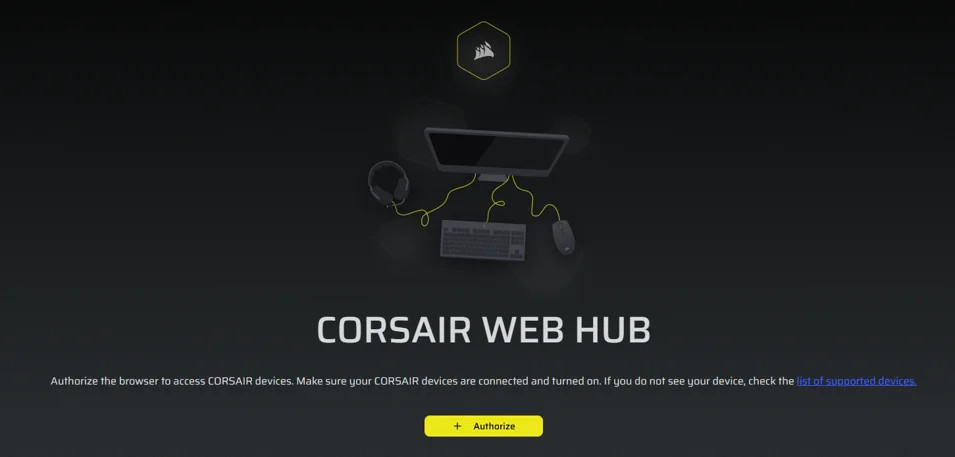
Når du åpner CORSAIR WEB HUB for første gang, ser du et enhetsnavn for MAKR PRO 75. Når du klikker på den, vises alternativer du kan begynne å programmere for:
- Lyseffekter
- Tastetilordninger
- Flerfunksjonstaster
- Tasteaktiveringer
- Dreiehjul
- FlashTap
- Kalibrering av nøkler
LYSEFFEKTER
I fanen Lyseffekter kan du programmere lyseffekter.
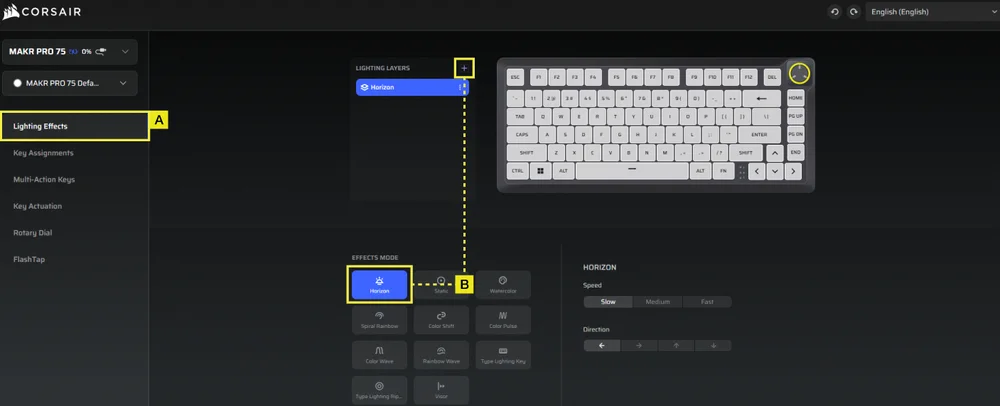
A. Velg fanen Lyseffekter.
B. Klikk på + for å stille inn belysningslagene slik du ønsker.
VIKTIGE TILORDNINGER
I fanen Tastetilordninger kan du enkelt tilordne taster på nytt eller tilordne nye funksjoner til tastene.
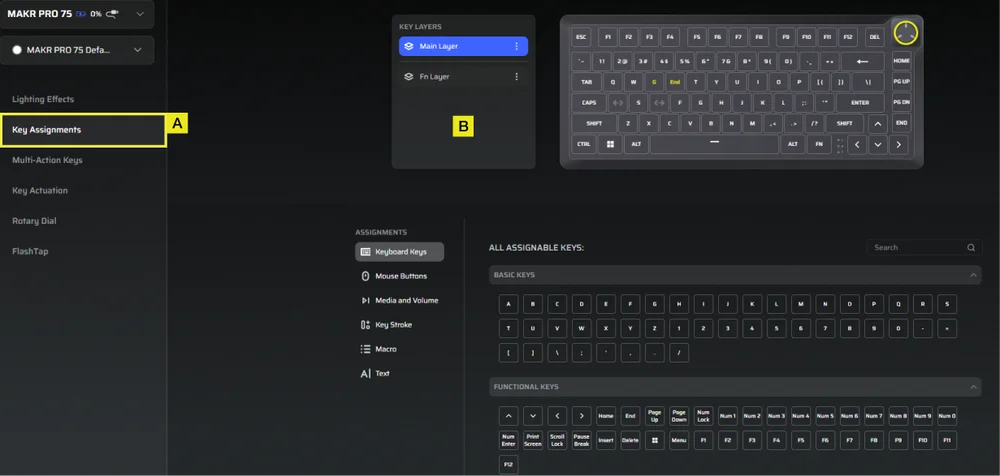
A. Velg fanen Tastetilordninger.
B. Velg tastene i enten hovedlaget eller FN-laget, og tilordne dem til en hvilken som helst funksjon i menyen.
FLERFUNKSJONSTASTER
I fanen Flerfunksjonstaster kan du aktivere sekundære aktiveringspunkter, noe som muliggjør avanserte 2-i-1-tastekombinasjoner.
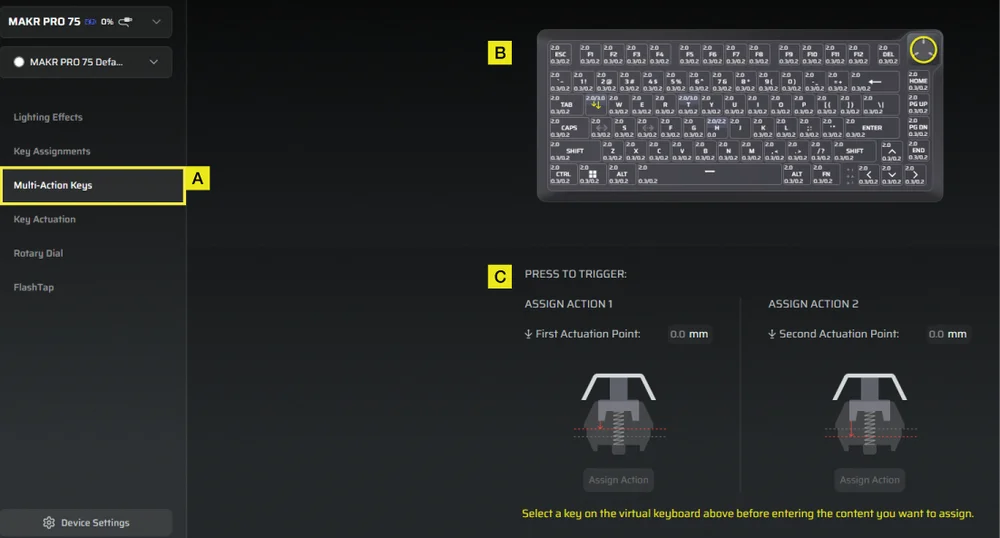
A. Velg fanen Flerfunksjonstaster.
B. Velg tastene du vil bruke denne innstillingen på.
C. Juster aktiveringspunktene for både Handling 1 og Handling 2. Deretter åpner du Tilordne handling-panelet for hver av dem for å velge de ønskede funksjonene.
TASTEAKTIVERINGER
I fanen Tasteaktiveringer kan du justere aktiveringspunktet. Standardinnstillingen er 2,0 mm, og du kan justere mellom 0,1 mm-4,0 mm*. Her finner du også Rapid Trigger-innstillinger som gjør det mulig å endre aktiverings- og tilbakestillingspunktene dynamisk.
*For optimal nøyaktighet anbefales et område på 0,3-3,6 mm. Hvis du stiller inn aktiveringen utenfor det anbefalte området, kan det føre til høyere følsomhet og påvirke konsistensen.
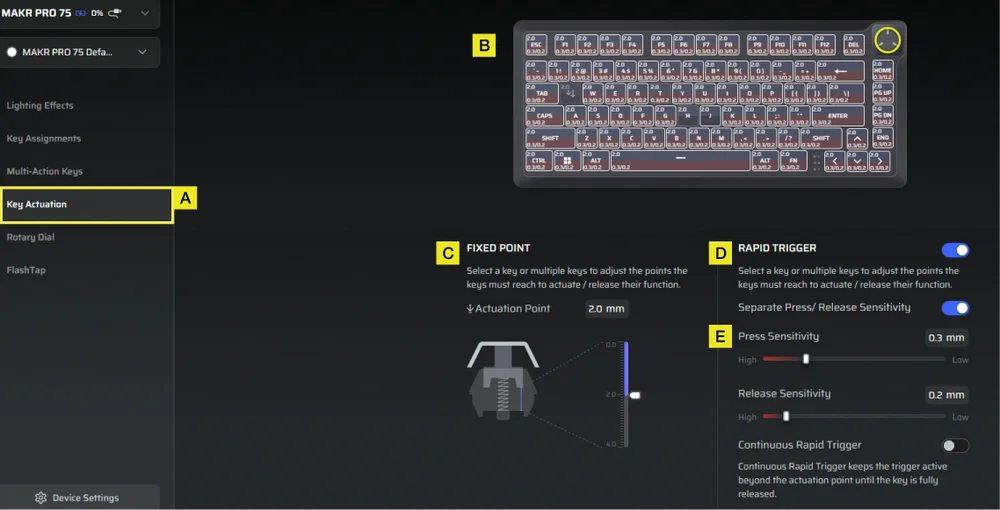
A. Velg fanen Tasteaktivering.
B. Velg taster for å justere aktiveringsmåten.
C. Still inn aktiveringspunktet under Fast punkt.
D. Slå på Rapid Trigger (standard er av) for å justere følsomheten for trykk- og slipp-punkter uavhengig av hverandre.
E. Bruk glidebryterne til å finjustere trykkfølsomheten og slippfølsomheten, eller aktiver Continuous Rapid Trigger for raskere gjentatte inntastinger.
DREIEHJUL
På fanen Dreiehjul kan du velge hvilken modus du vil ha.
Standardinnstillingen er med alle modusene på.

A. Velg fanen Dreiehjul.
B. Velg hjulmodus.
FLASHTAP (SOCD)
I fanen FlashTap (SOCD) kan du velge mellom tre ulike innstillinger og tilordne bestemte tastepar for å støtte FlashTap.
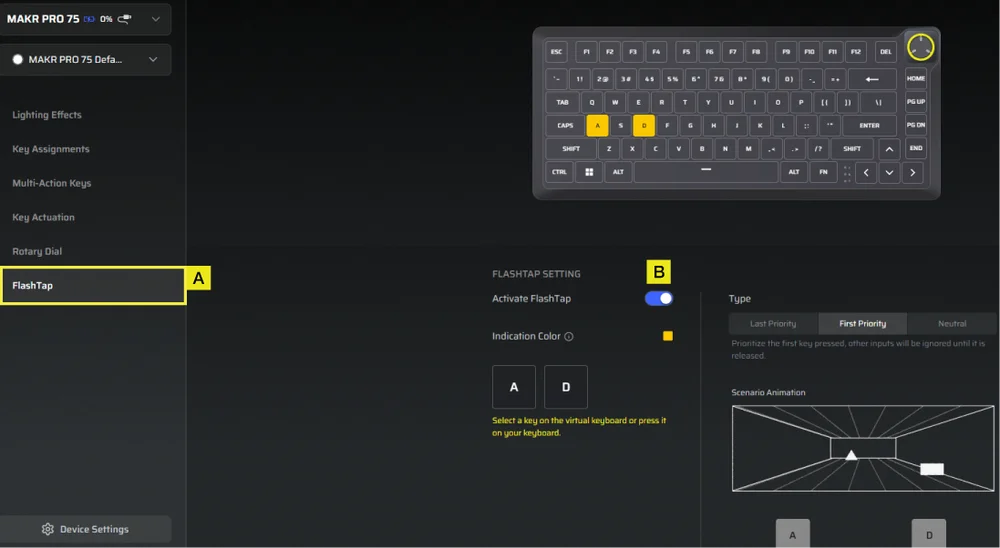
A. Velg fanen FlashTap.
B. Slå FlashTap på (standardinnstillingen er av), velg deretter ønsket innstilling og tilordne de to tastene som du ønsker.
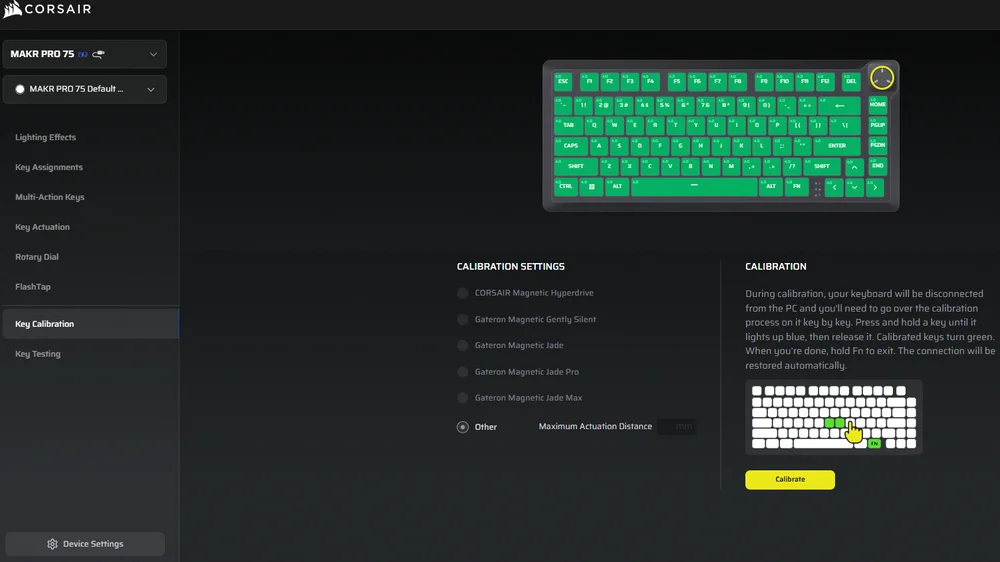
NØKKELKALIBRERING
Under fanen «Nøkkelkalibrering» kan du kalibrere magnetbryterne som er oppført i panelet «Kalibreringsinnstillinger».
(Se instruksjonsvideo: https://youtu.be/pVrzB89FWBw)
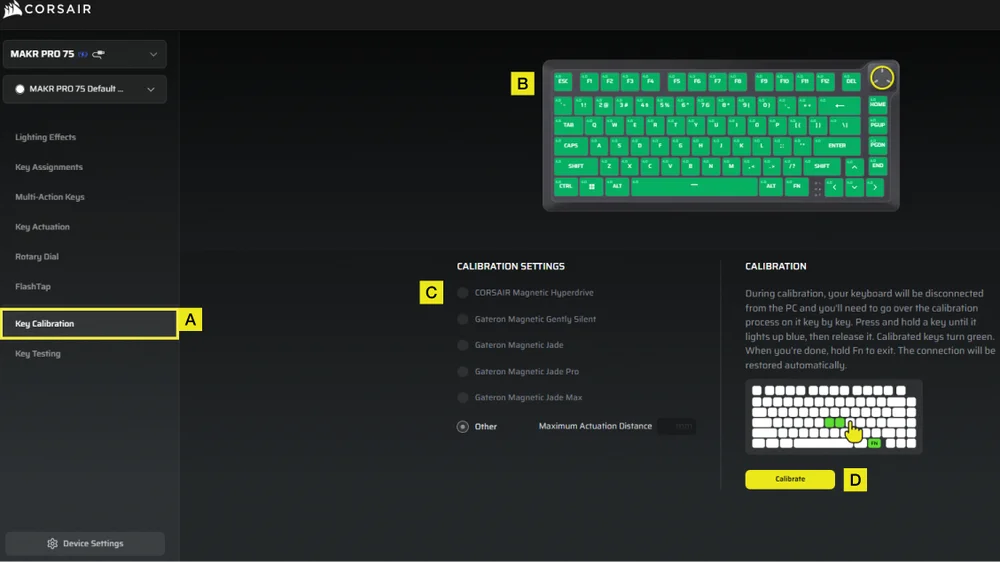
A. Velg fanen «Nøkkelkalibrering».
B. Velg tastene du vil kalibrere.
C. Brytertypene i «Kalibreringsinnstillinger» vil bli uthevet slik at du kan velge dem. Velg den brytertypen som er installert på disse tastene.
D. Klikk på «Kalibrer»-knappen.
E. Tastaturet kobles midlertidig fra PC-en, og du blir ført til portalsiden. Følg trinnene nedenfor for å fullføre kalibreringen under denne prosessen:
- Hold en tast nede til den tasten og FN-tasten lyser helt blå, og slipp deretter tasten.
- FN-tasten og hold-tasten vil slå seg på helt grønt når kalibreringen er fullført.
- Hold FN-tasten inne i 2 sekunder for å avslutte kalibreringsmodus og tilbakestille enheten – du vil da se oppstartsanimasjonen.
- Når kalibreringsprosessen er fullført, kommer du tilbake til kalibreringssiden.
ENHETSINNSTILLINGER
I fanen Enhetsinnstillinger kan du endre avanserte innstillinger, justere avspørringsfrekvensen og oppdatere fastvaren.
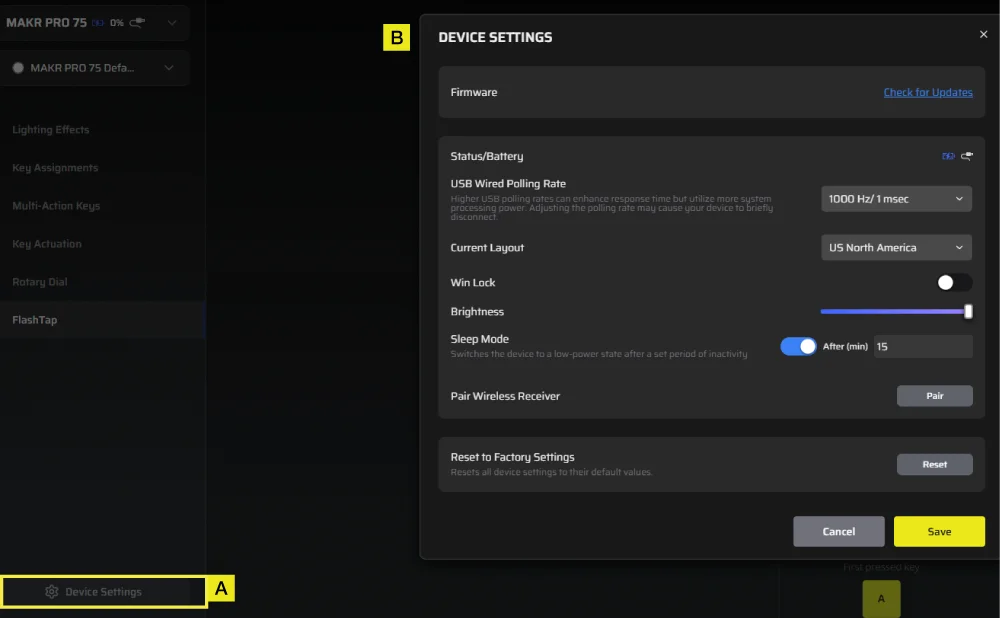
A. Klikk på fanen Enhetsinnstillinger.
B. Endre de avanserte innstillingene (avspørringsfrekvens, lysstyrke osv.).
iCUE START- OG ENHETSSKJERM
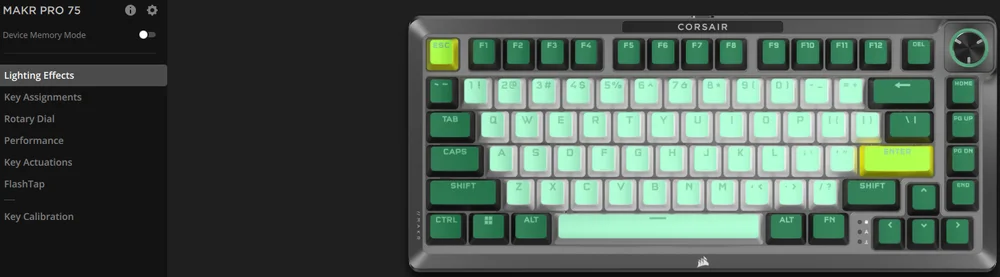
Når du åpner iCUE for første gang, vil du se en ny enhetsbrikke for MAKR PRO 75. Ved å klikke på enhetsruten får du opp alternativer du kan begynne å programmere for:
- Lyseffekter
- Tastetilordninger
- Dreiehjul
- Ytelse
- Tasteaktiveringer
- FlashTap
- Kalibrering av nøkler
Hvis du ser et oppdateringsvarsel i iCUE-vinduet, må du klikke for å oppdatere fastvaren til den siste versjonen.
ENHETSMINNEMODUS
Før du begynner å programmere, må du være oppmerksom på at hver iCUE-systemprofil har to sett med innstillinger - Programvaremodus og Enhetsminnemodus.
I enhetsminnemodusmenyen kan du tilordne funksjoner som kan lagres i tastaturets innebygde minne og spilles av i maskinvaremodus.
| FUNKSJON |
ENHETSMINNEMODUS
|
PROGRAMVAREMODUS
|
| Lagring & Profiler | 1 MB for opptil 5 profiler | Ubegrenset |
| Funksjoner |
|
|
| Slik lagrer du |
Manuell lagring
|
Automatisk |
| Maksimalt antall belysningslag | 20 |
Ubegrenset |


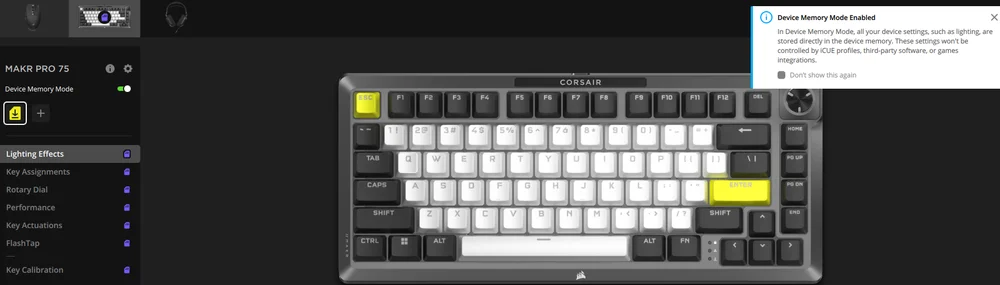
LYSEFFEKTER
I fanen Lyseffekter kan du programmere lyseffekter.
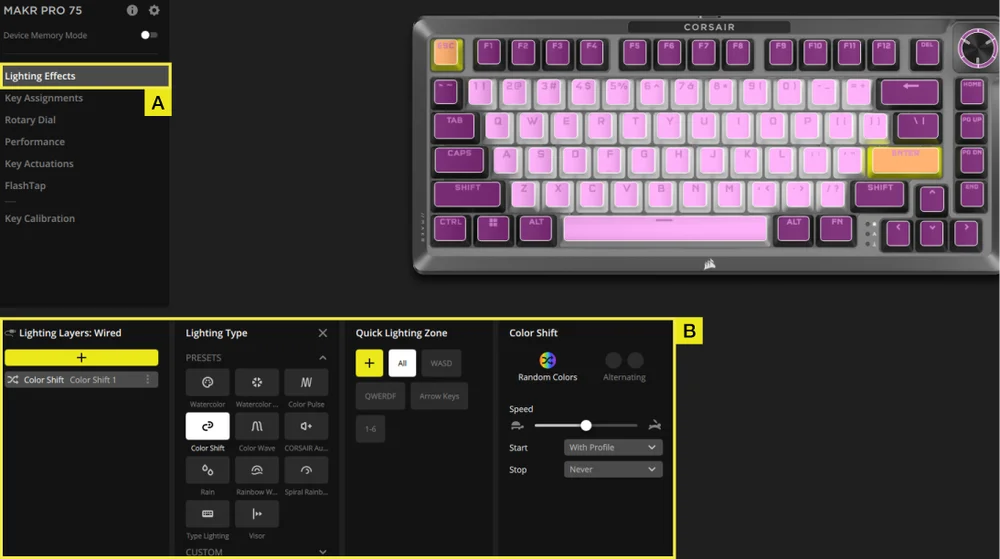
A. Velg fanen Lyseffekter.
B. Klikk på [ + ] under belysningslag for å stille inn belysningen etter eget ønske.
VIKTIGE TILORDNINGER
I fanen Tastetilordninger kan du enkelt tilordne taster på nytt eller tilordne nye funksjoner til tastene.
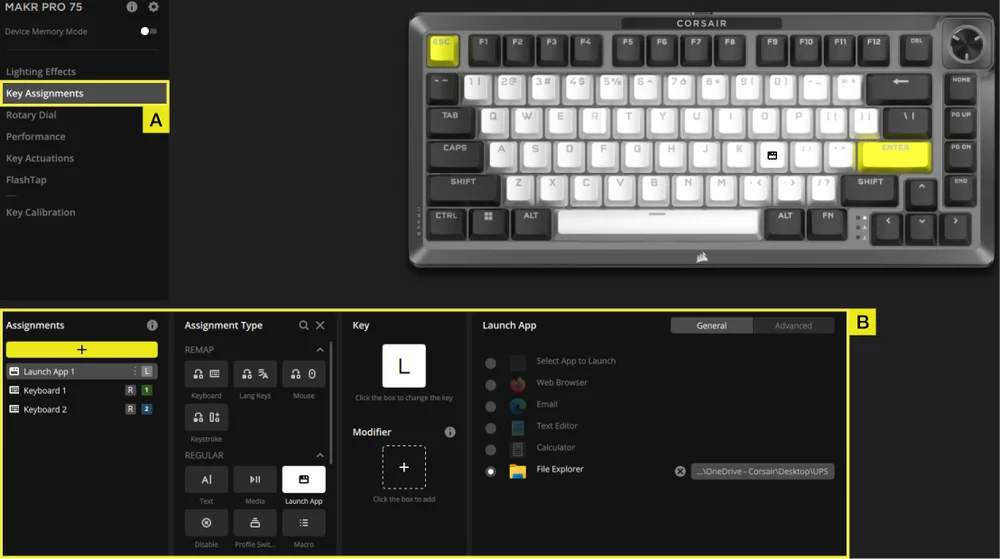
A. Velg fanen Tastetilordninger.
B. Under Tilordninger klikker du på [ + ] for å tilordne taster på nytt eller tilordne nye funksjoner.
DREIEHJUL
Med Dreiehjulfanen kan du velge hvilken modus du vil ha.
Standardinnstillingen er med alle modusene på.
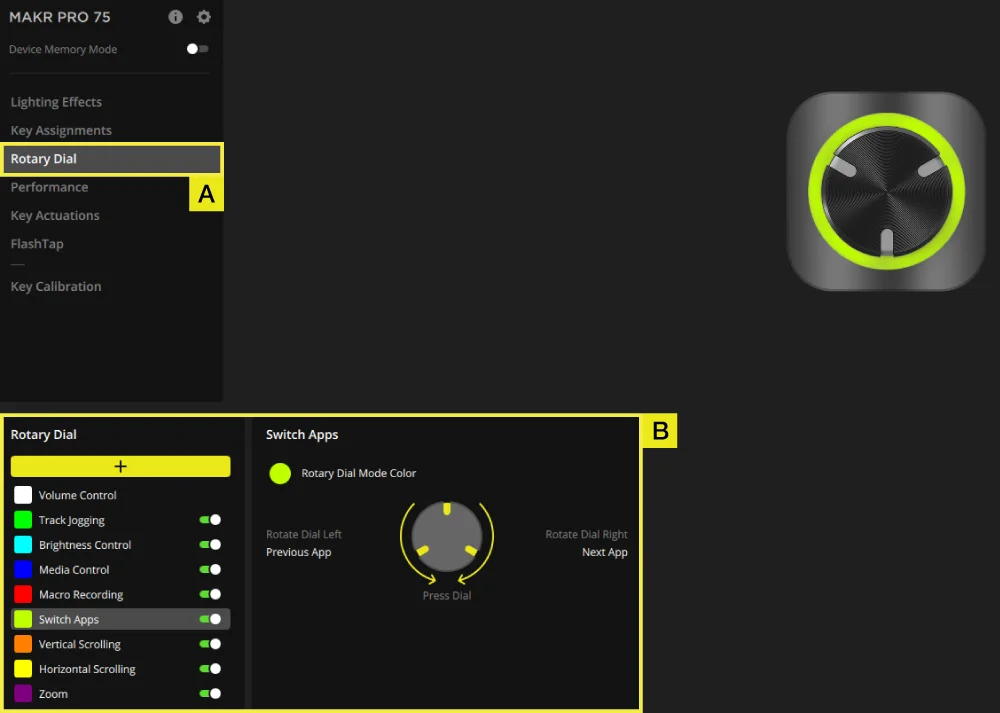
A. Velg fanen Dreiehjul.
B. Slå ønsket modus av og på.
YTELSE
I fanen Ytelse kan du aktivere/deaktivere snarveier og tilpasse indikatorfarger.
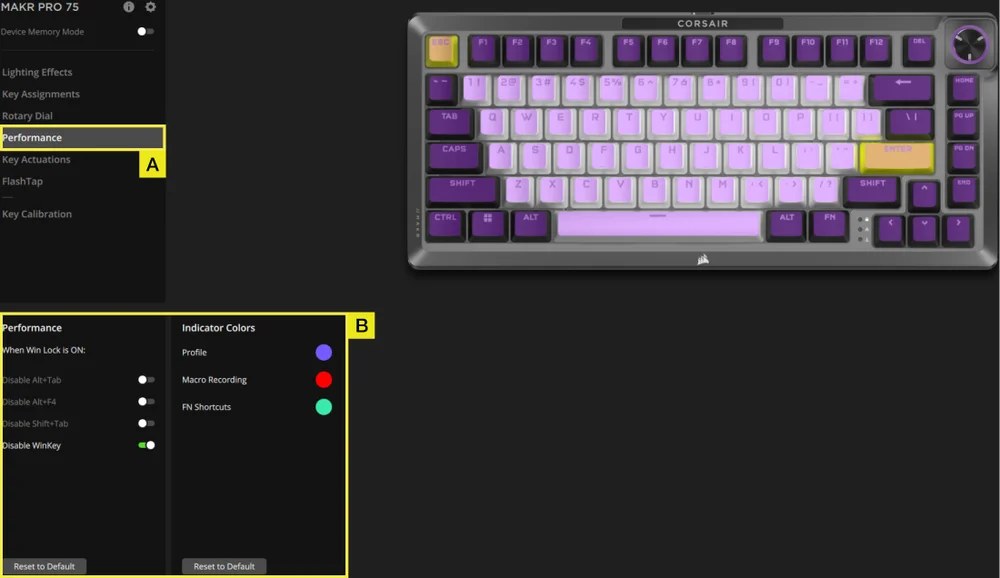
A. Velg kategorien Ytelse.
B. Aktiver/deaktiver snarveier eller tilpass indikatorfargene etter eget ønske.
TASTEAKTIVERINGER
I fanen Tasteaktiveringer kan du justere aktiveringspunktet. Standardinnstillingen er 2,0 mm, og du kan justere mellom 0,1 mm-4,0 mm*. Her finner du også en innstilling for å aktivere sekundære aktiveringspunkter som muliggjør avanserte 2-i-1-tastekombinasjoner og Rapid Trigger-innstillinger som gjør det mulig å endre aktiverings- og tilbakestillingspunkter dynamisk.
*For optimal nøyaktighet anbefales et område på 0,3-3,6 mm. Hvis du stiller inn aktiveringen utenfor det anbefalte området, kan det føre til høyere følsomhet og påvirke konsistensen.
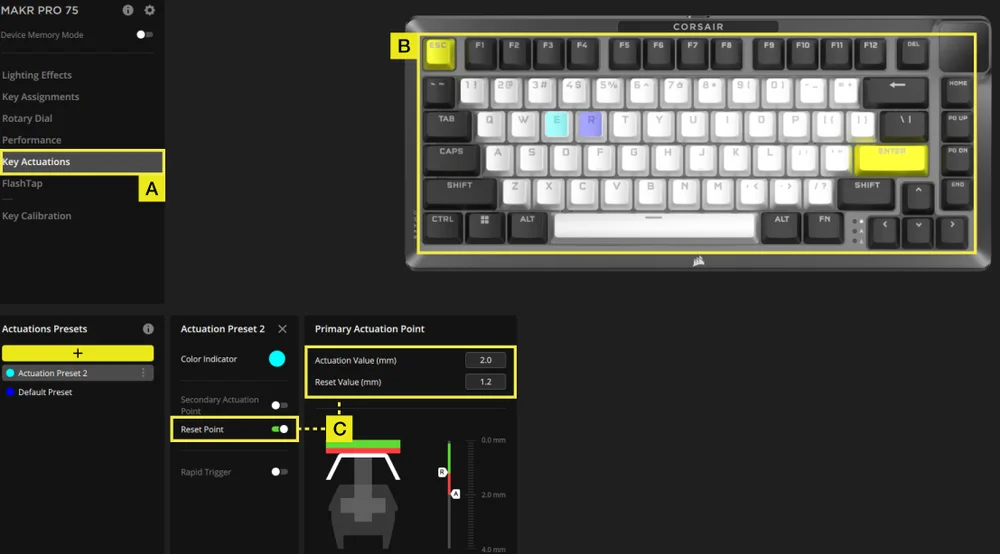
A. Velg fanen Tasteaktivering.
B. Velg tastene du vil bruke denne innstillingen på.
C. Under Forhåndsinnstillinger for aktiveringer klikker du på [+] for å justere aktiveringsverdien i trinn på 0,1 mm (Standard: 2 mm), slå på nullstillingspunktet (Standard er av) for å justere nullstillingsverdien i trinn på 0,1 mm (Standard: 1,9 mm).
INNSTILLING AV TO HANDLINGER
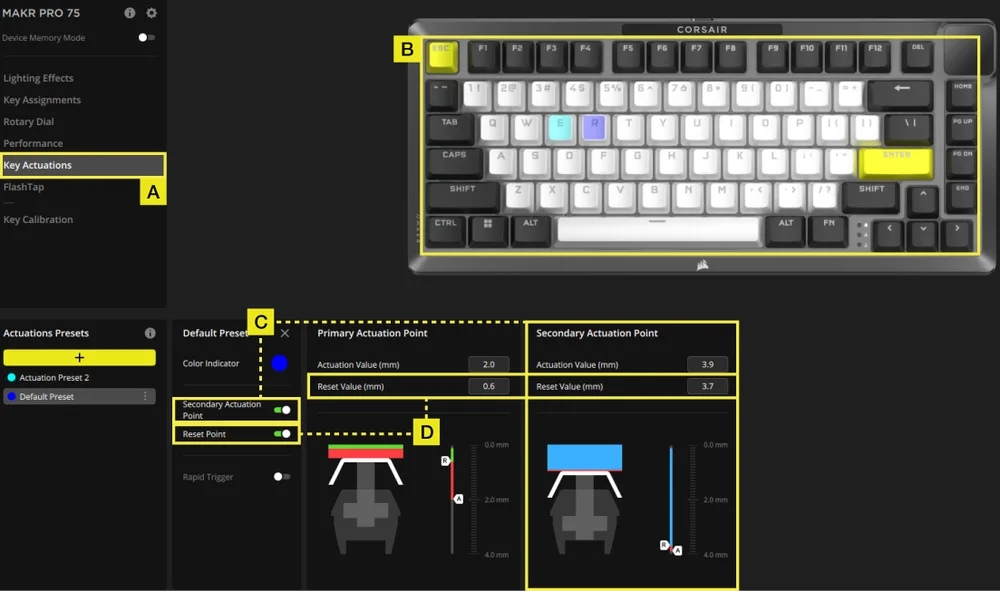
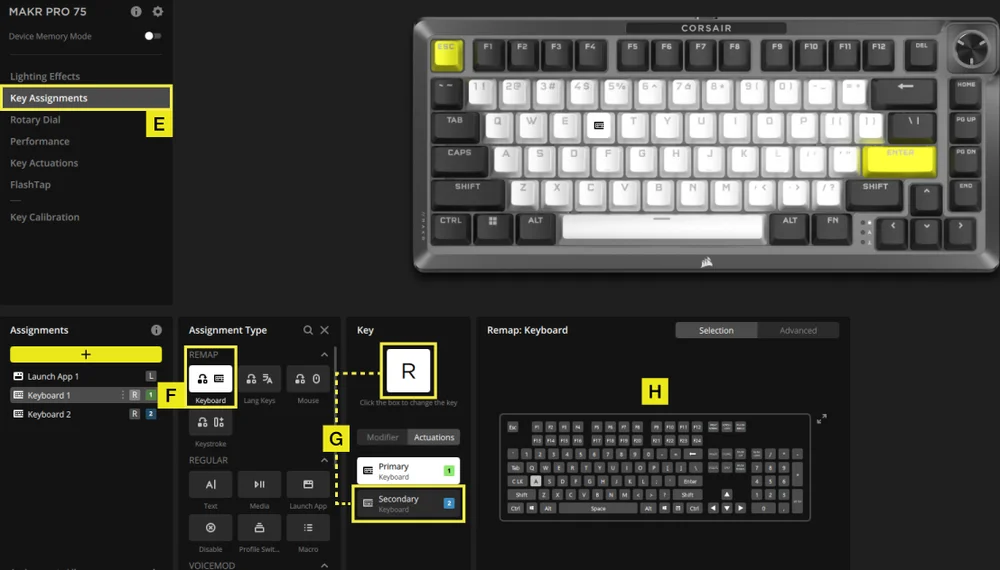
A. Velg fanen Tasteaktivering.
B. Velg tastene du vil bruke denne innstillingen på.
C. Slå andre aktiveringspunkt på (standard er av) for å justere sekundær aktiveringsverdi i trinn på 0,1 mm (standard: 3,5 mm).
D. Slå på nullstillingspunktet (Standard er av) for å justere nullstillingsverdien i trinn på 0,1 mm (Standard primær aktivering: 1,9 mm; standard sekundær aktivering: 3,4 mm).
E. Gå til fanen Tastetilordninger.
F. I menyen for tildelingstype velger du ny tilordning.
G. Velg tasten som har to tilordnede handlinger, og velg deretter sekundær under aktiveringsfanen.
H. Velg tasten som inneholder handlingen du vil tilordne.
RAPID TRIGGER-INNSTILLING
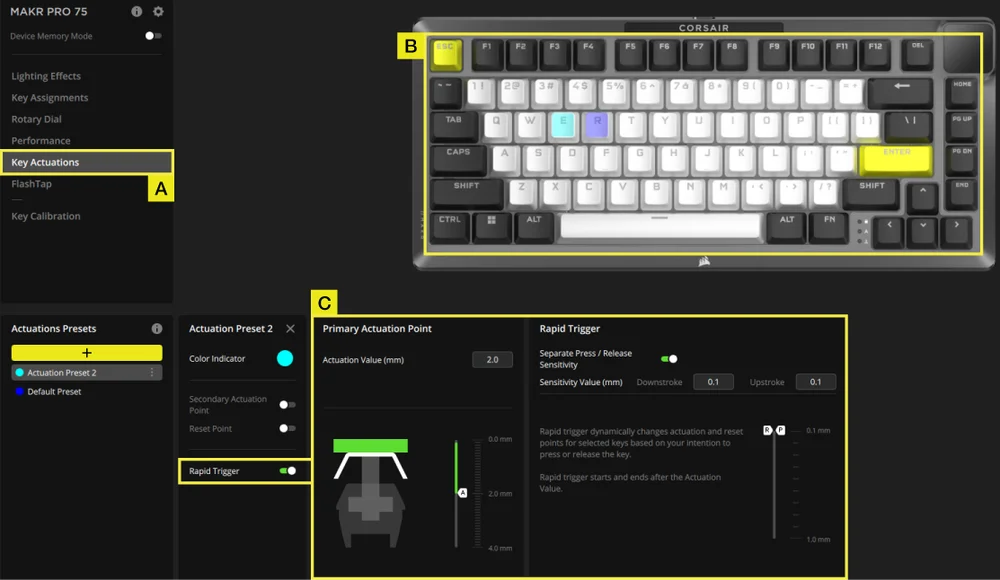
A. Velg fanen Tasteaktivering.
B. Velg taster som du vil bruke denne innstillingen på.
C. Slå Rapid Trigger på (standard er av). Slå separat trykk/løsne-sensitivitet på (standard er av) for å justere nedslagsverdien & oppslagsverdi (standard: 0,1 mm)
Her er et eksempel på hvordan du kan konfigurere aktiveringspunkter for å håndtere ulike scenarier på best mulig måte. Vi anbefaler på det sterkeste at brukerne justerer og eksperimenterer for å finne det oppsettet som passer best til deres preferanser.
| BRUK | AKTIVERINGSVERDI | FORDEL |
| Konkurransegaming | 1,0 mm | Muliggjør raskere og mer responsive inntastinger. |
| Generell bruk | 2,0 mm (Standard) | En god mellomting mellom hastighet og nøyaktighet. Dette er standardinnstillingen. |
| Skriving | 3,0 mm | Reduserer sannsynligheten for utilsiktede tastetrykk. |
FLASHTAP (SOCD)
I fanen FlashTap (SOCD) kan du velge mellom tre ulike innstillinger og tilordne bestemte tastepar for å støtte FlashTap.
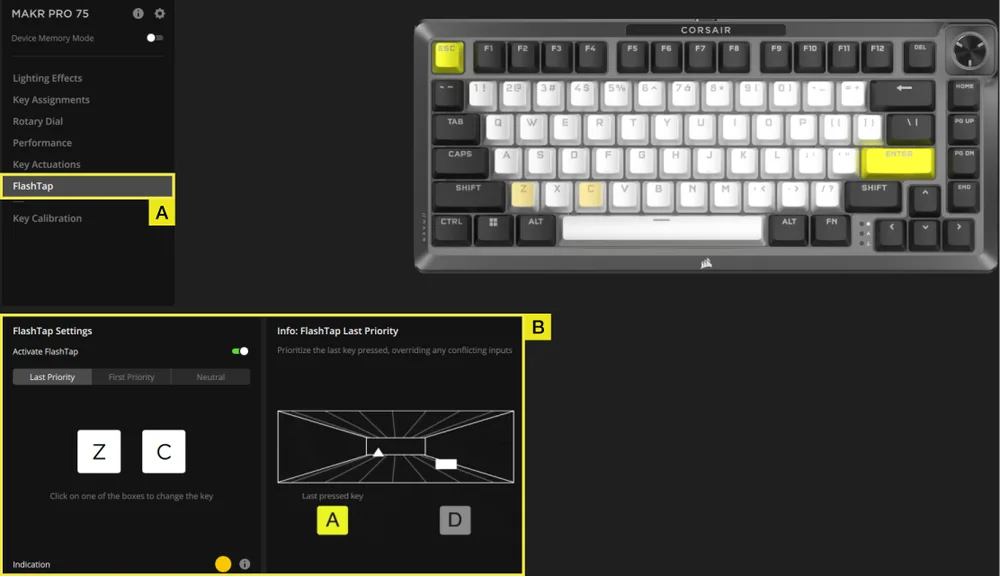
A. Velg fanen FlashTap.
B. Slå FlashTap på (standardinnstillingen er av), velg deretter ønsket innstilling og tilordne de to tastene som du ønsker.
NØKKELKALIBRERING
Under fanen «Nøkkelkalibrering» kan du kalibrere magnetbryterne som er oppført i panelet «Kalibreringsinnstillinger».
(Se instruksjonsvideo: https://youtu.be/wbyFtZx3KEE)
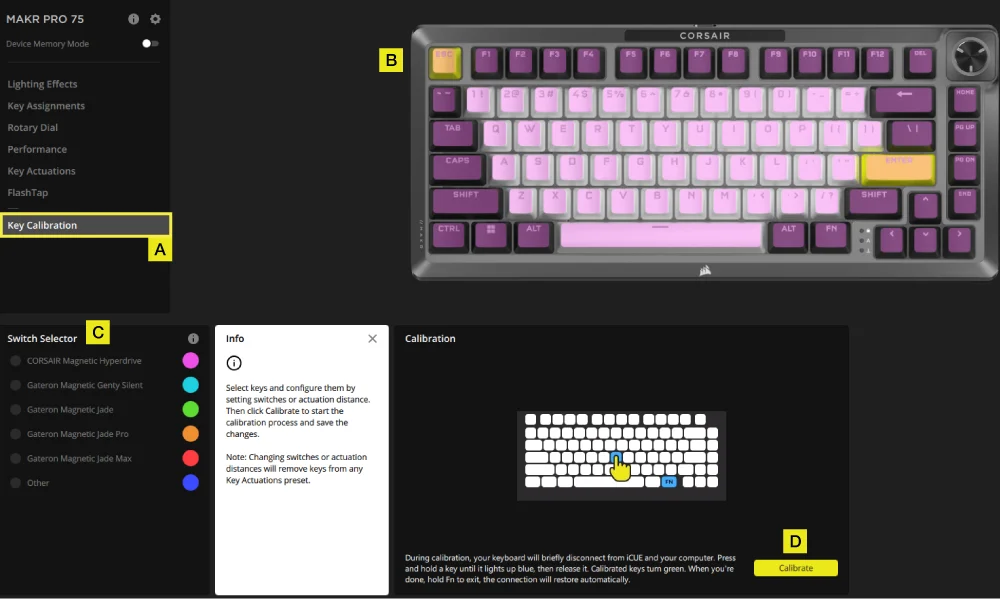
A. Velg fanen «Nøkkelkalibrering».
B. Velg tastene du vil kalibrere.
C. Brytertypene i brytervelgeren vil bli uthevet for valg. Velg den brytertypen som er montert på disse tastene.
D. Klikk på «Kalibrer»-knappen.
E. Tastaturet kobles midlertidig fra PC-en, og du blir ført til portalsiden der MAKR PRO 75-enhetens panel ikke vil være synlig. Følg trinnene nedenfor for å fullføre kalibreringen:
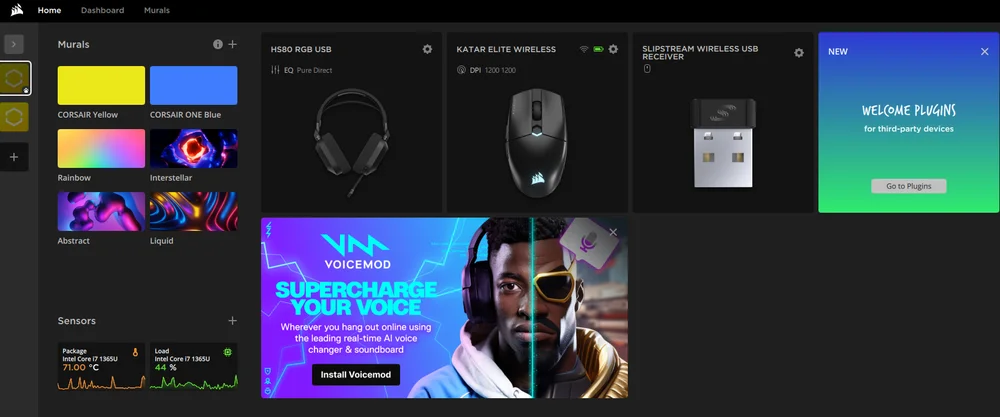
- Hold en tast nede til den tasten og FN-tasten lyser helt blå, og slipp deretter tasten.
- FN-tasten og hold-tasten vil slå seg på helt grønt når kalibreringen er fullført.
- Hold FN-tasten inne i 2 sekunder for å avslutte kalibreringsmodus og tilbakestille enheten – du vil da se oppstartsanimasjonen.
- Når kalibreringen er fullført, vises MAKR PRO 75 igjen i enhetspanelet.
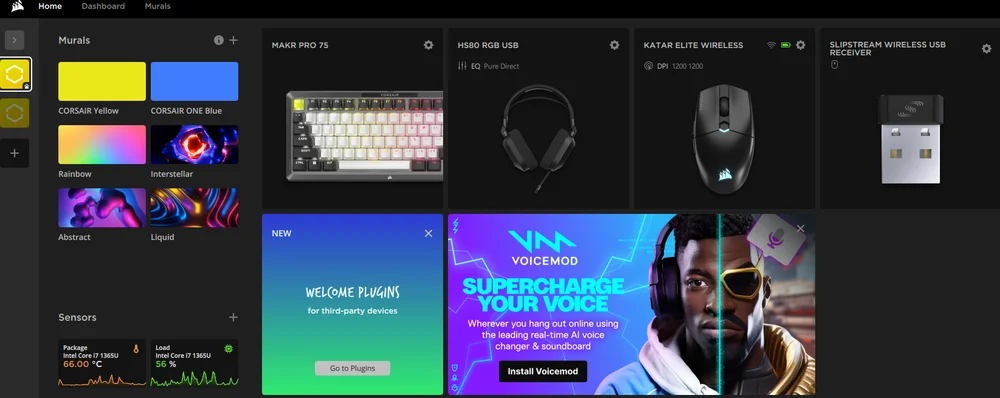
ENHETSINNSTILLINGER
I fanen Enhetsinnstillinger kan du endre avanserte innstillinger, justere avspørringsfrekvensen og oppdatere fastvaren.
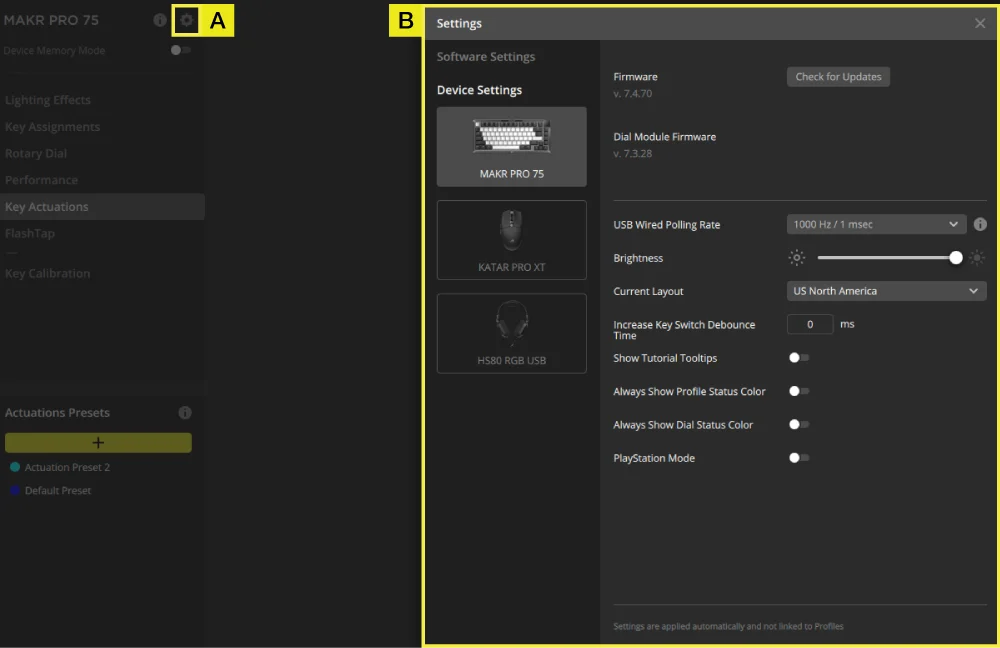
A. Klikk på innstillingsikonet.
B. Endre de avanserte innstillingene (avspørringsfrekvens, lysstyrke osv.).
INNSPILLING AV MAKROER
Kan programmeres i iCUE og CORSAIR WEB HUB.
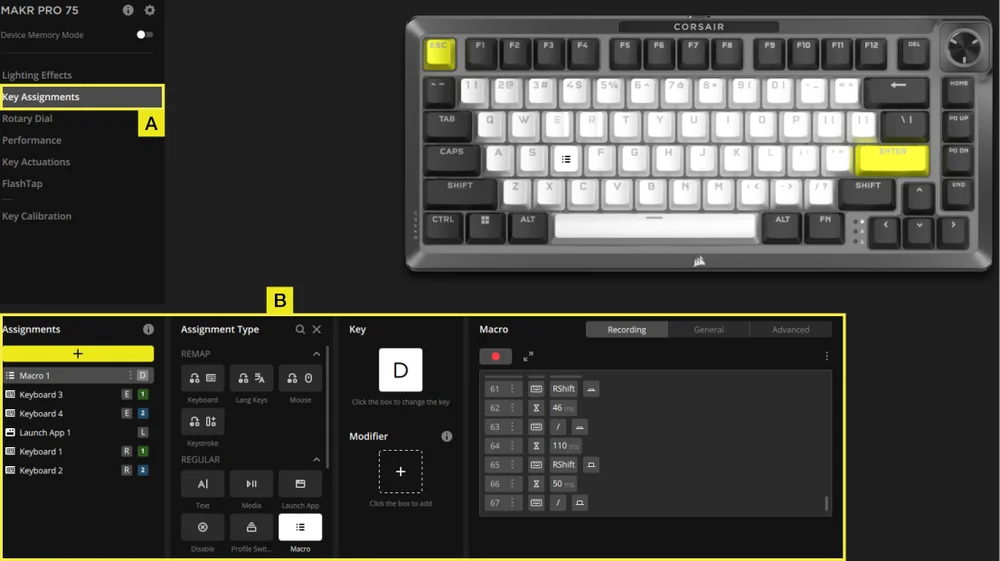
iCUE
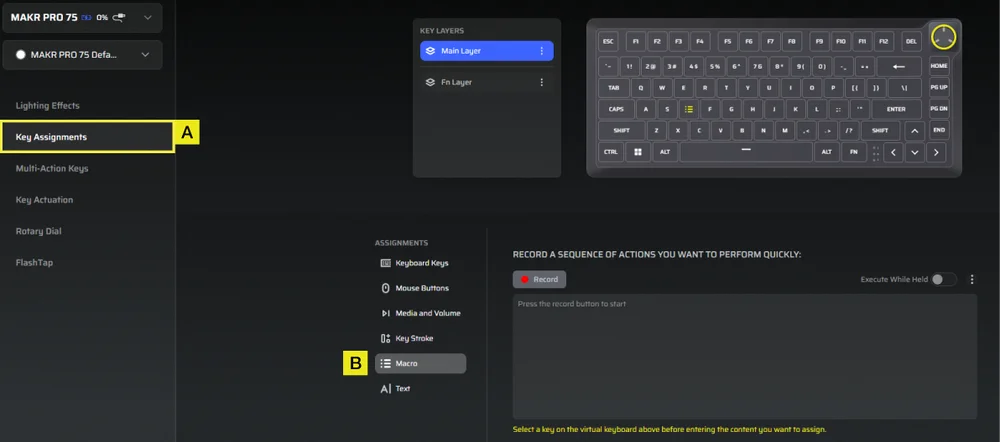
CORSAIR WEB HUB
A. Velg fanen Tastetilordninger.
B. Klikk på tildelingstypen Makro, og start makroinnspilling etter at tastene er tilordnet på nytt.
FABRIKKINNSTILLING
Hold ESC-tasten inne mens du kobler fra og til USB Type-C-kabelen, og slipp ESC-tasten etter to sekunder. Tastaturet slås deretter på, og fabrikkinnstillingene gjenopprettes.
INFORMASJON OM UTTAK AV BATTERI
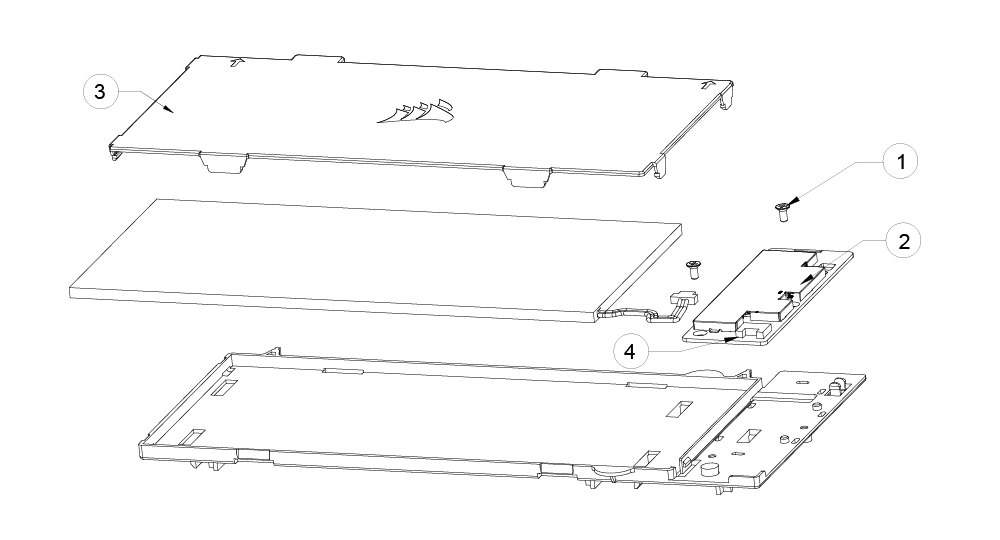
- Fjern de to skruene fra kretskortet
- Ta ut kretskortet fra batteriholderen
- Ta av batteridekselet
- Fjern batteriet fra PCBA-kontakten
INFORMASJON OM BATTERIET
- Modellnummer: 2670155
- Kapasitet (batterikapasitet): 3,7 V, 4170 mAh, 15,43 Wh
- Skann QR-koden for informasjon om batteriet

FCC-ID: 2AAFM-RGP0175 (trådløs modul)
FCC ID: 2AAFM-RGP0146A (dongle)
IC: 10954A-RGP0175 (trådløs modul)
IC: 10954A-RGP0146 (dongle)
M/N(型號): RGP0176
Vurdering (電壓電流): 5 V
 0,35 A 0,1 A 1,5 A
OPPHAVSRETT / JURIDISK INFORMASJON
KDB 996369 D03 OEM-håndbokens avsnitt om regler:
2.2 Oversikt over gjeldende FCC-regler
Denne modulen er testet for samsvar med FCC del 15.247 og 15.249
2.3 Oppsummer de konkrete driftsforholdene
Modulen er vurdert med hensyn til samsvar med bruksbetingelsene for frittstående, bærbar RF-eksponering. Eventuelle andre bruksbetingelser, for eksempel samlokalisering med andre sendere, vil kreve en separat ny vurdering gjennom en søknad om tillatt endring i klasse II eller ny sertifisering.
2.4 Prosedyrer for begrensede moduler
Ikke relevant.
2.6 Hensyn ved eksponering for radiofrekvenser
Dette utstyret oppfyller FCCs grenseverdier for stråleeksponering i et ukontrollert miljø. RF-eksponeringen kan reduseres ytterligere hvis produktet holdes så langt unna brukerens kropp som mulig.
2.7 Antenner
Følgende antenner er godkjent for bruk med denne modulen; antenner av samme type med like stor eller lavere forsterkning kan også brukes med denne modulen, med unntak av det som er beskrevet nedenfor.
| Antenneprodusent | Unictron Technologies Corp. |
| Antennemodell | CW801S |
| Antennetype | Chipantenne |
| Antenneforsterkning (dBi) | -4,07 |
| Antennekontakt | Ikke relevant |
2.8 Merke- og samsvarsinformasjon
Det ferdige sluttproduktet må merkes på et synlig sted med følgende tekst: «Inneholder FCC-ID: 2AAFM-RGP0175.» Lisensinnehaverens FCC-ID kan kun brukes når alle FCCs krav til samsvar er oppfylt.
OEM-integratøren må passe på å ikke gi sluttbrukeren informasjon om hvordan denne RF-modulen skal installeres eller fjernes i brukerhåndboken til sluttproduktet som inneholder denne modulen.
Brukerhåndboken for sluttproduktet skal inneholde all nødvendig lovpålagt informasjon og alle advarsler som fremgår av denne håndboken.
2.9 Informasjon om testmoduser og tilleggskrav til testing
Denne senderen er vurdert med hensyn til samsvar under forhold med bærbar RF-eksponering i frittstående drift, og enhver samlokalisert eller samtidig sending med andre sendere vil kreve en separat revurdering av tillatte endringer i klasse II eller ny sertifisering.
2.10 Tilleggstesting, ansvarsfraskrivelse i del 15, underdel B
Denne sendermodulen er testet som et delsystem, og sertifiseringen omfatter ikke kravene i FCC del 15, underdel B (utilsiktet stråling) som gjelder for den endelige verten. Den endelige verten må fortsatt vurderes på nytt for å sikre samsvar med denne delen av regelverket, dersom det er aktuelt.
OEM-produsenter og vertsprodusenter har det endelige ansvaret for at verten og modulen oppfyller kravene. Sluttproduktet må gjennomgå en ny vurdering opp mot alle de vesentlige kravene i FCC-regelverket, for eksempel FCC del 15 underdel B, før det kan markedsføres i USA. Dette innebærer en ny vurdering av sendermodulen for å sikre at den oppfyller de vesentlige kravene til radio og elektromagnetisk stråling i FCC-regelverket. Denne modulen må ikke bygges inn i andre enheter eller systemer uten at den testes på nytt for samsvar som multiradio- og kombinert utstyr.
Så lenge alle ovennevnte betingelser er oppfylt, er det ikke nødvendig med ytterligere testing av senderen. OEM-integratøren er imidlertid fortsatt ansvarlig for å teste sluttproduktet med tanke på eventuelle tilleggskrav til samsvar som gjelder når denne modulen er installert.
2.11 Merk: Hensyn til elektromagnetisk forstyrrelse
Følg veiledningen for vertsprodusenter i KDB-publikasjonene 996369 D02 og D04.
2.12 Hvordan gjøre endringer
Kun lisensinnehavere har tillatelse til å foreta endringer. Ta kontakt med oss dersom den ansvarlige integratøren forventer at modulen skal brukes på en annen måte enn det som er angitt i lisensen: help.corsair.com
VIKTIG MERKNAD: Dersom disse vilkårene kan ikke oppfylles (for eksempel visse bærbare PC-konfigurasjoner eller samlokalisering med en annen sender), anses FCC-godkjenningen ikke lenger som gyldig, og FCC-ID-en kan ikke brukes i sluttproduktet. Under disse omstendighetene vil OEM-integratøren være ansvarlig for å revurdere sluttproduktet (inkludert senderen) og innhente en egen FCC-godkjenning.
Denne enheten er kun beregnet på OEM-integratorer under følgende betingelser: (For bruk av modul)
Sendermodulen må ikke plasseres sammen med andre sendere eller antenner.
Så lenge vilkårene ovenfor er oppfylt, er det ikke nødvendig med ytterligere testing av senderen. OEM-integratøren er imidlertid fortsatt ansvarlig for å teste sluttproduktet sitt med tanke på eventuelle tilleggskrav til samsvar som gjelder når denne modulen er installert.
Dette apparatet er utelukkende beregnet på OEM-integratorer under følgende betingelser: (For bruk av modul)
Sendermodulen må ikke installeres sammen med en annen sender eller antenne.
Så lenge ovennevnte betingelser er oppfylt, er det ikke nødvendig med ytterligere testing av senderen. Imidlertid er OEM-integratøren fortsatt ansvarlig for å teste sitt sluttprodukt med hensyn til eventuelle tilleggskrav til samsvar som gjelder for denne installerte modulen.
VIKTIG MERKNAD:
Dersom disse vilkårene ikke kan oppfylles (for eksempel ved visse bærbare PC-konfigurasjoner eller samlokalisering med en annen sender), anses den kanadiske godkjenningen ikke lenger som gyldig, og IC-ID-en kan ikke brukes på sluttproduktet. I slike tilfeller er OEM-integratøren ansvarlig for å revurdere sluttproduktet (inkludert senderen) og innhente en egen kanadisk godkjenning.
VIKTIG MERKNAD:
Dersom disse vilkårene ikke kan oppfylles (for eksempel ved visse bærbare datamaskinkonfigurasjoner eller ved samlokalisering med en annen sender), anses den kanadiske godkjenningen ikke lenger som gyldig, og IC-ID-en kan ikke brukes på sluttproduktet. I slike tilfeller vil OEM-integratøren være ansvarlig for å revurdere sluttproduktet (inkludert senderen) og innhente en egen godkjenning i Canada.
Merking av sluttproduktet
Produktet bør holdes så langt unna brukerens kropp som mulig, eller enheten bør stilles inn på lavere utgangseffekt dersom en slik funksjon er tilgjengelig. Sluttproduktet må merkes på et synlig sted med følgende tekst: «Inneholder IC:10954A-RGP0175.»
Typeskilt for sluttproduktet
. Enheten kan holdes så langt unna brukerens kropp som mulig, eller innstilles på laveste utgangseffekt dersom en slik funksjon er tilgjengelig. Sluttproduktet må merkes på et synlig sted med følgende påskrift: «Inneholder IC:10954A-RGP0175.»
Informasjon til sluttbrukeren
OEM-integratøren må være oppmerksom på at det ikke må gis informasjon til sluttbrukeren om hvordan denne RF-modulen skal installeres eller fjernes i brukerhåndboken til sluttproduktet som inneholder denne modulen.
Brukerhåndboken skal inneholde all nødvendig lovpålagt informasjon og alle advarsler som fremgår av denne håndboken.
Brukerhåndbok for sluttbrukere
OEM-integratøren må være oppmerksom på at det ikke skal gis informasjon til sluttbrukeren om hvordan denne RF-modulen skal installeres eller fjernes i brukerhåndboken til sluttproduktet som inneholder modulen.
Brukerhåndboken for sluttbrukere må inneholde all nødvendig lovpålagt informasjon og alle advarsler som angitt i denne håndboken.
© 2025–2026 CORSAIR MEMORY, Inc. Alle rettigheter forbeholdt. CORSAIR og seil-logoen er registrerte varemerker tilhørende CORSAIR i USA og/eller andre land. Alle andre varemerker tilhører sine respektive eiere. Produktet kan avvike noe fra det som er avbildet.
